
CNC için DXF dosyalarında neden çok fazla segment var?
Kaynak vektörleştirme, dışa aktarılan eğriler, yinelenen yollar veya parçalar DXF nesnelerini artırabilir. Nedeni bulun, ardından CAM öncesinde temizleyin.
Bu sayfada
- “Çok fazla segment” aslında ne demektir?
- Kaynaktan SVG'ye, SVG'den DXF'ye testimiz
- DXF'nin yoğunlaşmasının beş nedeni
- 1. Vektörleştirme zaten aşırı ayrıntılıydı
- 2. Dışa aktarma sırasında eğriler segmentlere bölündü
- 3. Yinelenen konturlar üst üste biniyor
- 4. Küçük parçalar ayrı nesnelere dönüştü
- 5. Dosyayı alan yazılım geçerli bir nesne türünü iyi işlemiyor
- Birleştirmek, sadeleştirmek, yinelenenleri kaldırmak veya yeniden çizmek?
- Tasarım amacını koruyan bir temizleme sırası
- PerfectVector nerede devreye girer?
- Sık sorulan sorular
- Kaynaklar
Bir eğri yüzlerce kısa çizgi olarak aktarılırsa, vektörleştirme kaynaktaki her küçük düzensizliği izlerse, yinelenen yollar üst üste binerse veya bağlantısız parçalar ayrı nesnelere dönüşürse DXF'de çok fazla segment oluşur. Sorunun teşhisi dosya uzantısına bakılarak konmaz. Önce yoğunluğun dışa aktarmadan önce mi var olduğunu, dönüştürme sırasında mı ortaya çıktığını, yoksa yalnızca dosyayı alan CAM uygulamasında mı sorun hâline geldiğini belirleyin.
Bu sıra önemlidir. 500 segmenti tek bir çoklu çizgide birleştirmek nesneyi seçmeyi kolaylaştırabilir, ancak yine de 500 köşe noktası kalır. Temiz bir eğriyi kısa çizgilere dönüştürmek ise ters yönde bir sorun yaratabilir. Noktaları düşünmeden silmek de kesmek istediğiniz parçayı değiştirebilir.
Kısa teşhis
- Dışa aktarmadan önce yoğun SVG: vektörleştirmeyi düzeltin veya ana kaynak dosyayı sadeleştirin.
- Dışa aktarmadan sonra çok sayıda çizgiye dönüşen temiz eğri: dosyayı alan yazılım alternatif nesne türünü destekliyorsa DXF sürümünü veya eğri dışa aktarma ayarını değiştirin.
- Birbirinin aynısı iki kontur: yinelenenleri kaldırın; birleştirmek ikinci yolu kaldırmaz.
- Yüzlerce küçük, bağlantısız nesne: parçaları kaldırın veya amaçlanan konturu yeniden oluşturun.
- Temiz dosya, yavaş veya reddedilen içe aktarma: kullandığınız CAM sürümünün hangi DXF nesnelerini ve katman kurallarını kabul ettiğini test edin.
“Çok fazla segment” aslında ne demektir?
DXF, geometriyi farklı nesne türleriyle tanımlayabilir. Çoklu çizgi bir köşe noktası dizisi taşır; Autodesk'in POLYLINE DXF reference belgesi, onu izleyen VERTEX kayıtlarını açıklar. Spline ise derece, düğümler, kontrol noktaları ve ilgili verileri taşır; Autodesk bu alanları SPLINE DXF reference belgesinde açıklar.
Bu gösterimler, dosyayı alan her yazılımda birbirinin yerine kullanılamaz. Bir CAM uygulaması SPLINE'ı doğrudan kabul edebilir. Bir başkası içe aktarırken çizgilere dönüştürebilir. Daha eski bir kontrol ünitesi yayları ve çoklu çizgileri tercih edebilir. Bu nedenle hem “her eğriyi spline olarak tutun” hem de “her şeyi çoklu çizgi olarak dışa aktarın” eksik yanıtlardır.
Asıl soru daha belirgindir: şekli kaç nesne ve köşe noktası temsil ediyor ve hedef yazılım bunları doğru işliyor mu?
Kaynaktan SVG'ye, SVG'den DXF'ye testimiz
Kaynak yoğunluğunu dışa aktarıcı davranışından ayırmak için aynı genel dalga şeklini gösteren beş sentetik SVG test dosyası oluşturduk. Birinde iki doğrudan tanımlanmış kübik Bézier eğrisi kullanıldı. Üçünde şekil 16, 64 veya 256 düz segmentle yaklaşık olarak oluşturuldu. Son dosyada ise 64 segmentli yol birebir çoğaltıldı.
Her test dosyasını bu depoda kullanılan DXF dışa aktarıcıyla 100 mm boyutunda dışa aktardık, ardından üretilen POLYLINE, SPLINE ve VERTEX kayıtlarını saydık. Testi yeniden çalıştırdık ve bayt düzeyinde aynı dosyaları elde ettik.
| Kaynak test dosyası | DXF çoklu çizgileri | DXF spline'ları | DXF köşe noktaları | DXF baytları |
|---|---|---|---|---|
| 2 doğrudan tanımlanmış kübik eğri | 0 | 2 | 0 | 1.289 |
| 16 düz segment | 1 | 0 | 16 | 2.900 |
| 64 düz segment | 1 | 0 | 64 | 9.128 |
| 256 düz segment | 1 | 0 | 256 | 34.040 |
| Üst üste binen 2 adet 64 segmentli yol | 2 | 0 | 128 | 17.650 |
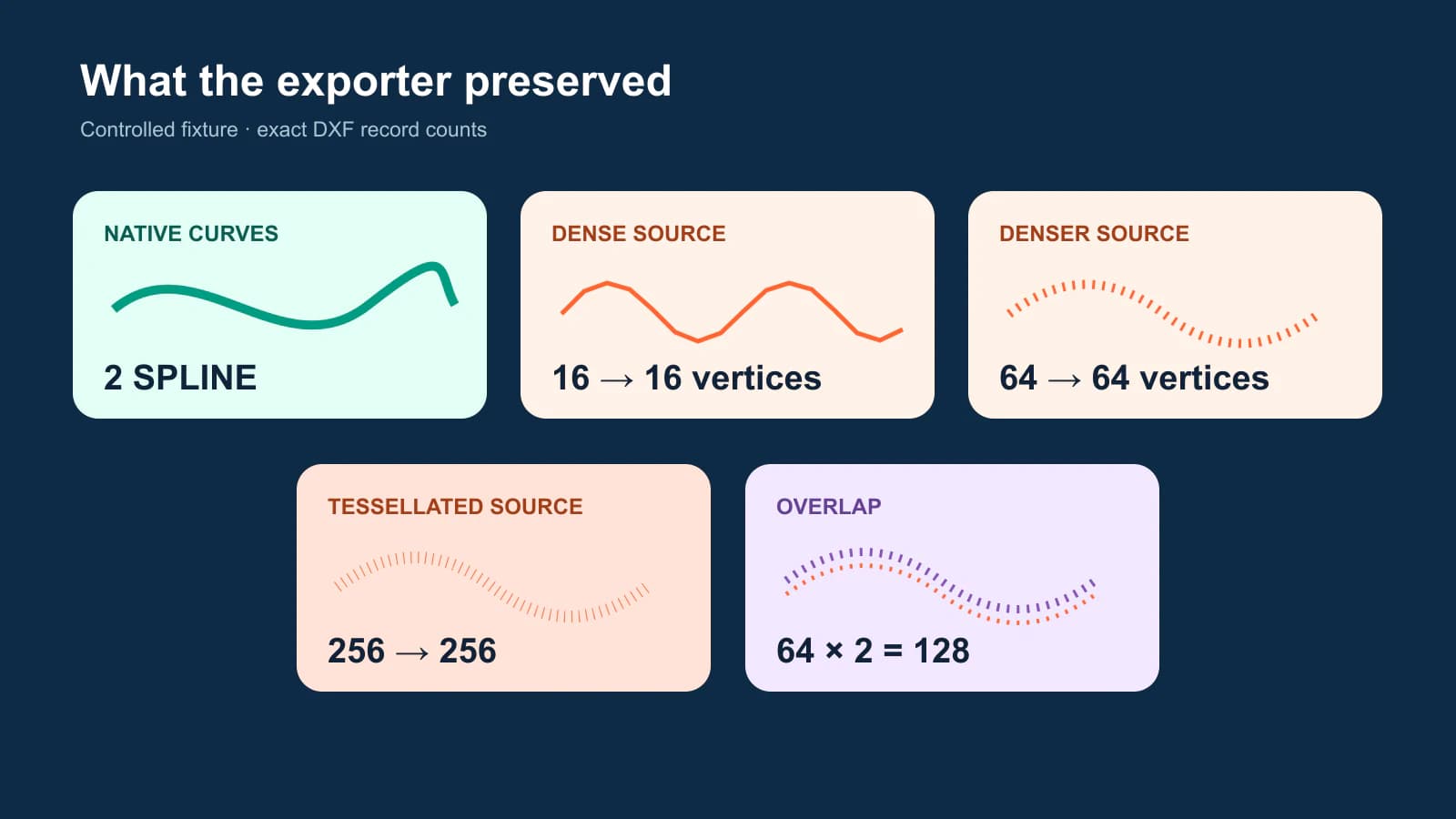
Sonuç dar kapsamlı, ancak yararlıdır: bu dışa aktarıcı, bu test dosyaları için fazladan düz segment üretmedi. Kaynak gösterimini korudu. Eğri olarak tanımlanan geometri eğri olarak kaldı; yoğun çizgiler yoğun kaldı; yinelenen yol yinelenmiş olarak kaldı.
Bu sayıları evrensel bir performans ölçütü olarak görmeyin. Her dönüştürücüyü, her DXF sürümünü, her CAM içe aktarıcısını veya tipik bir PerfectVector vektörleştirmesini ölçmüyorlar. Kendi dosyanızla tekrarlayabileceğiniz bir teşhis yöntemini gösteriyorlar.
DXF'nin yoğunlaşmasının beş nedeni
1. Vektörleştirme zaten aşırı ayrıntılıydı
Görüntü vektörleştirme, sıkıştırma gürültüsü, kenar yumuşatma uygulanmış kenarlar, tarama dokusu veya üretim açısından değeri olmayan küçük çıkıntılar boyunca noktalar yerleştirebilir. Dışa aktarıcı yolu koruyorsa bu SVG'yi DXF'ye aktarmak yalnızca kapsayıcıyı değiştirir.
Dönüştürmeden önce ana vektör dosyasını inceleyin. Basit bir yay zaten nokta zinciri gibi görünüyorsa SVG düğüm sayısı teşhisiyle başlayın. Kaynağı düzeltmek, CAM'in daha sonra onarmasını beklemekten daha güvenlidir.
2. Dışa aktarma sırasında eğriler segmentlere bölündü
SVG yolları çizgi, kübik Bézier, kuadratik Bézier ve yay komutları içerebilir; W3C SVG Paths belirtimi bu komutları tanımlar. DXF dışa aktarıcı, bunları seçilen DXF sürümünün ve hedef yazılımın okuyabileceği nesnelere eşlemelidir. Bazı iş akışları eğriyi SPLINE veya ARC olarak korur. Diğerleri onu kısa düz segmentlerle yaklaşık olarak temsil eder.
SVG'de temiz bir eğri varken DXF'de yoğun bir çoklu çizgi görünüyorsa dışa aktarma ayarlarını ve sürümlerini karşılaştırın. Dosyayı alan yazılımın güvenilir biçimde desteklediği, geometriyi en az değiştiren gösterimi kullanın; ardından içe aktarılan eğriyi yüksek yakınlaştırmada ve bilinen bir ölçüye göre doğrulayın.
3. Yinelenen konturlar üst üste biniyor
Yinelenen bir yol ekranda görünmeyebilir. Yalnızca CAM önizlemesi iki kontur seçtiğinde, bir kenarı iki kez kestiğinde veya beklenenin iki katı nesne sayısı bildirdiğinde belirginleşir.
Yinelenen test dosyamız tam olarak beklenen sonucu verdi: iki adet 64 segmentli yol, toplam 128 köşe noktası içeren iki çoklu çizgiye dönüştü. Her konturu birleştirmek yine de ikisini de bırakırdı. Çözüm, yinelenenleri kaldırmaktır.
4. Küçük parçalar ayrı nesnelere dönüştü
Raster görüntüdeki benekler, taramadaki boşluklar veya başarısız bir birleştirme çok sayıda kısa yol oluşturabilir. CAM içe aktarıcısı her parçayı bir kontur, seçilebilir nesne veya ayrı bir işlem adayı olarak ele alabilir. Grafiğe ait olmayan parçaları silin, ancak önce inceleyin; kısa bir çizgi kasıtlı bir ayrıntı da olabilir.
5. Dosyayı alan yazılım geçerli bir nesne türünü iyi işlemiyor
DXF yapısal olarak geçerli olsa bile belirli bir makine iş akışı için uygun bir teslim dosyası olmayabilir. SendCutSend, Preventing dense nodes kılavuzunda yoğun düğümlerin üçüncü taraf dönüştürücülerden veya çizgi segmentlerine bölünmüş spline'lardan kaynaklanabileceğini belirtir ve kaynakla yazılıma özgü eğri ayarlarının kontrol edilmesini önerir.
Yalnızca masaüstü önizlemesini değil, hedef yazılımı test edin. SPLINE başarısız olurken ARC çalışıyorsa gerçek bir yay olarak yeniden oluşturun. Uygulama çoklu çizgi gerektiriyorsa belgelenmiş bir tolerans seçip sonucu ölçün. Hangi gösterimin kullanışlı olduğuna dosyayı alan yazılım karar verir.
Birleştirmek, sadeleştirmek, yinelenenleri kaldırmak veya yeniden çizmek?
Bu komutlar farklı sorunları çözer:
| İşlem | Neyi değiştirir? | Ne zaman kullanılır? | Başlıca risk |
|---|---|---|---|
| Birleştirme | Uç noktaları bağlayarak daha uzun bir nesne oluşturur | Doğru parçalar tek bir kesintisiz kontura aitse | Fazla köşe noktalarının tamamını korur |
| Sadeleştirme | Tolerans içinde noktaları kaldırır veya eğriyi noktalara yeniden uydurur | Eğride gereksiz noktalar varsa | Köşeleri, yarıçapları, delikleri veya uyumu değiştirir |
| Yinelenenleri kaldırma | Çakışan kopyaları kaldırır | Aynı kontur iki kez varsa | Tolerans çok genişse kasıtlı paralel geometriyi siler |
| Yay/spline olarak yeniden çizme | Köşeli geometriyi doğrudan tanımlanmış bir eğriyle değiştirir | Tasarım gerçekten daireselse veya düzgün parametrik bir eğriyse | Tahminle çizilen eğri amaçlanan parçayla örtüşmeyebilir |
Dekoratif tabelalar için kontrollü sadeleştirme yeterli olabilir. Rulman yuvası, eşleşen profil, conta veya ölçülendirilmiş mekanik parça için gürültülü bir vektörleştirmeden geometri çıkarmayın. Gerekli ölçülere göre CAD'de yeniden oluşturun.
Tasarım amacını koruyan bir temizleme sırası
- Dokunulmamış bir ana dosya saklayın. Her temizleme adımının geri alınabilmesi için bir kopya üzerinde çalışın.
- DXF'ye aktarmadan önce inceleyin. SVG'de veya tasarım kaynağında basit eğrilere yakınlaşıp şüpheli düğümleri sayın. Yinelenen yolları, açık uç noktaları ve benekleri arayın.
- Bir test eğrisini dışa aktarın. Tek bir daire, yay veya Bézier eğrisi, tüm çizimin karmaşası olmadan dışa aktarıcıyla dosyayı alan yazılımın nesne türlerini nasıl işlediğini gösterir.
- Türlere göre sayın. Araçlar gösteriyorsa içe aktarmadan önce ve sonra LINE, ARC, POLYLINE/VERTEX ve SPLINE nesnelerini kaydedin.
- Her seferinde tek bir onarım uygulayın. Önce yinelenenleri kaldırın, sonra parçaları temizleyin, amaçlanan parçaları birleştirin; ardından yalnızca gereken yerleri sadeleştirin veya yeniden çizin.
- Geometriyi doğrulayın. Bilinen bir uzunluğu ölçün, kapalı profilleri kontrol edin ve temizlenmiş eğriyi dokunulmamış ana dosyayla karşılaştırın.
- Takım yolu önizlemesi oluşturun. Amaçlanan konturun bir kez seçildiğini, yönün ve telafinin doğru olduğunu ve beklenmedik küçük hareketlerin görünmediğini doğrulayın.
Mevcut bir vektör yerine PNG veya JPG ile başlıyorsanız bu DXF denetiminden önce daha kapsamlı CNC için görüntüden SVG'ye iş akışını izleyin. Dosyayı alan uygulama Onshape ise elle yeniden oluşturma ile vektörleştirilmiş geometri arasında seçim yapmak için Onshape görüntüden eskize DXF teslim kılavuzunu kullanın. Hangi kapsayıcıyla teslim edeceğinize karar veriyorsanız kesim için SVG ve DXF karşılaştırması uyumluluğu ve birimleri ele alır.
QCAD kullanıyorsanız Trace Bitmap kontur ve merkez çizgisi kılavuzu, bu DXF denetimine vektörleştirilmiş bir dış sınırın mı yoksa bilinçli olarak çizilmiş CAD geometrisinin mi girmesi gerektiğine karar vermenize yardımcı olur.
CAM içinde yapılan bir vektörleştirmede takım yollarını atamadan önce VCarve Trace Bitmap kontur denetimini veya Carbide Create vektörleştirme ya da içe aktarma kılavuzunu kullanın. Her iki yöntemde de dosyayı alan çalışma alanında açık konturların, parçaların ve gereksiz düğümlerin kontrol edilmesi gerekir.
PerfectVector nerede devreye girer?
PerfectVector, bir raster kaynağı vektöre dönüştürüp aday bir DXF dosyası sağlayabilir; bu, temizleyebileceğiniz bir ana vektör dosyası yoksa yararlıdır. Makinenizin toleransını, amaçlanan ölçüleri, kesici ucunuzu, kontrol ünitenizi veya CAM içe aktarma kurallarınızı bilmez. Bunlar sizin üretim kontrolleriniz olarak kalır.
Özgün görüntüyü DXF'ye dönüştürün, ardından uzantıyı kanıt olarak kabul etmek yerine sonucu inceleyin. Basit eğrilerde yoğun köşe noktalarını kontrol edin, istenmeyen parçaları veya yinelenen yolları kaldırın, bilinen bir özelliği ölçün ve hedef yazılımda takım yolunu önizleyin. Grafik aslında ölçülendirilmiş mühendislik geometrisiyse görüntü vektörleştirmesini kesin kaynak kabul etmek yerine CAD'de yeniden çizin.
Sık sorulan sorular
DXF'mde neden binlerce segment var? Kaynak zaten yoğun bir vektörleştirme içerebilir, dışa aktarıcı eğrileri kısa çizgilere dönüştürmüş olabilir, yinelenen yollar üst üste binebilir veya küçük parçalar ayrı nesnelere dönüşmüş olabilir. Hangi nedenin geçerli olduğuna karar vermeden önce kaynak ve DXF sayılarını karşılaştırın.
DXF segmentlerini birleştirmek düğüm sayısını azaltır mı? Genellikle hayır. Birleştirme, parçaları daha uzun bir çoklu çizgiye bağlayarak kontur seçimini kolaylaştırabilir, ancak genellikle köşe noktalarını korur. Gereksiz noktalar için sadeleştirme veya yeniden eğri uydurma, üst üste binen kopyalar için yinelenenleri kaldırma kullanın; geometri gerektiriyorsa gerçek yayları veya spline'ları yeniden çizin.
CNC için kaç segment fazla sayılır? Evrensel bir eşik yoktur. Kabul edilebilir sayı, şeklin karmaşıklığına, toleransa, CAM yazılımına, kontrol ünitesine ve işleme bağlıdır. Yüzlerce küçük çizgiden oluşan basit bir daire incelenmelidir; ayrıntılı, süslü bir kontur ise haklı olarak daha fazla geometri gerektirebilir.
DXF eğrilerini spline mı yoksa çoklu çizgi olarak mı dışa aktarmalıyım? Dosyayı alan yazılımın belgelerinde belirtilen ve güvenilir biçimde işlediği nesne türünü kullanın. Spline'lar, kompakt ve pürüzsüz geometriyi koruyabilir; bazı eski veya özel iş akışları ise yayları ya da çoklu çizgileri tercih eder. Tüm dosyayı dönüştürmeden önce bir eğriyi test edin, içe aktarmayı inceleyin ve ölçüleri doğrulayın.
Kesimi değiştirmeden DXF düğümlerini azaltabilir miyim? Yalnızca bir tolerans içinde; bu tolerans da işin gereksinimlerinden gelmelidir. Sadeleştirme kenarları kaydırabilir, köşeleri yumuşatabilir ve birbirine uyacak özellikleri değiştirebilir. Temizlenmiş geometriyi ana dosyayla karşılaştırıp kritik ölçüleri kontrol edin; hassasiyet önemliyse mekanik geometriyi CAD'de yeniden çizin.
Kaynaklar
- W3C — SVG Paths — SVG yol komutlarının ve eğri gösterimlerinin normatif tanımı.
- Autodesk — POLYLINE DXF reference — Çoklu çizgi yapısı ve onu izleyen köşe noktası kayıtları için birincil kaynak.
- Autodesk — SPLINE DXF reference — Spline derecesi, düğümleri, ağırlıkları ve kontrol noktaları için birincil kaynak.
- SendCutSend — Preventing dense nodes — Dönüştürücüler, segmentlere ayrılmış spline'lar ve eğri temizliği hakkında dosyayı alan tarafın rehberliği.
İyi bir DXF, mümkün olan en az nesneyi içeren dosya değildir. Amaçlanan geometriyi, dosyayı alan yazılımın kullanabileceği bir biçimde koruyan dosyadır. Tek kaynağınız bir görüntüyse PerfectVector ile aday bir DXF oluşturun, yukarıdaki nesne ve ölçü kontrollerini yapın ve bulgular gerektiriyorsa CAM öncesinde dosyayı reddedin veya onarın.
Bloga daha fazlası

CNC plazma kesim için görüntüyü SVG'ye dönüştürme
Bir görüntüyü CNC plazma kesim için SVG'ye dönüştürün; ardından ilk test kesiminden önce adaları, köprüleri, kapalı konturları, küçük detayları ve CAM ayarlarını kontrol edin.

FreeCAD’de görselden düzenlenebilir eskiz oluşturma
FreeCAD’de görselden eskiz oluşturmak için doğru yolu seçin: hassas CAD işleri için ölçekli bir referansı elle çizin ya da uygun düz renkli grafikleri DXF’ye dönüştürüp temizleyin.