
Onshape’te görselden temiz DXF eskizi oluşturma
Onshape’e eklenen görsel, düzenlenebilir eskiz geometrisi değil, çizim referansıdır. Ne zaman elle çizeceğinizi, DXF’ye dönüştüreceğinizi ve ölçek ile yolları nasıl doğrulayacağınızı öğrenin.
Bu sayfada
- Onshape bir görselden ne ekler?
- Elle çizim mi, DXF’ye dönüştürme mi?
- Yöntem 1: görselin üzerinden Onshape içinde çizin
- Yöntem 2: görseli DXF’ye dönüştürüp ekleyin
- 1. Raster kaynağı temizleyin
- 2. İncelenebilir bir DXF adayı oluşturun
- 3. İçe aktarmadan önce inceleyin
- 4. DXF’yi boş bir Onshape eskizine ekleyin
- 5. Ölçeği ve topolojiyi doğrulayın
- 6. Kritik vektörleştirilmiş özellikleri değiştirin
- DXF içe aktarma sonrasında yaygın sorunlar
- PerfectVector nerede yararlıdır, nerede değildir?
- Sık sorulan sorular
- Kaynaklar
Onshape’te bir PNG veya JPG eklemek, üzerinden eskiz çizebileceğiniz bir resim sağlar. Görünen kenarları düzenlenebilir eskiz eğrilerine dönüştürmez. Onshape’in güncel Insert Image yardım belgesi, görseli eskiz geometrisi oluşturmak için bir temel ve kılavuz olarak tanımlar.
Bu nedenle iki pratik yolunuz vardır. Parçanın bilinen ölçülere uyması gerekiyorsa önemli özellikleri Onshape içinde elle çizin ve kısıtlayın. Uygun düz renkli grafiklerde raster görüntüyü vektör yollarına dönüştürün, DXF dışa aktarın ve bu dosyayı eskiz öğeleri olarak ekleyin. Her iki durumda da sonucu bir özellik oluşturmak için kullanmadan önce ölçün.
Konturları çıkarmadan önce yöntemi seçin
- Ölçülere bağlı parça: resmi referans olarak kullanın; ardından Onshape’te çizgileri, yayları, daireleri ve kısıtları yeniden oluşturun.
- Logo, silüet, rozet, şablon veya dekoratif profil: yolları incelemek koşuluyla raster görüntüden DXF’ye vektörleştirme zaman kazandırabilir.
- Fotoğraf, gradyan, gölge veya dokulu çizim: kaynağı sadeleştirin ya da amaçlanan sınırı yeniden çizin. Otomatik vektörleştirme tasarım amacını değil, görünen kontrastı takip eder.
- Mevcut SVG veya CAD dosyası: ekran görüntüsünü vektörleştirmek yerine bu vektör kaynağını kullanın.
Onshape bir görselden ne ekler?
Güncel Onshape belgelerine göre Insert Image komutu PNG, JPEG, GIF ve BMP dosyalarını kabul eder. Resim eskizde bir referans olarak yer alır. Konumunu ayarlayabilir, ardından üzerinde normal Onshape geometrisi oluşturabilirsiniz.
Bu ayrım sık karşılaşılan şaşkınlığı açıklar: görünen bir kontur otomatik olarak çizgi veya yüzey şeklinde seçilebilir hâle gelmez. Pikseller nesnenin nasıl göründüğünü gösterir. Uç noktalar, yarıçaplar, kısıtlar veya kapalı eskiz döngüleri içermezler.
| Eklediğiniz içerik | Onshape’in aldığı içerik | En uygun kullanım | Temel kontrol |
|---|---|---|---|
| PNG, JPG, GIF veya BMP | Referans görsel | Bir çizim veya fotoğraftan elle yeniden oluşturma | Üzerinden çizmeden önce kalibre edin |
| DXF veya DWG | Eskiz öğeleri | Uygun vektör geometrisini yeniden kullanma veya üzerinden çizme | Birimler, kapanma, kopyalar ve yoğunluk |
| Yerel eskiz geometrisi | Çizgiler, yaylar, daireler, spline eğrileri, ölçüler ve kısıtlar | Mekanik tasarım amacının kesin ifadesi | Kısıt durumu ve ölçüler |
Onshape’in resmî görselle eskiz oluşturma Tech Tip yazısı yararlı bir ayrıntı ekler: eskiz geometrisine uyguladığınız ilk ölçü, görseli de ölçeklendirir. Bu, referansı ayarlamak için kullanışlıdır; ancak resim hâlâ ölçülendirilmiş bir model değildir.
Elle çizim mi, DXF’ye dönüştürme mi?
Kararı görünen kenarların sayısına göre değil, geometrinin amacına göre verin.
Bir deliğin gerçek daire olması, bir köşenin belirli bir yarıçapa sahip olması, iki yüzeyin birbirine oturması gerekiyorsa veya parçanın çalışıp çalışmayacağını bir ölçü belirliyorsa Onshape’te elle çizin. Gürültülü bir resim size esas alınacak çapı veya toleransı söyleyemez. Bu özellikleri ölçümlerden, bir çizimden veya özgün tasarım verilerinden yeniden oluşturun.
Yararlı bilgi sınırın kendisiyse önce DXF’ye dönüştürün. Düz renkli bir logo, tabela profili, şablon, dekoratif panel veya lazerle kesilecek silüet iyi bir aday olabilir. Bu durumda bile vektörleştirme sonucunu taslak olarak değerlendirin. Ölçeği, yolların kapanmasını, yinelenen konturları, küçük parçaları ve aşırı nokta sayısını kontrol edin.
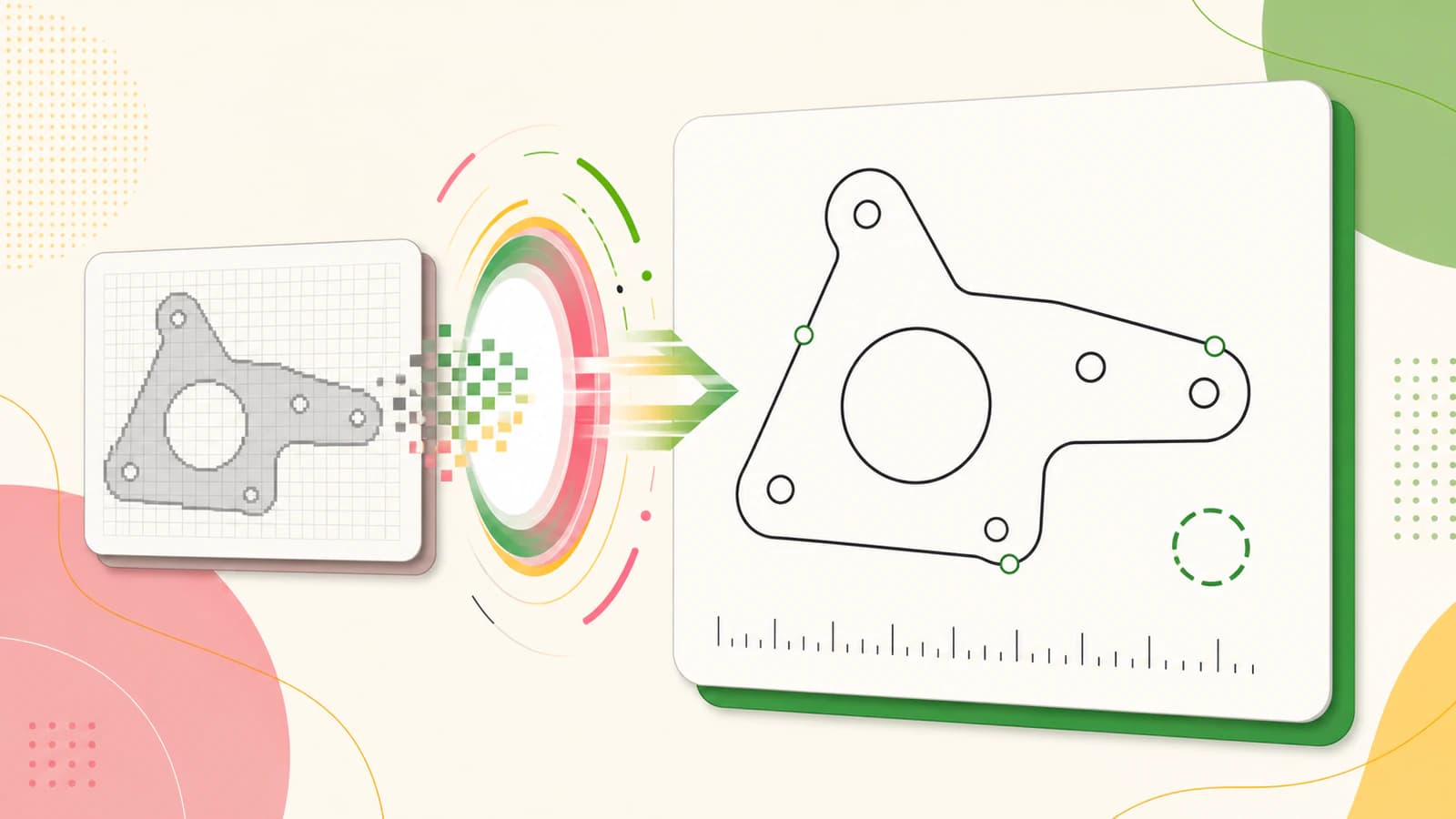
Yararlı bir ara yol da vardır. Görseli içe aktarın, Onshape’te yalnızca birkaç kritik daireyi ve referans öğesini çizin; dönüştürülmüş grafiği ise yalnızca dekoratif sınır için kullanın. Böylece mühendislik amacını çıkarılan görünümden ayrı tutarsınız.
Yöntem 1: görselin üzerinden Onshape içinde çizin
Bu yöntem daha uzun sürer, ancak her öğenin ne anlama geldiği üzerinde kontrol sağlar.
- Ulaşabildiğiniz en iyi kaynakla başlayın. Perspektif fotoğraf yerine ortografik bir görsel kullanın. Masayı, gölgeleri, etiketleri ve ilgisiz nesneleri kırpın.
- Bir ölçek referansı ekleyin. Bilinen toplam genişlik, delikler arası mesafe veya basılı cetvel, tahminden daha iyidir. Parçayla aynı düzlemde olduğundan emin olun.
- Görseli belgeye aktarın. Bir eskiz oluşturun veya düzenleyin, Insert Image seçin ve kaynağı eskiz düzlemine yerleştirin.
- Ayrıntıları çizmeden önce kalibre edin. Bilinen iki nokta arasına bir çizgi çizin ve bilinen ölçüyü uygulayın. Onshape’in Tech Tip yazısı, ilk eskiz ölçüsünün görseli ölçeklendirdiğini açıklar.
- Basit geometriyi basit geometri olarak yeniden oluşturun. Delikler için daire, sabit yarıçaplar için yay, düz kenarlar için düz çizgi kullanın. Yalnızca pikseller pürüzlü diye bir daireyi onlarca kısa segmentle yaklaşık olarak çizmeyin.
- Eskizi kısıtlayın ve ölçülendirin. Çakışıklık, teğetlik, yataylık, dikeylik ve simetri kısıtları, görsel vektörleştirmesinin geri getiremeyeceği tasarım amacını taşır.
- Görseli gizleyin ve eskizi tek başına inceleyin. Boşlukları, çift öğeleri, istenmeyen keskin kırılmaları ve yalnızca resim görünür olduğu için hizalanmış gibi duran özellikleri arayın.
Mekanik bir parça için bu genellikle daha güvenli yöntemdir. Görsel şekli yorumlamanıza yardımcı olurken ölçüler ve kısıtlar parçayı tanımlar.
Yöntem 2: görseli DXF’ye dönüştürüp ekleyin
Kaynak ölçülendirilmiş bir bileşen yerine grafik olduğunda bu yöntem daha hızlıdır.
1. Raster kaynağı temizleyin
Sıkıştırılmış bir önizlemenin ekran görüntüsü yerine en yüksek çözünürlüklü özgün dosyayı kullanın. Arka plan şeklin parçası değilse kaldırın. Yumuşak gölgeleri ve gradyanları bilinçli bölgelere dönüştürün veya çıkarın. Temiz bir silüet, vektörleştirme aracına bir fotoğraftan çok daha net bir sınır verir.
İş sonunda CNC freze, lazer veya plazma iş akışına gidecekse daha kapsamlı CNC için görselden SVG oluşturma kılavuzu, kaynak gürültüsünün nasıl kesim yolu gürültüsüne dönüştüğünü açıklar.
2. İncelenebilir bir DXF adayı oluşturun
Uygun düz renkli grafiklerde görseli PerfectVector ile DXF’ye dönüştürün. Araç, görünen grafiği vektör yolları olarak yeniden oluşturur, vektör sonucunu incelemenizi sağlar ve milimetre veya inç cinsinden seçtiğiniz fiziksel genişlikte Cutting & CAM R13 DXF dışa aktarabilir. Ayrıca geometriyi kaynak rengine göre katmanlara ayırabilir.
Bu, CAD yeniden oluşturması değil, geometri aktarımıdır. Dosya; amaçladığınız yarıçapları, toleransları, kısıtları, G-code’u, ilerleme hızlarını, devir hızlarını, kesim payını, tutucu köprüleri veya takım yolunu içermez. Bu seçimler Onshape’te ve sonraki CAM iş akışında yapılır.
3. İçe aktarmadan önce inceleyin
Vektör sonucunu yüksek yakınlaştırmada kontrol edin. Basit bir eğri, testere kenarı veya uzun bir gereksiz düğüm zinciri gibi görünmemelidir. Amaçlanan deliklerin delik olarak kaldığını, ayrı bölgelerin birleşmediğini ve küçük noktaların ayrı konturlara dönüşmediğini doğrulayın.
DXF, basit bir eğri için yüzlerce kısa öğe içeriyorsa bu karmaşıklığı eskize taşımadan önce DXF segment yoğunluğu teşhisini kullanın.
4. DXF’yi boş bir Onshape eskizine ekleyin
Önce DXF’yi Onshape belgesine aktarın. Ardından yeni, boş bir eskiz oluşturun ve yerleştirmek için Insert DXF or DWG kullanın. Onshape’in güncel DXF/DWG yardım belgesi, içe aktarılan dosyanın eskiz öğeleri olarak eklendiğini belirtir ve mevcut bir eskize eklemek mümkün olsa da boş bir eskiz önerir.
İçe aktarmayı ayrı tutmak teşhisi kolaylaştırır. Vektörleştirilmiş geometriyi, daha önce oluşturduğunuz ölçüler ve özelliklerle karıştırmadan devre dışı bırakabilir, değiştirebilir veya karşılaştırabilirsiniz.
5. Ölçeği ve topolojiyi doğrulayın
Öğeler görünür görünmez bilinen bir genişliği ölçün. Değer yanlışsa dışa ve içe aktarma sırasında kullanılan fiziksel genişliği ve birimleri kontrol edin. Eskizi göz kararı esnetmeye devam etmeyin. SVG yanlış boyut kılavuzu, kaynak ile alıcı arasındaki aynı birim sorununu daha ayrıntılı ele alır.
Ardından kullanmayı beklediğiniz profilleri test edin. Kapalı bir bölge, ekstrüzyon veya ilişkili bir özellik için bütünlüklü bir yüzey olarak seçilebilmelidir. Seçilemiyorsa köşelere ve birleşimlere yakınlaştırın. Açık uç noktaları, üst üste binen kopyaları, kendi kendini kesen yolları ve küçük, ayrı yolları arayın.
6. Kritik vektörleştirilmiş özellikleri değiştirin
İncelemeyi geçen dekoratif konturları tutun. Kritik delikleri ölçülendirilmiş dairelerle, düz kenarları kısıtlanmış çizgilerle ve bilinen yarıçapları uygun yaylarla değiştirin. Amaç, vektörleştirme aracının ürettiği her noktayı korumak değildir. Amaçlanan sonucu temsil eden en basit eskizi oluşturmaktır.
DXF içe aktarma sonrasında yaygın sorunlar
| Belirti | Olası neden | Yapılması gereken |
|---|---|---|
| İçe aktarılan eskiz çok büyük veya küçük | Dışa aktarma genişliği ile içe aktarma birimleri uyuşmuyor | Bilinen fiziksel genişlikte yeniden dışa aktarın, tekrar içe aktarın ve hemen ölçün |
| Bir bölge seçilebilir profil oluşturmuyor | Boşluk, çakışma, kendi kendini kesme veya yinelenen kenar | Uç noktaları ve köşeleri inceleyin; yalnızca sorunlu konturu düzeltin |
| Eğriler köşeli görünüyor | Vektörleştirme veya DXF dışa aktarma çok sayıda kısa düz segment kullandı | Bilinen bir tolerans içinde sadeleştirin veya gerçek yay ve daireleri yeniden çizin |
| Eskizin çözülmesi veya düzenlenmesi yavaş | Çok fazla öğe veya küçük parça | İlgisiz ayrıntıları kaldırın ve basit geometriyi yerel araçlarla yeniden oluşturun |
| Delikler hafif oval veya düzensiz | Perspektif, lens bozulması veya gürültülü pikseller | Bilinen merkez ve çaplardan oluşturulan ölçülendirilmiş dairelerle değiştirin |
| Kesim kalın bir çizginin iki tarafını da takip edecek | Vektörleştirme aracı merkez çizgisini çıkarmak yerine çizginin konturunu oluşturdu | İşlem için amaçlanan sınırı seçin veya merkez çizgisini yeniden çizin |
Dosyayı yalnızca görünüm alanındaki görünüşüne göre değerlendirmeyin. Temiz bir önizleme yine de kopyaları veya açık bir uç noktayı gizleyebilir. Seçim davranışı, ölçüler, öğe incelemesi ve son aşamadaki CAM önizlemesi daha iyi kanıtlardır.
PerfectVector nerede yararlıdır, nerede değildir?
Elinizdeki en iyi kaynak temiz, düz renkli bir raster görüntü olduğunda ve sonraki pratik adım düzenlenebilir bir kontur olduğunda PerfectVector yararlıdır. İş akışının grafikten DXF’ye geçiş kısmını kısaltabilir. Bir fotoğraftan eksik mühendislik çizimini çıkaramaz.
İyi adaylar arasında logolar, belirgin silüetler, rozetler, şablonlar ve düz renkli illüstrasyonlar yer alır. Gölgeli ürün fotoğrafları, yansıtıcı parçalar, perspektif görünümler, bulanık taramalar ve işlevi hassas uyumlara bağlı geometri ise kötü adaylardır. Kaynak kötüyse daha iyi vektörleştirme yine de yanlış kenarın hassas bir tanımını üretebilir.
Elle ve otomatik yöntemlerde son sorumluluk aynıdır: amaçlanan boyutu tanımlayın, yolları inceleyin, kritik özellikleri yeniden oluşturun ve dosyayı alacak iş akışını test edin.
Sık sorulan sorular
Onshape bir görseli otomatik olarak eskize dönüştürebilir mi? Onshape’in güncel Insert Image belgeleri, görseli otomatik oluşturulan eskiz eğrileri olarak değil, eskiz geometrisi için bir temel ve kılavuz olarak tanımlar. Ölçülere bağlı işlerde üzerinden elle çizin veya uygun düz renkli grafikleri Onshape dışında DXF’ye dönüştürüp DXF’yi eskiz öğeleri olarak ekleyin.
Onshape’te içe aktarılan bir görseli nasıl ölçeklendiririm? Görseli bir eskize yerleştirin, gerçek mesafesini bildiğiniz iki nokta arasında geometri çizin ve bu ölçüyü uygulayın. Onshape’in resmî Tech Tip yazısına göre ilk eskiz ölçüsü görseli ölçeklendirir. Referansa güvenmeden önce bilinen başka bir mesafeyi doğrulayın.
SVG’yi doğrudan bir Onshape eskizine aktarabilir miyim? Burada ele alınan iş akışında, Onshape’in eskiz öğeleri olarak ekleyebileceği bir DXF veya DWG kullanın. Kaynağınız SVG ise alıcıyla uyumlu bir DXF dışa aktarın, bilinen fiziksel genişliği ayarlayın ve içe aktarma sonrasında boyutu ve konturları doğrulayın.
Vektörleştirilmiş DXF’m neden kapalı bir Onshape profili oluşturmuyor? Konturda küçük bir boşluk, çakışan segmentler, kendi kendini kesen bir yol veya yinelenen geometri olabilir. Sorunlu sınırı yüksek yakınlaştırmada inceleyin, ilgili uç noktaları veya çakışmaları düzeltin ve basit kritik özellikleri yerel çizgi, yay veya dairelerle değiştirin.
Kaynaklar
- Onshape Help — Insert Image — Desteklenen görsel türleri ve görselin eskiz kılavuzu olarak kullanılması için güncel belgeler.
- Onshape Resource Center — How to Start a Sketch with an Imported Image — Görseli konumlandırmak, ölçeklendirmek ve üzerinden eskiz çizmek için resmî iş akışı.
- Onshape Help — Insert DXF or DWG — İçe aktarılan DXF/DWG dosyalarını eskiz öğeleri olarak eklemek için güncel belgeler.
- PerfectVector — Image to DXF Converter — Yolların yeniden oluşturulmasını, fiziksel genişliğe göre dışa aktarmayı, katman gruplamasını ve çıktı sınırlarını açıklayan birinci taraf kaynağı.
Kaynak ölçülendirilmiş mühendislik geometrisi yerine düz renkli bir grafikse PerfectVector ile bir DXF adayı oluşturun, yeni bir Onshape eskizine ekleyin ve bir özellik oluşturmadan önce yolları ölçüp inceleyin.
Bloga daha fazlası

FreeCAD’de görselden düzenlenebilir eskiz oluşturma
FreeCAD’de görselden eskiz oluşturmak için doğru yolu seçin: hassas CAD işleri için ölçekli bir referansı elle çizin ya da uygun düz renkli grafikleri DXF’ye dönüştürüp temizleyin.

SolidWorks’te görselden eskize: Doğru yöntemi seçin
SolidWorks Sketch Picture’ı Picture to Sketch, AutoTrace, elle yeniden çizim veya DXF aktarımıyla kullanışlı geometriye dönüştürün; ardından sonucu doğrulayın.