
Carbide Create: Image Trace mi, temiz SVG mi?
Carbide Create Image Trace ile temiz SVG içe aktarmayı karşılaştırın. Her yöntemin ne zaman işe yaradığını ve kapalı yolları, düğümleri, ölçeği ve takım yollarını nasıl kontrol edeceğinizi öğrenin.
Bu sayfada
- Carbide Create Image Trace ne yapar?
- İyi vektörleştirilebilen bir kaynak
- Vektörleştirme tasarım çalışması gerektiriyorsa ayarlamayı bırakın
- SVG içe aktarmak ne zaman daha iyi bir yöntemdir?
- Takım yollarını oluşturmadan önce vektörleri denetleyin
- Kapalı yolları kontrol edin
- Yinelenen ve gereksiz geometriyi kaldırın
- Makul sayıda düğüm kullanın
- Boyutu doğrulayın
- Geometriyi takım yolunun amacından ayırın
- Yerleşik vektörleştirme ile temiz SVG karşılaştırması
- Vektörlerden daha güvenli bir CNC kontrolüne
- Sık sorulan sorular
- Kaynaklar
Carbide Create, bir görüntüyü vektörlere dönüştürebilir ve SVG veya DXF dosyalarını içe aktarabilir. Güncel ürün sayfası, otomatik vektörleştirmeyi işlenmesi kolay, basit vektörler oluşturmaya yönelik bir CNC yöntemi olarak tanımlar. Tasarım başka bir yerde hazırlanmışsa doğrudan SVG ve DXF içe aktarmayı da destekler. (Carbide Create)
Az düzeltme gerektiren temiz, yüksek kontrastlı bir bitmap için yerleşik Image Trace özelliğini kullanın. Çizimde harf biçimlerinin tam olması, boşlukların kontrollü oluşturulması, bilinçli belirlenmiş merkez çizgileri veya vektörleştirme sırasında hızla doğrulayabileceğinizden daha kapsamlı bir temizlik gerekiyorsa hazırlanmış bir SVG içe aktarın.
Hızlı seçim
- Yerleşik vektörleştirme: basit bir siyah-beyaz silüet veya amblem için en hızlı yol.
- Temiz SVG: yol yapısı, eğrilerin doğruluğu veya tekrarlanabilirlik önemliyse daha uygun.
- Her iki yöntemde de kapalı geometriyi, yinelenen kenarları, düğüm yoğunluğunu ve ölçeği inceleyin.
- Kesicinin hangi sınırı izlemesi gerektiğini bilmeden takım yolu atamayın.
- Simülasyonu çalıştırın, iş parçasının bağlanmasını ve açıklıkları kontrol edin; işleme başlamadan önce makine ve kesici yönergelerine uyun.
Carbide Create Image Trace ne yapar?
Vektörleştirme komutu, görünür raster bölgelerini vektör geometrisine dönüştürür. Carbide 3D, bu işlevin CNC frezeler için tasarlandığını ve uygulamaya özgü birbirine bağlı şekiller yerine basit, temiz vektörler oluşturmayı amaçladığını belirtir. İlk resmî duyuruda JPG ve PNG girişi, ilk sürümde siyah-beyaz eşikleme ve düzenlemek için grubu çözülebilen gruplanmış çıktı belgelenmiştir. (Carbide 3D topluluk duyurusu)
Bu ilk duyuru geçmişe ait olduğundan arayüz ayrıntılarını, güncel kontrollerin hepsinin aynı görüneceğine dair bir garanti olarak değil, bağlam olarak değerlendirin. Temel fikir hâlâ yararlıdır: vektörleştirme pikselleri sıradan vektörlere dönüştürür; ardından bu vektörler işleme geometrisi olarak değerlendirilmelidir.
Resmî Image Tracing Comes to Carbide Create videosu, özelliğin amaçlanan rolünü gösterir. Kısa bir komut dizisi yalnızca başlangıçtır. Takım seçimi, derinlik, ham malzeme, iş parçasının bağlanması, sıfır noktası, ilerleme hızları, devirler ve makine sınırları ayrı CAM ve kurulum kararları olmaya devam eder.
İyi vektörleştirilebilen bir kaynak
En kolay işlenen girdilerin birkaç ortak özelliği vardır:
- konu ile arka plan arasında güçlü kontrast;
- yumuşak gölgeler ve renk geçişleri yerine düz şekiller;
- eğrileri büyük piksel basamakları olmadan tanımlamaya yetecek çözünürlük;
- kâğıt dokusu, sıkıştırma blokları veya arka plan kalabalığının bulunmaması;
- kesicinin ve malzemenin üretebildiği en küçük ayrıntıdan daha büyük özellikler.
Önizlemede toz, doku veya gri bir gölge varsa vektörleştirmeden önce görüntüyü hazırlayın. Sıkı kırpın, kontrastı düzeltin ve arka planı kaldırın. Çözünürlüğü artırmak kayıp ayrıntıyı geri getirmez; ancak daha temiz bir kenar, vektörleştiricinin çevredeki kusurlar yerine amaçlanan sınırı görmesine yardımcı olabilir.
Fotoğraflar, az sayıda yoldan oluşan bir 2D cep veya profil vektörleştirmesine pek uygun değildir. Amaç rölyef, doku veya tonlara dayalı gravürse her tonu kapalı konturlara zorlamak yerine ilgili görüntü ya da 3D iş akışını seçin.
Vektörleştirme tasarım çalışması gerektiriyorsa ayarlamayı bırakın
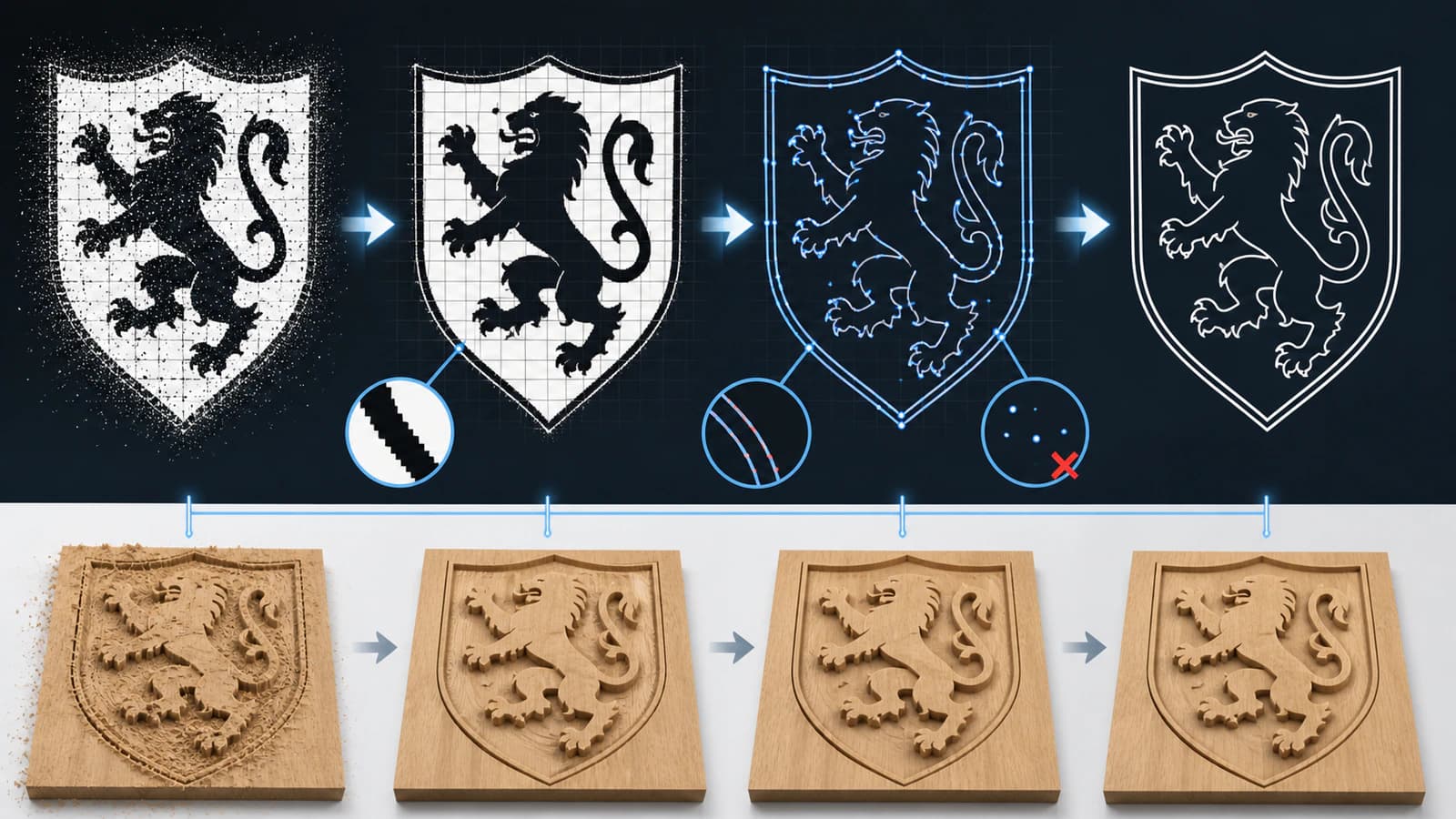
Vektörleştirme kontrolleri, eşikle bölgeleri ayırmayı ve eğri uydurmayı iyileştirebilir; ancak bir noktadan sonra yeni bir deneme yalnızca bir kusuru başka bir kusurla değiştirir. Şu durma kuralını kullanın:
- Ana silüet ve önemli boşluklar görünene kadar vektörleştirmeyi ayarlayın.
- Küçük, ayırt edici ayrıntıları amaçlanan fiziksel boyutta inceleyin.
- Gürültüyü kaldırmak gerekli geometriyi de siliyorsa durun.
- Yumuşak eğriler hâlâ tekrarlayan çukurlar veya aşırı düğüm içeriyorsa durun.
- Kritik birkaç şekli yeniden çizin veya vektörü Carbide Create dışında hazırlayın.
Bu yaklaşım, beş dakikalık bir vektörleştirmenin uzun bir onarım oturumuna dönüşmesini engeller. Hazırlanmış bir SVG kendiliğinden üstün değildir; ancak geometri CAM aşamasına ulaşmadan önce daha kapsamlı bir temizleme ortamı sunar.
SVG içe aktarmak ne zaman daha iyi bir yöntemdir?
Carbide Create ürün sayfası, SVG ve DXF dosyalarının doğrudan yüklenebileceğini ve ardından takım yolları oluşturmak için kullanılabileceğini belirtir. Şunlara ihtiyacınız varsa temiz bir SVG içe aktarın:
- tam logo oranları veya onaylanmış harf biçimleri;
- bilinen bir fiziksel ölçü veya parçalar arası bağlantı;
- önemli iç boşlukları olan bileşik şekiller;
- iz açma veya gravür için tek bir merkez çizgisi;
- aynı onaylanmış çizimle tekrarlı üretim;
- CAM öncesinde kaynak görüntüyle daha kolay karşılaştırma.
PerfectVector'ın CNC için görüntüden SVG'ye dönüştürme aracı, raster kaynağı içe aktarmadan önce yeniden oluşturabilir. Sonucu geometri olarak kontrol edin: silüeti karşılaştırın, negatif alanları inceleyin, gömülü bitmap varsa kaldırın ve eğrilerin yönetilebilir sayıda düğüm kullandığını doğrulayın.
Orijinal tasarım dosyasını saklayın ve teslim için sadeleştirilmiş bir kopya dışa aktarın. Harf biçimlerinin tam olması önemliyse metin genellikle konturlara dönüştürülmelidir; ancak kontura dönüştürülen bir çizginin iki kenarlı kapalı bir şerit hâline geldiğini unutmayın. Bu, tek bir merkez çizgili gravür yoluyla aynı şey değildir.
Takım yollarını oluşturmadan önce vektörleri denetleyin
Kapalı yolları kontrol edin
Cep ve profil işlemleri genellikle tutarlı sınırlar gerektirir. Birleşimlere yakınlaşın ve uç noktaların birleştiğini doğrulayın. Cep seçimi dışarı taşıyor, beklenmedik bir bölgeyi dolduruyor veya amaçlandığı gibi seçilemiyorsa küçük bir boşluk ya da kesişen bir segment olup olmadığını inceleyin.
Yinelenen ve gereksiz geometriyi kaldırın
İki özdeş vektör tek bir çizgi gibi görünebilir ve tekrarlanan hareket oluşturabilir. Gizli kopyaları, tek başına duran lekeleri ve vektörleştirmeden kalan uzaktaki nesneleri silin. Yalnızca parçalarını seçip temizlemeniz gerektiğinde vektörleştirilmiş çizimin grubunu çözün.
Makul sayıda düğüm kullanın
Daha fazla düğüm, daha fazla doğruluk anlamına gelmez. Yoğun noktalar piksel basamaklarını koruyabilir ve düzenlemeyi zorlaştırabilir. Kademeli sadeleştirin, kaynakla karşılaştırın ve eğrinin yön değiştirdiği yerlerdeki düğümleri koruyun. SVG düğüm temizleme kılavuzu uygulamalı bir denetim sunar.
Boyutu doğrulayın
Ölçüsü bilinen bir ayrıntı seçin ve vektörleştirme ya da içe aktarma sonrasında ölçün. Bunu takım yolları, tutucu köprüler veya çoğaltılmış yerleşimler oluşturmadan önce yapın. Görsel olarak doğru bir şekil yanlış boyuttaysa yine yanlış bir parçadır.
Geometriyi takım yolunun amacından ayırın
Bir vektör sınırı henüz kesim talimatı değildir. Carbide Create'ın güncel ürün sayfası, cepleri bir vektörün içini boşaltma; konturları ise iç veya dış kenar boyunca kesme olarak tanımlar. İşin hangi sonucu gerektirdiğine karar verin, ardından doğru geometriyi ve takım yolunu seçin.
Yerleşik vektörleştirme ile temiz SVG karşılaştırması
| Karar | Yerleşik Image Trace | Hazırlanmış SVG içe aktarma |
|---|---|---|
| En uygun başlangıç kaynağı | Basit, yüksek kontrastlı JPG veya PNG | Onaylanmış çizim veya yapısal temizlik gerektiren bir raster görüntü |
| Hazırlık süresi | Genellikle daha kısa | İçe aktarmadan önce daha fazla hazırlık |
| Eğri kontrolü | Vektörleştirme ve vektör düzenleme iş akışıyla sınırlı | Kaynak vektör iş akışında tam kontrol |
| Tam metin ve boşluklar | Vektörleştirmeden sonra kontrol edilmeli | İçe aktarmadan önce bilinçli oluşturulabilir |
| Tekrarlı üretim | Vektörleştirilmiş çizim temizlenip kaydedildikten sonra uygun | Onaylanmış ana dosya ve teslim kopyası korunduğunda uygun |
| Son sorumluluk | Geometriyi ve takım yollarını incelemek | Geometriyi ve takım yollarını incelemek |
İki yöntem de aynı son kontrollerde birleşir. Daha az belirsizlikle güvenilir geometriye ulaştıranı seçin.
Vektörlerden daha güvenli bir CNC kontrolüne
Carbide Create, seçilen takım yollarının neyi kaldırmasının beklendiğini kontrol etmek için yararlı olan 3D simülasyonu içerir. Simülasyon, gerçek dünyada iş parçasının bağlanmasını, kesicinin durumunu, ham malzemenin düzlüğünü, makine açıklıklarını veya güvenli bir başlangıç noktasını doğrulamaz.
İşleme başlamadan önce:
- Ham malzeme ölçülerini ve koordinat başlangıç noktasını doğrulayın.
- Takım çapını, kesici ağız uzunluğunu ve azami derinliği işleme göre kontrol edin.
- İç ve dış kontur yönünü ve cep sınırlarını gözden geçirin.
- Her takım yolunun simülasyonunu çalıştırın; eksik veya tekrarlanan bölgeler arayın.
- Kelepçeleri, baskıları, fikstürleri ve hareket açıklıklarını kontrol edin.
- Kesiciye, malzemeye ve makineye uygun ilerleme, devir ve derinlik yönergelerini kullanın.
- Kurulum gerektiriyorsa kontrollü bir test veya malzemeye temas etmeden deneme prosedürü uygulayın.
CNC için kapsamlı görüntüden SVG'ye dönüştürme kılavuzu, kaynak seçiminden CAM teslimine kadar olan süreci daha ayrıntılı ele alır.
Sık sorulan sorular
Carbide Create bir JPG veya PNG'yi vektörleştirebilir mi? Evet. Carbide 3D'nin resmî vektörleştirme duyurusunda JPG ve PNG girişi belgelenmiştir; güncel ürün sayfası da otomatik görüntü vektörleştirmeyi Carbide Create özelliği olarak listelemeyi sürdürür.
Carbide Create Image Trace logolar için uygun mu? Temiz, yüksek kontrastlı bir logoda iyi çalışabilir. Harf biçimlerini, boşlukları ve tam oranları kontrol edin. Vektörleştirme kaynaktan sapıyorsa onaylanmış bir SVG kullanın veya kritik şekilleri yeniden oluşturun.
Carbide Create içinde mi vektörleştirmeliyim, yoksa SVG mi içe aktarmalıyım? Az düzeltme gerektiren basit bir kaynak için Carbide Create içinde vektörleştirin. Bilinçli yol yapısı, tam eğriler, merkez çizgileri veya tekrar kullanılabilir onaylanmış çizim gerektiğinde hazırlanmış bir SVG içe aktarın.
Carbide Create vektörleştirmemde neden çok fazla düğüm var? Kaynakta piksel basamakları, doku, sıkıştırma gürültüsü veya düşük kontrastlı kenarlar bulunabilir. Önce bitmap'i temizleyin, dikkatle sadeleştirin veya çizimi özel bir vektör iş akışında yeniden oluşturun.
Vektörleştirilen çizim otomatik olarak CNC takım yoluna dönüşür mü? Hayır. Vektörleştirme geometri oluşturur. Takımı, işlemi, derinliği, ham malzeme kurulumunu, ilerleme hızlarını, devirleri ve iç ya da dış ilişkisini yine sizin seçmeniz; ardından işin simülasyonunu çalıştırıp doğrulamanız gerekir.
Kaynaklar
- Carbide 3D: Carbide Create — Güncel otomatik vektörleştirme, SVG/DXF içe aktarma, cep/kontur davranışı ve simülasyon özellikleri.
- Carbide 3D Community: Carbide Create Image Tracing — Girdi, eşikleme, kaynak boyutu, gruplama ve sıradan vektör çıktısıyla ilgili resmî ilk duyuru ayrıntıları.
- Carbide 3D: Image Tracing Comes to Carbide Create — Resmî özellik özeti ve tarihsel ilk duyuru bağlamı.
Yerleşik vektörleştirme doğrulamadan daha fazla onarım gerektiriyorsa CNC için temiz bir SVG hazırlayın, Carbide Create içine aktarın ve takım yollarını oluşturmadan önce geometriyi yeniden denetleyin.
Bloga daha fazlası

CNC için DXF dosyalarında neden çok fazla segment var?
Kaynak vektörleştirme, dışa aktarılan eğriler, yinelenen yollar veya parçalar DXF nesnelerini artırabilir. Nedeni bulun, ardından CAM öncesinde temizleyin.

SignLab: Vektörleştirme mi, temiz SVG içe aktarma mı?
SignLab’in kendi vektörleştirmesini içe aktarılan SVG ile karşılaştırın. Bitmap’i hazırlayın, yolları inceleyin, delikleri koruyup üretime hazır dosyayı test edin.