
VCarve Trace Bitmap ile CNC vektörleri oluşturun
VCarve Trace Bitmap ile PNG veya JPG’nin sınırlarına vektörler oturtun; eşik, renk, köşe ve gürültüyü ayarlayıp takım yollarını oluşturmadan önce yolları inceleyin.
Bu sayfada
VCarve’ın Trace Bitmap aracı, içe aktarılan bir PNG, JPG veya başka bir desteklenen bitmap’teki görünür bölgeleri vektör sınırlarına dönüştürür. Görüntüyü içe aktarın, 2D görünümde seçin, Trace Bitmap’i açın (güncel yardımda bitmap’in sınırlarına vektör oturtma olarak da açıklanır), siyah-beyaz veya renkli vektörleştirmeyi seçin, konturları önizleyin ve sonucu uygulayın.
Kaynak, VCarve’a içe aktarmadan önce dönüştürmek istediğiniz eski bir .bmp veya .dib dosyasıysa BMP’den SVG’ye dönüştürücü biçime özgü bu hazırlığı yapar ve incelemeniz için ikinci bir yol kümesi sunar.
Bu işlem size vektörler verir; bitmiş bir CNC işi vermez. Profil, cep veya V oyma takım yolu oluşturmadan önce vektörleştirilmiş sonucu çift dış hatlar, açık konturlar, başıboş parçalar, aşırı düğüm sayısı ve yanlış fiziksel boyut açısından inceleyin. Özgün görüntünün üzerinde düzgün görünen bir kontur bile kötü veya uygulanamaz bir takım yolu üretebilir.
Güvenilir VCarve vektörleştirme iş akışı
- Elinizdeki en temiz bitmap’i içe aktarın ve seçin.
- Tüm görüntüyü vektörleştirin veya gereken kısmın çevresine sürükleyerek bir seçim yapın.
- Siyah-beyaz veya renkli modu alışkanlığa göre değil, çizime göre seçin.
- Threshold veya renk seçimini ayarlayın; ardından Corner Fit ile Noise Filter arasında denge kurun.
- Önizleyin, uygulayın ve yeni vektörlerin görünmesi için bitmap’i gizleyin veya soluklaştırın.
- Konturları doğrulayın, ölçeği kontrol edin, takım yollarını atayın ve işleme sonucunu önizleyin.
VCarve’da bitmap nasıl vektörleştirilir?
Güncel Vectric Trace Bitmap belgeleri şu sırayı açıklar:
- Doğru malzeme boyutuyla bir VCarve işi oluşturun veya açın.
- Import Bitmap’i kullanıp kaynak görüntüyü seçin.
- Bitmap’i 2D görünümde seçin.
- Vektör oluşturma araçları altında Trace Bitmap’i açın.
- Yalnızca bir bölgeye ihtiyacınız varsa seçili bitmap’in o kısmı üzerine sürükleyerek bir dikdörtgen çizin.
- Black and White veya Color seçin, kontrolleri ayarlayın ve Preview’a tıklayın.
- Kırmızı önizleme sınırları, işlemek istediğiniz şekilleri takip ettiğinde Apply’a tıklayın.
Vektörleştirmeyi uyguladıktan sonra kaynak bitmap’i başka bir katmana taşıyın, soluklaştırın veya gizleyin. Özgün pikseller karşılaştırma için yararlıdır ama yinelenen konturları ve küçük kusurları da gizleyebilir.
Siyah-beyaz mı, renkli mi vektörleştirme?
Siluetler, tek renkli logolar ve parlaklığın ön planı arka plandan net biçimde ayırdığı diğer kaynaklar için siyah-beyaz modu kullanın. Bu modun Threshold kontrolü, hangi gri değerlerinin vektörleştirilen bölgeye dahil olacağını değiştirir. Değeri artırmak soluk izleri geri getirebilir; ancak kenar yumuşatmayı, gölgeleri ve arka plan gürültüsünü de vektörlere dahil edebilir.
Ayrı düz renk bölgeleri tasarımın farklı parçalarına karşılık geliyorsa renkli modu kullanın. Vectric’in belgelerine göre içe aktarılan renkli görüntü 16 renkli bir palete indirgenir; bundan sonra kaç rengin görünür kalacağını seçebilir, benzer renkleri ilişkilendirebilir veya renkleri doğrudan 2D görünümde seçebilirsiniz. Bu, özgün tasarım katmanlarını geri getirmek değil, paleti azaltmaktır. Küçük farklılıklar birleşebilir; yumuşatılmış kenarlar ise yine de ek bölgeler oluşturabilir.
| Kaynak | Başlangıç için daha uygun mod | Dikkat edilmesi gerekenler |
|---|---|---|
| Beyaz üzerinde düz siyah siluet | Black and White | Küçük aralıkları kapatan veya kasıtlı boşlukları dolduran eşik |
| Taranmış tek renkli çizim | Black and White | Kâğıt gölgesi, toz ve kalın çizgilerin çevresinde çift dış hatlar |
| İki veya üç düz renkli rozet | Color | Benzer renklerin birleşmesi veya kenar yumuşatma renklerinin parçalara dönüşmesi |
| Fotoğraf veya gölgeli görselleştirme | Profil kesimi için genellikle ikisi de uygun değildir | Ton ayrıntısının çok sayıda rastgele kapalı bölgeye dönüşmesi |
Bir fotoğraf, ayrı bir gravür veya rölyef iş akışı için yararlı olabilir. Ancak onu düz sınırlara dönüştürmek sürekli tonu korumaz veya 3D derinlik oluşturmaz.
Corner Fit ve Noise Filter neyi değiştirir?
Corner Fit, görüntünün sınırlarına oturtulan vektörlerin kaynaktaki köşeleri ne kadar sıkı takip ettiğini değiştirir. Daha sıkı uyum, keskin logo geometrisini koruyabilir ama piksel basamaklarını ve sıkıştırma hasarını da izleyebilir. Daha gevşek uyum, pürüzlü bir kenarı temizlerken önemli bir köşeyi yuvarlatabilir. Kontrolün iki ucundan birini her durumda daha iyi saymak yerine önemli köşelerde önizlemeyi karşılaştırın.
Noise Filter, vektörleştirme aracının koruyacağı en küçük piksel bölgesi boyutunu ayarlar. Tozu ve tek başına duran benekleri atmak için artırın. Noktalama işaretleri, dar adalar, küçük harf içi boşlukları veya diğer kasıtlı ayrıntılar kaybolmaya başladığında durun.
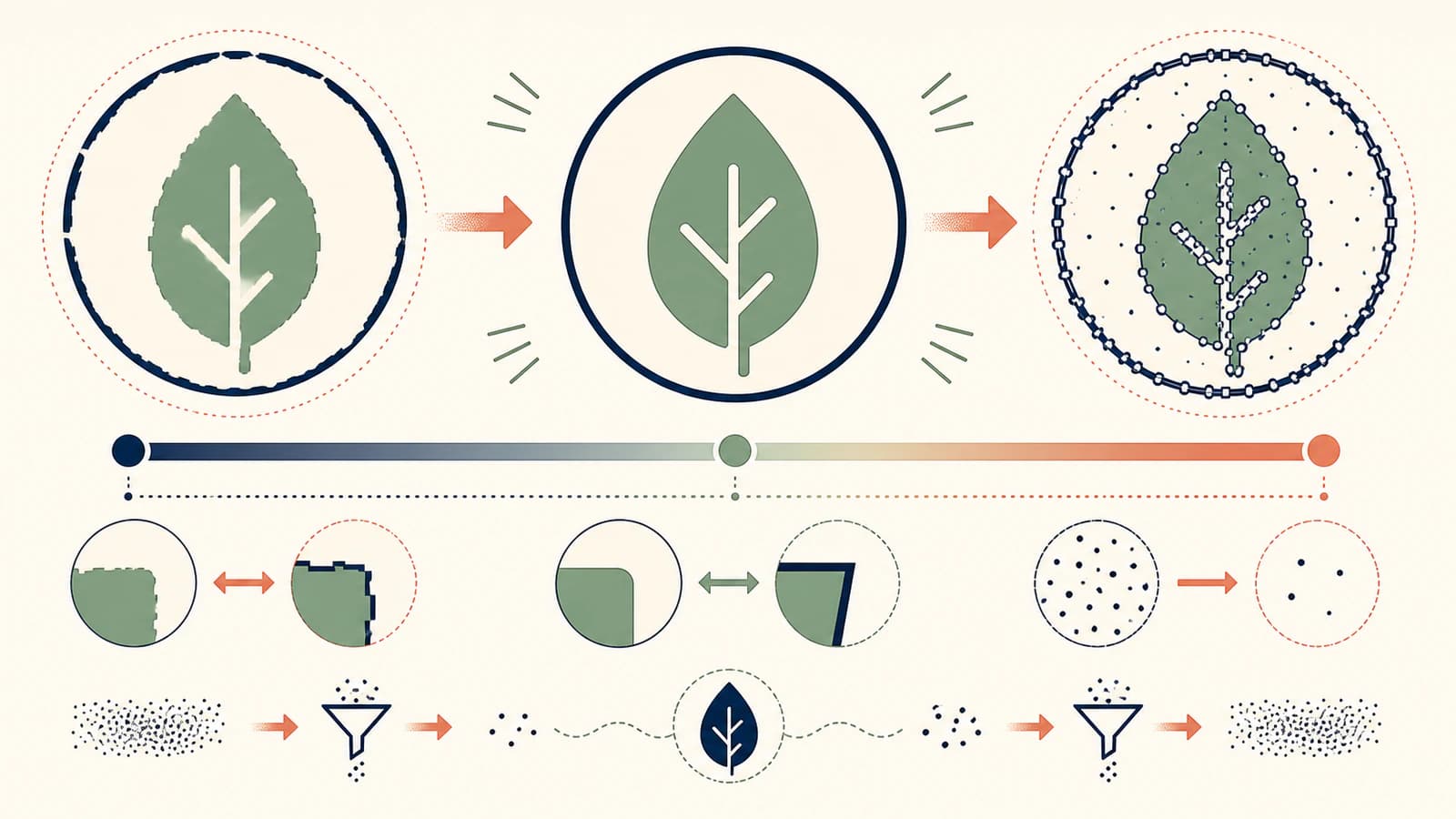
Bu kontroller, kaynakta bulunmayan bilgiyi geri getiremez. Bir logonun bir zamanlar hassas köşeleri olan yerlerinde küçük bir JPEG’de yuvarlak sıkıştırma haleleri varsa doğru çözüm daha agresif bir ayar değil, daha iyi bir özgün dosya veya elle yeniden çizimdir.
Takım yollarını oluşturmadan önce vektörleri temizleyin
Vektörleştirmeyi uyguladıktan sonra bitmap’i gizleyerek vektör geometrisini inceleyin.
- İstenmeyen sınırları silin. Beyaz arka plan, kırpma kenarı veya gölge büyük bir dış dikdörtgene dönüşebilir.
- İnce çizgilerde iki kontur olup olmadığını kontrol edin. Sınır vektörleştirmesi, kalın bir raster çizginin iki tarafını da takip eder. Dolgulu bir şekil için bu doğru olabilir; tek bir kazıma çizgisi içinse yanlış olabilir.
- Açık ve örtüşen konturları bulun. Vectric’in Vector Validator aracı, takım yolu oluşturmayı engelleyebilen kesişimleri, örtüşmeleri ve sıfır uzunluklu parçaları bulmak için tasarlanmıştır.
- Düğümleri inceleyin. Basit eğriler, yoğun ve titreşimli nokta zincirlerinden oluşmamalıdır. Yalnızca amaçlanan köşe, aralık ve siluet bozulmadığı sürece sadeleştirin.
- İç içe geçmeyi ve boşlukları kontrol edin. Harflerin içindeki boşluklar ve diğer negatif alanlar, dolgulu bölgeler veya bağlantısız kopyalar yerine kullanılabilir iç konturlara ihtiyaç duyar.
- Boyutları doğrulayın. Bilinen bir özelliği içe aktardıktan sonra ve takım yollarını hesaplamadan önce tekrar ölçün.
Daha kapsamlı CNC vektör ön kontrol rehberi, kapalı konturların, yönetilebilir düğüm sayısının ve çift yerine tek çizgilerin sonraki aşamalarda neden önemli olduğunu açıklar. SVG’den DXF’ye dönüştürme adımı yüzlerce kısa parça oluşturuyorsa makineyi suçlamadan önce DXF parça tanılama rehberini kullanın.
Daha temiz bir SVG’yi içe aktarmak ne zaman daha hızlıdır?
Kaynak basitse, önemli bölgeleri net biçimde ayrılıyorsa ve sonuç az düzeltme gerektiriyorsa VCarve içinde vektörleştirin. Tek uygulamada kalmak kullanışlıdır; önizleme de hızlı siyah-beyaz işleri kolaylaştırır.
Kaynakta birkaç anlamlı renk varsa, Trace Bitmap sonucu çok fazla küçük parça içeriyorsa veya temizlemeden önce ikinci bir vektörleştirme yöntemini karşılaştırmak istiyorsanız başka yerde hazırlanmış bir vektör kullanın. VCarve Pro’nun güncel belgeleri, desteklenen vektör içe aktarma biçimleri arasında SVG’yi listeler. Böylece önce yeniden oluşturmayı yapabilir, VCarve’ı çizim temizleme ve CAM için kullanabilirsiniz.
PerfectVector’ın CNC için SVG ve DXF iş akışı bunun bir yoludur. Desteklenen bir rasterı yükleyin, yeniden oluşturulan renk bölgelerini ve yolları inceleyin, SVG veya DXF dışa aktarın ve dosyayı VCarve’a içe aktarın. Bu işlem takım yolları üretmez, kesici seçmez veya her küçük ayrıntının işlenebileceğini garanti etmez. Denetlemeniz için başka bir vektör sonucu sunar.
İki vektörleştirmeyi aynı kaynak üzerinde karşılaştırın. Yalnızca en fazla ayrıntıya sahip olanı değil, gerekli silueti ve boşlukları daha az başıboş bölge ve daha az düzeltmeyle koruyanı tutun.
CNC işlemini atayın ve önizleyin
Konturlar incelemeyi geçtikten sonra işe göre takım yollarını atayın: bir sınır çevresinde profil işleyin, kapalı bir bölgeyi cep olarak işleyin veya V oyma için uygun geometriyi kullanın. İşleme ayarlarını görüntüden çıkarmayın. Takım seçimi, derinlik, ilerleme, devir, iş parçası bağlama, malzeme ve güvenli makine kullanımı gerçek CNC kurulumunun konusudur.
Hesaplanan takım yollarını önizleyin; kesim yönünü, iç veya dış seçimini, başlangıç derinliğini, son derinliği, bağlantı köprülerini ve kesicinin fiziksel olarak ulaşamadığı özellikleri kontrol edin. Değerli malzemeyi kullanmadan önce ucuz bir malzemede işi temsil eden bir deneme yapın.
Sık sorulan sorular
VCarve’da Trace Bitmap nerede? Bitmap’i içe aktarıp 2D görünümde seçin; ardından vektör oluşturma araçlarında Trace Bitmap’i açın. Güncel Vectric yardımında bu iş akışı, seçili bitmap’in sınırlarına vektör oturtma olarak da açıklanır.
VCarve hangi görüntü biçimlerini vektörleştirebilir? Vectric’in güncel VCarve Pro belgeleri bitmap içe aktarma için BMP, JPG, TIF, GIF ve PNG’yi listeler. Bir dosya içe aktarma iletişim kutusunda görünmüyorsa kurulu sürümünüzün belgelerini kontrol edin.
VCarve vektörleştirmemde neden her çizginin çevresinde iki çizgi var? Trace Bitmap, görünür bir bölgenin sınırlarını takip eder. Kalın bir raster çizginin iç ve dış kenarı vardır; bu yüzden çoğunlukla iki kontura dönüşür. Dolgulu bir şekil veya dış hat için ikisini de koruyun; amaçlanan işlem tek bir yolu takip etmeliyse merkez çizgisi oluşturun.
VCarve bitmap vektörleştirmesindeki benekleri nasıl kaldırırım? Noise Filter’ı dikkatle artırın ve yeniden önizleyin. Küçük piksel bölgelerini kaldırır; ancak fazla artırmak korumak istediğiniz noktalama işaretlerini, küçük boşlukları veya dar parçaları da silebilir.
Trace Bitmap G-code oluşturur mu? Hayır. Vektör sınırları oluşturur. Yine de geometriyi incelemeniz, uygun takım yollarını atamanız, hesaplamanız, sonucu önizlemeniz ve işi doğru makineye uygun çıktı için son işlemden geçirmeniz gerekir.
Kaynaklar
- Vectric — Trace Bitmap — Resmî vektörleştirme iş akışı, siyah-beyaz ve renk kontrolleri, seçili alanı vektörleştirme, Corner Fit, Noise Filter, Preview ve Apply.
- Vectric — VCarve Pro documentation — Güncel bitmap ve vektör içe aktarma davranışı, desteklenen vektör biçimleri ve tasarımdan takım yoluna iş akışı.
- Vectric — Vector Validator — Kesişimler, örtüşmeler ve sıfır uzunluklu parçalar için resmî kontur kontrolleri.
- PerfectVector — SVG and DXF for CNC — Alternatif rasterdan vektöre iş akışının ve desteklenen CNC teslim biçimlerinin ürünün kendi açıklaması.
Trace Bitmap, basit bir görüntüyü uzun bir düzeltme işine dönüştürüyorsa daha temiz bir CNC vektörüyle karşılaştırın, VCarve’a içe aktarın ve en güvenilir takım yolu önizlemesini veren geometriyi koruyun.
Bloga daha fazlası

FreeCAD’de görselden düzenlenebilir eskiz oluşturma
FreeCAD’de görselden eskiz oluşturmak için doğru yolu seçin: hassas CAD işleri için ölçekli bir referansı elle çizin ya da uygun düz renkli grafikleri DXF’ye dönüştürüp temizleyin.

SolidWorks’te görselden eskize: Doğru yöntemi seçin
SolidWorks Sketch Picture’ı Picture to Sketch, AutoTrace, elle yeniden çizim veya DXF aktarımıyla kullanışlı geometriye dönüştürün; ardından sonucu doğrulayın.