
QCAD Trace Bitmap: Kontur mu, ölçülü CAD geometrisi mi?
Görsel konturları için QCAD Professional'ın Trace Bitmap aracını kullanın, elle CAD çizimiyle karşılaştırın; DXF tesliminden önce çizgi anlamını, ölçeği ve temizliği kontrol edin.
Bu sayfada
- Kalın bir çizgi iki farklı anlama gelebilir
- Görseli vektörlerle karıştırmadan ekleyin
- Trace Bitmap'i küçük, temsilî bir alanda çalıştırın
- Önizlemeyi istediğiniz kontura göre ayarlayın
- Teslim edilecek DXF'yi kaydetmeden önce sonucu kontrol edin
- Haricî bir görselden DXF'ye dönüştürme adımı ne zaman yardımcı olur?
- Sık sorulan sorular
- Kaynaklar
QCAD'in Trace Bitmap aracı, eklenen bir görseli çoklu çizgilere dönüştürür. Güncel komut başvurusuna göre QCAD Professional eklentisinin bir parçasıdır ve Draw > Trace Bitmap yolundan kullanılabilir.
Çizimin görünür konturlarını elde etmek istediğinizde bu aracı kullanın. Kalın bir iz tek bir merkez çizgisini temsil ediyorsa veya bir yarıçap ölçülmüş bir parçayla eşleşmek zorundaysa bu geometriye kendiniz karar verin ve CAD araçlarıyla çizin. Kontur vektörleştirmesi, bu tasarım kararını sizin yerinize veremez.
İlk sorulması gereken yararlı soru, tamamlanan DXF'nin ne içermesi gerektiğidir: mürekkebin dış çizgisi mi, içinden geçen tek bir çizgi mi, yoksa ölçülere dayanan bir geometrik özellik mi? Bu seçim, otomatik vektörleştirmenin yararlı bir başlangıç noktası olup olmadığını belirler.
Kalın bir çizgi iki farklı anlama gelebilir
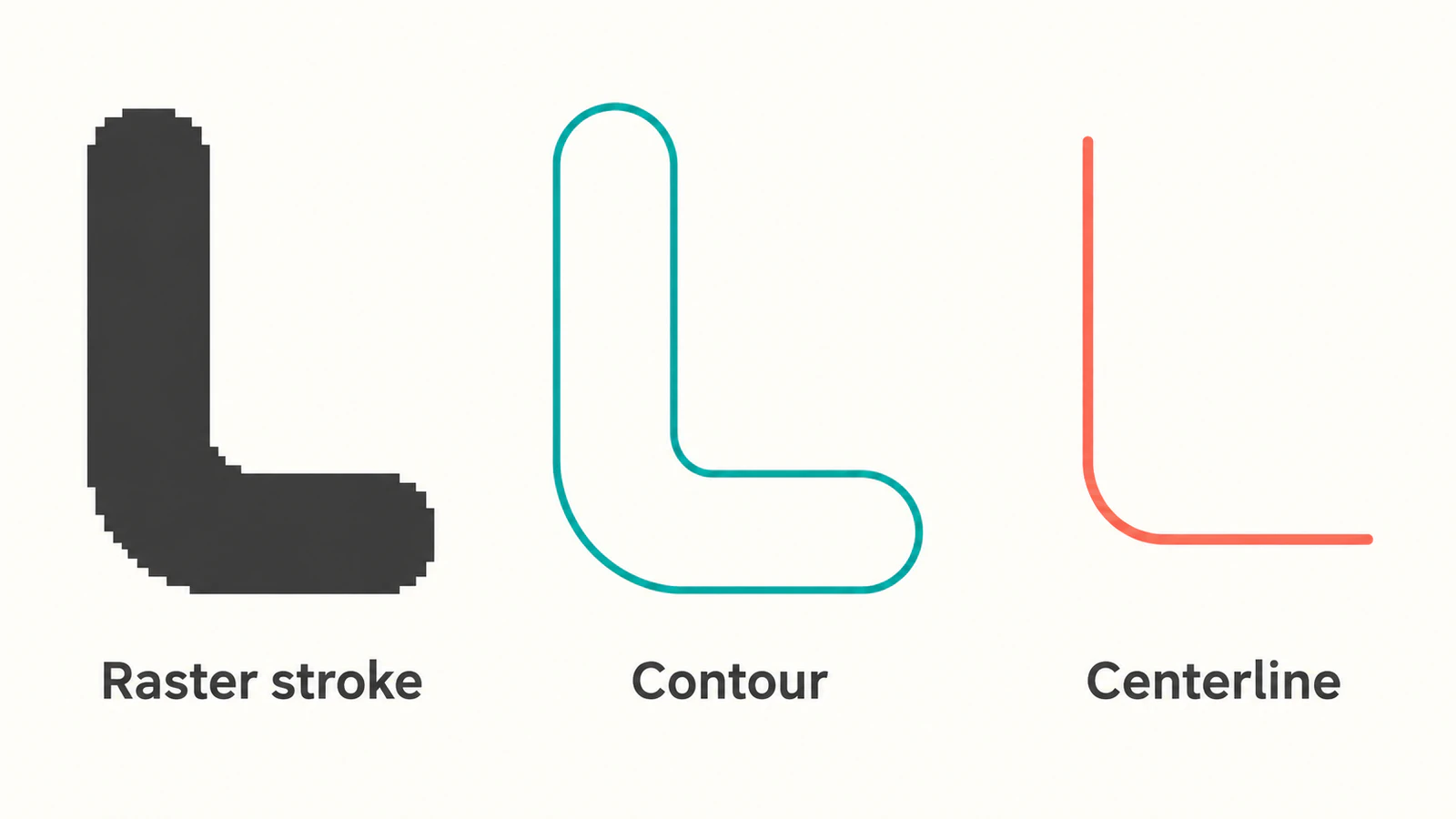
Dönüşü yuvarlatılmış, geniş bir L biçimli fırça izi düşünün. Dekoratif bir kesim için izin tamamının çevresini isteyebilirsiniz. Bir takımın tek seferde izleyeceği bir yol içinse ortasından geçen tek bir çizgiye ihtiyaç duyabilirsiniz. Her iki çizim de uzaktan aynı kaynağa benzeyebilir, ancak farklı işlemleri tanımlarlar.
Sınır vektörleştirme, mürekkebin iki yanını ve uçlarını da kapsayan çevresini izler. Bilinçli olarak çizilen bir merkez çizgisi ise izin içinden geçen tek bir yol kullanır. Merkez çizgisinin konumu ve dönüş yarıçapı için yine bir dayanak gerekir: ölçülmüş uç noktalar, belirtilmiş boyutlar veya bir tasarım tercihi. Mürekkebin herhangi bir kenarının hedeflenen konum olduğunu varsaymayın.
| Gereken sonuç | Yararlı başlangıç yöntemi | Doğrulanacak noktalar |
|---|---|---|
| Dekoratif siluet veya çizimin çevresi | Otomatik kontur vektörleştirme | Dış çizginin hedeflenen ayrıntıları içermesi ve arka plan gürültüsünü dışarıda bırakması |
| Kalın bir iz boyunca uzanan tek yol | Hedeflenen çizgiyi veya yayı bilinçli olarak çizmek | Uç noktalar, dönüş konumu ve tek bir yolun işlem için yeterli olup olmadığı |
| Uzunlukları, delik konumları veya yarıçapları belirtilmiş bir parça | CAD'de ölçülerden yeniden oluşturmak | Raster kenardan bağımsız olarak boyutlar ve geometrik ilişkiler |
QCAD'in resmî vektörleştirme öğreticisi, hem sıradan CAD araçlarını hem de otomatik vektörleştirmeyi gösterir. Ayrıca herhangi bir fotoğraftan CAD çizimini yeniden elde etmek için otomatik vektörleştirmenin hassas bir yöntem olmadığı konusunda uyarır.
Görseli vektörlerle karıştırmadan ekleyin
Draw > Insert Bitmap yolunu seçin, kaynak görseli seçin ve yerleştirmeden önce genişliğini veya yüksekliğini çizim birimleri cinsinden ayarlayın. QCAD'in Insert Bitmap başvurusu, bu yerleştirme kontrollerini ve PNG saydamlığı desteğini belgeler.
Raster görseli bir referans katmanında tutun ve yeni geometrinizi ayrı bir katmana yerleştirin. Kontrast oluşturan bir katman rengi, çalışmanızı kaynaktan ayırmayı kolaylaştırır. Vektörleştirme sonucunu incelerken görsel katmanını gizleyin; böylece özgün pikseller boşlukları veya küçük parçaları örtemez.
Kaynak görseli çizimin yanında saklayın. QCAD, çizim dosyasından eklenen bitmap'e başvurur; çizimi kaydetmek görselin kendisini dosyaya gömmez. İki dosyayı bir arada tutmak, çizimi yeniden açtığınızda görselin erişilebilir kalmasına yardımcı olur. Bu davranış bitmap başvurusunda belgelenmiştir.
Görselin genişliğini ayarlamak yerleştirme açısından yararlıdır; ancak taranmış bir özelliğin doğru boyutlarda olduğunu kanıtlamaz. Taramanın kalibre edilmesi gerekiyorsa bilinen bir ölçüyü kullanın ve sonrasında başka bir özelliği kontrol edin. Kat planı vektörleştirme ve ölçek kılavuzu, tek bir uzunluğun eşleşmesinin tüm taramada biçim bozulması olmadığını neden kanıtlayamayacağını açıklar.
Trace Bitmap'i küçük, temsilî bir alanda çalıştırın
Anlamlı tek bir ayrıntı içeren bir kopyayla başlayın: kıvrımlı çizgi, bir çentik veya korunması gereken küçük bir açıklık. İyi sınırlandırılmış bir örneği incelemek, taranmış sayfanın tamamını incelemekten daha kolaydır.
- Görseli ekleyin ve seçin.
- Yeni geometri için ayrılan katmanı geçerli katman yapın.
- Draw > Trace Bitmap yolunu açın.
- Ön işleme ayarlarını seçin, ardından önizlemeyi incelemek için Update seçeneğini kullanın.
- OK ile onaylayın. QCAD, ortaya çıkan çoklu çizgileri geçerli katmana ekler.
Komut sırası ve çıktı, Trace Bitmap başvurusunda belgelenmiştir. Bu komut görünmüyorsa önce yüklü ürün varyantını ve sürümünü kontrol edin. Bir Professional komutuna ait başvuru sayfası, onun Community Edition'a dâhil olduğunu göstermez.
Önizlemeyi istediğiniz kontura göre ayarlayın
Siluet için tek renkli ön işlemeyi deneyin. QCAD'in öğretici örneğinde, parlaklığa dayanan bir eşik, istenmeyen iç ayrıntıları bastırırken çekici beyaz arka plandan ayırır. Saydam bir kaynakta ise alfa kanalına dikkat etmek gerekir. Başkasının eşik değerini kopyalamak yerine, önizlemeyi korumanız gereken şekle göre değerlendirin.
Bir çentik kayboluyorsa devam etmeden önce ayarı kaynakla karşılaştırın. Arka plan çok sayıda küçük kontura dönüşüyorsa dokusunun çizim olarak algılanıp algılanmadığını inceleyin. Tek bir kontrolü değiştirin, önizlemeyi güncelleyin ve aynı özelliği tekrar karşılaştırın.
Renkli vektörleştirme için komut ayrıca bir palet boyutu ayarı sunar. Renk sayısını azaltmak ayrıntıları veya gürültüyü kaldırabilir; daha fazla rengi korumak her ikisini de muhafaza edebilir. Bu ödünleşim komut başvurusunda açıklanır. İşinizin gerçekten gerektirdiği bölgeleri koruyan en küçük paleti seçin, ardından bitmap gizliyken çıktıyı inceleyin.
Teslim edilecek DXF'yi kaydetmeden önce sonucu kontrol edin
Vektörleştirme sonucu, geometrisi hedeflenen işle eşleştiğinde teslim edilmeye hazırdır. Kıvrımlı çizgi örneğinde iki yanı, iki ucu ve dönüşün iç tarafını inceleyin. İşlemin bu kapalı çevreye mi, yoksa görselde gösterilen tek yola mı ihtiyaç duyduğunu doğrulayın.
Temizlik için çizimin bir kopyasını kullanın:
- Arka plana ait olduğu doğrulanmış konturları ve benekleri kaldırın. Tasarıma ait küçük ayrıntıları koruyun.
- Doğrusal veya dairesel görünen bölümleri inceleyin. İş bir çizgi veya gerçek bir yay gerektiriyorsa bunları hedeflenen geometriye göre yeniden çizin.
- Ayrı parçaların birleşmesi gerekip gerekmediğini kontrol edin. Normal yakınlaştırmada görünür bir birleşim, boşluklara duyarlı bir konturu kabul etmek için yeterli değildir.
- Bilinen bir özelliği ölçün ve ondan uzaktaki ikinci bir özelliği doğrulayın.
- Teslim dosyasını alıcı CAD veya CAM uygulamasında yeniden açın ve uygulamanın kullandığı gerçek geometriyi inceleyin.
Vektörleştirme sonucu çok fazla küçük segment içeriyorsa sadeleştirmeden önce DXF varlık ve köşe noktası tanılamasını kullanın. Parçaları tek bir seçilebilir çoklu çizgide birleştirmek, fazla köşe noktalarını mutlaka kaldırmaz. Aşırı temizlik, korumaya çalıştığınız iç dönüşü de değiştirebilir.
Talaşlı imalat için hedef uygulamadaki kontur seçimi ve takım yolu önizlemesi dâhil olmak üzere görselden vektöre CNC teslim kontrolleriyle devam edin. Kaydedilmiş bir DXF, bir veri alışverişi dosyasıdır; makinenin hedeflenen yolu izleyeceğinin doğrulaması değildir.
Haricî bir görselden DXF'ye dönüştürme adımı ne zaman yardımcı olur?
Raster bir ambleminiz varsa ve QCAD'de düzenlemeden önce haricî bir araçla aday vektör hazırlamak istiyorsanız görseli PerfectVector ile DXF'ye dönüştürün. Net bir kaynak kullanın, vektör önizlemesinde istenmeyen bölgeleri ve kaybolan ayrıntıları inceleyin, ardından DXF'yi indirip hedef uygulamada açın. Konturları, varlık yapısını ve bilinen ölçüleri orada doğrulayın. Bu işlem çizim geometrisi sağlayabilir; teknik çizimin merkez çizgisini veya amaçlanan ölçülerini çıkarım yoluyla belirlemez.
QCAD Professional'ın yerel vektörleştirme aracı zaten işe yarayan bir dış çizgi sunuyorsa kendi temizleme araçlarıyla devam edin. Çizim ölçülere dayanan çizgiler, yaylar ve delik konumları gerektiriyorsa bunları doğrudan oluşturun. Farklı bir dönüştürücünün geometri kararını çözeceğini varsaymak yerine, iş akışları arasında kendi örneğinizi kullanarak seçim yapın.
Vektörlerle yeni çalışmaya başlayanlar için görsel vektörleştirmeye giriş, görünür çizimi yeniden elde etmek ile tasarımın anlamını yeniden oluşturmanın neden ayrı görevler olduğunu açıklar.
Sık sorulan sorular
Trace Bitmap ücretsiz QCAD Community Edition'a dâhil mi? Güncel komut başvurusu, Trace Bitmap'i QCAD Professional eklentisi olarak tanımlar. Eklenen görselin üzerinden elle çizmek ayrı bir iş akışıdır. Otomatik komutu aramadan önce yüklü ürün varyantını kontrol edin.
Kalın bir çizgiyi vektörleştirmek neden iki kenar konturu oluşturur? Kontur, mürekkebin sınırını izler. Geniş bir çizginin iki yanı vardır; bu nedenle çevresi, ortasından geçen tek bir yoldan farklıdır. Sonraki işlemin gerektirdiği şey merkez çizgisiyse hedeflenen merkez çizgisini çizin.
DXF'yi kaydetmek, eklenen görseli dosyanın içinde tutar mı? QCAD'in bitmap ekleme belgeleri, çizimin görsele bir başvuru sakladığını belirtir. Yeniden açarken raster altlığa ihtiyaç duyuyorsanız görsel dosyasını çizimle birlikte tutun.
Bitmap vektörleştirme, kesin CAD ölçülerini yeniden elde edebilir mi? Vektörleştirme sonucunu boyutlar için kesin dayanak olarak kullanmayın. Bilinen ölçülerden yararlanın, birden fazla özelliği kontrol edin ve kritik çizgileri, yayları ve delik konumlarını gereken geometriden oluşturun.
Kaynaklar
- QCAD — Trace Bitmap — Professional'da kullanılabilirlik, ön işleme kontrolleri ve çoklu çizgi çıktısı.
- QCAD — Tutorial 2.6: Tracing Images — Belirtilmiş hassasiyet sınırlarıyla birlikte elle çizim ve otomatik vektörleştirme iş akışı.
- QCAD — Insert Bitmap — Görsel yerleştirme, boyutlar, saydamlık ve haricî dosya başvuruları.
Sonraki işin kontur, merkez çizgisi veya ölçülere dayanan CAD geometrisi gerektirip gerektirmediğine karar verin. Raster çizimin konturu için aday bir DXF oluşturun, kaynak görseli gizleyin ve teslim etmeden önce dönüşü, uç noktaları ve bilinen boyutu inceleyin.
Bloga daha fazlası

AutoCAD raster vektörleştirme: doğru iş akışını seçin
Ekli görselle düzenlenebilir CAD nesnelerini ayırın. Raster Design, elle yeniden çizim veya grafik DXF seçin; ardından AutoCAD’deki içeriği doğrulayın.

Graphviz SVG: Düğüm çizimlerini taşınabilir tutun
Graphviz düğümüne SVG çizimi ekleyin, görüntü başvurusunu inceleyin; eksiksiz varlık paketini, taşınmış diyagramı ve tek başına çalışabilen teslim kopyasını test edin.