
AutoCAD raster vektörleştirme: doğru iş akışını seçin
Ekli görselle düzenlenebilir CAD nesnelerini ayırın. Raster Design, elle yeniden çizim veya grafik DXF seçin; ardından AutoCAD’deki içeriği doğrulayın.
Bu sayfada
- Tek bir taranmış plaka, üç farklı iş
- Görsel referans mı, geometri mi olduğunu kontrol edin
- Bir eğitimi izlemeden önce Raster Design’ın kullanılabilirliğini kontrol edin
- Düzenlemek istediğiniz nesneler için etkileşimli araçları kullanın
- Düzgün bir nesne yine de doğru ölçülere ihtiyaç duyar
- Dekoratif grafiği ayrı bir DXF adayı olarak hazırlayın
- Teslimi nesneye ve işleme göre doğrulayın
- Sık sorulan sorular
- Kaynaklar
Bir görseli AutoCAD için vektörlere dönüştürürken çizimin ihtiyaç duyduğu nesneleri seçin. IMAGEATTACH, görseli referans olarak bağlar; görseldeki işaretleri ayrı çizim geometrisine dönüştürmez. Autodesk’in komut başvurusu, bu bağlama davranışını açıklar.
Düzenlenebilir CAD geometrisi için amaca uygun çizim araçlarını veya Raster Design’ın etkileşimli vektörleştirme araçlarını kullanın. Dekoratif grafiklerde, harici bir görselden DXF’ye dönüştürme işlemi AutoCAD’de inceleyebileceğiniz konturlar sağlayabilir. Bu seçeneklerin hiçbiri herhangi bir taramayı mühendislik ölçüleri için güvenilir bir kaynağa dönüştürmez.
Önce görseli görmeye, geometrik bir öğeyi düzenlemeye veya grafiğin konturunu yeniden kullanmaya mı ihtiyacınız olduğuna karar verin. Bu karar, tamamlanmış görünen ama yanlış nesneler içeren bir çizimi kabul etmenizi önler.
Tek bir taranmış plaka, üç farklı iş
Üst kenarı kemerli, dairesel montaj deliği ve yaprak süslemesi olan bir plakayı düşünün. Size üçünü de gösteren bir tarama veriliyor.
Tarama, sunum çizimini düzenlemek için görsel referans olacaksa bağlamak yeterli olabilir. Deliğin çapını veya üst yayın yarıçapını değiştirmeniz gerekiyorsa bu öğeleri temsil eden geometriye ihtiyacınız vardır. İş yaprağı kazımaksa yalnızca dekoratif konturu gerekebilir.
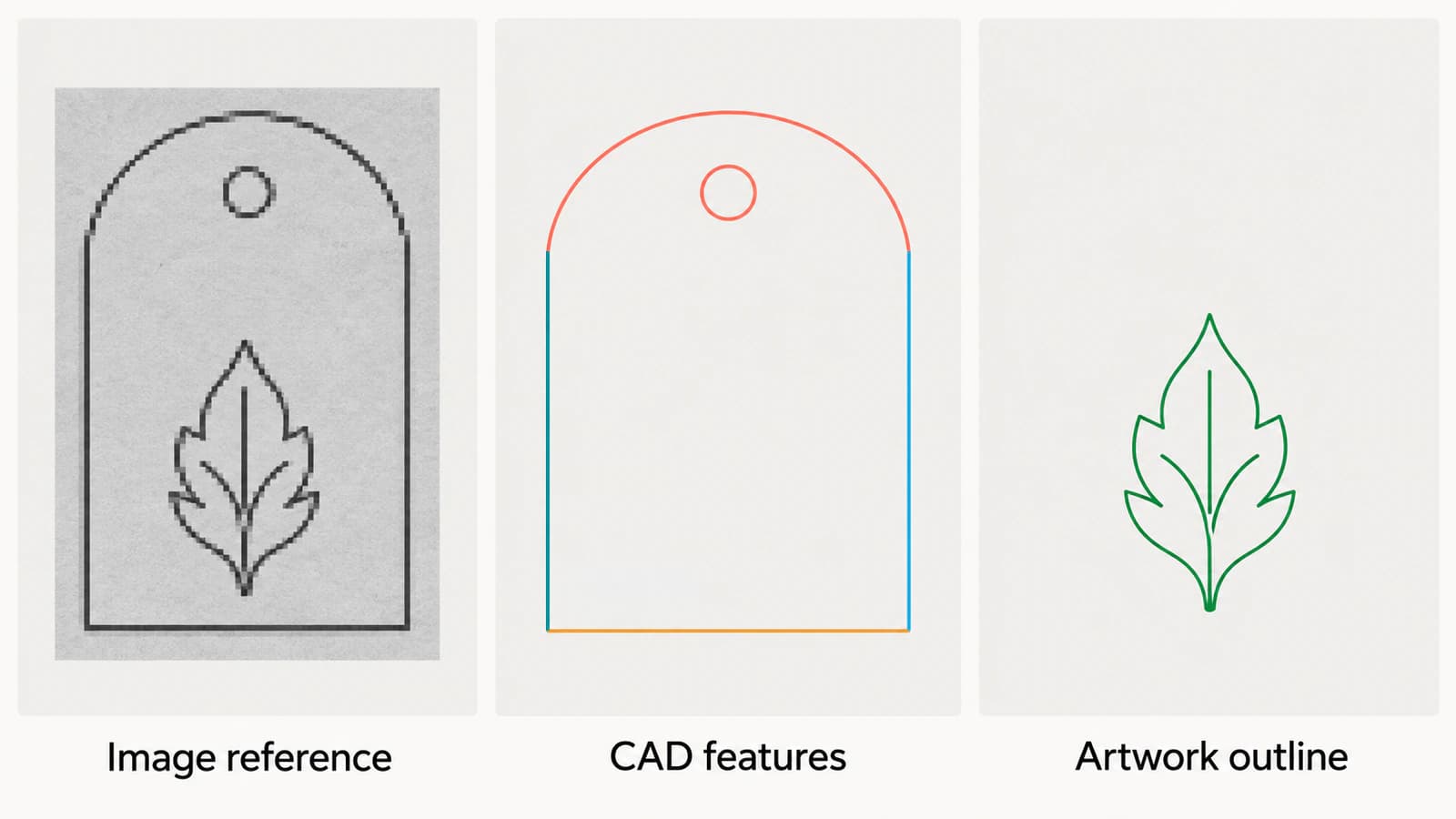
| İşin gerektirdiği | Başlangıç iş akışı | Kabul kontrolü |
|---|---|---|
| Taramanın diğer çizim içeriğinin yanında görünmesi | Görseli bağlayın | Referans hedef konumda görünür ve erişilebilir kalır |
| Düzenlenebilir düz kenarlar, üst yay ve montaj deliği | Ölçülere göre çizin veya etkileşimli Raster Design araçlarını kullanın | Gereken öğeler hedef nesne türüne ve geometriye sahiptir |
| Grafik teslimi için yaprak motifi | Grafiği vektörleştirin ve bir DXF adayı açın | Hedef konturlar korunur ve alıcı bunları kullanabilir |
Bu iş akışları tek bir çizimde birlikte kullanılabilir. Her birinin amacı açık olsun diye taramayı, yeniden oluşturulan öğeleri ve grafiği ayrı katmanlarda tutun.
Görsel referans mı, geometri mi olduğunu kontrol edin
Nesneyi seçin ve AutoCAD’in ne bildirdiğini inceleyin. Görselin tamamını çevreleyen bir çerçeve, içindeki deliğin bir daire nesnesi olduğunu göstermez. Gereken öğenin kendisini seçmeyi deneyin, ardından geriye ne kaldığını görmek için görsel katmanını geçici olarak gizleyin.
Plaka örneğinde, bu nesneler oluşturulmuşsa taramayı gizlediğinizde yeniden çizilen sınır ve delik görünür kalmalıdır. Çizim boşalıyorsa güvendiğiniz görünümü görsel sağlıyordu.
IMAGEATTACH kullanırken referans verilen görsel dosyasının nerede olduğunu takip edin. Autodesk, çizimin bu dosyaya bağlandığını ve yeniden açıldığında veya yüklendiğinde dosyadaki değişiklikleri gösterebildiğini belirtir. Bağlı görsel yararlıdır, ancak yalnızca çizimi teslim etmek alıcıyı referans kaynağından yoksun bırakabilir.
DXF nesneleri kılavuzu, aynı inceleme ilkesini dosya düzeyinde açıklar: bir değişim biçiminin uzantısı, hangi kullanılabilir geometriyi içerdiğini söylemez.
Bir eğitimi izlemeden önce Raster Design’ın kullanılabilirliğini kontrol edin
Autodesk’in destek yönergelerine göre Raster Design, AutoCAD özel araç setlerine dahildir ancak ayrı kurulmalıdır. Bilgisayarınızda AutoCAD’i görmeniz, Raster Design komutlarının kurulu olduğunu göstermez.
Ana uygulamayı ve platformu da kontrol edin:
- Autodesk’in AutoCAD LT destek notu, Raster Design için tam AutoCAD veya bir AutoCAD araç seti gerektiğini belirtir.
- Autodesk’in özel araç seti sistem gereksinimleri, araç setlerinin yalnızca Windows’ta çalıştığını belirtir. Mac için yerel AutoCAD uygulamasında aynı Raster Design komutlarını beklemeyin.
Kurulu sürümünüze uygun yardım belgelerini kullanın. Raster Design yoksa hangi öğeleri elle yeniden çizeceğinize veya hangi dekoratif bölgeyi harici olarak hazırlayacağınıza yine karar verebilirsiniz. Tek bir yaprak motifi elde etmek için tüm taramayı dönüştürmeniz gerekmez.
Düzenlemek istediğiniz nesneler için etkileşimli araçları kullanın
Autodesk’in raster geometriyi vektörleştirme kılavuzu, çizgi, çoklu çizgi, dikdörtgen, daire ve yay için ayrı araçları açıklar. İki tonlu raster çizgiler için tek seçim yöntemini ve seçilen geometri üzerinde daha fazla denetim sağlayan çoklu seçim yöntemini anlatır.
Plaka için aracı seçmeden önce öğeyi seçin. Montaj deliği daire, düz yan kenar çizgi, yuvarlak üst kenar ise yay gerektirir. Taramanın her parçasını tek bir nesne türüyle açıklamaya çalışmak yerine yaprağı ayrı ele alın.
Kullanışlı bir örnek iş akışı şöyledir:
- Kaynağın bir kopyasını saklayın ve bir düz yan kenarı, üst yayı ve deliği ayırın.
- Her öğeye uygun vektörleştirme aracını seçin.
- Kaynak için belgelerde açıklanan tek seçim veya çoklu seçim yöntemini kullanın.
- Sonraki öğeye geçmeden önce oluşan geometriyi inceleyin.
- Görseli gizleyin ve yeni nesneleri bağımsız olarak inceleyin.
Aynı Autodesk kılavuzu, vektörleştirmeden sonra çizgi açısı ve uzunluğunun kontrolünü, uç noktaların ters çevrilmesini, kırpma ve uzatma işlemlerini açıklar. Raster içeriğin kaldırılmasını ve çizim ayarlarına uyumu etkileyen seçenekleri de belgeler. Aracın davranışı planınızla uyuşsun diye tüm pafta üzerinde çalışmaya başlamadan önce bu ayarları kontrol edin.
Düzgün bir nesne yine de doğru ölçülere ihtiyaç duyar
Bir daire nesnesini değerlendirmek, rastgele parçalardan oluşmuş bir halkayı değerlendirmekten kolaydır; yine de çapı veya konumu yanlış olabilir. Bu değerleri tasarım gereksinimlerinden, güvenilir ölçülendirilmiş bir kaynaktan veya parçanın ölçümlerinden alın.
Plaka için delik çapını, merkezinin yan kenarlara göre konumunu ve toplam genişliği kontrol edin. Yalnızca genişliğin eşleşmesi, taramadaki yayın veya deliğin doğru olduğunu göstermez. Çarpılmış veya esnetilmiş bir kaynak, tek bir ölçünün eşleşmesinden fazlasını gerektirir.
Planlar ve taramalarda, vektörleştirilen geometriye güvenmeden önce ölçek ve bozulma kontrollerini kullanın. Raster kaynak kritik öğeleri güvenilir biçimde temsil edemiyorsa bunları hedef ölçülere göre yeniden oluşturun.
Dekoratif grafiği ayrı bir DXF adayı olarak hazırlayın
İş yalnızca yaprak süslemesini gerektiriyorsa kaynağın bir kopyasını motifin etrafından kırpın. Yeniden kullanmak istediğiniz grafiğin parçası değillerse plakanın sınırını, montaj deliğini, ölçü işaretlerini ve tarama artıklarını dışarıda bırakın.
Grafik görselini PerfectVector ile DXF’ye dönüştürün, vektör önizlemesinde eksik yaprak uçları ve istenmeyen arka plan bölgeleri olup olmadığını inceleyin, ardından DXF’yi indirip AutoCAD’de açın. İçe aktarılan grafiği ayrı bir katmanda tutun. Plaka çizimine yerleştirmeden önce özgün görsel gizliyken konturlarını ve boyutunu kontrol edin.
Bu işlem bir grafik adayı sağlar. Delik çapını belirlemez, mühendislik kısıtlarını yeniden kurmaz veya her kıvrımlı konturun yerleşik bir yay nesnesi olarak geleceğini vadetmez. Gerçekte içe aktarılan nesneleri inceleyin ve sonraki işleme uygun olup olmadıklarına karar verin.
Yerleşik Raster Design iş akışı zaten ihtiyacınız olan nesneleri veriyorsa onunla devam edin. Tasarımın tamamını birkaç ölçülmüş öğe belirliyorsa bunları doğrudan çizmek gereksiz tarama ayrıntılarını vektörleştirmekten kurtarabilir. Görünür grafiği geri kazanmakla tasarımın anlamını yeniden kurmak arasındaki daha geniş ayrım için görsel vektörleştirmeye girişe bakın.
Teslimi nesneye ve işleme göre doğrulayın
Çizimi veya DXF’yi teslim etmeden önce plakanın üç kısmını ayrı ayrı kontrol edin:
- Referans: gerektiğinde görsel görünürdür ve kaynak dosyası erişilebilir kalır.
- CAD öğeleri: yan kenar, yay ve delik hedef nesneler olarak seçilebilir ve geometrileri gerekliliklerle eşleşir.
- Grafik: yaprak, çevresindeki sayfa veya istenmeyen işaretler olmadan hedef konturları içerir.
Ardından teslim dosyasını onu kullanacak uygulamada yeniden açın. Kopyalanmış bir deliğin çapını değiştirmek gibi küçük bir düzenlemeyi tekrarlayın veya sonraki hedef işlem için grafik konturunu seçin. Bu denemeyi bir kopyada yapın.
CNC işleri için vektörden CAM’e teslim kontrolleriyle devam edin. Doğru görüntülenen bir çizim yine de hedefe özgü takım yolu önizlemesi ve ölçü kontrolleri gerektirir.
Sık sorulan sorular
AutoCAD’e JPG bağlamak onu çizgilere dönüştürür mü? Hayır. IMAGEATTACH, görsel dosyasına bir referans oluşturur. İçindeki işaretleri çizim nesneleri olarak düzenlemek istiyorsanız ayrı geometri oluşturun veya içe aktarın.
AutoCAD LT, Raster Design çalıştırabilir mi? Autodesk’in destek yönergeleri, Raster Design için tam AutoCAD veya bir AutoCAD araç seti gerektirir. Raster Design eğitimini izlemeden önce kurulu ürününüzü kontrol edin.
Görselden DXF’ye dönüştürücü, yerleşik yay ve daire nesneleri oluşturur mu? Nesne türünü uzantıdan veya görünümden çıkarmayın. İçe aktarılan nesneleri inceleyin ve nesne türü ve ölçüleri işin gerekliliklerine uyması gereken öğeleri yeniden oluşturun.
Vektörleştirilmiş bir taramayı hassas bir mühendislik çizimi olarak kullanabilir miyim? Kritik geometri için doğrulanmış ölçüleri ve tasarım gereksinimlerini kullanın. Vektörleştirme görünür öğeleri geri kazanmaya yardımcı olabilir, ancak tasarımda amaçlanan ölçülerini, ilişkilerini veya toleranslarını belirlemez.
Kaynaklar
- Autodesk — IMAGEATTACH — Görsel referansları ve yeniden yükleme davranışı.
- Autodesk — Raster Design inclusion and installation — Araç setinin kullanılabilirliği ve ayrı kurulum.
- Autodesk — Raster Design and AutoCAD LT — Desteklenen ana uygulama gerekliliği.
- Autodesk — AutoCAD specialized-toolset system requirements — Araç setlerinin yalnızca Windows’ta çalışması.
- Autodesk — Vectorizing Raster Geometry — Geometriye özgü etkileşimli araçlar ve sonuçları düzenleme.
Görsel gizlendiğinde nelerin kalması gerektiğine karar verin. Ölçülendirilmiş CAD öğelerini gereken geometriye göre oluşturun; dekoratif bir motif için grafik DXF’si hazırlayın ve çizime yerleştirmeden önce konturlarını, boyutunu ve içe aktarılan nesneleri doğrulayın.
Bloga daha fazlası

QCAD Trace Bitmap: Kontur mu, ölçülü CAD geometrisi mi?
Görsel konturları için QCAD Professional'ın Trace Bitmap aracını kullanın, elle CAD çizimiyle karşılaştırın; DXF tesliminden önce çizgi anlamını, ölçeği ve temizliği kontrol edin.

Graphviz SVG: Düğüm çizimlerini taşınabilir tutun
Graphviz düğümüne SVG çizimi ekleyin, görüntü başvurusunu inceleyin; eksiksiz varlık paketini, taşınmış diyagramı ve tek başına çalışabilen teslim kopyasını test edin.