
DXF vektör dosyası mı? Vektörleştirme ve dışa aktarma
DXF bir CAD vektör biçimidir, ancak uzantısı kullanılabilir geometriyi garanti etmez. Ne zaman dışa aktaracağınızı, vektörleştireceğinizi ve içe aktardıktan sonra neleri kontrol edeceğinizi öğrenin.
Bu sayfada
- DXF'yi vektör biçimi yapan nedir?
- Uygulamada DXF ile SVG arasındaki farklar
- Dışa aktarmak mı, vektörleştirmek mi, raster tutmak mı?
- Geometri zaten varsa dışa aktarın
- Kaynak düz renkli raster grafikse vektörleştirin
- Sürekli ton geçişleri asıl amaçsa raster tutun
- Bir görüntüyü kullanışlı DXF'ye dönüştürme
- 1. Alıcının ihtiyaçlarını tanımlayın
- 2. En iyi kaynağı hazırlayın
- 3. Gerekli geometriyi vektörleştirin
- 4. Birimleri ayarlayın ve doğrulayın
- 5. İçe aktarılan varlıkları inceleyin
- 6. İmalat geometrisini ön kontrolden geçirin
- Bir DXF'nin kullanışlı vektör geometrisi içerdiğini anlama
- Yaygın DXF sorunları
- Dosya yanlış boyutta açılıyor
- Eğriler köşeli görünüyor
- Dolgulu grafikler dış hatlara dönüşüyor
- Kesici her kenarı iki kez takip ediyor
- DXF teslim kontrol listesi
- Sık sorulan sorular
- Kaynaklar
Evet, DXF genellikle vektör dosyası olarak sınıflandırılır. Çizimi tek bir piksel ızgarasına indirgemek yerine çizim geometrisini çizgiler, yaylar, çoklu çizgiler, daireler ve spline eğrileri gibi varlıklar olarak saklar. Bu da DXF'yi CAD, CAM, kesim ve imalat uygulamaları arasında çalışma alışverişi için kullanışlı kılar.
Ancak işe yarar bir yanıt için bir noktayı açıklamak gerekir: .dxf, bir çizim verisi biçimini tanımlar; içindeki her öğenin temiz bir 2B kontur olduğunu garanti etmez. Bir DXF katmanlar, bloklar, ölçülendirmeler, 3B varlıklar, grafik olmayan nesneler ve hatta görüntü referansları içerebilir. Dosyayı alan uygulamanın neleri içe aktardığını yine de incelemeniz gerekir.
Kısa yanıt
- Zaten CAD veya vektör geometriniz var mı? Alıcının istediği DXF sürümü ve birimlerle dışa aktarın.
- Düz renkli bir PNG veya JPG ile mi başlıyorsunuz? Uygun grafiği vektör yollarına dönüştürün, ardından bu yolları DXF varlıkları olarak yazın.
- Bir fotoğraf veya ton geçişleri içeren taramayla mı başlıyorsunuz? Amacınız özellikle sadeleştirilmiş bir kontur çizimi değilse raster olarak tutun.
- İmalattan önce: bilinen bir ölçüyü, birimleri, kapalı konturları, çift çizgileri, katmanları ve gerçek takım yolunu doğrulayın.
DXF'yi vektör biçimi yapan nedir?
Adobe'nin DXF'ye genel bakışı, tek tek bileşenler geometri olarak düzenlenip ölçeklenebildiği için onu vektör ailesine yerleştirir. Autodesk'in kendi DXF biçimi belgeleri daha kesin bir tanım sunar: DXF, her veri öğesini tanımlayan grup kodlarıyla çizim bilgilerinin etiketli veri gösterimidir.
Başka bir deyişle DXF, bir çizimin resmi değildir. Çizimin yapılandırılmış bir açıklamasıdır.
Bu yapı şunları içerebilir:
- çizgiler, yaylar, daireler, çoklu çizgiler ve spline eğrileri gibi geometrik varlıklar;
- katmanlar, çizgi türleri ve stiller;
- blok tanımları ve eklenmiş blok referansları;
- ölçülendirmeler, metin, taramalar ve diğer CAD varlıkları;
- çizim meta verileri ve grafik olmayan nesneler;
- kaynak çizime bağlı olarak 2B veya 3B koordinatlar.
Autodesk'in genel DXF yapısı başvurusu, üst bilgi, tablolar, bloklar, varlıklar, nesneler ve isteğe bağlı küçük resim bölümünü birbirinden ayırır. Grafik içerik ağırlıklı olarak BLOCKS ve ENTITIES bölümlerinde bulunur. Yalnızca uzantı, bu varlıkların hedef uygulamanıza uygun olup olmadığını söylemez.
Uygulamada DXF ile SVG arasındaki farklar
Her iki biçim de vektör geometrisi taşıyabilir, ancak farklı iş akışlarında gelişmiştir.
| Soru | DXF | SVG |
|---|---|---|
| Temel rol | CAD çizim verisi alışverişi | Ölçeklenebilir grafikleri görüntüleme ve düzenleme |
| Tipik geometri | Çizgiler, yaylar, çoklu çizgiler, spline eğrileri, bloklar | Yollar, şekiller, kontur çizgileri, dolgular |
| Görünüm | CAD özellikleri ve katman düzeni | Zengin dolgu, kontur, gradyan ve web stilleri |
| Birimler | Çizim birimlerini belirtebilir veya birimsiz gelebilir | Fiziksel boyutlar, viewBox veya CSS benzeri birimler kullanabilir |
| Yaygın hedef | CAD, CAM, CNC, plazma, lazer, imalat | Tarayıcılar, tasarım uygulamaları, web, masaüstü kesiciler |
| En uygun seçim | Alıcı CAD geometrisi istediğinde | Alıcı grafik görünüme veya SVG yollarına önem verdiğinde |
Dosyayı alacak yazılımın, tedarikçinin veya makine iş akışının istediği biçimi kullanın. DXF'ye dönüştürmek, kulağa “daha hassas” geldiği için kötü geometriyi iyileştirmez. Yalnızca taşıyıcı biçimi değiştirir.
Lazere özgü avantajlar ve sınırlamalar lazer kesim için SVG ile DXF karşılaştırmasında ayrıca ele alınmıştır. Bu kılavuz, daha genel olan vektör, vektörleştirme ve dışa aktarma kararına odaklanır.
Dışa aktarmak mı, vektörleştirmek mi, raster tutmak mı?
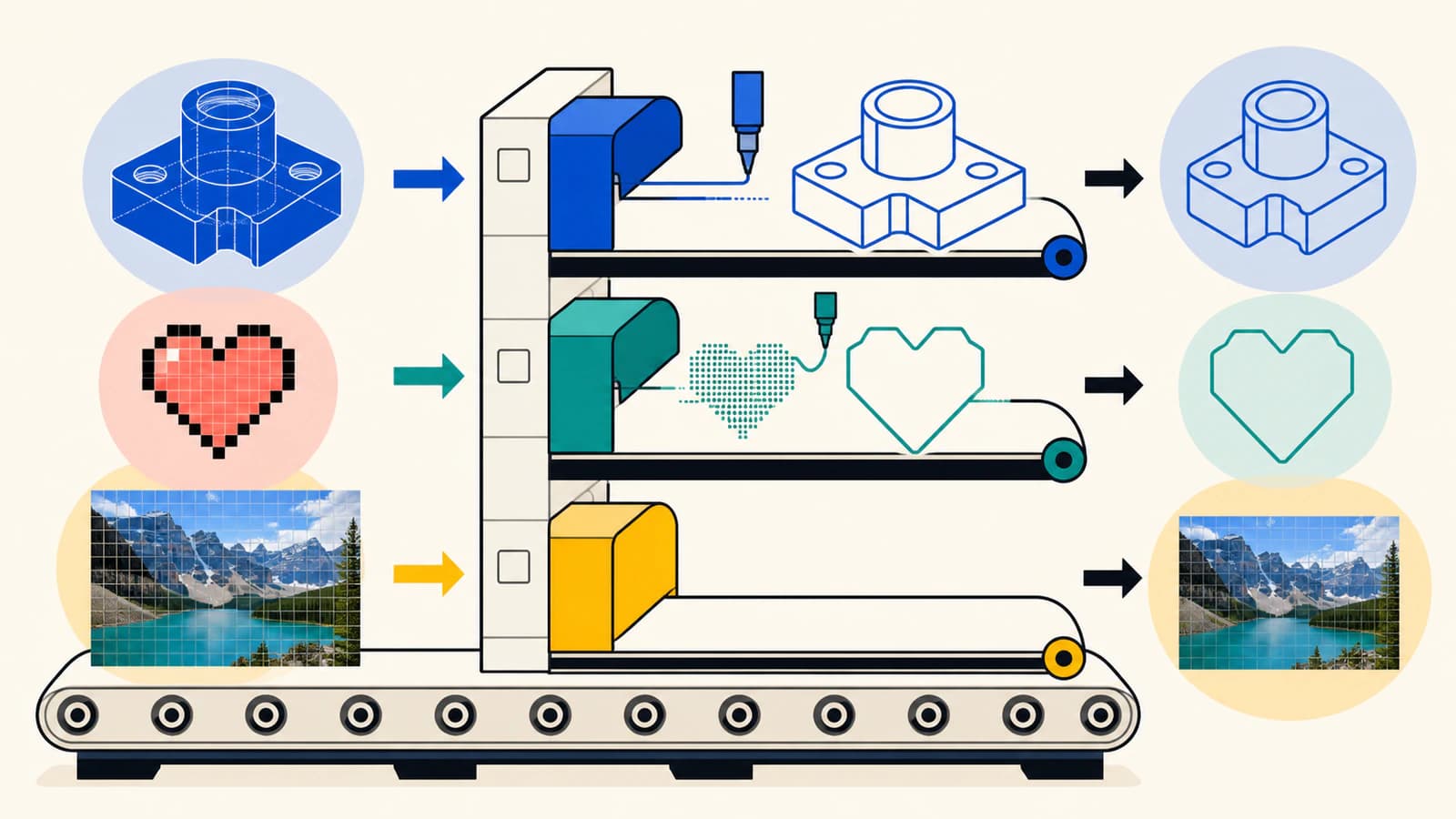
Geometri zaten varsa dışa aktarın
Çizim zaten CAD varlıklarından veya vektör yollarından oluşuyorsa onu rasterleştirip yeniden vektörleştirmeyin. Kaynak uygulamadan DXF olarak dışa aktarın veya bir kopyasını kaydedin. Yeniden vektörleştirme hiçbir fayda sağlamadan yaklaşık hesaplama, fazladan düğümler ve olası ölçek kayması getirir.
Bu, ölçülü CAD eskizleri, vektör logolar, teknik diyagramlar ve kesim konturları için geçerlidir. Düzenlenebilir metni yalnızca alıcı yazı tipine erişemiyorsa ve düzenlenebilir metin gerekmiyorsa dış hatlara dönüştürün. Hedef uygulamanın hangi DXF sürümünü, birimleri ve varlık türlerini kabul ettiğini sorun.
Kaynak düz renkli raster grafikse vektörleştirin
PNG, JPG, BMP veya taranmış çizim pikseller içerir. Adını .dxf olarak değiştirmek veya görüntü referansı olarak yerleştirmek çizgi, yay veya çoklu çizgi varlıkları oluşturmaz. Bir vektörleştirme aracı sınırları çıkarıp bunları geometri olarak yeniden kurmalıdır.
AutoCAD için çizimin görünür bir referansa, bilinçli olarak oluşturulmuş CAD varlıklarına veya dekoratif dış hatlara ihtiyacı olup olmadığını belirlemek üzere AutoCAD'de ekleme, Raster Design ve grafik DXF seçeneklerini karşılaştırın.
Bu yöntem şunlarda iyi çalışabilir:
- belirgin siyah beyaz bir logo;
- basit bir tabela silueti;
- temiz çizgi çizimi;
- kapalı konturlar gerektiren, sınırlı renkli bir illüstrasyon;
- yeniden çizim için altlık olarak kullanılan ve ardından boyutsal kalibrasyon yapılan taranmış bir şablon.
Bulanıklık, gölgeler, gradyanlar, dokulu boya, sıkıştırma blokları veya kesişen ince çizgiler varsa daha fazla temizleme bekleyin.
Sürekli ton geçişleri asıl amaçsa raster tutun
Bir fotoğraf, gölgeli render veya suluboya, doğal biçimde az sayıda imalat konturuna indirgenmez. Vektörleştirme onu çok sayıda bölgeye ayırarak posterleştirebilir, ancak bu, aslına sadık bir vektör eşdeğerinden çok yeni bir yorumdur.
Hedef uygulama pikselleri kazıma, baskı veya referans için kullanıyorsa raster görüntüyü koruyun ve o iş akışına göre paketleyin. Yalnızca tek bir dış sınıra ihtiyacınız varsa her tonu değil, silueti vektörleştirin.
Bir görüntüyü kullanışlı DXF'ye dönüştürme
1. Alıcının ihtiyaçlarını tanımlayın
İşin merkez çizgileri, kapalı dış hatlar, renge göre ayrılmış konturlar, katmanlar, 2B geometri veya başka bir şey gerektirip gerektirmediğini sorun. Kapalı profillere ihtiyaç duyan bir plazma kesicinin “iyi DXF” tanımı, referans eskizi içe aktaran bir CAD kullanıcısınınkinden farklıdır. Bu CAD durumu için SolidWorks görüntüden eskize geçiş yolu, yerel yeniden oluşturmayı, Picture to Sketch'i, AutoTrace'i ve kontrol edilmiş bir DXF teslimini birbirinden ayırır.
Beklenen birimi ve DXF sürümünü de doğrulayın. Bunu dönüştürmeden önce yapın ki doğrulamanın bir hedefi olsun.
2. En iyi kaynağı hazırlayın
Grafiğin ekran görüntüsünü değil, orijinalini kullanın. İlgisiz içeriği kırpın, kazara eklenmiş arka plan piksellerini kaldırın ve kenar ayrımını yalnızca amaçlanan sınırları ortaya çıkaracak kadar artırın. Dokunulmamış bir kopyayı saklayın.
Ölçülü taramalarda güvenilir bir referans ölçü veya kalibrasyon nesnesi bulundurun. Vektörleştirme görüntüdeki oranları koruyabilir, ancak fiziksel ölçeği kendiliğinden bilemez.
3. Gerekli geometriyi vektörleştirin
Uygun şekilleri yeniden oluşturmak için görüntüden DXF'ye dönüştürücüyü kullanın. İndirmeden önce vektör önizlemesini inceleyin. Şunlara bakın:
- tek bir kesim amaçlanan yerde tek bir kontur;
- dolu veya kesilip çıkarılacak bölgelerde kapalı profiller;
- korunmuş delikler ve harf içi boşluklar;
- makul sayıda düğüme sahip düzgün eğriler;
- arka plan dikdörtgeni veya tek başına duran beneklerin olmaması;
- kalın bir çizginin her iki tarafının vektörleştirilmesinden kaynaklanan çift kenarların olmaması.
PerfectVector, uygun grafikler için temiz bir 2B vektör başlangıç noktası ve DXF çıktısı sunabilir. Parametrik kısıtlamalar, imalat toleransları, anlamsal CAD özellikleri veya doğrulanmış mühendislik ölçüleri oluşturmaz.
4. Birimleri ayarlayın ve doğrulayın
DXF birim meta verileri taşıyabilir, ancak çizim birimsiz de olabilir. Autodesk'in INSUNITS belgeleri, inç, milimetre, santimetre, metre ve diğer birimlerin yanında “belirtilmemiş” değerini de açıkça listeler.
DXF'yi dosyayı alacak CAD veya CAM uygulamasında açın, sorulursa amaçlanan içe aktarma birimini seçin ve bilinen bir özelliği ölçün. Tanıdık görünen bir önizlemeye güvenmeyin. İnç ile milimetre arasındaki uyumsuzluk ölçeği 25,4 kat değiştirir.
5. İçe aktarılan varlıkları inceleyin
Yaylara ve eğrilere yakınlaşın. Bazı dışa aktarma yolları spline eğrilerini veya yayları korur; diğerleri bunları çoklu çizgilerle yaklaşık olarak temsil eder. İkisi de kendiliğinden yanlış değildir, ancak kaba bir çoklu çizgi görünür köşelenmeler oluşturabilir; aşırı yoğun olanı ise gereksiz makine hareketi ve düzenleme maliyeti doğurur.
Blokların, taramaların, metnin ve katman adlarının kullanışlı bir biçimde gelip gelmediğini kontrol edin. Basit bir kesim işinde sade kapalı konturlar, ayrıntılı CAD stillerinden çoğu zaman daha kolay aktarılır.
6. İmalat geometrisini ön kontrolden geçirin
Dosya bir kesiciye, frezeye, plazma tezgâhına veya lazere gitmeden önce:
- yinelenen ve üst üste binen çizgileri kaldırın;
- kapalı kontur oluşturması gereken uçları birleştirerek boşlukları kapatın;
- iç ve dış profilleri belirleyin;
- makine için tasarlanmamış yardımcı geometriyi kaldırın;
- hiçbir konturun kendi kendisiyle kesişmediğini doğrulayın;
- gerçek CAM veya makine yazılımında işlem, takım, hız ve sıra ayarlarını uygulayın;
- takım yolunu simüle edin veya önizleyin;
- mümkünse temsili bir özelliği artık malzeme üzerinde test edin.
DXF geometri taşır. Bu geometrinin nasıl üretileceğine karar vermez.
Bir DXF'nin kullanışlı vektör geometrisi içerdiğini anlama
Dosya biçiminin tamamını okumanız gerekmez. Şu kontrolleri kullanın:
- Dosyayı DXF destekleyen bir CAD veya vektör uygulamasında açın.
- Amaçlanan bir çizgiyi veya konturu seçin. Tek bir düz görüntü gibi değil, geometri gibi davranmalıdır.
- Varlık veya nesne listesinde çizgileri, yayları, çoklu çizgileri, spline eğrilerini, daireleri veya blokları inceleyin.
- Bilinen bir ölçüyü ölçün.
- Katmanları tek tek gizleyin ve amaçlarını doğrulayın.
- Hedef uygulamanın geometri veya takım yolu önizlemesini çalıştırın.
Görünen tek öğe bir görüntü referansıysa DXF, beklediğiniz yolları sağlamak yerine bir taşıyıcı veya altlık görevi görüyor olabilir. Orijinal raster görüntüye dönün ve gerekli şekilleri vektörleştirin.
Yaygın DXF sorunları
Dosya yanlış boyutta açılıyor
Çizim birimsiz olabilir, içe aktarma birimi dışa aktarma biriminden farklı olabilir veya kaynak hiç kalibre edilmemiş olabilir. Amaçlanan birimi ayarlayın ve tek bir bilinen ölçüden tüm çizimi ölçekleyin; ardından başka bir yerdeki ikinci ölçüyü doğrulayın.
Eğriler köşeli görünüyor
Dışa aktarma veya dönüştürme, eğrileri seyrek çizgi parçalarıyla değiştirmiş olabilir. Desteklenen yay, spline veya daha ince çoklu çizgi işleme seçenekleriyle yeniden dışa aktarın, ardından dosyayı alacak uygulamada inceleyin. Körü körüne binlerce nokta eklemeyin; işin görsel veya boyutsal toleransı içinde kalan en kaba gösterimi kullanın.
Dolgulu grafikler dış hatlara dönüşüyor
DXF iş akışları genellikle zengin grafik dolgularından çok varlıklarla ve konturlarla ilgilenir. Hedef uygulamanın sınırlara, taramalara veya ayrı kapalı bölgelere ihtiyaç duyup duymadığını belirleyin. Görünüm CAD veri alışverişinden daha önemliyse SVG veya PDF, daha iyi bir eşlikçi dosya olabilir.
Kesici her kenarı iki kez takip ediyor
Kalın bir raster çizgi dar, kapalı bir şekil olarak vektörleştirilmiş olabilir; böylece her iki taraf da takım yoluna dönüşür. İş tek bir merkez çizgisi gerektiriyorsa merkez çizgisi iş akışını kullanın veya yeniden çizin. Dolgulu bir dış hat gerekiyorsa kapalı şekli koruyun ve makine işleminin buna uygun olduğundan emin olun.
DXF teslim kontrol listesi
- Alıcı DXF'yi, sürümü, birimi ve kabul edilen varlık türlerini doğruladı.
- Mevcut vektör geometrisi rasterleştirilip yeniden vektörleştirilmedi; dışa aktarıldı.
- Raster grafikler yalnızca kullanışlı konturlar bulunan yerlerde vektörleştirildi.
- Bir bilinen ölçü ve bir çapraz kontrol ölçüsü doğru.
- Eğriler gereksiz parçalanma olmadan yeterince düzgün.
- Gerekli konturlar kapalı ve kendi kendileriyle kesişmiyor.
- Çift çizgiler, başıboş varlıklar ve yardımcı geometri kaldırıldı.
- Katmanlar ve bloklar kullanılabilir biçimde içe aktarılıyor.
- Son CAD/CAM veya makine önizlemesi amaçlanan işlemleri gösteriyor.
- Görünüm önemliyse DXF'ye raster veya PDF prova eşlik ediyor.
Sık sorulan sorular
DXF her zaman bir vektör dosyası mıdır? DXF, CAD vektör veri alışverişi biçimi olarak sınıflandırılır, ancak belirli bir dosya grafik olmayan veriler veya görüntü referansları da içerebilir. İhtiyacınız olan yolların veya konturların mevcut olduğunu doğrulamak için varlıkları inceleyin.
PNG, DXF'ye dönüştürülebilir mi? Evet, bir vektörleştirme aracı uygun piksel sınırlarını vektör geometrisi olarak yeniden oluşturduğunda dönüştürülebilir. Uzantıyı değiştirmek veya PNG'yi gömmek onu dönüştürmez. Düz renkli, yüksek kontrastlı grafikler fotoğraflardan daha iyi vektörleşir.
DXF, SVG'den daha mı iyidir? Bir CAD, CAM, atölye veya makine iş akışı çizim varlıkları ve birimleri istediğinde DXF genellikle daha iyidir. Zengin görünüm gerektiren web ve tasarım iş akışlarında ise SVG genellikle daha iyidir.
DXF gerçek dünyadaki boyutu korur mu? Çizim birimi meta verileri taşıyabilir, ancak DXF dosyaları birimsiz de olabilir ve içe aktarıcılar farklı varsayılanlar uygulayabilir. İmalat için dosyaya güvenmeden önce içe aktarmanın ardından bilinen bir özelliği ölçün.
DXF, 3B veri içerebilir mi? Evet. DXF hem 2B hem de 3B çizim varlıklarını destekler. Raster görüntüden DXF'ye vektörleştirme normalde 2B geometri oluşturur; bir 3B model, kalınlık veya parametrik CAD özellikleri çıkarmaz.
Kaynaklar
- Adobe — Learn About DXF Files — Vektör çizim alışverişi biçimi olarak DXF'ye anlaşılır bir genel bakış.
- Autodesk — About the DXF Format — DXF'yi etiketli çizim verisi olarak tanımlar ve grup kodlarını açıklar.
- Autodesk — General DXF File Structure — Üst bilgi, tablolar, bloklar, varlıklar, nesneler ve isteğe bağlı küçük resim bölümlerini belgeler.
- Autodesk — INSUNITS — Belirtilmemiş, inç ve metrik birimler dâhil çizim birimi değerlerini listeler.
Gerçek 2B CAD konturları gerektiren düz renkli bir grafiğiniz mi var? Kaynak görüntüyü DXF geometrisine dönüştürün, ardından birimlerini, ölçülerini, varlıklarını ve son takım yolunu dosyayı alacak uygulamada doğrulayın.
Bloga daha fazlası

SVG'de kerf telafisi: Parça ve delik ölçülerini koruyun
İdealleştirilmiş bir SVG rozetinde iç ve dış kerf kaydırmalarını anlayın, kesim genişliğini yol kaydırmasından ayırın ve telafiyi iki kez uygulamaktan kaçının.

Sharp ile SVG’den PNG’ye: boyut, yoğunluk ve netlik
Sharp ile SVG’leri hedef piksel boyutunda şeffaf PNG’lere dönüştürün. Tekrarlanabilir 1x ve 2x testini, girdi yoğunluğunun ne zaman önemli olduğunu ve PNG büyütmenin neden başarısız olduğunu inceleyin.