
SolidWorks’te görselden eskize: Doğru yöntemi seçin
SolidWorks Sketch Picture’ı Picture to Sketch, AutoTrace, elle yeniden çizim veya DXF aktarımıyla kullanışlı geometriye dönüştürün; ardından sonucu doğrulayın.
Bu sayfada
SolidWorks Sketch Picture, raster bir referanstır; otomatik olarak düzenlenebilir eskiz öğelerine dönüşmez. SOLIDWORKS 2026 SP1/FD01’de Picture to Sketch (Beta), seçilen görsel bölgelerinden eskiz öğeleri oluşturabilir. Ayrıca yerleşik kısıtlarla yeniden çizebilir, ayrı ve isteğe bağlı AutoTrace eklentisini kullanabilir veya düz renkli çizimi SolidWorks dışında hazırlayıp CAD geometrisi olarak geri aktarabilirsiniz.
Yöntemi kaynak belirler. İşlevsel bir parçayı ölçümlerden yeniden oluşturun. Bir logoyu veya dekoratif profili yalnızca görünür sınırı gerçekten istediğiniz geometri olduğunda üzerinden çizerek yeniden oluşturun.
Kaynağa uygun yöntemi seçin
- Mekanik parça veya ölçülendirilmiş çizim: Sketch Picture’ı ölçekleyin ve yerleşik eskiz araçlarıyla yeniden oluşturun.
- SOLIDWORKS 2026 SP1/FD01: Picture to Sketch (Beta), seçilen bir görsel bölgesi için başlangıç noktası sağlayabilir.
- Eski otomatik iş akışı: AutoTrace, basit ve yüksek kontrastlı çizimlerde yardımcı olabilir; ancak Picture to Sketch ile aynı anda etkinleştirilemez.
- Düz renkli, çok renkli veya gürültülü çizim: SolidWorks dışında daha temiz bir vektör veya DXF adayı oluşturun, ardından içe aktardıktan sonra inceleyin.
- Perspektifli fotoğraf: yalnızca görsel referans olarak kullanın. Parçaların birbirine uyumu açısından kritik olan güvenilir geometriyi belirleyemez.
Kalibre edilmiş bir Sketch Picture ile başlayın
SolidWorks’ün Sketch Picture belgesi, eskiz düzlemlerine bitmap görseller eklemeyi açıklıyor. İlgili yeniden boyutlandırma iş akışı, görseli konumlandırmayı ve ölçeklemeyi ele alıyor.
Ölçeği ayarlamak için görselde bilinen bir ölçüyü kullanın, ardından ikinci bir ölçüyü kontrol edin. İkinci değer yanlışsa eskizi ikisine birden uymaya zorlamayın. Görsel esnetilmiş, açılı fotoğraflanmış veya lens bozulmasından etkilenmiş olabilir.
Kalibrasyondan sonra tasarım amacına göre çizin:
- Orijini, eksenleri ve ana merkez çizgilerini belirleyin.
- Düz kenarları ve simetri ilişkilerini ekleyin.
- Görünür deliklerin yerine ölçülendirilmiş daireler oluşturun.
- Piksellerin basamaklı kenarlarını izlemek yerine gerçek yaylar ve köşe yuvarlatmaları oluşturun.
- Bilinen ölçümleri kullanarak eskizi tam tanımlı hâle getirin.
Bu yöntem daha fazla karar vermeyi gerektirir; ancak sabit bir anahat yerine SolidWorks modeli gibi davranan geometri üretir.
Picture to Sketch (Beta) ne zaman denemeye değer?
SOLIDWORKS, 2026 SP1/FD01’de Picture to Sketch (Beta) özelliğini ekledi. Seçilen bir görsel bölgesinden otomatik olarak eskiz öğeleri oluşturur; ancak doğrulanmış mühendislik geometrisi değil, bir başlangıç noktasıdır.
Değerlendirmek için:
- Tools > Add-Ins menüsünü açın ve AutoTrace etkinse işaretini kaldırın. AutoTrace aktifken Picture to Sketch kullanılamaz.
- Bir eskizi düzenleyin, Tools > Sketch Tools > Sketch Picture seçeneğini seçin ve görseli belirleyin.
- Bölgeyi Crop, Rectangle, Lasso, Polygon veya Color Select ile seçin.
- Eskiz öğelerini önizlemek için Calculate düğmesine tıklayın.
- Sonucu yalnızca amaçlanan anahattı, iç açıklıkları ve öğe yoğunluğunu kontrol ettikten sonra kabul edin.
Özellik açıkça beta olarak etiketlendiğinden çıktısını geçici bir aday olarak tutun. Parçaların birbirine uyumu açısından kritik daireleri, yuvaları, düz kenarları ve yarıçapları yerleşik kısıtlar ve ölçülmüş boyutlarla yeniden oluşturun.
AutoTrace ne zaman denemeye değer?
AutoTrace, ayrı ve isteğe bağlı bir SolidWorks eklentisidir; her fotoğrafın üretime uygun eskize dönüşeceğine dair bir vaat değildir. SOLIDWORKS 2026’da AutoTrace ve Picture to Sketch arasında seçim yapmalısınız; çünkü AutoTrace’i etkinleştirmek beta özelliğini kullanılamaz hâle getirir. Temiz, yüksek kontrastlı bir logo veya silüet, AutoTrace için en uygun adaydır. GoEngineer’ın AutoTrace anlatımı, özelliği hâlâ seçim ve temizleme gerektiren bir başlangıç noktası olarak gösteriyor.
Vektörleştirmeden önce arka planı kaldırın, kontrastı artırın ve görseli çizimin sınırlarına yakın olacak şekilde kırpın. Vektörleştirdikten sonra görseli gizleyin ve yalnızca eskiz öğelerini inceleyin. Kopuk döngüleri, kayıp iç boşlukları, düzensiz eğrileri ve aşırı spline noktalarını arayın. Temizleme, önemli şekilleri yeniden çizmekten daha uzun sürüyorsa vektörleştirmeyi bırakıp bunları yeniden oluşturun.
DXF aktarımı ne zaman daha hızlıdır?
Kaynak düz renkli bir çizimse ve istediğiniz sonuç onun anahattıysa CNC tarzı çizimler için önce vektör oluşturma yöntemi yardımcı olur. Bu girdiler için görseli PerfectVector ile DXF’ye dönüştürün, dışa aktarma için fiziksel bir genişlik seçin ve adayı değerlendirmek üzere ayrı bir SolidWorks dosyasına veya eskizine içe aktarın.
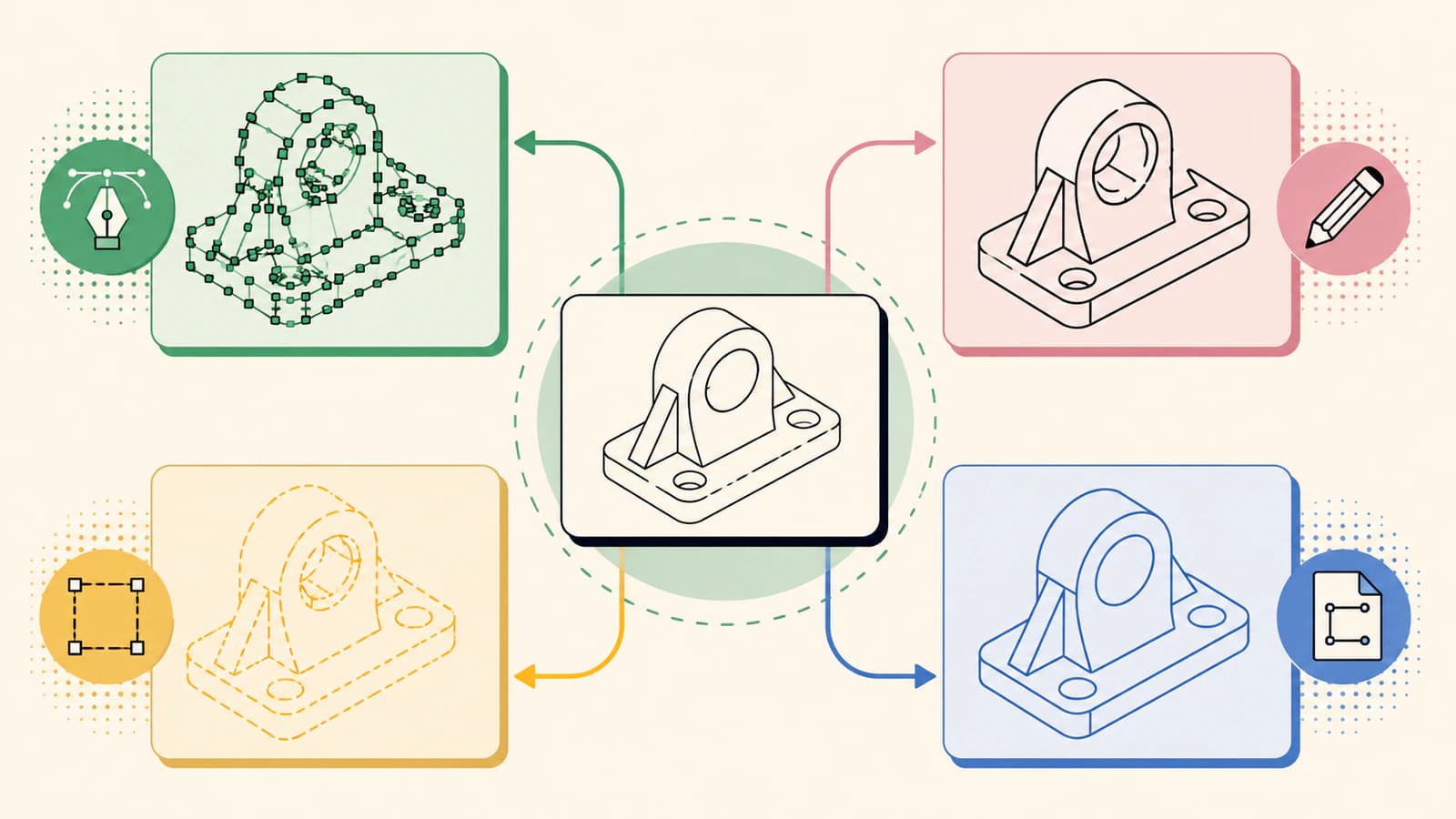
İçe aktarılan dosya geçici bir aday olarak ele alınmalıdır. Mühendislik amacını değil, yeniden oluşturulmuş sınırları içerir. Dekoratif anahatlar, logolar, kazıma geometrisi ve diğer kritik olmayan şekiller için kullanın. Kritik daireleri, yuvaları, düz kenarları ve yarıçapları yerleşik, kısıtlanmış öğelerle değiştirin.
Bir model unsuru oluşturmadan önce inceleyin
Geometriyi değiştirmek hâlâ kolayken şu kontrolleri yapın:
| Kontrol | Hatanın görünümü | Daha güvenli yaklaşım |
|---|---|---|
| Genel boyut | İçe aktarılan eskiz çok büyük veya küçük | Birimleri düzeltin ya da bilinen fiziksel genişlikte yeniden dışa aktarın |
| Kapalı profiller | Ekstrüzyon veya kesme işlemi amaçlanan bölgeyi seçemiyor | Boşlukları, üst üste binmeleri ve kendi kendini kesen yolları bulun |
| Öğe sayısı | Seçim ve yeniden oluşturma yavaşlıyor | Temel şekilleri sadeleştirin veya yeniden çizin |
| Eğrilik | Pürüzsüz kenarlar köşeli veya dalgalı görünüyor | Yerlerine yaylar, daireler veya kontrollü spline eğrileri oluşturun |
| Kritik ölçüler | Delik aralıkları veya uyum sağlayan unsurlar eşleşmiyor | Bunları piksellerden değil, ölçümlerden yeniden oluşturun |
Görünüm penceresinde eşleşmesi yeterli değildir. Sonucu ölçülendirin, profilleri seçin ve model unsuru önizlemesini inceleyin. Bu testler, temiz görünen bir çizginin gizleyebileceği yapısal sorunları ortaya çıkarır.
Fotoğraflar farklı bir değerlendirme standardı gerektirir
Fotoğraf, oranları yeniden elde etmeye veya şekli anlatmaya yardımcı olabilir; ancak tek başına nadiren tam bir yeniden oluşturmayı destekler. Perspektif paralelliği değiştirir, perspektif kısalması uzunlukları etkiler ve gölgeler görünen kenarları kaydırır. Yedek parçalar için tam karşıdan çekilmiş birden fazla görünüm ve gerçek ölçümler toplayın. Görseli, ölçüleri onaylamak için değil, nesneyi anlamak için kullanın.
Sık sorulan sorular
SolidWorks bir görseli otomatik vektörleştirerek eskize dönüştürebilir mi? SOLIDWORKS 2026 SP1/FD01’de Picture to Sketch (Beta), seçilen görsel bölgelerini otomatik olarak eskiz öğelerine dönüştürebilir. AutoTrace, uygun yüksek kontrastlı görseller için ayrı ve isteğe bağlı bir eklentidir; Picture to Sketch’in kullanılabilmesi için devre dışı bırakılmalıdır. Her iki sonuç da temizleme ve boyutsal doğrulama gerektirir.
Sketch Picture’ı doğru şekilde nasıl ölçeklerim? Ölçek aracını gerçek nesnede bilinen bir mesafeyle kullanın, ardından başka bir bilinen mesafeyi doğrulayın. İkinci kontrol başarısız olursa görsel bozulmuştur ve kesin geometriyi belirlememelidir.
Üzerinden elle çizmek otomatik vektörleştirmeden daha iyi midir? Mekanik parçalar için genellikle evet; çünkü yerleşik çizgiler, yaylar, daireler, ölçüler ve kısıtlar tasarım amacını korur. Picture to Sketch ve AutoTrace, görünür anahatları istenen sonuç olan basit logolar ve dekoratif şekiller için başlangıç noktası olarak daha yararlıdır.
PNG’yi DXF’ye dönüştürüp SolidWorks’te açabilir miyim? Uygun düz renkli çizimleri bir DXF adayına dönüştürüp içe aktarabilir ve inceleyebilirsiniz. Birimleri, genel boyutu, kapalı konturları, yinelenen öğeleri ve öğe sayısını doğrulayın; parçaların birbirine uyumu açısından kritik unsurları yerleşik araçlarla yeniden çizin.
Kaynaklar
- SOLIDWORKS 2026 What's New — Converting Images to Sketches (Beta) — Resmî tanıtım, sürüm gereksinimi, AutoTrace çakışması ve dönüşüm iş akışı.
- SOLIDWORKS Design Help — Sketch Picture — Eskizdeki bitmap referanslarının resmî açıklaması.
- SOLIDWORKS Design Help — Inserting and Resizing Sketch Pictures — Eskiz görselini yerleştirme ve ölçekleme için resmî iş akışı.
- GoEngineer — SOLIDWORKS AutoTrace Tool Tutorial — İsteğe bağlı AutoTrace özelliğini etkinleştirme ve kullanmaya ilişkin uzman anlatımı.
- PerfectVector — Image to DXF Converter — Vektör yeniden oluşturma ve fiziksel genişlikte DXF dışa aktarmanın doğrudan ürün sahibinden açıklaması.
Kaynak mekanik çizim yerine düz renkli bir görselse PerfectVector ile bir DXF adayı oluşturun, deneme eskizine içe aktarın ve ancak ölçüler ile kapalı profiller incelemeden başarıyla geçerse onaylayın.
Bloga daha fazlası

FreeCAD’de görselden düzenlenebilir eskiz oluşturma
FreeCAD’de görselden eskiz oluşturmak için doğru yolu seçin: hassas CAD işleri için ölçekli bir referansı elle çizin ya da uygun düz renkli grafikleri DXF’ye dönüştürüp temizleyin.

Onshape’te görselden temiz DXF eskizi oluşturma
Onshape’e eklenen görsel, düzenlenebilir eskiz geometrisi değil, çizim referansıdır. Ne zaman elle çizeceğinizi, DXF’ye dönüştüreceğinizi ve ölçek ile yolları nasıl doğrulayacağınızı öğrenin.