
Varak baskı için vektör tasarım: baskı kontrol listesi
Varak baskı için ayrı maske, temiz ve düz dolgulu şekiller, matbaaya özel spot renkler, yola dönüştürülmüş yazılar ve provaya hazır vektör dosyası hazırlayın.
Bu sayfada
- Evrensel bir hazır ayardan değil, matbaanın şartlarından başlayın
- Varak maskesinde neler bulunmalı?
- Raster logoyu üretim geometrisi olarak yeniden oluşturun
- Varak atamadan önce yolları temizleyin
- Açık ve tek anlamlı bir varak ayrımı oluşturun
- Üst üste binme davranışına matbaayla birlikte karar verin
- Yazıları yalnızca onaydan sonra yola dönüştürün
- Son boyutta baskı öncesi kontrol yapın
- Görsel örneği üretim dosyasından ayrı tutun
- Varak tasarımlarında sık görülen sorunlar
- Sık sorulan sorular
- Kaynaklar
Varak baskı için vektör tasarım hazırlarken, varak uygulanacak her alanı kendi vektör katmanında veya renk ayrımında ayırın. Degrade, saydamlık veya fotoğraf dokusu içermeyen, düz dolgulu şekiller kullanın. Ardından matbaanızın belirttiği spot renk adını ve dosya biçimini uygulayın, kazara oluşmuş üst üste binmeleri kaldırın, onaylanmış yazıları yola dönüştürün ve varak maskesinin provasını basılı tasarımdan ayrı kontrol edin.
Renk ayrımı, ekranda gördüğünüz renkten daha önemlidir. Altın rengi bir dolgu, üretim ekibine altın varak kullanmasını söylemez; parlak bir görsel örnek de üretim dosyası değildir. Tedarikçinizin, kalıbın, klişenin veya dijital varak işleminin malzemeyi nereye uygulayacağını açıkça gösteren bir plana ihtiyacı vardır. Aynı işaret kabartılacak veya çökertilecekse, fiziksel rölyefi ayırmak ve yönünü provada kontrol etmek için kabartma ve çökertme tasarımı rehberini kullanın.
Matbaaya hazır dosya için adımlar
- Matbaadan varak şablonunu, spot renk adını, en küçük ayrıntı boyutlarını, taşma payını ve tercih ettiği dışa aktarma biçimini isteyin.
- Varak alanını temiz vektör şekilleri olarak yeniden oluşturun.
- Bu şekilleri açıkça adlandırılmış bir varak katmanına veya renk ayrımına yerleştirin.
- Tam olarak belirtildiği gibi tek bir düz spot renk kullanın; degrade ve opaklık ayarlarından kaçının.
- Üst üste binmeleri giderin, onaylanmış yazıları yola dönüştürün ve küçük boşluklarla harf içi boşlukları kontrol edin.
- İstenen dosyayı dışa aktarın ve yalnızca varak alanlarını gösteren provayı son boyutunda inceleyin.
Evrensel bir hazır ayardan değil, matbaanın şartlarından başlayın
Varak iş akışları ortak bir ilkeye dayanır: ayrı, düz dolgulu bir maske. Ancak üretim ayrıntıları değişir. Bir matbaa PDF içinde belirli bir ad verilmiş spot renk isteyebilir. Bir diğeri 100% siyah bir katman, ayrı bir sayfa ya da EPS veya Illustrator dosyası isteyebilir. En düşük çizgi kalınlığı, yazı boyutu, aralık, taşma payı, bindirme payı ve hizalama toleransı da baskı makinesine, baskı yüzeyine, tasarıma ve tedarikçiye bağlıdır.
Bu nedenle bu rehber, farklı matbaa sayfalarında bulunan en küçük sayıları birleştirip sözde güvenli tek bir kurala dönüştürmez. O iş için matbaanın güncel şablonunu ve yazılı onayını esas alın.
Örneğin Print Peppermint'in varak tasarımı rehberi, müşterilerden varak alanını ayrı tanımlamalarını ister ve düz dolgulu vektör tasarımını uygun bir temel olarak tarif eder. QinPrinting'in güncel dosya hazırlama rehberi de açıkça adlandırılmış bir spot renkle doldurulmuş vektör varak alanları ister. Bu sayfalardaki kesin eşikler bütün varak tedarikçilerine değil, onların iş akışlarına aittir.
Kâğıt peçeteler için önce tasarımınızda varak ve mürekkep baskıyı karşılaştırın; böylece varak maskesinin doğru yaklaşım olup olmadığına karar verebilirsiniz.
Çizmeye başlamadan önce şu beş soruyu gönderin:
- Hangi dosya biçimini ve PDF standardını teslim etmeliyim?
- Varak spot renginin veya katmanının adı ne olmalı?
- Varak şekilleri üst baskı mı yapmalı, alttaki baskıyı boşaltmalı mı, yoksa ayrı bir dosya olarak mı sağlanmalı?
- Bu malzeme için en küçük çizgi, boşluk, varak alanında boş bırakılan negatif yazı ve yazı boyutları nelerdir?
- Varak; baskı, katlama, kesim veya kabartmayla birleştiği yerlerde ne kadar taşmalı veya içeri çekilmeli?
Yanıtları iş notlarına yazın. Matbaa bir şablon sağlıyorsa, kesim, güvenli alan veya katlama kılavuzlarını hafızadan yeniden oluşturmak yerine o şablonun içinde çalışın.
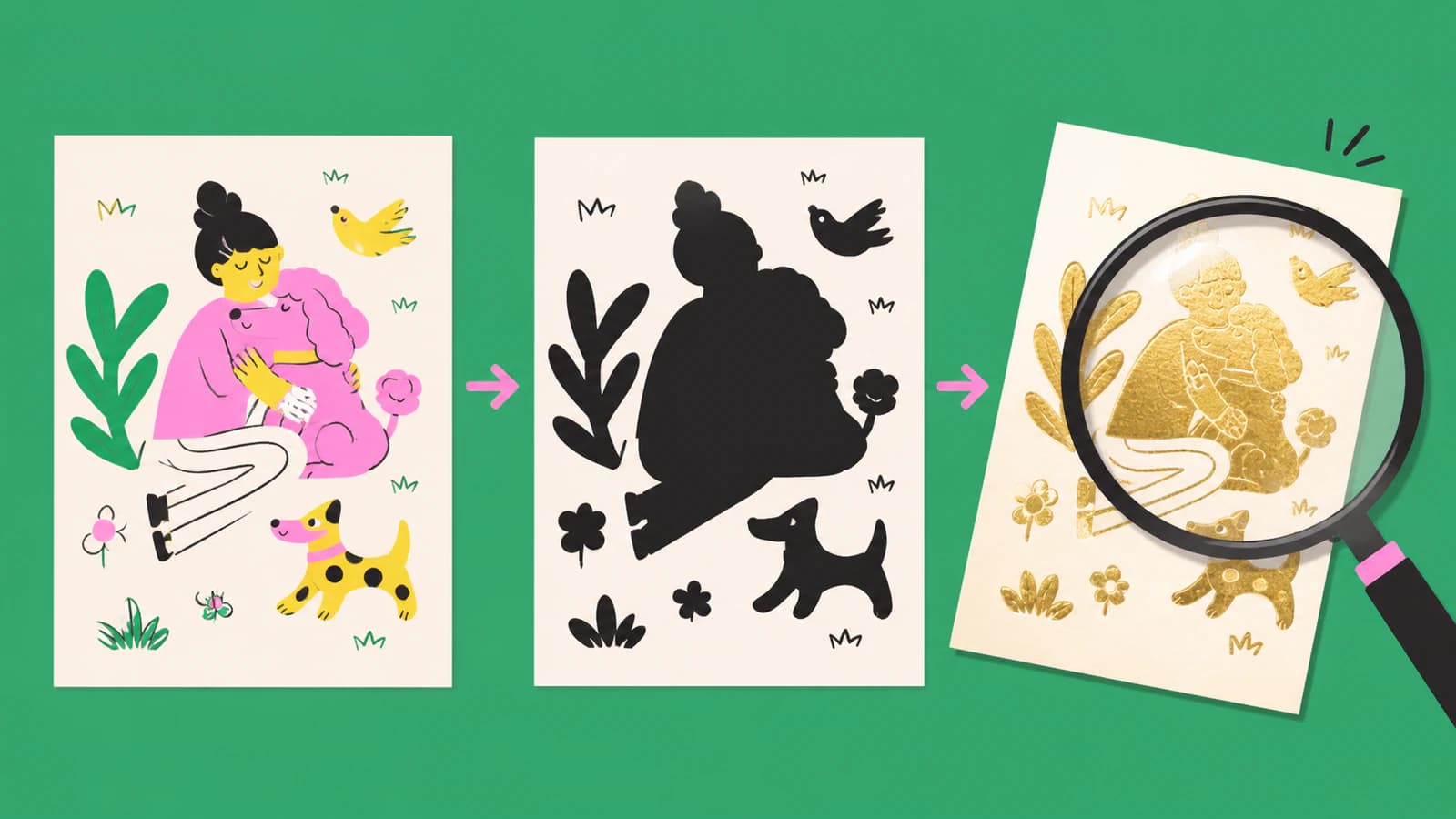
Varak maskesinde neler bulunmalı?
Varak maskesi yalnızca varak uygulanması amaçlanan alanları içerir. Diğer bütün tasarım öğeleri gizlendiğinde de anlaşılır olmalıdır.
Uygun maske nesneleri şunlardır:
- logolar, çerçeveler, simgeler ve paneller için kapalı dolgulu şekiller;
- yalnızca matbaa konturları kabul ediyorsa, bilinçli olarak kontur uygulanmış yollar;
- metin ve yazı tipi seçimi kesinleştikten sonra yola dönüştürülmüş harf şekilleri;
- matbaanın istediği yerlerde ölçülü taşma veya içe daraltma payı.
Üretim maskesinden raster görüntüleri, gölgeleri, parlamaları, degrade ağlarını, karıştırma modlarını, opaklığı ve dekoratif dokuları kaldırın. Bu efektler görsel bir örnekte kalabilir; ancak ikili varak ayrımı, her konumda net bir evet veya hayır yanıtı gerektirir.
QinPrinting'in varak baskı dosyası rehberi, varak içeriğini ayrı bir spot renk katmanı olarak tanımlar ve düz bir varak klişesine aktarılamayan efektler konusunda uyarır. Mixam'ın varak hazırlama rehberi de varağı kendi hazırlama şartları olan ayrı bir tasarım öğesi olarak ele alır. Arayüz ayrıntıları ve kabul edilen biçimler farklı olabilir; ortak ders, birbirinin yerine kullanılabilirlik değil, ayrımdır.
Peçete motifi için tasarımı vektör şekilleri olarak hazırlayın, ardından o tedarikçinin varak şartlarını uygulayın.
Raster logoyu üretim geometrisi olarak yeniden oluşturun
Düşük çözünürlüklü bir PNG, ekran üzerindeki örnekte kabul edilebilir görünebilir; ancak fiziksel bir varak şekline dönüştürüldüğünde bozulabilir. Vektörleştirme ile yeniden çizim arasında seçim yapmanız gerektiğinde logo vektörleştirme karar rehberiyle başlayın.
Otomatik vektörleştirme en çok şunlar için yararlıdır:
- kenarları belirgin, düz renkli bir logo;
- tek renkli bir amblem veya monogram;
- yüksek kontrastlı bir süsleme;
- çok küçük eskitme ayrıntıları içermeyen bir silüet.
Kaynakta hassas tipografi, simetrik geometri, ölçüsü kritik çerçeveler veya önemli negatif alanlar varsa elle yeniden çizin. Bulanık harf kenarlarını vektörleştirmek yerine, marka sahibinden doğru lisanslı yazı tipini alıp yazı logosunu yeniden yazın veya orijinal vektörü edinin.
Uygun düz renkli tasarımlar için PerfectVector görüntüyü düzenlenebilir EPS türü vektör tasarımına dönüştürebilir. Bu sonucu son baskı öncesi dosya olarak değil, yeniden oluşturma aşaması olarak kullanın. Vektörü üretim düzenleyicinizde açın, istenmeyen arka plan şekillerini kaldırın, varak nesnelerini birleştirin ve matbaanın istediği spot renk ayrımını uygulayın.
Matbaanın istediği teslim biçimi EPS değilse, yolları temizlerken düzenlenebilir bir SVG veya uygulamanın kendi biçimindeki belgesini tutun; ardından onaylanan biçimde dışa aktarın. Dosya uzantısı tek başına tasarımı baskıya hazır yapmaz.
Varak atamadan önce yolları temizleyin
Yeniden oluşturulan tasarımı dış hat görünümünde ve yüksek yakınlaştırmada inceleyin. Yansıtıcı alan her tümseğe ve boşluğa dikkat çektiği için varak, kenar kusurlarını belirginleştirir.
Şunları kontrol edin:
- Açık konturlar. Dolgulu bir bölge bilinçli olarak kapanmalıdır. Küçük kopukluklar beklenmedik dolgular oluşturabilir veya sonraki aşamalarda onarım gerektirebilir.
- Çift kenarlar. Üst üste binen kopyalar ekranda tek çizgi gibi görünebilir, ancak gereksiz yollar oluşturur.
- Gizli şekiller. Beyaz bir nesne de nesnedir. Varak ayrımının parçası olmaması gereken öğeleri silin.
- Bileşik yol hataları. Varak basılmaması gereken yerlerde harf içi boşluklar ve iç oyuklar açık kalmalıdır.
- Fazla düğümler. Pikselleri takip eden vektörleştirmeler pürüzlü eğriler oluşturur ve sonraki bindirme payı veya düzenleme işlemlerini zorlaştırır.
- Neredeyse birbirine değen ayrıntılar. Kılcal bir boşlukla ayrılan iki öğe üretimde birleşebilir; tedarikçinin minimum değerini öğrenin.
- Başıboş noktalar. Çalışma alanı dışındaki tek bir nokta, tasarım sınırlarını büyütebilir veya otomatik baskı öncesi kontrolü yanıltabilir.
Seçerek sadeleştirin. Daha az sayıda, iyi yerleştirilmiş düğüme sahip bir eğrinin provasını kontrol etmek daha kolaydır; ancak aşırı sadeleştirme bir monogramı değiştirebilir veya kritik bir harf içi boşluğu kapatabilir. Devam etmeden önce temizlenen yolu onaylanmış kaynakla karşılaştırın.
Açık ve tek anlamlı bir varak ayrımı oluşturun
Matbaanın istediği adla üst düzey bir katman oluşturun. Yalnızca varak nesnelerini bu katmana taşıyın. Matbaa adlandırılmış bir spot renk örneği istiyorsa, onu tam olarak belirtilen şekilde oluşturun; iş akışı buna bağlıysa büyük-küçük harf kullanımını da koruyun ve rengi tutarlı biçimde uygulayın.
Ekranda metalik görünüyor diye bir proses CMYK karışımı kullanmayın. Üretim işareti, önizleme rengi değil, spot renk ayrımı veya bağımsız maskedir. Kontrol için kolay fark edilen geçici bir görüntüleme rengi seçebilirsiniz; ancak son dosya matbaanın kuralına uymalıdır.
Aynı varağı ifade eden birden fazla spot renk örneğini karıştırmaktan kaçının. “Foil,” “Foil 1,” ve “Gold Foil” gibi yinelenen renk örnekleri birden fazla ayrım oluşturabilir. Varak kalıbını gizlediğinizde yalnızca bütün varak nesnelerinin kaybolduğunu doğrulamak için renk ayrımı önizlemesini veya çıktı önizlemesini kullanın.
Bir tasarım iki gerçek varak rengi, kabartma veya varakla vernik birleşimi içeriyorsa, her efektin ayrı bir kalıp, sayfa veya dosya gerektirip gerektirmediğini sorun. Üretim yapısını önceki bir işte katmanların nasıl düzenlendiğinden çıkarmayın.
Üst üste binme davranışına matbaayla birlikte karar verin
Varak çoğunlukla basılı mürekkebin yanında veya üzerinde yer alır; ancak doğru örtüşme, işleme ve istenen etkiye bağlıdır. Ekran önizlemesi, tedarikçinin alttaki baskıyı boşaltmanızı mı, varak altında sürdürmenizi mi, yoksa çevresinde bindirme payı oluşturmanızı mı istediğini söylemez.
Her iki seçimin de bilinçli biçimde yapılabilmesi için basılı tasarımı ve varak maskesini yeterince ayrı tutun. Örtüşmeyi taklit etmek için saydamlık kullanmayın. Matbaaya provasının varağı nasıl gösterdiğini ve gönderilen spot rengin üst baskı olarak ayarlanıp ayarlanmayacağını sorun.
Hizalama da bu aşamada önemlidir. Basılı kılcal bir çizgiye veya varak alanında boş bırakılan çok küçük bir negatif harfe tam hizalanan ince varak, iki dosya da teknik olarak doğru olsa bile hassas olabilir. Hizalama toleransı tasarım için önemliyse, gerçek boyutlu ayrıntıyı matbaaya erken gösterin ve işe uygun fiziksel prova veya sözleşme provası isteyin.
Yazıları yalnızca onaydan sonra yola dönüştürün
Düzenlenebilir metin, düzenleme sırasında yararlıdır; ancak alıcıda yazı tipi yoksa başka bir yazı tipiyle değişebilir veya satır yerleşimi değişebilir. Metin, harf çiftleri arasındaki aralık, satır sonları ve boyut onaylandıktan sonra:
- düzenlenebilir metin içeren bir ana dosya kaydedin;
- üretim sürümünü çoğaltın;
- matbaa istiyorsa varak yazısını yola dönüştürün;
- harf içi boşlukları, birleşimleri ve küçük noktalama işaretlerini kontrol edin;
- yola dönüştürülmüş kopyanın hâlâ onaylanmış metinle eşleştiğini doğrulayın.
Yola dönüştürme, varak işlemi için fazla küçük olan yazı boyutunu düzeltmez. Yalnızca glifleri yollara dönüştürür. En ince çizgiyi, en küçük harf içi boşluğu ve en dar harf aralığını, son baskı boyutunda tedarikçinin sınırlarıyla karşılaştırın.
Son boyutta baskı öncesi kontrol yapın
Yakınlaştırmak neredeyse her vektörü üretilebilir gösterir. Yerleştirilmiş tasarımı gerçekten basılacağı boyutta kontrol edin.
Yalnızca varak alanları için şu kontrolü kullanın:
- Varak dışındaki bütün katmanları gizleyin. Kalan maske amaçlanan efektle eşleşiyor mu?
- Dış hat görünümüne geçin. Başıboş yollar, kırpma maskeleri veya çift konturlar var mı?
- Renk ayrımı önizlemesini açın. Amaçlanan her varak veya efekt için tam olarak tek bir kalıp var mı?
- En küçük varak uygulanacak çizgiyi, varak uygulanmayacak negatif boşluğu, harf içi boşluğu ve tek başına duran noktayı ölçün.
- Kesim, katlama, kırım, perforaj ve kabartma alanları yakınındaki varağı kontrol edin.
- Çalışma yüzeyinin, kesim kutusunun, taşma payının ve yönün matbaa şablonuyla eşleştiğini doğrulayın.
- Kaynak belgeye güvenmek yerine dışa aktarılan PDF, EPS veya AI dosyasını yeniden açın.
- Siyah-beyaz bir varak maskesini 100% ölçekte basın ve görsel örnek olmadan inceleyin.
Masaüstü yazıcı çıktısı varak aktarımını, basıncı, ısıyı, malzeme dokusunu veya hizalamayı yeniden üretemez. Ancak dosya üretime ulaşmadan önce eksik nesneleri, küçük harf içi boşlukları, yanlış ölçeği ve kazara oluşmuş renk ayrımlarını ortaya çıkarabilir.
Görsel örneği üretim dosyasından ayrı tutun
Müşteriler çoğunlukla gerçekçi altın, gümüş, holografik veya renkli varak önizlemesine ihtiyaç duyar. Bu sunumu ayrı bir görsel örnek belgesinde veya basılmayan bir katmanda hazırlayın. Simülasyon olduğunu açıkça belirtin.
Üretim dosyası sade kalmalıdır: düz dolgulu geometri, açıkça tanımlanmış renk ayrımları, son ölçüler ve tedarikçinin istediği dışa aktarma biçimi. Güzel bir metalik degrade amacı anlatabilir; ancak varak alanının tek açıklaması asla o olmamalıdır.
Şu üç şeyi birlikte arşivleyin:
- düzenlenebilir metin ve oluşturma geçmişi içeren düzenlenebilir ana dosya;
- gönderilen üretim dosyasının birebir kopyası;
- matbaanın yazılı şartları ve onaylanmış prova.
Bu paket yeniden baskıyı daha güvenli hâle getirir. Ayrıca hangi kuralların bu tedarikçiye ve baskı yüzeyine ait olduğunu kaydeder; onları kalıcı ama muhtemelen yanlış bir kurum standardına dönüştürmez.
Varak tasarımlarında sık görülen sorunlar
| Gördüğünüz durum | Olası neden | Çözüm |
|---|---|---|
| Varak sıradan sarı mürekkep gibi görünüyor | Altın görünümlü proses renk kullanılmış, spot renk ayrımı yok | Gerekli varak renk örneğini veya bağımsız maskeyi oluşturun |
| Harf içi boşluk doluyor | Vektörleştirme veya dışa aktarma sırasında bileşik yol bozuldu | Boşluğu yeniden oluşturun ve dışa aktarılan renk ayrımını inceleyin |
| Eğriler provada pürüzlü görünüyor | Raster kenar çok birebir takip edildi | Onaylanmış kaynakla karşılaştırarak düğümleri temizleyin |
| Birden fazla varak kalıbı görünüyor | Yinelenen spot renk örnekleri var | Nesneleri tam olarak onaylanan renk örneği altında birleştirin |
| Küçük ayrıntılar kayboluyor veya birleşiyor | Öğeler tedarikçinin sınırlarının altında | Büyütün, sadeleştirin veya matbaanın onayladığı bir istisna alın |
| Varak ve mürekkep beklendiği gibi hizalanmıyor | Hizalama ve örtüşme varsayıldı | Çıktıdan önce alttaki baskının boşaltılması, üst baskı, bindirme payı ve tolerans üzerinde anlaşın |
| Matbaa yeni dosya istiyor | Doğru görünen tasarım yanlış şablonu veya biçimi kullandı | Matbaanın güncel şartlarına göre dışa aktarmayı yeniden hazırlayın |
Sık sorulan sorular
Varak tasarımının vektör olması şart mı? Birçok varak matbaası vektör şekillerini tercih eder veya zorunlu tutar; çünkü temiz bir renk ayrımı tanımlı kenarlar ve ölçeklenebilir geometri gerektirir. Tedarikçinizin şartlarına uyun; fotoğraf veya değişken veri içeren dijital varak iş akışları farklı olabilir.
Varağın nereye uygulanacağını göstermek için altın degrade kullanabilir miyim? Degradeyi yalnızca ayrı bir görsel örnekte kullanın. Üretim varak maskesi normalde degrade, opaklık veya metalik doku içermeyen, düz spot renkli ya da bağımsız bir ayrım olmalıdır.
Varak katmanı üst baskı yapmalı mı? Varsaymayın. Bazı iş akışları üst baskı ister; diğerleri alttaki baskının boşaltılmasını veya ayrı bir maske ister. Matbaaya sorun ve dışa aktarılan renk ayrımı önizlemesini doğrulayın.
PNG logoyu varak baskı tasarımına dönüştürebilir miyim? Temiz, yüksek kontrastlı bir logo vektör yolları olarak yeniden oluşturulabilir; ancak sonuç yine yol temizliği, yazı doğrulaması, matbaaya özel varak ayrımı ve gerçek boyutta baskı öncesi kontrol gerektirir.
Varak baskı için hangi dosyayı göndermeliyim? Matbaanın belirttiği PDF, EPS, AI veya diğer biçimi tam olarak gönderin. Varak maskesini veya spot renk örneğini talimatlara göre ekleyin; düzenlenebilir ana dosyayı ve onaylanmış provayı arşivinizde tutun.
Kaynaklar
- Print Peppermint — How to Prepare Artwork for Foil Stamping — varak ayrımı, vektör tasarım ve tedarikçiye özel hazırlama rehberi.
- QinPrinting — Prepare Print-Ready Files for Foil Stamping — ayrı spot renkli tasarım ve düz dolgulu maske hazırlığı.
- Mixam — Foil Artwork Setup — ticari baskı iş akışında ayrı varak tasarımı ve dışa aktarma hazırlığı.
Düz renkli bir logo veya süslemeyle mi başlıyorsunuz? Onu düzenlenebilir EPS türü vektör tasarımına dönüştürün, yolları temizleyin ve işi göndermeden önce matbaanın istediği varak ayrımını oluşturun.
Bloga daha fazlası

SVG'de yol üzerinde düzenlenebilir rozet yazısı oluşturun
Yol üzerinde düzenlenebilir SVG metniyle bir rozet oluşturun. Yazıyı ortalayın, yönü ve yazı tiplerini kontrol edin; metni yollara dönüştürülmüş bir kopya hazırlamadan önce amblemi ayrı tutun.

Seramik damgası: Kabartma mı, çukur iz mi?
Seramik damgası siparişinden önce kildeki izi seçin. Kabartma ve çukur yüzleri karşılaştırın, aynalanmış çizimi etiketleyin ve ince ayrıntıları üreticiyle kontrol edin.