
Kutu oyunu çizimleri: Baskı için vektör mü, raster mi?
Kutu oyunu çizimlerinde vektör veya raster seçin, sembolleri farklı bileşenlerde deneyin, boyalı ayrıntıları koruyun ve oyun üreticinizin istediği dosyaları hazırlayın.
Bu sayfada
- Her bileşen için bir çalışma biçimi seçin
- Birkaç yerde kullanılan tek bir sembolle başlayın
- İlgili sembolleri renge bağlı kalmadan ayırt edilebilir tutun
- Seçili çizimleri vektörleştirin, boyalı resmi koruyun
- Teslim biçimini üretici belirler
- Dışa aktarılan dosyayı oyun bileşeni olarak kontrol edin
- Sık sorulan sorular
- Kaynaklar
Yeniden boyutlandırmanız veya değiştirmeniz gereken kutu oyunu sembolleri, çerçeveleri ve şemaları için vektör kullanın. Boyalı karakterleri, manzaraları ve dokulu arka planları raster çizim olarak tutun. Bileşen yerleşimini ikisini bir arada ve düzenlenebilir metinle oluşturun; ardından üreticinizin istediği biçimde dışa aktarın.
Bir kart raster bir çizim, vektör kaynak simgeleri ve düzenlenebilir kural metni içerebilir. Oyunun tamamı için tek bir biçim seçmeniz gerekmez. Asıl yararlı soru, bir kaynak değiştiğinde, bir kart küçüldüğünde veya kural kitabı başka bir dile çevrileceğinde hangi parçaların düzenlenebilir kalması gerektiğidir.
Her bileşen için bir çalışma biçimi seçin
| Çizim | Pratik çalışma biçimi | Teslimden önce neyi kontrol etmeli? |
|---|---|---|
| Kaynak ve eylem sembolleri | Vektör yolları | Ayırt edilebilir silüetler, belirgin boşluklar, tutarlı görsel ağırlık |
| Kart çerçeveleri ve oyuncu panosundaki ilerleme yolları | Ayrı metinli vektör şekilleri | Gerçek yerleşimde hizalama, aralıklar ve okunabilirlik |
| Boyalı karakter veya mekân çizimi | Yüksek çözünürlüklü raster ana dosya | Son yerleştirme boyutundaki piksel ölçüleri ve bilinçli olarak kullanılan doku |
| Boyalı arazi ve rota işaretleri içeren oyun tahtası | Raster resim üzerine vektör katmanları | İşaretlerin en yoğun ayrıntılı arazi üzerinde de okunabilir kalması |
| Kural kitabı şemaları | Yeniden kullanılabilir vektör sembolleri ve düzenlenebilir etiketler | Aynı sembolün oyun boyunca aynı anlama gelmesi |
| Kutu çizimi | Çizim tarzına göre raster veya vektör | En büyük yerleştirme ve tedarikçinin şablonu için yeterli ayrıntı |
Bu, çalışma dosyasıyla ilgili bir karardır. Üretici yine de tek görüntüye indirgenmiş bir dışa aktarım isteyebilir. Düzenlenebilir ana dosyaları saklamak, tasarım değiştiğinde aynı dışa aktarımı yeniden yapabilmenizi sağlar.
Biçimler arasındaki temel fark için PNG ve SVG karşılaştırmasına bakın. SVG gömülü bir bitmap içerebilir; dolayısıyla yalnızca .svg uzantısı, sembolün yollardan oluştuğunu kanıtlamaz.
Birkaç yerde kullanılan tek bir sembolle başlayın
Bir takas eyleminin oyun pulunda, bir kartın maliyet satırında ve kural kitabındaki açıklamanın yanında yer aldığını düşünün. Bu yerleştirmelerde sembolün komşuları ve kullanabileceği alan farklı olur. Tek başına net görünen bir sembol, üç maliyetin ve bir satır metnin yanında sıkışabilir.
Örneğimizde ekip yönlendirmesiyle üretilmiş özgün bir sentetik bitmap kullanılıyor: turkuaz ve mercan rengi oklarla çevrili altın rengi bir küp. PerfectVector bunu 4 Eylül 2026'da SVG'ye dönüştürdü. Bu makale için mevcut sonucu yeniden inceledik ve farklı dijital boyutlarda görüntüledik. SVG sekiz yol, dört dolgu rengi içeriyor ve gömülü bitmap içermiyor. Tuvalin tamamını kaplayan beyaza yakın arka plan yolu dönüştürmeden sonra kaldırıldı; çizimin yolları yeniden çizilmedi veya yeniden düzenlenmedi.
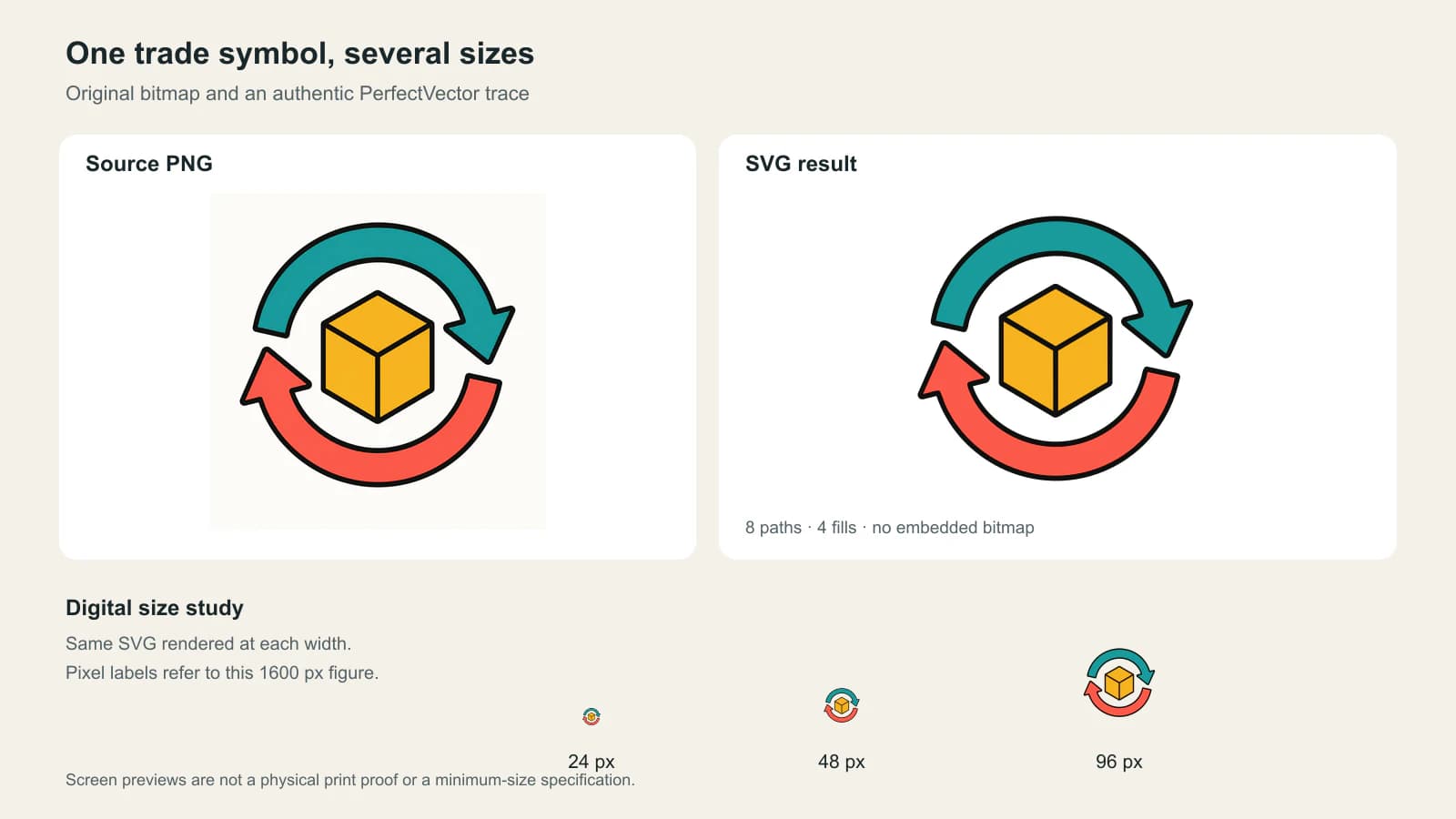
En büyük önizlemede küpün iç kenarları ve ok uçları daha kolay ayırt ediliyor. En küçükte ise genel dairesel hareket, küpün ayrıntısından daha belirgin. Kaynağı vektör olsa bile küçük bir yerleştirmeyi incelemek için bu yeterli bir nedendir. Pürüzsüz ölçekleme, küçük bir sembole daha fazla alan veremez.
Yol sayısı, incelenebilir geometri bulunduğunu doğrular; baskı kalitesini kanıtlamaz veya “küp” ve “ok” adları verilmiş katmanları geri getirmez. Bir parçanın rengini değiştirmeniz gerekiyorsa sonucu açın ve o parçayı seçtiğinizde gerçekte nelerin seçildiğini kontrol edin.
Kendi oyununuz için bütün seti vektörleştirmeden önce aday bir sembolü gerçek pul, kart ve kural kitabı yerleşimlerine ekleyin. Bir oyun testçisinden, sözlü ipucu vermeden komşu semboller arasında onu tanımasını isteyin. Anlamı, küçük boyutta kaybolan bir ayrıntıya bağlıysa o ayrıntıyı sadeleştirin veya daha fazla alan ayırın. Daha büyük bir kaynak dosya, sıkışık yerleşimi çözemez.
İlgili sembolleri renge bağlı kalmadan ayırt edilebilir tutun
Kırmızı bir kaynak ile yeşil bir kaynak, tek farkı dolgu rengi olan aynı şekiller olmamalıdır. Kaynaklara farklı silüetler verin veya renkleri kurallarda da kullanılan etiketlerle ya da sembollerle eşleştirin. Ardından seti bir bütün olarak kontrol edin: tek başına güzel çizilmiş bir simge bile yanındakine fazla benzeyebilir.
Mattel, erişilebilir oyunlarında oyuncuların renkleri tanımasına yardımcı olmak için her oyunun yönergelerinde açıklanan simgeler veya dokunsal ipuçları kullandığını belirtir. Bu, renge başka bir tanımlayıcı eklemenin yayımlanmış yararlı bir örneğidir; yeni bir tasarım için sertifika değildir. Mattel’in erişilebilirlik hakkında sık sorulan soruları
Takas örneğinde her okun yönü önemliyse “ver” ve “al” ayrımını yalnızca renk taşımamalıdır. Ok uçlarını ve çevredeki kural etiketlerini kontrol edin. Gri tonlamalı bir önizleme bazı sorunları gösterebilir, ancak farklı görsel ihtiyaçları olan kişilerle oyun testi yapmak, tek bir filtreyi yeterlilik ölçütü saymaktan daha fazla bilgi sağlar.
Yeniden kullanılabilir bir kütüphane oluşturuyorsanız PNG'den SVG'ye simge iş akışı, yolları kontrol etmeyi ve simge boyutlarını tutarlı tutmayı ele alır. Fiziksel bir oyun için bu kontrolü bileşen yerleşiminde ve basılı prototipte sürdürün.
Seçili çizimleri vektörleştirin, boyalı resmi koruyun
Yeniden kullanılabilir düz renkli bir sembolün yalnızca bitmap'i kaldığında otomatik vektörleştirme yararlıdır. Görünen görüntüden yeni şekiller üretir. Çizerin özgün katmanlarını, fırça izlerini veya metnini geri getirmez.
Doku, çekiciliğinin bir parçasıysa dokulu orman resmini raster olarak tutun. Kaynak sembollerini ve konum etiketlerini üstüne ayrı nesneler olarak yerleştirin. Oyun tahtasının tamamını vektörleştirmek, resmi renk bölgelerine dönüştürür ve basit bir simgeyi yeniden kullanma işini çok daha büyük bir tarz değişikliğiyle birleştirir.
Kuralları, sayıları ve çevrilmiş etiketleri çalışma belgesinde düzenlenebilir metin olarak tutun. Tedarikçi yazıların yollara dönüştürülmesini isterse bir teslim kopyası oluşturun ve düzenlenebilir ana dosyayı saklayın. Aksi hâlde son anda “2 kazan” ifadesini “3 kazan” olarak değiştirmek, şekil düzenleme işine dönüşür.
Düz renkli bir kaynak veya eylem sembolü yalnızca PNG olarak mevcutsa PerfectVector'ın kutu oyunu çizimi dönüştürücüsüyle bir SVG adayı oluşturun. Yerleşim düzenleyicinizde açın, şekilleri ve arka planı inceleyin ve hedeflenen en küçük yerleştirmede deneyin. Vektörleştirme sonucunu yalnızca sembolün anlamını koruyorsa ve ihtiyaç duyduğunuz düzenlemeleri destekliyorsa kullanın. Basit geometrik sembolleri yeniden çizmek daha hızlı olabilir; boyalı çizimleri piksel olarak bırakmak daha uygun olabilir.
Teslim biçimini üretici belirler
Son dosyaları hazırlamadan önce her bileşen için güncel şablonu isteyin. Düzenlenebilir SVG sembolünüz bu yerleşimin bir parçasıdır; her baskı işi için geçerli bir teslim dosyası değildir.
İki üretici, teslim koşullarını neden doğrulamanız gerektiğini gösteriyor:
- The Game Crafter, tasarımcılardan şablon çizimlerini PNG veya JPG olarak dışa aktarmalarını ister; RGB yüklemelerini kabul eder, CMYK görselleri reddeder. Şablonlarında kesim sınırı, taşma payı ve güvenli alanlar gösterilir. The Game Crafter'ın şablon rehberi
- Hero Time, Illustrator dosyalarını tercih eder; düzenlenebilir PDF veya PSD dosyalarını da kabul eder. Hazırlık rehberi ayrı arka plan, görsel/simge, metin ve kesim şablonu katmanları ister. Hero Time'ın çizim hazırlama rehberi
Bu iş akışlarının hiçbiri vektör ana dosyanızı atmanız gerektiği anlamına gelmez. İstenen dosyayı, uygun vektörler, raster çizimler ve metin içeren bir yerleşimden dışa aktarın. PDF hem yollar hem pikseller içerebilir; PDF olarak kaydetmek resmi vektörleştirmez veya düşük çözünürlüklü görseli düzeltmez.
Tedarikçi özellikle Illustrator dosyaları istiyorsa matbaaya AI dosyası teslim rehberini izleyin ve Illustrator’ın kendi nesne yapısıyla düzenlenebilirlik mi, yoksa üretim PDF'si mi istediğini doğrulayın. Bir SVG'nin adını .ai olarak değiştirmeyin.
Dışa aktarılan dosyayı oyun bileşeni olarak kontrol edin
Yalnızca tasarım belgesini değil, dışa aktarılan dosyayı inceleyin. İşlemi bütün sete uygulamadan önce ilk pul ve kart için şu sırayı izleyin:
- Güncel şablonla karşılaştırın. Hedeflenen ölçüleri, taşma payını, güvenli alanı ve son dosyada hangi kılavuz katmanlarının bulunması gerektiğini kontrol edin. The Game Crafter, kesim çizgisi katmanı görünür bırakılırsa bu çizgilerin de basılacağını özellikle belirtir.
- En küçük sembolü bağlamı içinde inceleyin. Arka planı ve komşu işaretleriyle birlikte gerçek maliyet satırına, oyun tahtasındaki ilerleme yoluna veya pul yüzüne bakın. Her sembolü yalnızca düzenleyicinin rahat yakınlaştırma düzeyinde değerlendirmeyin.
- Resmi yerleştirildiği boyutta kontrol edin. Piksel ölçülerinin tedarikçinin gereksinimini karşıladığını doğrulayın. Vektör çerçeve, içindeki görselin çözünürlüğünü artırmaz.
- Fiziksel bir prototip hazırlayıp inceleyin. Hedeflenen bileşen boyutunu kullanın ve oyuncuların kullanacağı mesafeden kontrol edin. Evde alınan prova baskısı yerleşim sorunlarını ortaya çıkarabilir; üretim yazıcısının renk veya kesim doğruluğunu kanıtlamaz.
- Ana dosyayı ve teslim kopyasını birlikte saklayın. Sonraki kartların aynı ayarları kullanabilmesi için şablon sürümünü ve dışa aktarma ayarlarını kaydedin.
Bir sembol bu kontrolden geçemezse soruna neden olan şekli, aralığı veya yerleşimi düzeltin. Dosya uzantısını değiştirmek nadiren yararlı bir sonraki adımdır.
Sık sorulan sorular
Bütün kutu oyunu çizimleri vektör olmalı mı? Hayır. Düzenlenebilir şekiller yararlıysa yeniden kullanılabilir semboller, çerçeveler ve şemalar için vektör kullanın. Boyalı resimleri ve dokulu çizimleri, son yerleştirmeleri için yeterli piksel içeren raster çizimler olarak tutun. Bunları bileşen yerleşiminde birleştirin.
SVG dosyalarını doğrudan kutu oyunu üreticisine gönderebilir miyim? Yalnızca o üretici sizin işiniz için kabul ediyorsa. Bazı iş akışları PNG veya JPG dışa aktarımları gerektirir; diğerleri Illustrator, düzenlenebilir PDF veya PSD dosyalarını tercih eder. Önce güncel bileşen şablonunu ve teslim şartnamesini doğrulayın.
Vektör çizimler her boyutta okunabilir kalır mı? Hayır. Vektör yolları sabit bir kaynak piksel ızgarasına bağlı olmadan ölçeklenebilir, ancak küçük boşluklar, ince özellikler ve sıkışık yerleşimler yine de okunmayı zorlaştırabilir. Sembolleri hedeflenen yerleştirme boyutunda ve fiziksel bir prototipte kontrol edin.
Kart görselimdeki metni vektörleştirmeli miyim? Düzenlenebilir kuralları ve etiketleri, piksellerini vektörleştirmek yerine yerleşimde yeniden yazın. Ana dosyanızda düzenlenebilir metni koruyun; teslim kopyasındaki metni yalnızca tedarikçi istediğinde yollara dönüştürün. Otomatik vektörleştirme özgün yazı tipini veya düzenlenebilir ifadeyi geri getirmez.
Kaynaklar
- The Game Crafter: Templates — Bileşen kılavuzları, RGB raster yüklemeleri ve dışa aktarmadan önce şablon kesim çizgilerinin kaldırılması.
- Hero Time: Artwork Setup Guide — Tercih ettiği düzenlenebilir teslim biçimleri ve çizim, metin, şablon katmanlarının ayrılması.
- Mattel: Colorblind Accessible Games FAQs — Bir yayıncının renkleri tanımlamak için ek simgeler veya dokunsal ipuçları kullanması.
En sık tekrarladığınız sembolle başlayın. Yalnızca bitmap kaldıysa o kutu oyunu sembolünü SVG'ye dönüştürün, yollarını inceleyin ve setin geri kalanına geçmeden önce en küçük bileşen yerleşiminize ekleyin.
Bloga daha fazlası

Sharp ile SVG’den PNG’ye: boyut, yoğunluk ve netlik
Sharp ile SVG’leri hedef piksel boyutunda şeffaf PNG’lere dönüştürün. Tekrarlanabilir 1x ve 2x testini, girdi yoğunluğunun ne zaman önemli olduğunu ve PNG büyütmenin neden başarısız olduğunu inceleyin.

Unity’ye SVG aktarma: UI Toolkit ve sprite hazırlığı
Unity sürümüne ve hedef bileşene göre SVG aktarma yolunu seçin. Yolları hazırlayın, desteklenmeyen efektleri ele alın ve UI Toolkit görsellerini veya sprite’ları kullanılacakları ortamda kontrol edin.