
Ambalaj kesim şablonu: Taşma ve güvenli alan kontrolü
Tedarikçinin ambalaj şablonuna arka plan ve logo yerleştirin; taşmayı, kesim ve katlama mesafesini kontrol edip teslimden önce yapısal şablonu koruyun.
Bu sayfada
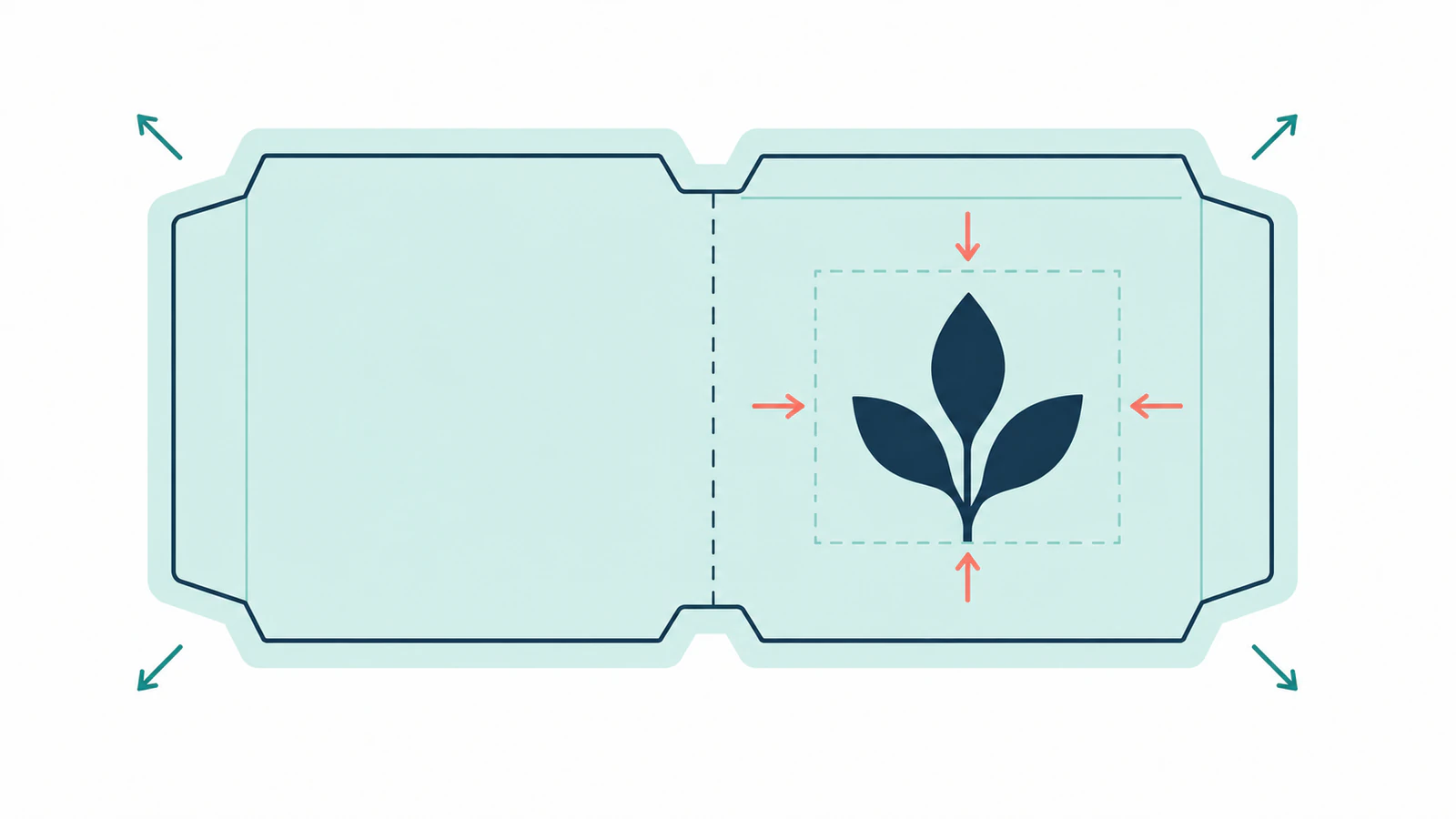
Ambalaj kesim şablonunda kenara kadar uzanan arka planları gerekli taşmaya uzatın; önemli çizimleri tedarikçinin güvenli alanında, kesimlerden, katlardan ve işaretli baskısız bölgelerden uzak tutun. Sağlanan yapısal şablonu koruyarak çizimi ayarlayın. Logo dış kenarın güvenli biçimde içinde olup yine de kat çizgisini aşabilir.
Sipariş ettiğiniz tam ürün, boyut ve baskı yüzlerine ait şablonla, güncel çizim talimatlarıyla başlayın. Logo veya çizim ana dosyası ve tedarikçinin istediği belge yapısını koruyan düzenleyici de gerekir. Bu iş akışı yerleşimi kontrol eder; kutu yapısını tasarlamaz veya ambalajın üretilebildiğini kanıtlamaz.
Çizimi yerleştirmeden önce her sınırı okuyun
Kesim şablonu, kesme ve katlama gibi işlemlerin yerini belirleyen yapısal çizimdir. Çizgileri dekoratif çerçeve değil, talimattır. Verilen açıklamayı kullanın: Kırmızı çizgi veya kesikli kontur, satıcılar arasında evrensel anlam taşımaz.
| Sınır | Çizimde kontrol edilecek şey |
|---|---|
| Kesim çizgisi | Malzeme burada kesilir. Önemli işaretleri belirtilen mesafeyle tutulacak tarafta bırakın. |
| Katlama veya kırım çizgisi | Hangi panellerin burada buluştuğunu kontrol edin. Önemli harf ve sembolleri gerekli mesafede uzak tutun. |
| Taşma sınırı | Kenara ulaşması amaçlanan arka planları bu sınıra uzatın. Taşma oluşturmak için kesim şeklini büyütmeyin. |
| Güvenli alan | Önemli içeriği içinde tutun; ardından katlar ve diğer özellikler çevresindeki ek kısıtlamaları kontrol edin. |
| İşaretli baskısız bölge | Panelin güvenli içinde görünse bile talimat doğrultusunda çizimi dışarıda tutun. |
Adobe taşmayı, kırpma veya kesim alanının ötesine uzanan çizim olarak tanımlar. Uygun miktar işe bağlıdır. Taşma amaçlanan kenarın ötesinde ek arka plan sağlar; güvenli alan önemli içeriği daha içeride tutar. Farklı yerleşim sorunlarını çözerler.
Seçilen tedarikçinin mesafelerini kullanın
İki tedarikçi farklı gereksinimler yayımlayabilir. PackMojo'nun kesim şablonu ipuçları, önemli içerikle kesim veya katlar arasında en az 0,125 inç, çizimin kesim şablonunun en az 0,25 inç ötesine uzamasını belirtir. Packhelp'in çizim kılavuzu, 10 mm taşma ve önemli içerikle kenarlar arasında en az 7 mm önerir.
Bu örnekler birbirinin yerine kullanılabilecek hazır ayarlar değildir. Talimatları seçilen ürün ve şablonla eşleştirin. Genel yardım sayfası sağlanan dosyayla çelişiyorsa teslimi hazırlamadan önce hangi gereksinimin geçerli olduğunu tedarikçiye sorun. Eksik üretim şablonunun yerine internetten alınan taşma değerine dayalı dikdörtgen koymayın.
Marka boşluğu ayrı kısıtlamadır. Logo baskı kenar payına uyabilir ama marka kurallarına göre başka grafiğe hâlâ fazla yakın durabilir. Hem tedarikçi sınırlarını hem logonun boş alan gereksinimini kontrol edin.
Şablonu sabit tutup ayrı çizim katmanını düzenleyin
Çizimi yerleştirmeden önce çalışma kopyası kaydedin. Yapısal katmanı kazara düzenlemeye karşı koruyun ve çizimi bağımsız seçilebilir tutun. PackMojo özellikle Dieline katmanını olduğu gibi bırakıp Artwork katmanı ister.
Şablonun ekran görüntüsünü izlemeyin, logoyu sığdırmak için yapıyı yeniden boyutlandırmayın veya tanımadığınız yolları kaldırmayın. Sipariş edilen boyut yanlışsa doğru şablonu isteyin. Tüm belgeyi ölçeklemek çizimle birlikte ambalaj boyutlarını değiştirir.
Tedarikçinin yönünü ve üretim tanımlayıcılarını koruyun. Fantastapack'in grafik kılavuzu, yapısal çizimi değiştirmeyi veya döndürmeyi yasaklar, ayrı kesim şablonu katmanı ister ve yapısal spot renkleri CMYK'ye çevirmeye karşı uyarır. İşaretli boşaltma alanları grafiğin bulunmaması gereken yerleri belirtir. Yapıştırma kulağı otomatik olarak tek, bütünüyle baskısız alan değildir; gerçek işaretleri okuyun.
Özgün örnekle yerleşim kontrolü deneyin
Aşağıdaki SVG eğitim amaçlı panel çizimidir, tedarikçi kesim şablonu değildir. 100 × 60 mm kesim dikdörtgeni, 3 mm taşma, dış kenardan 5 mm içeri girinti ve x = 70 mm'de kat seçtik. Katın iki yanında da 5 mm ayırdık. Bu sayılar yalnızca geometriyi kolay incelemek içindir.
Kesim dikdörtgeninin sol üst köşesi (0, 0) iken sol kullanılabilir bölge x = 5–65 mm ve y = 5–55 mm arasındadır. Sağ kullanılabilir bölge aynı yükseklikte x = 75–95 mm arasındadır. Yalnızca dış girinti katı hesaba katmaz.
Özgün yol tabanlı NOVA işareti 38 × 10 mm'dir. İlk konumu x = 59–97 mm arasındaydı: Katı aşıyor ve x = 95 dış güvenli sınırını geçiyordu. Sola taşımak, boyutunu veya herhangi bir kılavuzu değiştirmeden iki sorunu da düzeltir.
| Kontrol | Önce | Sonra |
|---|---|---|
| Arka plan sınırları | x: 0–100; y: 0–60 mm | x: −3–103; y: −3–63 mm |
| İşaret sınırları | x: 59–97; y: 24–34 mm | x: 20–58; y: 24–34 mm |
| x = 70 mm'deki kat | İşareti kesiyor | İşaretin sağ kenarından 12 mm uzakta |
| x = 65 mm'de biten sol kullanılabilir bölge | İşaret dışarı taşıyor | Dışlama sınırına 7 mm kalıyor |
| Yapısal kılavuzlar | Özgün konumlar | Aynı konumlar |
Düzeltilmiş örneği incelemek için bu eksiksiz kaynağı panel-after.svg olarak kaydedin:
<svg xmlns="http://www.w3.org/2000/svg" width="106mm" height="66mm" viewBox="-3 -3 106 66">
  <title>Hypothetical packaging panel, after artwork adjustment</title>
  <desc>Educational example only: 100 by 60 mm panel, 3 mm bleed, 5 mm outer inset and 5 mm clearance on each side of a fold at x70. Not a supplier template.</desc>
  <rect id="artwork-background" x="-3" y="-3" width="106" height="66" fill="#e9f2ed"/>
  <g id="logotype" fill="#142e33" transform="translate(20 24)">
    <path d="M0 10V0H2L6 6.5V0H8V10H6L2 3.5V10Z"/>
    <path fill-rule="evenodd" d="M10 0H18V10H10ZM12 2V8H16V2Z"/>
    <path d="M20 0H22L24 7L26 0H28L25 10H23Z"/>
    <path fill-rule="evenodd" d="M30 10L33 0H35L38 10H36L35.3 8H32.7L32 10ZM33.4 6H34.6L34 3Z"/>
  </g>
  <g id="guides" fill="none" stroke-width="0.2">
    <rect id="bleed" x="-3" y="-3" width="106" height="66" stroke="#777777"/>
    <rect id="cut" x="0" y="0" width="100" height="60" stroke="#cc3860"/>
    <rect id="outer-safe" x="5" y="5" width="90" height="50" stroke="#2e8b62" stroke-dasharray="1 1"/>
    <rect id="fold-clearance" x="65" y="0" width="10" height="60" stroke="#527bb0" stroke-dasharray="1 1"/>
    <path id="fold" d="M70 0V60" stroke="#2469a0" stroke-dasharray="3 2"/>
  </g>
</svg>
Önceki sürüm için yalnızca arka plan dikdörtgenini x="0" y="0" width="100" height="60", işaretin dönüşümünü translate(59 24) yapın. Kılavuzları değiştirmeyin. Bu örnekte çizgi renkleri açıklama amaçlıdır; üretim spot renk atamaları değildir.
İki dosyayı librsvg 2.62.1 ile 1060 × 660 pikselde render edip sonuç görüntülerini inceledik. Arka plan örneğin taşma sınırına ulaştı, düzeltilmiş işaret sol kullanılabilir bölgede kaldı ve kaydedilmiş kılavuz grupları aynıydı. Bunlar dijital geometri ve render kontrolleriydi. Tedarikçi şablonu, katlanmış karton kutu, üretim toleransı veya fiziksel baskı test etmedik.
Her paneli ve dışa aktarılan teslimi kontrol edin
Aynı kontrolleri kendi kısıtlamalarıyla gerçek şablona uygulayın:
- Arka planı uzatın. Tasarımın kesime ulaştığı yerde gereken taşmayı kaplayın. Panel geçişlerinde ve işaretli dışlamalarda tedarikçi talimatlarını izleyin.
- Önemli işaretleri yerleştirin. Görünür logonun, harflerin ve sembollerin tamamını hem dış hem iç sınırlara göre ölçün. Görünür boyutlarına katkıda bulunan her dış hattı ekleyin.
- Yönü doğrulayın. Ön, arka, üst, alt ve iç/dış etiketlerini tedarikçinin montaj görünümüyle kontrol edin. Kâğıt maket yön hatalarını gösterebilir; üretim toleranslarını doğrulamaz.
- Gerçek çıktıyı inceleyin. İstenen teslim dosyasını yeniden açın. Boyutları, çizim yerleşimini, gereken katmanları ve tedarikçinin yapısal çizgileri işleme biçimini doğrulayın. Düzleştirilmiş görünüm provasının üretim dosyası olduğunu varsaymayın. Katmanlı PDF için kılavuz çizgilerinin basılıp basılmayacağını kontrol edin: Ekran görünürlüğü, katman baskı davranışı ve alıcı çıktı yolu ayrı kontroller gerektirir.
Arka plan kesimde bitiyorsa kesimi taşımak yerine arka plan nesnesini uzatın. Logo kat tamponunu aşıyorsa izinli bölgede logoyu taşıyın veya yeniden boyutlandırın. Çıktıdan sonra kılavuz kaybolursa düzenlenebilir ana dosyaya dönüp dışa aktarma ayarlarını düzeltin. Belirsiz sınırın çevresinden dolaşmadan önce tedarikçiye sorun.
Daha geniş dosya hazırlığı için matbaaya görüntüden AI dosyasına teslim kılavuzunu kullanın. Çizim zaten temiz vektör yolları içerse bile ambalaj yerleşimi ayrı kontrol olarak kalır.
Raster logoyu yalnızca gerektiğinde kurtarın
Varsa mevcut vektör marka ana dosyasını kullanın. Yalnızca kullanılabilir raster logo kaldıysa PerfectVector ile logoyu vektörleştirin. Önizlemeyi inceleyin, ardından SVG düzenleme ve dışa aktarma için sonucun kilidini açın. Tedarikçinin belgesine yerleştirmeden önce kurtarılan yazıları, delikleri ve silueti kaynakla karşılaştırın.
Dönüşüm çizim varlığını hazırlar. Doğru ambalaj yapısını, üretim katmanlarını, spot renk tanımlarını veya tedarikçi onaylı yerleşimi oluşturmaz. Tedarikçinin sağladığı dosyanın yerine geçmesi için yapısal şablonu asla vektörleştirmeyin.
Arka planlar gereken taşmaya ulaştığında, temel işaretler ilgili her sınıra uyduğunda, yön doğrulandığında ve dışa aktarılan dosya istenen yapıyı koruduğunda yerleşim kontrolünüz tamamlanır. Üretim teslimini doğrulamak için tedarikçinin prova sürecini kullanın. Kalan engel raster marka işaretiyse PerfectVector ile düzenlenebilir logo hazırlayın, ardından özgün şablonda yerleşim kontrolünü tekrarlayın.
Sık sorulan sorular
Taşma alanı güvenli alanla aynı mı?
Hayır. Taşma, kenara kadar olan çizimi amaçlanan kesimin ötesine uzatır. Güvenli alan önemli içeriği kesimlerden ve belirtilen diğer sınırlardan uzak tutar. Her biri için tedarikçinin mesafelerini kullanın.
Logo güvenli dış hattın içinde olup yine de kötü yerleşmiş olabilir mi?
Evet. Basit dış girinti katları, yapıştırıcı veya bant dışlamalarını ve diğer iç özellikleri hesaba katmayabilir. Logonun tüm görünür sınırlarını şablondaki ilgili her sınıra göre kontrol edin.
Dışa aktarmadan önce kesim şablonunu silmeli miyim?
Alıcı tedarikçinin talimatlarını izleyin. Bazıları yapısal kesim şablonunun özgün tanımlayıcılarıyla ayrı katmanda korunmasını ister. Genel dışa aktarma kuralına dayanarak çizimin içine düzleştirmeyin veya kaldırmayın.
Kaynaklar
- Adobe: Baskı işaretleri ve taşmalar — Taşmayı tanımlar ve miktarının neden baskı işine bağlı olduğunu açıklar.
- PackMojo: Kesim şablonu tasarım ipuçları — Çizim katmanlarını, kesim ve kat mesafesini ve taşmayı belirtir.
- Packhelp: Kesim şablonları için çizim ipuçları — Başka tedarikçinin taşma ve içerik mesafesi kılavuzunu verir.
- Fantastapack: Grafik kılavuzu — Yapısal yönü, baskısız bölgeleri, kesim şablonu katmanlarını ve spot renkleri korumayı açıklar.
Bloga daha fazlası

Rozet çizimi: Ön yüz, sarma ve güvenli alan
Ölçülü radyal örnekle iğneli rozet çizimi hazırlayın. Logoyu ön yüzde tutun, şablon boyutunu koruyun ve üreticinin taşma talimatlarını izleyin.

Üst Baskı ve Knockout: Logonuzun Baskısını Kontrol Edin
Üst baskı ve knockout'u ayrı mürekkep maskeleriyle karşılaştırın, kaybolan proses beyazını anlayın ve gerçek baskı teslim dosyasını kontrol edin.



