
Clip Studio Paint görüntüleri temiz vektörleştirebilir mi?
Clip Studio Paint raster katmanı vektör çizgilere dönüştürebilir. Convert Layer'ın neleri koruduğunu, ayarlarını ve başka bir aracın ne zaman daha uygun olduğunu öğrenin.
Bu sayfada
- Raster katmanı vektöre dönüştürme
- Vector settings neleri değiştirir?
- Maximum line width
- Correction
- Include white ve Export all in black
- Antialiasing ve Density threshold
- Neler iyi dönüşür, neler dönüşmez?
- Dönüştürülen vektör çizgilerini temizleme
- Sonucu SVG olarak dışa aktarma
- Ayrı bir vektörleştirme aracı ne zaman daha uygundur?
- Sık sorulan sorular
- Kaynaklar
Evet, Clip Studio Paint, Layer → Convert layer → Vector layer yoluyla bir raster katmanı vektörleştirebilir. Buradaki önemli ayrıntı, Clip Studio'nun vektör sisteminin düzenlenebilir çizgiler üzerine kurulu olmasıdır. Çizgi çizimlerini, mürekkeple çizilmiş resimleri ve fırça darbelerini yeniden elde etmek veya iyileştirmek için çok uygundur. Ancak çok renkli bir logoyu dolgulu nesnelerden oluşan düzenli bir katmanlı yapı olarak yeniden oluşturmanız gerektiğinde, şekil tabanlı bir vektör düzenleyicinin tek tıklamalık karşılığı değildir.
Sonuç yine de SVG olarak dışa aktarılabilir. Clip Studio'nun güncel SVG dışa aktarma işlemi, bir veya daha fazla vektör katmanı seçip File → Special Export → Export vectors komutunu kullanmanıza olanak tanır. Önce Convert Layer'ın gerçekte ne oluşturduğunu inceleyin; SVG uzantısı, kötü bir dönüşümü kullanışlı hâle getirmez.
Kısa yanıt
- Çizgi çizimleri için: evet. Convert Layer, raster katmanı düzenlenebilir CSP vektör çizgilerine dönüştürür.
- Tam renkli çalışmalar için: yalnızca önemli sınırlamalarla. Dönüşüm ayarları çizgileri ve dolgulu alanları tanır; tasarımcının özgün şekillerini ve katmanlarını yeniden oluşturmaz.
- Mevcut çizimler için: özgün raster katmanı koruyun; Maximum line width, Correction, Include white, antialiasing ve Density threshold ayarlarını düzenleyin.
- Teslim için: seçili vektör katmanları SVG olarak dışa aktarın, ardından dosyayı başka bir uygulamada açıp yollarını doğrulayın.
- Fotoğraflar veya resimsi çalışmalar için: raster görseli koruyun, bilinçli olarak yeniden çizin veya stilize bir şekil sonucuna gerçekten ihtiyaç duyduğunuzda ayrı bir vektörleştirme iş akışı kullanın.
Raster katmanı vektöre dönüştürme
Clip Studio'nun resmî destek adımları kısadır:
- Dönüştürmek istediğiniz raster katmanı seçin.
- Layer → Convert layer komutunu seçin.
- Type değerini Vector layer olarak ayarlayın.
- Güvenle karşılaştırma yapabilmek veya yeniden deneyebilmek için Keep original layer seçeneğini açın.
- Vector settings bölümünü açın, dönüşümü ayarlayın ve onaylayın.
Komut görünmüyorsa sürüm paketini kontrol edin. Güncel Converting layers kılavuzu, Convert Layer'ın Clip Studio Paint DEBUT'ta bulunmadığını belirtir.
İçe aktarılan görseller, normal raster katmanlar yerine görsel malzemesi katmanları olarak gelebilir. Beklenen dönüşüm seçenekleri kullanılamıyorsa kaynağı çoğaltın, çalışma kopyasını rasterleştirin ve ardından Convert Layer'ı çalıştırın. Vektör sonuç incelemeyi geçene kadar dokunulmamış özgün dosyayı koruyun.
Vector settings neleri değiştirir?
Bu kontrolleri kalite kaydırıcıları yerine tanıma kuralları olarak düşünürseniz kullanmaları kolaylaşır.
Maximum line width
Clip Studio, neyin çizgi sayılacağına karar vermek için bu değeri kullanır. Kılavuza göre, seçilen maksimum değerden daha kalın alanlar dolgu alanı olarak tanınır ve yalnızca dış hatları dönüştürülür. Çizgi olması amaçlanan bir darbenin bazı kısımları geniş dolgulu bölgeler olarak algılanıyorsa değeri yükseltin. Büyük şekillerin çizgi verisine dönüşmek yerine sınır çizgileri olarak kalması gerektiğinde değeri düşürün.
Komutun mürekkepli çizimlere ve çizgi çizimlerine daha uygun olmasının nedeni budur. Gölgeli bir ceket, boyanmış bir çiçek veya düz renkli bir logo bölgesi, bir vektör tasarımcısı bunları dolgulu şekiller olarak oluşturacak olsa bile dış hatlara dönüşebilir.
Correction
Correction, kontrol noktalarının sayısını değiştirir. Clip Studio'nun belgelerine göre daha büyük bir değer, daha az nokta ve daha sade çizgiler üretir. Basit bir çizgi, titrek bir nokta zincirine dönüştüğünde bu değeri artırın. Sadeleştirme köşeleri kaydırmaya, dar boşlukları kapatmaya veya çizimin karakterini değiştirmeye başladığında durun.
Include white ve Export all in black
Include white in conversion seçeneğini yalnızca beyaz işaretler çizimin anlamlı bir parçası olduğunda açın. Beyaz yalnızca kâğıt veya saydam arka plansa kapalı bırakın. Export all in black, tek renkli çizgi çizimi hedeflendiğinde kullanışlıdır; bilinçli olarak seçilmiş çizgi renklerini yok ettiğinden renkli özgün dosyayı koruyun.
Antialiasing ve Density threshold
Antialiasing, dönüştürülen çizginin yumuşatılmasını kontrol eder. Density threshold, dönüşüme dâhil edilen minimum opaklığı belirler; bunun altındaki pikseller yok sayılır. Daha yüksek bir eşik, soluk tarama gürültüsünü eleyebilir, ancak açık renkli kurşun kalem yardımcı çizgilerini veya soluk mürekkebi de kaldırabilir.
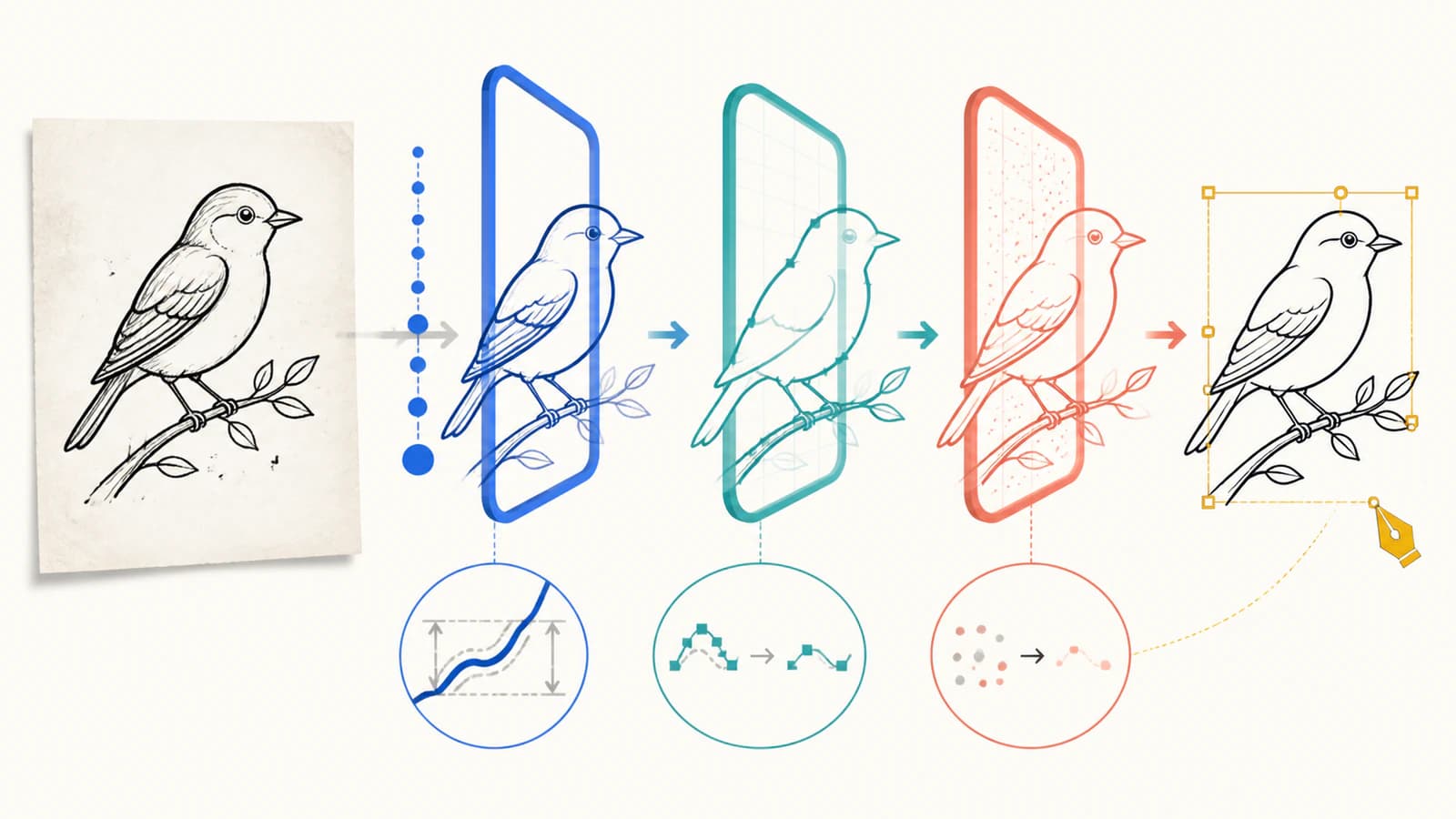
Her seferinde tek bir kontrolü değiştirin ve koruduğunuz raster katmanla karşılaştırın. Aksi hâlde hangi ayarın bir işareti sildiğini veya bir konturu kaydırdığını anlamak zorlaşır.
Neler iyi dönüşür, neler dönüşmez?
Clip Studio Paint'in resmî vektör araçları sayfası, düzenlenebilir çizgilere odaklanır: çizgileri taşıyabilir, kalınlıklarını değiştirebilir, şekillerini ayarlayabilir veya darbeyi bozmadan kesişimlere kadar silebilirsiniz. Bu, özelliğin en güçlü kullanım alanlarına dair en açık ipucudur.
| Kaynak | Convert Layer'a uygunluk | Muhtemel sonraki işlem |
|---|---|---|
| Temiz, tek renkli mürekkepli çizimler | Yüksek | Çizgi şeklini, kalınlığı, birleşimleri ve gereksiz işaretleri düzeltin |
| Taranmış kurşun kalem çizimi | Koşullu | Taramayı temizleyin; bilinçli çizilmiş soluk çizgileri yoğunluk eşiğinden koruyun |
| Renkli çizgi çizimi | Koşullu | Çizgi renklerinin ve örtüşmelerin amaçlandığı gibi korunup korunmadığını kontrol edin |
| Düz renkli, çok renkli logo | Sınırlı | Dolguları bir vektör düzenleyicide yeniden oluşturun veya şekil tabanlı bir vektörleştirme aracıyla karşılaştırın |
| Fotoğraf, suluboya veya yumuşak geçişli resim | Düşük | Aslına sadık sonuç için raster görseli koruyun; yalnızca bilinçli bir stilizasyon için vektörleştirin |
CSP vektör katmanını özgün vektör yapısıyla karıştırmayın. Dönüşüm; düzleştirilmiş piksellerden yazı tipini, gizli nesneyi, özgün kalem basıncını, anlamsal katmanları veya tasarımcının amaçladığı geometriyi geri getiremez.
Dönüştürülen vektör çizgilerini temizleme
Dönüşümden sonra raster katmanı gizleyin ve sonuç üzerinde Clip Studio'nun vektör düzenleme araçlarını kullanın.
- Object aracıyla tek tek çizgileri seçin. Her şey tek bir düz görsel gibi davranıyorsa katman türünü kontrol edin.
- Köşelere, kesişimlere ve çizgi uçlarına yakınlaşın. Tüm çizimi yumuşatmadan önce belirgin sapmaları düzeltin.
- Kalın işaretlerde iç ve dış hatları kontrol edin. Görünür bir çizgi, tek bir merkez çizgisi yerine dolgulu alan olarak yorumlanmış olabilir.
- Toz, kâğıt dokusu, sıkıştırma haleleri ve düşük opaklıklı işaretlerden oluşan gereksiz çizgileri kaldırın.
- Görsel olarak basit eğrilerde aşırı kontrol noktası olup olmadığına bakın. Yeni bir dönüşümde Correction değerini artırın veya yalnızca gerekli yerleri sadeleştirin.
- Çizgi genişliğini yalnızca yakınlaştırılmış görünümde değil, son görüntüleme veya baskı boyutunda da karşılaştırın.
Daha kapsamlı bir test için vektörleştirme kalitesi değerlendirme tablosunu kullanın. Bu tablo, görsel benzerliği düzenlenebilirlikten, negatif alan doğruluğundan ve yol karmaşıklığından ayrı değerlendirir.
Sonucu SVG olarak dışa aktarma
Teslim etmek istediğiniz vektör katmanını veya katmanlarını seçin. Ardından File → Special Export → Export vectors komutunu kullanın. Clip Studio'nun resmî destek sayfasına göre, seçilen birden fazla vektör katmanı birlikte tek bir SVG dosyası olarak dışa aktarılır.
Bu SVG'yi bir tarayıcıda ve vektör destekleyen ikinci bir uygulamada açın. Şunları kontrol edin:
- çalışma büyütüldüğünde keskin kalıyor mu;
- çizgiler vektör içeriği olarak seçilebiliyor mu;
- amaçlanan renkler, kalınlıklar ve boşluklar korunuyor mu;
- SVG'nin yalnızca içine gömülmüş bir raster görüntüden ibaret olmadığını doğruladınız mı;
- fiziksel boyut sonraki uygulama için doğru mu.
Başka bir uygulama çizgilerin görünümünü değiştiriyorsa .clip ana dosyasını koruyun ve teslim için bir kopya dışa aktarın. En güvenli teslim dosyası, yalnızca Clip Studio'da doğru görünen değil, hedef uygulamada da doğru kalan dosyadır.
Ayrı bir vektörleştirme aracı ne zaman daha uygundur?
Kaynak ağırlıklı olarak çizgilerden oluşuyorsa ve Clip Studio'nun düzeltme araçlarıyla düzenlemeye devam etmek istiyorsanız Convert Layer'ı kullanın. Mümkün olduğunda doğrudan vektör katmanlara çizin; böylece amaçladığınız darbeler korunur ve piksellerden yorumlama gereksinimi ortadan kalkar.
Kaynak düz renkli bir logo, simge, rozet veya sınırlı renkli bir illüstrasyonsa ve çıktıda bağımsız dolgulu bölgelere ihtiyaç varsa şekil odaklı bir vektörleştirme aracı kullanın ya da elle yeniden çizin. PerfectVector'ın görseli vektöre dönüştürme iş akışı, desteklenen raster çalışmaları indirmeden önce inceleyebileceğiniz düzenlenebilir şekiller olarak yeniden oluşturur. Özgün yazı tiplerini, marka geometrisini veya gizli katmanları geri getirmez; dokuyu veya yumuşak gölgelendirmeyi sadeleştirebilir.
İki yolu aynı temiz kaynak üzerinde karşılaştırın. Çizgi çizimi için doğal çizgi düzenlemesini koruyan sonucu tercih edin. Üretimde kullanılacak şekiller için dolguları, delikleri, renkleri ve düğüm yapısı daha az onarım gerektiren SVG'yi tercih edin.
Sık sorulan sorular
Clip Studio Paint bir raster katmanı vektöre dönüştürebilir mi? Evet. Raster katmanı seçin, Layer → Convert layer komutunu kullanın, Type değerini Vector layer olarak ayarlayın ve Vector settings ayarlarını düzenleyin. Dönüştürülen çizgileri karşılaştırabilmek veya yeniden deneyebilmek için özgün katmanı koruyun.
Convert Layer neden kalın çizgilerimin dış hatlarını çıkarıyor? Maximum line width, hangi işaretlerin çizgi sayılacağını kontrol eder. Seçilen değerden daha kalın kısımlar dolgulu alan olarak tanınır ve yalnızca dış hatları dönüştürülür. Değeri ayarlayın veya amaçladığınız merkez çizgisini yeniden çizin.
Clip Studio Paint tam renkli bir görseli vektörleştirebilir mi? Raster içeriği kendi çizgi odaklı vektör katman sistemine dönüştürebilir, ancak düzleştirilmiş tam renkli bir illüstrasyonu, tasarımcının başlangıçta kullandığı aynı düzenli dolgulu şekiller ve anlamsal katmanlar olarak yeniden oluşturmaz. Uygun çizgi çizimleri için kullanın; şekil tabanlı renk yeniden oluşturma için başka bir yol seçin.
Clip Studio Paint SVG dışa aktarabilir mi? Evet. Bir veya daha fazla vektör katmanı seçin, ardından File → Special Export → Export vectors komutunu kullanın. Seçili vektör katmanlar birlikte tek bir SVG olarak dışa aktarılır.
En baştan vektör katmana çizmek daha mı iyidir? Çalışmanın düzenlenebilir çizgi çizimi olarak kalması gerektiğini biliyorsanız evet. Doğrudan vektör katmana çizmek, Convert Layer'ın daha sonra darbeleri piksellerden tahmin etmesini istemek yerine onları vektör olarak korur.
Kaynaklar
- Clip Studio Official Support — Convert a raster layer into a vector layer — Resmî Convert Layer adımları, Keep original layer seçeneği ve Vector settings iş akışı.
- Clip Studio Paint User Guide — Converting layers — Güncel Maximum line width, Correction, renk, antialiasing, Density threshold ve DEBUT'ta kullanılabilirlik ayrıntıları.
- Clip Studio Official Support — Export in SVG format — Bir veya daha fazla vektör katman için resmî seçim ve Special Export iş akışı.
- Clip Studio Paint — Vector Drawing Tools for Design — Vektör çizgilerini düzenleme, yeniden boyutlandırma, kalınlık kontrolü ve kesişimlere kadar silmeye ilişkin birinci el açıklama.
- PerfectVector — Image to Vector — Alternatif, şekil odaklı raster görüntüden vektöre dönüşüm iş akışına ilişkin birinci el açıklama.
Convert Layer, düzenlenebilir dolgulu şekillere ihtiyaç duyduğunuz renkli çalışmanızdan dış hatlar çıkarıyorsa şekil tabanlı bir vektörleştirme sonucuyla karşılaştırın, iki SVG'yi de hedef uygulamada açın ve doğru biçimde düzenlemesi daha kolay olanı seçin.
Bloga daha fazlası

Xara Bitmap Tracer: ayarlayın ve şekilleri inceleyin
Xara Bitmap Tracer modları ve ayarlarıyla bitmap’i düzenlenebilir şekillere dönüştürün. Teslimden önce eğrileri, köşeleri, renk bölgelerini ve dışa aktarılan grafiği kontrol edin.

Blender’da görselden Grease Pencil’a: Yöntem seçimi
Blender’da görseli Grease Pencil çizimine dönüştürün; eksik komutları ve yoğun çizgileri düzeltin veya içe aktarmak için renkli bir SVG hazırlayın. Çiziminize uygun yöntemi seçin.