
Siser Leonardo için görselden temiz kesim SVG’si
PNG veya JPG’yi Siser Leonardo için temiz bir SVG’ye dönüştürün; yolları ve renkleri inceleyin, hedef boyutta içe aktarın ve malzemeye uygun bir deneme kesimi yapın.
Bu sayfada
- Önce karar verin: kesim yolları mı, basılacak pikseller mi?
- Kullanışlı yollara dönüşebilecek kaynak çizimi seçin
- SVG'nin ne sakladığını anlayın
- Görüntüyü düzenlenebilir şekillere dönüştürün
- Yalnızca görünümü değil, yol yapısını inceleyin
- Kesilmesi amaçlanan konturları kapatın
- Boşlukları boşluk olarak koruyun
- Çift konturları kaldırın
- Gereksiz düğümleri azaltın
- Renkleri malzeme işine göre düzenleyin
- İçe aktarmadan önce ve sonra boyutu belirleyin
- Leonardo Design Studio içine aktarın
- Hedef iş akışında kesimi hazırlayın
- Yaygın içe aktarma ve kesim sorunlarını teşhis edin
- Tekrar kullanılabilir bir ana dosya saklayın
- Sık sorulan sorular
- Kaynaklar
Bir görüntüyü Siser Leonardo için kullanılabilir bir SVG'ye dönüştürmek üzere renk sınırları net olan düz bir çizimle başlayın, bu bölgeleri vektör yolları olarak yeniden oluşturun ve dosyayı içe aktarmadan önce inceleyin. Arka plan şekillerini kaldırın, pürüzlü eğrileri sadeleştirin, kesilmesi amaçlanan konturları kapatın, renkleri bilinçli ayırın ve tasarımın fiziksel boyutunu doğrulayın. Ardından SVG'yi Leonardo Design Studio içine aktarın ve gerçek malzeme ile makine ayarlarını kullanarak küçük bir test yapın.
Dönüştürme geometri oluşturur. Kaç malzeme katmanı istediğinize, hangi şekillerin etrafındaki fazla malzemenin birlikte ayıklanacağına, ısı transfer vinilinin aynalanıp aynalanmayacağına veya işinize hangi bıçak ve kesim ayarlarının uygun olduğuna karar vermez.
Temiz dosyaya giden yol
- İşin vektör kesim yolları mı, raster baskı görüntüsü mü gerektirdiğine karar verin.
- Çizimin en büyük, en temiz sürümünü hazırlayın.
- Yalnızca kesmek istediğiniz şekilleri dönüştürün.
- Kapalı yolları, boşlukları, örtüşmeleri, düğümleri ve renk gruplarını inceleyin.
- İçe aktarmadan önce bilinen bir genişlik veya yükseklik ayarlayın.
- SVG'yi içe aktarın, katmanları ve boyutu doğrulayın; ardından gerçek malzemede deneme kesimi yapın.
Önce karar verin: kesim yolları mı, basılacak pikseller mi?
Siser'ın resmî Leonardo Design Studio tanıtımı, SVG, PNG ve JPG dosyalarının içe aktarılmasını belgeler. Bu, biçimlerin birbirinin yerine kullanılabileceği anlamına gelmez.
Makine şekiller, harfler veya renklere ayrılmış parçalar için ölçeklenebilir yol sınırlarına ihtiyaç duyuyorsa SVG kullanın. Bir vektör dosyası, düzenlenebilir düğümler ve kapalı konturlar sunabilir; bu da onu normal kesim vinili, ısı transfer vinili, karton ve benzer şekil odaklı işler için daha uygun bir teslim biçimi yapar.
Çizim, önce yazdır sonra kes iş akışında basılı bir görüntü olarak kalacaksa PNG veya JPG'yi koruyun. Yüzlerce ton içeren bir fotoğraf, vektörleştirildiğinde genellikle stilize bir postere dönüşür. Her piksel sınırını yola çevirmek, fotoğrafı aslına daha uygun korumaz.
Dönüştürmeden önce şu soruyu sorun: Bu çizim şekiller olarak mı kesilmeli, yoksa pikseller olarak basılıp ardından bir sınırın çevresinden mi kesilmeli? Hazırlamanız gereken dosyayı yanıt belirler.
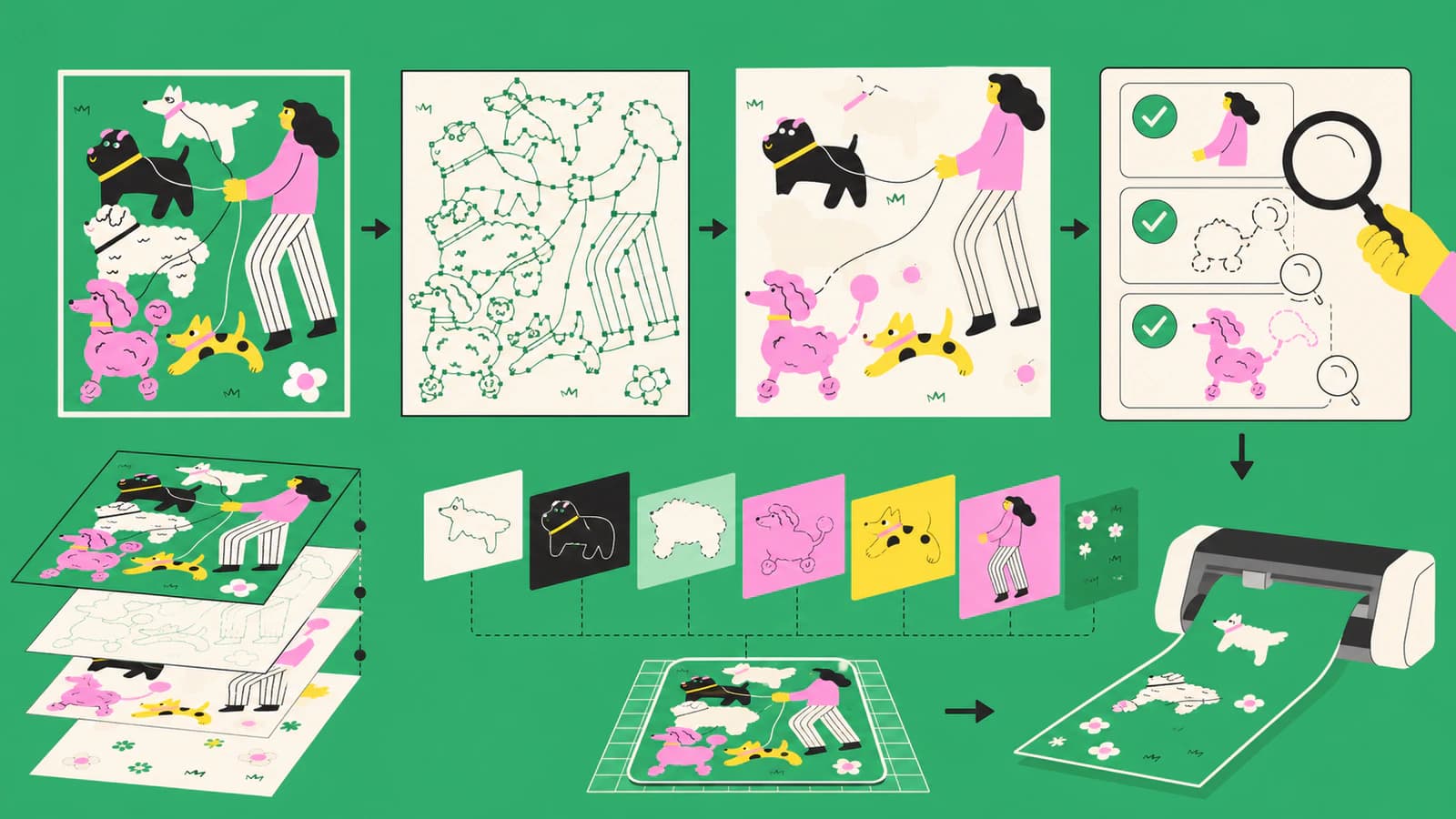
Kullanışlı yollara dönüşebilecek kaynak çizimi seçin
Otomatik dönüşüm için en uygun adaylar zaten belirgin grafiklerden oluşur:
- tek renkli silüetler;
- basit logolar ve amblemler;
- ayrı renk bölgeleri olan düz illüstrasyonlar;
- kalın çizgili çizimler;
- şeffaf arka planlı, yüksek çözünürlüklü PNG'ler.
Küçük JPEG'ler, sıkıştırılmış ekran görüntüleri, gölgeler, parlamalar, yumuşak suluboya kenarları, eskitme dokusu ve yazı tipinin tam korunması gereken harfler daha zorlu kaynaklardır. Vektörleştirme bu piksellerin gösterdiğini yaklaşık olarak oluşturabilir; ancak orijinal yazı tipini, gizli şekilleri veya markanın temiz eğrilerini geri getiremez.
Raster görüntüyü vektörleştirmeden önce orijinal SVG, AI, EPS veya vektör PDF'yi arayın. Ana dosya yoksa en büyük, en az sıkıştırılmış görüntüyü kullanın. Arayüz öğelerini ve boş kenarları kırpın, istenmeyen arka planı kaldırın ve dar boşlukları silmeden kenar kontrastını artırın.
Logo yazılarında kaynağı vektörle birkaç boyutta karşılaştırın. Logonun birebir aynı olması gerekiyorsa markanın ana dosyasını edinin veya yeniden çizin. Pürüzsüz bir eğri yine de yanlış bir eğri olabilir.
SVG'nin ne sakladığını anlayın
SVG, grafik nesnelerini bir XML belgesinde saklar. path öğesi çizgileri, eğrileri ve kapalı alt yolları tanımlayabilir. Kesici için hazırlanmış bir dosya, bu yollar gerçekten istediğiniz sınırları ifade ediyorsa kullanışlıdır.
Bu, dört ayrı kontrol gerektirir:
- Şeklin aslına uygunluğu: Kontur amaçlanan çizime benziyor mu?
- Yol yapısı: Gerektiği yerde açık veya kapalı mı?
- Nesne düzeni: Boşluklar, örtüşmeler ve renkler bilinçli temsil edilmiş mi?
- Fiziksel boyut: Belge amaçlanan ölçülerde içe aktarılıyor mu?
Bir dosya bir kontrolden geçip diğerinde başarısız olabilir. Temiz görünen bir çizim çift yollar içerebilir. Gerçek bir vektör, rahat düzenlenemeyecek kadar karmaşık olabilir. Doğru bir dış çizgi, uygulamalar belge birimlerini farklı yorumladığı için beklenmedik bir boyutta içe aktarılabilir.
Görüntüyü düzenlenebilir şekillere dönüştürün
Uygun çizimlerde PerfectVector ile kesime hazır, temiz bir SVG hazırlayabilirsiniz. Diğer masaüstü kesicilerde kullanılan rasterden vektöre dönüştürme aşaması burada da geçerlidir: düz görüntüyü yükleyin, dolgulu yollara dönüştürün ve incelemek için SVG'yi indirin.
İndirilen dosyayı bir başlangıç dosyası olarak değerlendirin. PerfectVector görünür çizimi vektör geometrisi olarak yeniden oluşturur; Leonardo projesi oluşturmaz, Siser malzeme ayarları atamaz, bıçak seçmez, ısı transfer vinilini aynalamaz veya fiziksel kesimi doğrulamaz.
SVG'yi bir vektör düzenleyicide açtığınızda arka planla başlayın. Boş tuval gibi görünen beyaz bir dikdörtgen yine de dolgulu bir şekildir ve istenmeyen bir kesim bölgesine dönüşebilir. Tasarımın parçası değilse silin.
Ardından renk bölgelerini tek tek inceleyebilmek için gereken ölçüde grupları çözün. Geri dönüşü olmayan yol işlemlerinden önce temiz bir kaynak kopyası saklayın; böylece karşılaştırabilir veya yeniden başlayabilirsiniz.
Yalnızca görünümü değil, yol yapısını inceleyin
Düzenleyiciniz sunuyorsa dış çizgi veya tel kafes görünümüne geçin. Nesneleri tek tek seçin ve düğüm aracını kullanın.
Kesilmesi amaçlanan konturları kapatın
Dolgulu bir şekil normalde bilinçli belirlenmiş bir sınır gerektirir. Birleşmesi gereken uç noktaları birleştirin. Yalnızca bir uyarıyı kaldırmak için dekoratif çizgileri kapatmayın; her çizginin dolgulu bir kontura mı, başka bir işlem için merkez çizgisine mi dönüşmesi, yoksa kaldırılması mı gerektiğine karar verin.
Boşlukları boşluk olarak koruyun
Bir “O” harfinin içi, sapın boşluğu veya logodaki negatif alan ayrı bir dolgulu parçaya dönüşmemelidir. Bileşik yolları veya hedef uygulamanın kabul ettiği yapıyı kullanın, ardından dışa aktarılan SVG'yi test edin. İçe aktarmadan sonra boşluk doluyorsa yol yönlerini, bileşik yol yapısını ve örtüşen nesneleri inceleyin.
Çift konturları kaldırın
Vektörleştirme bazen kalın basılı bir çizginin çevresinde iç ve dış sınır oluşturur. İkisini de kesmek, beklediğiniz tek kontur yerine dar bir şerit üretir. Kaynak çizginin konturlu bir şeride mi, yoksa tek bir sadeleştirilmiş kesim sınırına mı dönüşmesi gerektiğine karar verin.
Gereksiz düğümleri azaltın
Her piksel çıkıntısını izleyen bir yol yüzlerce nokta içerebilir. Eğriler daha kolay düzenlenene kadar sadeleştirin; ancak sonucu kaynakla karşılaştırın. Aşırı sadeleştirme köşeleri, küçük çentikleri ve bilinçli el çizimi karakterini yok edebilir.
Siser tanıtımı, Leonardo Design Studio içindeki düğüm düzenlemeyi vurgular; dolayısıyla içe aktarmadan sonra bazı onarımlar yapılabilir. Kapsamlı yeniden oluşturma çalışmalarını dosya kesim çalışma alanına ulaşmadan önce kontrol etmek yine de daha kolaydır.
Renkleri malzeme işine göre düzenleyin
Çok renkli bir SVG, otomatik olarak katmanlamaya hazır bir proje değildir. Her dolgulu bölge çizimin geometrisini temsil eder; bu geometrinin vinile veya başka bir malzemeye nasıl uygulanacağını siz belirlersiniz.
İçe aktarmadan önce:
- aynı renkli şekilleri yalnızca seçimi kolaylaştırıyor ve boşlukları yok etmiyorsa birleştirin;
- kenar yumuşatmanın oluşturduğu görünmez veya kazara oluşmuş renkleri kaldırın;
- örtüşen şekillerin üst üste mi kalacağına, yoksa birbirinden çıkarılacağına mı karar verin;
- yalnızca montaj yönteminize uygunsa bilinçli hizalama işaretleri ekleyin;
- hedef uygulamanın içe aktarma sırasında kaynak uygulamanın her kuralını korumayabileceğini bilerek düzenlenebilir ana dosyada katmanları adlandırın.
Bir JPEG kenarı çoğu zaman birbirine çok benzeyen birkaç renk içerir. Bunlar ayrı yol gruplarına dönüşürse basit, üç renkli bir logo onlarca parçaya ayrılabilir. Dönüşüm sırasında renkleri azaltın veya sonrasında dikkatle birleştirin.
Isı transfer vinilinde aynalamayı tek ana kopyanıza kalıcı olarak uygulamayın. Çizimi kaynak SVG'de okunabilir tutun; malzemeyi ve yönü doğruladıktan sonra üretim iş akışında uygun aynalama adımını uygulayın.
İçe aktarmadan önce ve sonra boyutu belirleyin
Göğüs baskısının toplam genişliği veya bir çıkartmanın yüksekliği gibi bilinen bir son ölçü seçin. En-boy oranını kilitleyerek bunu vektör düzenleyicinizde ayarlayın. Bu sayıyı iş notlarına kaydedin.
Ayrıca SVG'nin viewBox alanını çizimi sıkıca çevreleyecek şekilde ayarlayın. Yolların kendisi doğru olsa bile geniş boş alanlar tasarımın tuvalde çok küçük görünmesine neden olabilir.
Leonardo içine aktardıktan sonra:
- tasarımın tamamını seçin;
- gösterilen genişliği ve yüksekliği okuyun;
- bunları kaydedilen ölçüyle karşılaştırın;
- gerekiyorsa ölçeği orantılı düzeltin;
- harfin iç boşluğu veya bir aralık gibi küçük bir ayrıntıyı son fiziksel boyutta doğrulayın.
Daha kapsamlı SVG'nin yanlış boyutta içe aktarılması kılavuzu, viewBox, belge birimleri ve hedef uygulamadaki eşlemenin neden ayrı ayrı kontrol edilmesi gerektiğini açıklar.
Leonardo Design Studio içine aktarın
Siser'ın resmî tanıtımı menü yolunu File → Open → Import File olarak tanımlar ve desteklenen girdiler arasında SVG, PNG ve JPG'yi listeler. Ayrıca Leonardo Design Studio'yu Siser Romeo ve Juliet kesicilerinin çalışma alanı olarak konumlandırır. Resmî Siser mağazasının genel açıklaması bu kesiciye özgü rolü destekler.
SVG açıldıktan sonra içe aktarmanın doğru olduğunu varsaymak yerine inceleyin:
- Beklenen tüm şekiller görünüyor mu?
- Herhangi bir boşluk doldu mu?
- Renk grupları mantıklı mı?
- Fazladan arka plan veya kırpma şekilleri var mı?
- Gösterilen boyut kaydettiğiniz sayıyla eşleşiyor mu?
- Bir bileşeni taşımak, altında yanlışlıkla kalmış bir kopyayı ortaya çıkarıyor mu?
- Kesim önizlemesi veya nesne görünümü beklediğiniz sınırlarla eşleşiyor mu?
Bu makale, dışa aktarma planları ve abonelikler hakkında bilinçli olarak iddiada bulunmaz. Bunlar değişebilir ve içe aktarılabilir bir SVG hazırlamak için gerekli değildir.
Hedef iş akışında kesimi hazırlayın
Vektör geometrisi fiziksel bir kesimin girdilerinden yalnızca biridir. Leonardo'da güncel Siser yönergelerini ve kendi malzeme testlerinizi kullanarak makine tarafındaki kararları tamamlayın:
- gerçek makineyi ve bağlı çalışma alanını seçin;
- tasarımı kesim matı veya rulo yerleşimine yerleştirin;
- malzeme ve transfer yöntemi gerektiriyorsa aynalayın;
- başlangıç noktası olarak malzeme profilini seçin;
- bıçağın durumunu, dışarı çıkan uzunluğunu, basıncı ve hızı doğrulayın;
- gruplanmış renklerin yüklemeyi planladığınız katmanlarla eşleştiğini kontrol edin;
- küçük, temsil edici bir bölümü test edin.
Farklı bir malzemeden, yüzeyden, makineden, bıçaktan veya partiden alınan ayarları sorgulamadan kullanmayın. Riskin küçük harf boşluklarında ve dar eğrilerde olduğu bir tasarımda yalnızca düz kenarlar içeren bir test karesi yeterli değildir. Teste en küçük önemli ayrıntıyı dâhil edin.
Yaygın içe aktarma ve kesim sorunlarını teşhis edin
| Gördüğünüz durum | Olası neden | Çözüm |
|---|---|---|
| Tasarımın çevresinde beyaz dikdörtgen | Arka plan dolgulu bir şekil olarak vektörleştirilmiş | Yeniden dışa aktarmadan önce silin |
| Bir renk birçok parçaya bölünmüş | JPEG kenar yumuşatması veya çok fazla vektörleştirme rengi | Renk bölgelerini azaltın ve birleştirin |
| Harf boşlukları dolmuş | Bileşik yol veya örtüşme sorunu | Negatif alanı yeniden oluşturun ve dışa aktarılan SVG'yi test edin |
| Tasarım çok küçük veya çok büyük içe aktarılıyor | Belge birimi veya tuval eşleme farkı | Kaydedilen ölçüyü orantılı uygulayın |
| Kesici birbirine yakın iki çizgiyi izliyor | Kalın raster çizgi iç ve dış yollara dönüşmüş | Şeridi seçin veya amaçlanan tek konturu yeniden oluşturun |
| Eğriler tırtıklı görünüyor | Düşük çözünürlüklü kenar veya aşırı düğüm | Daha temiz bir kaynak kullanın ve seçici sadeleştirin |
| Ayıklama sırasında küçük ayrıntılar kalkıyor | Ayrıntılar malzeme veya ayarlar için fazla narin | Büyütün, sadeleştirin, kesimi ayarlayın ve yeniden test edin |
| Fotoğraf yüzlerce şekle dönüşüyor | Vektör iş akışının yanlış seçilmesi | Önce yazdır sonra kes için raster olarak tutun |
Tekrar kullanılabilir bir ana dosya saklayın
Hedef uygulamaya özgü kurulumdan önce düzenlenebilir bir ana SVG kaydedin. Şekillerini düzenli, boyutunu kayıtlı ve yönünü okunabilir tutun. Karşılaştırmak için orijinal raster görüntüyü yanında saklayın.
Her fiziksel iş için malzeme, ölçüler, aynalama, makine ve test sonucu notları içeren ayrı bir üretim kopyası kaydedin. Bu ayrım, önceki vinil veya karton işinin ayarlarını yanlışlıkla devralmadan aynı temiz geometriyi yeniden kullanmanızı sağlar.
Sık sorulan sorular
Siser Leonardo SVG dosyalarını içe aktarabilir mi? Siser'ın resmî tanıtımı SVG'yi PNG ve JPG ile birlikte desteklenen içe aktarma biçimi olarak listeler. Dosyayı içe aktarın, ardından kesmeden önce boyutu, yolları, negatif alanları ve renk gruplarını kontrol edin.
Leonardo için PNG'yi SVG'ye dönüştürmeli miyim? Düzenlenebilir, ölçeklenebilir kesim şekilleri gerektiğinde ve kaynakta net grafik sınırları olduğunda dönüştürün. Fotoğraf tonlarının piksel olarak kalması gereken önce yazdır sonra kes görüntüsünde PNG'yi koruyun.
Leonardo'da SVG'min çevresinde neden bir kutu var? Kaynağın arka planı dolgulu bir dikdörtgene dönüştürülmüş olabilir. SVG'yi vektör düzenleyicide açın, istenmeyen arka plan şeklini silin ve yeniden dışa aktarın.
Çizimimin çevresinde neden iki kesim çizgisi var? Kalın bir raster çizgi, iç ve dış kenarları olan dolgulu bir şerit olarak vektörleştirilmiş olabilir. Bu şeridi mi, tek bir merkez konturunu mu istediğinize karar verin ve geometriyi buna göre yeniden oluşturun.
PerfectVector Siser kesim ayarlarını seçer mi? Hayır. PerfectVector uygun raster çizimleri vektör yolları olarak yeniden oluşturur. Güncel Siser yönergelerini kullanarak makineyi, malzemeyi, aynalamayı, bıçağı, basıncı, hızı ve deneme kesimi iş akışını Leonardo'da seçin.
Kaynaklar
- Siser North America — Intro to Leonardo Design Studio — Resmî içe aktarma biçimleri, içe aktarma yolu, uyumlu kesici bağlamı ve düğüm düzenlemeye genel bakış.
- Siser Store — Leonardo Design Studio — Resmî ürün özeti ve Romeo/Juliet tasarım çalışma alanı bağlamı.
- W3C — SVG Paths — SVG standardındaki yol, eğri, alt yol ve kapanma davranışı.
Düz bir logo, amblem veya illüstrasyonu temizlemeye hazır mısınız? Kesime hazır, temiz bir SVG hazırlayın, yollarını ve boyutunu inceleyin; ardından malzeme kurulumu ve temsil edici bir deneme kesimi için Leonardo içine aktarın.
Bloga daha fazlası
Brother ScanNCut için görselden SVG’ye: temiz kesim yolları
Brother ScanNCut için görseli SVG’ye dönüştürün. CanvasWorkspace izleme sonucuyla temiz bir harici SVG’yi karşılaştırın; renkleri, yolları, boyutu, FCM’yi ve önizlemeyi kontrol edin.

OpenSCAD SVG içe aktarma: Ölçülü bir katı oluşturun
SVG geometrisini OpenSCAD’e aktarın, delikleri ve ölçüleri kontrol edip kalınlık verin. Beyaz bir merkezin gerçek bir deliğe dönüşmesi için neden düzeltme gerekebileceğini öğrenin.