
Brother ScanNCut için görselden SVG’ye: temiz kesim yolları
Brother ScanNCut için görseli SVG’ye dönüştürün. CanvasWorkspace izleme sonucuyla temiz bir harici SVG’yi karşılaştırın; renkleri, yolları, boyutu, FCM’yi ve önizlemeyi kontrol edin.
Bu sayfada
- Yerleşik izleme mi, harici SVG mi? Hızlı seçim
- Yol 1: görseli CanvasWorkspace içinde izleyin
- Yol 2: içe aktarmadan önce temiz bir SVG hazırlayın
- FCM aktarımından önce aynı kaynağı denetleyin
- 1. Renk bölgelerini geri kazandırın ve düzenleyin
- 2. Her konturu ve deliği izleyin
- 3. İki kez kesilecek çizgileri teşhis edin
- 4. Yol yoğunluğunu ve küçük parçaları kontrol edin
- 5. İçe aktarma sonrası fiziksel boyutu doğrulayın
- 6. FCM dosyasını oluşturun ve aktarın
- 7. Makine önizlemesini inceleyin ve kesimi test edin
- Yaygın sorunlar ve sonraki kontrol
- PerfectVector nerede devreye girer?
- Başka bir iş akışı ne zaman daha iyidir?
- Son ScanNCut kontrol listesi
- Sık sorulan sorular
- Kaynaklar
Brother ScanNCut için bir görseli SVG’ye dönüştürmek üzere raster görüntüyü CanvasWorkspace içinde izlemek ile başka bir yerde hazırlanmış SVG’yi içe aktarmak arasında seçim yapın. Yerleşik sonuç kolay incelenebiliyorsa basit, yüksek kontrastlı çizimler için CanvasWorkspace Image Tracing kullanın. Kaynağı temizlemek, içe aktarmadan önce vektör şekillerini karşılaştırmak veya istenmeyen ayrıntıları daha erken azaltmak istiyorsanız harici bir SVG hazırlayın.
Her iki yol da aynı kontrollere ulaşır. FCM’yi makineye aktarmadan önce renkleri, kapalı konturları, çift konturları, yol yoğunluğunu, fiziksel boyutu ve makine önizlemesini inceleyin. Ardından hedeflenen malzemede küçük bir test kesimi yapın.
Kısa cevap
- İlk izleme anlaşılır kesim çizgileri üretiyorsa net bir PNG veya JPG için CanvasWorkspace Image Tracing kullanın.
- Yerleşik izleme gürültü, çift kontur, parçalanmış renkler veya sorunlu yollar ekliyorsa temizlenmiş bir SVG içe aktarın.
- Kesim şekillerine indirgenmek yerine basılması gereken bir fotoğraf veya gölgeli görsel için raster iş akışını koruyun.
- Hangi yolu kullanırsanız kullanın, SVG’den FCM’ye aktarımı CanvasWorkspace gerçekleştirir. Makineniz ve malzemeniz için yine önizleme ve test kesimi gerekir.
Yerleşik izleme mi, harici SVG mi? Hızlı seçim
Brother’ın CanvasWorkspace referansı, ilgili iki yolu belgeler. İçe aktarma aracı SVG gibi vektör şekillerini kabul ederken Image Tracing yaygın raster görüntüleri kesim çizgilerine dönüştürür. Seçim, kaynağa ve izlenerek oluşturulan geometrinin ne kadar kolay incelenebildiğine bağlıdır.
| Kaynak veya durum | Daha iyi ilk yol | Neden |
|---|---|---|
| Belirgin siluet veya basit tek renkli simge | CanvasWorkspace ile izleme | Hedef çalışma alanında hızlıca test edilebilir |
| Düz renkli, çok renkli rozet veya kâğıt katmanlı tasarım | İkisini de deneyin | Her yolun yararlı bölgeleri nasıl ayırdığını karşılaştırın |
| Gürültülü ekran görüntüsü veya sıkıştırılmış JPG | Önce temiz SVG | İçe aktarmadan önce arka plan gürültüsünü ve renk parçalarını kaldırın |
| Tek kez kesilmesi amaçlanan, elle çizilmiş kalın çizgiler | Merkez çizgisi veya yeniden çizim iş akışı | Sıradan dış hat izleme iki kesim sınırı oluşturabilir |
| Fotoğraf veya gölgeli portre | Raster görüntü olarak koruyun ya da önce sadeleştirin | Kesim yolları kesintisiz ton geçişlerini koruyamaz |
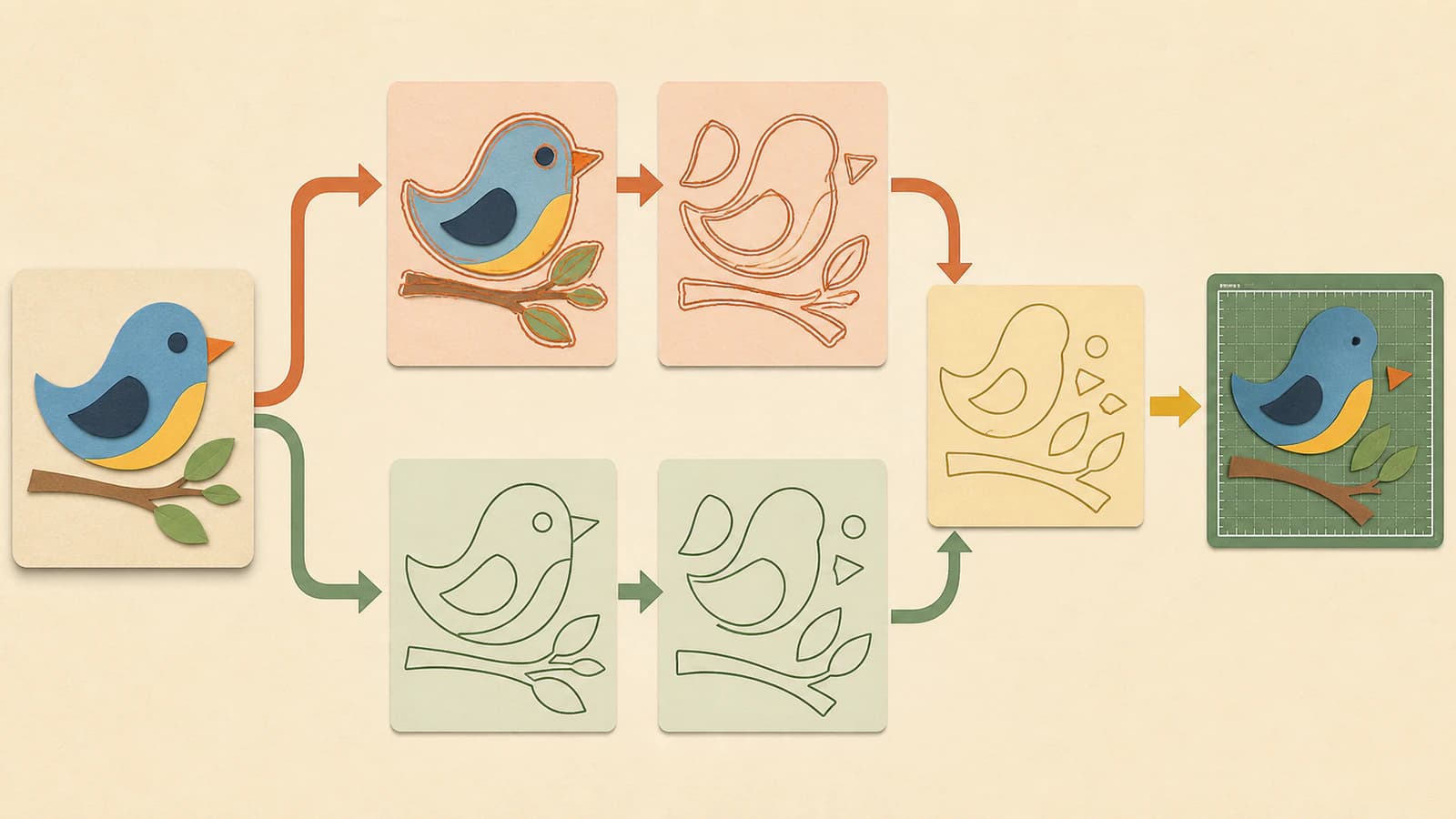
İlk sonuç belirsiz olduğunda aynı kaynağı her iki yoldan da geçirin. Küçük önizlemesi daha pürüzsüz görüneni değil, şekilleri daha kolay anlaşılan ve hazırlanan dosyayı seçin.
Yol 1: görseli CanvasWorkspace içinde izleyin
Brother’ın güncel belgelerine göre CanvasWorkspace, JPG, GIF, BMP ve PNG görsellerini izleyerek kesim çizgilerine dönüştürebilir. Bu yerleşik yol, içe aktarma, izleme, düzenleme ve FCM aşamalarını tek uygulamada tutar.
Pratik bir yerleşik iş akışı şöyledir:
- Elinizdeki görselin en keskin kopyasıyla başlayın.
- İlgisiz nesneleri kırpın ve istenmeyen arka planı kaldırın.
- Raster görüntüyü Image Tracing aracılığıyla içe aktarın.
- Amaçlanan şekiller belirgin benekler veya boşluklar olmadan görünene kadar izlemeyi ayarlayın.
- Yalnızca oluşturulan kesim çizgilerini inceleyebilmek için kaynak görseli taşıyın veya gizleyin.
- Devam etmeden önce katmanları ve dış hattı yüksek yakınlaştırmada kontrol edin.
İzleme sonucu basit kaldığında yerleşik yol mantıklıdır. Her gölge ayrı bir şekle dönüşüyorsa, kalın bir çizgi iki sınır kazanıyorsa veya küçük gürültü çok sayıda parçaya dönüşüyorsa ayarlamayı bırakın ve harici bir dönüşümle karşılaştırın. İzlemeye daha fazla emek vermek, temel kaynağı her zaman daha iyi bir kesim tasarımına dönüştürmez.
Yol 2: içe aktarmadan önce temiz bir SVG hazırlayın
Harici yol, vektör hazırlığını daha erkene alır. Raster görüntüyü dönüştürün, SVG’yi vektörleri destekleyen bir önizleme aracında veya düzenleyicide inceleyin, istenmeyen geometriyi kaldırın, ardından dosyayı CanvasWorkspace’e aktarın.
Bu yol şu durumlarda yararlıdır:
- CanvasWorkspace’i açmadan önce vektörü özgün görselle karşılaştırmanız gerekiyorsa;
- arka plan veya sıkıştırma gürültüsü çok sayıda küçük şekil oluşturuyorsa;
- tasarımda bilinçli biçimde ayrılması gereken birkaç renk varsa;
- aynı SVG’nin ScanNCut iş akışı dışında da düzenlenebilir kalması gerekiyorsa;
- yerleşik izleme sonucunu teşhis etmek zorsa.
.svg uzantısı iyi kesim yollarını garanti etmez. Dosya yine de işe uygun şekiller içermelidir. İçe aktarmadan önce amaçlanan bölgelerin kullanılabilir sınırları olduğunu, tasarımın parçası değilse arka planın kaldırıldığını ve ince çizgilerin bıçağın gerçekten izlemesini istediğiniz geometriyi kullandığını doğrulayın.
FCM aktarımından önce aynı kaynağı denetleyin
Her iki sonucu da aynı denetimden geçirin. Normal yakınlaştırmada iyi görünen bir dosya bile test kesimine hazır olmadan önce yapısal kontrol gerektirir.
1. Renk bölgelerini geri kazandırın ve düzenleyin
Makine sonunda yolları izlese bile renk, parçaları tanımlamak için yararlıdır. Amaçlanan her renk bölgesinin hâlâ mevcut olduğunu ve örtüşen parçaların birbirini gizlemediğini kontrol edin.
Güncel bir içerik üreticisi iş akışı, içe aktarılan SVG parçalarının siyah veya üst üste görünerek Layers panelinde yeniden renklendirme ya da ayırma gerektirebileceğini bildirir. Bunu her sürümün yeniden üretmesi gereken bir davranış değil, kontrol edilecek bir belirti olarak değerlendirin. Önemli olan, kesmek istediğiniz parçaları tanımlayabilmeniz, konumlandırabilmeniz ve dışa aktarabilmenizdir. Julie Ebersole’un ScanNCut anlatımı, bu yeniden renklendirme ve katman düzenleme iş akışını gösterir.
2. Her konturu ve deliği izleyin
Amaçlanan her sınırı gözünüzle takip edin. Açık bir boşluk, istemeden oluşmuş örtüşme, bir harfin içinde dolmuş boşluk veya küçük, bağımsız bir bölge arayın. Makinenin dolgulu bir alanın çevresini kesmesi gerektiğinde kapalı şekil yararlıdır. Bilinçli olarak açık bırakılan çizim veya çizik çizgisi açık kalmalıdır.
Bir deliği yalnızca beyaza boyayarak onarmayın. Vektör yapısının istediğiniz boş bölgeyi koruduğunu doğrulayın. Dosya karmaşıksa parçaları tek tek gizleyin ve geride kalanı kontrol edin.
3. İki kez kesilecek çizgileri teşhis edin
Raster görüntüdeki kalın çizginin iki görünür kenarı vardır. Dolgulu bölge izleme çoğunlukla iki kenarı da izler ve çizilmiş tek çizgiyi dar, dış hatlı bir şekle dönüştürür. Böylece bıçağın izleyeceği iki sınır oluşur.
Tasarımın ortasından geçen tek bir yolun kesilmesi, çizilmesi veya çizik atılması gerekiyorsa merkez çizgisi yöntemi kullanın ya da çizgiyi yeniden çizin. Kalın şeklin tamamının kesilip çıkarılması gerekiyorsa iki dış sınır doğru olabilir. Çift çizgili SVG rehberi, bu durumları nasıl ayıracağınızı açıklar.
4. Yol yoğunluğunu ve küçük parçaları kontrol edin
Eğrilere ve köşelere yakınlaştırın. Yararlı bir izleme sonucu, her piksel dalgalanmasını izlemeden çizimi tanımlamak için yeterli noktayı korur. İşe ait olmayan toz beneklerini, yalıtılmış parçaları ve ince renk şeritlerini kaldırın.
ScanNCut dosyasını iyi hale getiren evrensel bir düğüm sınırı yoktur. Tasarımın düzenlenebilir kalıp kalmadığını, amaçlanan eğrilerin pürüzsüzlüğünü koruyup korumadığını ve her küçük parçanın üretimde bir amacı olup olmadığını değerlendirin. Yolu incelemek zorsa aşırı sadeleştirmeden önce fazla düğüm kontrol listesini kullanın.
5. İçe aktarma sonrası fiziksel boyutu doğrulayın
Tüm parçaları birlikte yeniden boyutlandırmanız gerektiğinde tasarımı geçici olarak gruplandırın, ardından uzunluğunu bildiğiniz bir boyutu ölçerek doğrulayın. Piksel boyutlarının veya doğru görünen bir önizlemenin hedeflenen inç ya da milimetre değerlerine eşit olduğunu varsaymayın.
Genişliği, yüksekliği, yerleşimi ve matınızla modeliniz için kullanılabilir alanı kontrol edin. Boyut iş akışının bir yerinde değiştiyse yakın görünene kadar sürüklemek yerine yanlış boyutlu SVG kontrol listesiyle bilinçli olarak düzeltin.
6. FCM dosyasını oluşturun ve aktarın
Brother, içe aktarma biçimi olan SVG ile kesim makinesinin doğrudan okuyabildiği FCM verisini ayırır. Güncel bir üçüncü taraf anlatımı, işlemlerin olağan sırasını gösterir: SVG’yi içe aktarın, parçaları düzenleyin veya gruplandırın, ardından CanvasWorkspace’ten FCM indirin ya da aktarın. Bu eğitim, hem web hem de masaüstü yollarını kapsar.
Brother’ın resmî FCM aktarım sayfası, kablosuz ağ, USB bellek ve USB kablo yollarını listeler; kullanılabilirliğin modele göre değiştiğini de belirtir. Her bağlantı seçeneğinin mevcut olduğunu varsaymak yerine makineniz için belgelenen yöntemi kullanın.
7. Makine önizlemesini inceleyin ve kesimi test edin
Aktarılan FCM’yi ScanNCut üzerinde açın ve modelinizde mevcut olan yerleşim veya önizlemeyi kullanın. Amaçlanan şekillerin mevcut olduğunu, yerleşim ve boyutun uygun olduğunu ve tasarımın dışında istenmeyen bir kontur görünmediğini doğrulayın.
Ardından küçük bir sürümü veya temsili bir ayrıntıyı artık malzemede test edin. Vektör geometrisi bıçağın durumunu, basıncı, hızı, matın tutuşunu veya malzemenin davranışını seçmez. Test kesimi, hazırlanan yollarla fiziksel kurulumun birlikte çalıştığını doğruladığınız aşamadır.
Yaygın sorunlar ve sonraki kontrol
| Gördüğünüz durum | Olası sorun | Sonraki kontrol |
|---|---|---|
| CanvasWorkspace ErrS09 gösteriyor | Desen içe aktarılamadı | Dosyanın Brother’ın ErrS09 rehberinde listelenen SVG, DXF veya FCM biçiminde olduğunu doğrulayın; ardından gerçekten izlenmiş, sadeleştirilmiş bir SVG ile yeniden deneyin |
| Tüm parçalar siyah veya ayırt edilmesi zor görünüyor | İçe aktarılan renklerin gösterimi veya üst üste katmanlar | Layers panelini inceleyin ve yararlı dolgu veya çizgi renklerini geri kazandırın |
| Çizilmiş tek çizgi iki kez kesilecek | Dış hat izleme her iki kenarı yakaladı | Merkez çizgisi geometrisi kullanın veya amaçlanan tek yolu yeniden çizin |
| Tasarım yanlış boyutta geliyor | Uygulamalar arasında boyutlar değişti | Gruplandırın, ölçün ve bilinen bir son ölçüyü ayarlayın |
| Önizlemede küçük noktalar görünüyor | Toz, sıkıştırma veya arka plan gürültüsü şekillere dönüştü | İstenmeyen bölgeleri silin ya da kaynağı temizleyip yeniden izleyin |
| Fotoğraf düzensiz lekelere dönüşüyor | Kesintisiz ton geçişleri kesim bölgelerine zorlandı | Baskı iş akışını koruyun veya önce görseli düz renkli çizime sadeleştirin |
ErrS09 yararlı bir başlangıç noktasıdır; tam bir yapısal teşhis değildir. Brother’ın sayfası verinin içe aktarılamadığını doğrular ve desteklenen biçimleri listeler. SVG olarak görünen bir dosyanın başarısız olabileceği her nedeni belgelemez; bu yüzden tek bir evrensel neden tahmin etmekten kaçının.
PerfectVector nerede devreye girer?
PerfectVector, CanvasWorkspace’ten önce devreye girer. Uygun bir düz renkli görseli görselden vektöre dönüştürme aracına yükleyin, yeniden oluşturulan şekilleri inceleyin ve SVG’yi indirin. Ardından SVG’yi CanvasWorkspace’e aktarın ve aynı renk, kontur, çift çizgi, düğüm ve boyut denetimlerini uygulayın.
FCM aşamasından önce incelenebilir bir SVG istediğinizde bu yolu kullanın. Yerleşik sonuç zaten basitse CanvasWorkspace Image Tracing’in yerini almaz; FCM oluşturmaz, makineyi kontrol etmez veya kesim ayarlarını seçmez.
Başka bir iş akışı ne zaman daha iyidir?
- Tasarımcı veya pazar yeri özgün SVG’yi sağladıysa onu kullanın. Raster önizlemeyi yeniden izlemek genellikle yararlı yapıyı kaybettirir.
- Fotoğrafları ve gölgeli çizimleri bilinçli olarak düz kesim bölgelerine sadeleştirmediğiniz sürece baskı odaklı iş akışında tutun.
- Dolgulu bir dış hatta dönüşmemesi gereken tek çizgili çizimler için merkez çizgisi veya çizim iş akışı kullanın.
- Otomatik izleme önemli şekilleri değiştiriyorsa hassas yazıları veya ayrıntılı logoları yeniden çizin.
- Tek görsel küçük, bulanık veya yoğun biçimde sıkıştırılmışsa daha temiz bir kaynakla başlayın.
Daha kapsamlı kesim dosyası ön kontrolü, proje mata ulaşmadan önce lisanslama, dosya paketleri, gizli nesneler ve malzemeye uygunluk sorularını da incelemeniz gerektiğinde yararlıdır.
Son ScanNCut kontrol listesi
- Kaynak görsel kesintisiz tonlu baskı yerine vektör kesimine uygundur.
- İlk sonuç belirsiz olduğunda yerleşik izleme ile harici SVG karşılaştırılmıştır.
- Amaçlanan renkler ve parçalar kolayca tanımlanabilir.
- Kapalı kesim bölgeleri eksiksizdir ve gerçek delikler boş kalır.
- Tek çizgiler istemeden çift konturlara dönüşmemiştir.
- İstenmeyen şekiller ve gereksiz yol ayrıntıları kaldırılmıştır.
- İçe aktarılan genişlik ve yükseklik projeyle eşleşir.
- Tasarım, makine modelinin desteklediği bir yol üzerinden FCM olarak dışa aktarılmış veya aktarılmıştır.
- Makine önizlemesi yalnızca amaçlanan şekilleri içerir.
- Son malzemeyi kullanmadan önce temsili bir artık malzeme testi başarılı olur.
Sık sorulan sorular
CanvasWorkspace, ScanNCut için PNG veya JPG’yi izleyebilir mi? Evet. Brother, JPG, GIF, BMP ve PNG görselleri için Image Tracing özelliğini belgeler. Bu işlev raster görüntüden kesim çizgileri oluşturur. FCM’yi dışa aktarmadan önce sonuçta gürültü, boşluklar, çift konturlar ve istenmeyen arka plan şekilleri olup olmadığını inceleyin.
Brother ScanNCut SVG mi, FCM mi kullanır? CanvasWorkspace SVG içe aktarabilir; Brother ise FCM’yi kesim makinesinin doğrudan okuyabildiği veri olarak tanımlar. SVG’yi düzenlenebilir vektör aktarımı olarak kullanın, ardından makine için CanvasWorkspace aracılığıyla FCM oluşturun veya aktarın.
CanvasWorkspace Image Tracing harici bir SVG dönüştürücüsünden daha mı iyidir? Her kaynak için değil. Yerleşik izleme, net kesim çizgileri üreten basit çizimler için kullanışlıdır. Kaynağı temizlemek, vektörü önce incelemek veya yol yapısını karşılaştırmak istediğinizde harici SVG yararlıdır. İkisini de aynı kontur, renk, düğüm, boyut ve önizleme kontrolleriyle değerlendirin.
İzlemeden sonra tek çizgi neden iki kez kesiliyor? İzleme kalın bir raster çizginin iki kenarını da takip ederek dar, dış hatlı bir şekil oluşturmuş olabilir. Tek bir çizim, çizik veya kesim yolu istediğinizde merkez çizgisi geometrisi kullanın. Dış hattı yalnızca kalın şeklin tamamının kesilip çıkarılması amaçlanıyorsa koruyun.
CanvasWorkspace ErrS09 gösterdiğinde neyi kontrol etmeliyim? Brother, ErrS09’u içe aktarılamayan bir desen olarak tanımlar ve yardım sayfasında SVG, DXF ve FCM’yi desteklenen biçimler olarak listeler. Önce biçimi doğrulayın. Dosya SVG ise yalnızca uzantının içe aktarılabilir olduğunu varsaymak yerine onu gerçek, sadeleştirilmiş bir vektör izleme sonucu olarak yeniden oluşturun ve tekrar deneyin.
Kaynaklar
- Brother Support — About CanvasWorkspace — Raster Image Tracing, SVG/FCM/DXF içe aktarma, düzenleme araçları ve makineye FCM aktarımını belgeler.
- Brother CanvasWorkspace — How to transfer the FCM file — Kablosuz, USB bellek ve USB kablo aktarım yollarını listeler ve modele göre farklılıkları belirtir.
- Brother Support — ErrS09 — İçe aktarma hatasını tanımlar ve SVG, DXF ve FCM’yi desteklenen biçimler olarak listeler.
- Printable Cuttable Creatables — How to Use SVG Files with Brother ScanNCut — CanvasWorkspace’te SVG içe aktarma, gruplandırma, FCM indirme ve aktarım iş akışını gösterir.
- Julie Ebersole — Using SVG Cut Files with the Brother ScanNCut — Boyut kontrolleri, renkleri geri kazandırma, katman düzenleme ve FCM dışa aktarma için güncel bir içerik üreticisi iş akışı sunar.
ScanNCut için hazır bir görseliniz var mı? SVG’ye dönüştürün, yolları inceleyin, ardından CanvasWorkspace’e aktarın ve FCM’yi ancak makine önizlemesiyle küçük bir test kesimi doğru göründüğünde onaylayın.
Bloga daha fazlası

SignLab: Vektörleştirme mi, temiz SVG içe aktarma mı?
SignLab’in kendi vektörleştirmesini içe aktarılan SVG ile karşılaştırın. Bitmap’i hazırlayın, yolları inceleyin, delikleri koruyup üretime hazır dosyayı test edin.

Roland CutStudio’da daha temiz kesim çizgileri oluşturma
Roland CutStudio Image Outline kullanın, tırtıklı veya çift konturları teşhis edin ve içe aktarılan daha temiz bir vektörün kesicinize ne zaman daha iyi geometri sağlayacağını belirleyin.