
Washi Bant Tasarımı: Baskıdan Önce Tekrarı Kontrol Edin
Tedarikçi şablonu, eşleşen tekrar kenarları, ayrı taşma ve güvenli alanlar ile özel washi bant tasarımı hazırlayın; teslimden önce kaydedilen dosyayı yeniden açın.
Bu sayfada
Özel washi bant tasarımı hazırlamak için seçtiğiniz tedarikçinin tekrar uzunluğunda tek şerit oluşturun, sol ve sağ kenarlarını birleştirin ve dışa aktarılan dosyayı yan yana üç kopyayla kontrol edin. Ardından tedarikçinin istediği teslim biçimini, taşma payını ve renk ayarlarını hazırlayın. Bu rehber tedarikçinin bastığı rulolar için tasarımı ele alır; tasarımınız, güncel ürün şablonu ve kopyayı tam bir mesafe taşıyabilen düzenleyici gerekir.
Güzel görünen tek şerit bozuk bir tekrarı gizleyebilir. Yararlı kontrol noktası kopyalar arasındaki birleşimdir: yaprak devam ediyor mu, yoksa ortasında birden aşağı mı düşüyor?
1. Tam bant ürününe ait şablonla başlayın
Tekrar, aynı şerit yeniden başlamadan önceki tasarım uzunluğudur. Toplam rulo uzunluğundan ayrıdır. Taşma payı, tasarımı kesim kenarının dışına uzatır; güvenli alan, önemli ayrıntıları bu kenarın içinde tedarikçinin belirttiği yerde tutar.
Somut örnek için Alchemy Merch'ün güncel tam renkli CMYK washi bant ürün sayfasını inceledik ve bağlantısındaki vektör şablonunu indirdik. 15 mm şablonu şu ölçüleri kullanır:
| Bu şablonun bölümü | Ölçü | Yerleştirilecek içerik |
|---|---|---|
| Soldan sağa tekrar | 350 mm | Bir tam tekrar birimi |
| Bitmiş bant genişliği | 15 mm | Kesimden sonra kalan tasarım |
| Tam tasarım yüksekliği | 18 mm | Bitmiş genişlik artı üst ve alt taşma payı |
| Üst ve alt taşma payı | Her biri 1,5 mm | Kenarın dışına uzanması amaçlanan zemin ve ayrıntılar |
| Her kesim kenarından güvenli iç mesafe | 1,5 mm | Önemli yazıları ve tam motifleri yeşil kılavuzların içinde tutun |
İndirilebilir şablon paketindeki gerçek dikdörtgenleri kontrol ettik: siyah dış sınırı, kırmızı bitmiş genişliği, yeşil güvenli alanı gösterir. Ortadaki 12 mm güvenli alan, 15 mm bitmiş şeritten küçüktür.
Bu sayılar bu ürüne ve şablona aittir. Tekrarı oluşturmadan önce seçtiğiniz genişlik ve yüzey için şablonu indirin. Folyo ürün, başka tedarikçi veya değişmiş şablon farklı dönem ya da kenar payı gerektirebilir.
Etkin ürün sayfası PDF, AI veya EPS vektör dosyalarını tercih eder ve PSD raster tasarımı için 300 dpi belirtir. Alchemy'nin eski washi rehberi, raster tasarım için 400 dpi belirtir. Güncel ürün talimatlarını kullanın ve çelişen gereklilikleri teslimden önce tedarikçiyle çözün.
2. Hangi motiflerin vektör yollarına ihtiyacı olduğunu seçin
Motif, tekrar içinde düzenlediğiniz çiçek, yaprak veya logo gibi tek tasarım öğesidir.
| Başlangıç tasarımınız | Hazırlık seçimi |
|---|---|
| Özgün vektör çiçekler veya yazılar | Bu şekilleri doğrudan düzenleyin; ayrı ana dosya tutun |
| Yeniden renklendirmeniz gereken düz PNG veya JPG motif | Vektörleştirmeyi deneyip geri kazanılan yolları inceleyin |
| Kâğıt dokulu ve yumuşak boyalı suluboya | Dokular tasarımın parçasıysa uygun rasterı koruyun |
| Basit geometrik noktalar veya şeritler | Doğrudan çizmek izlemekten hızlı olabilir |
Vektörleştirme raster görselin piksellerini vektör geometrisine çevirir. Düz motif yalnızca PNG veya JPG olarak varsa PerfectVector'ın görselden vektöre iş akışı, şeridi düzenlemeden önce inceleyip değiştirebileceğiniz SVG yolları sağlayabilir. Dış şekli, küçük açıklıkları ve istenmeyen arka plan bölgelerini kaynakla karşılaştırın. Sonraki kontrol noktası geri kazanılan motiftir; tekrar hâlâ ayrı tasarlanmalıdır.
SVG, Scalable Vector Graphics anlamına gelir. SVG ana dosyası geometriyi korumak için yararlıdır, ancak uzantısını değiştirmek onu tedarikçinin istediği AI veya PDF dosyasına dönüştürmez. Özgün ana dosyayı koruyup ayrı teslim kopyası hazırlayın. Matbaaya AI teslim rehberi bu biçim adımını açıklar.
Boyalı tasarım için suluboyadan vektöre hazırlıktaki ödünleşimleri karşılaştırın. Yumuşak geçişler de karar gerektirir: gradyanları izlemek motifin görünümünü değiştirebilir. Tekrarlamak için dokulu şeridin tamamını izlemek zorunda değilsiniz.
3. Sınırı aşan motifleri tam tekrar uzunluğuyla sarın
Şeridi şablonun dönemiyle oluşturup motifleri yerleştirin. Üst ve alt şablon kılavuzlarını basılacak tasarımdan ayrı tutun.
Motif sağ sınırı aştığında çoğaltıp kopyayı tam bir tekrar uzunluğu kadar sola taşıyın. Dikey konumunu, şeklini, ölçeğini, dönüşünü ve rengini değiştirmeyin. Sol kenardaki aşma için karşılık gelen kopyayı aynı mesafe sağa taşıyın. SVG ötelemesi geometriyi mevcut koordinat sisteminde taşır; W3C koordinat belirtimine bakın.
Özgün ana dosyamız width="350mm", height="18mm" ve viewBox="0 0 350 18" kullanır. Yaprağın merkezi x = 346, y = 9 konumundadır ve x = 350 sağ sınırını aşar. Sarılan kopyanın merkezi x = −4, y = 9 konumundadır. Yatay fark tam −350, dikey fark sıfırdır.
Bilerek bozulan sürüm aynı yaprak şeklini ve rengini korur, ancak sarılan kopyayı y = 11,5 konumuna taşır. Bu 2,5 mm dikey değişim yaprağın her birleşimde sıçramasına yol açar. Daha fazla üst veya alt taşma payı bunu düzeltmez.
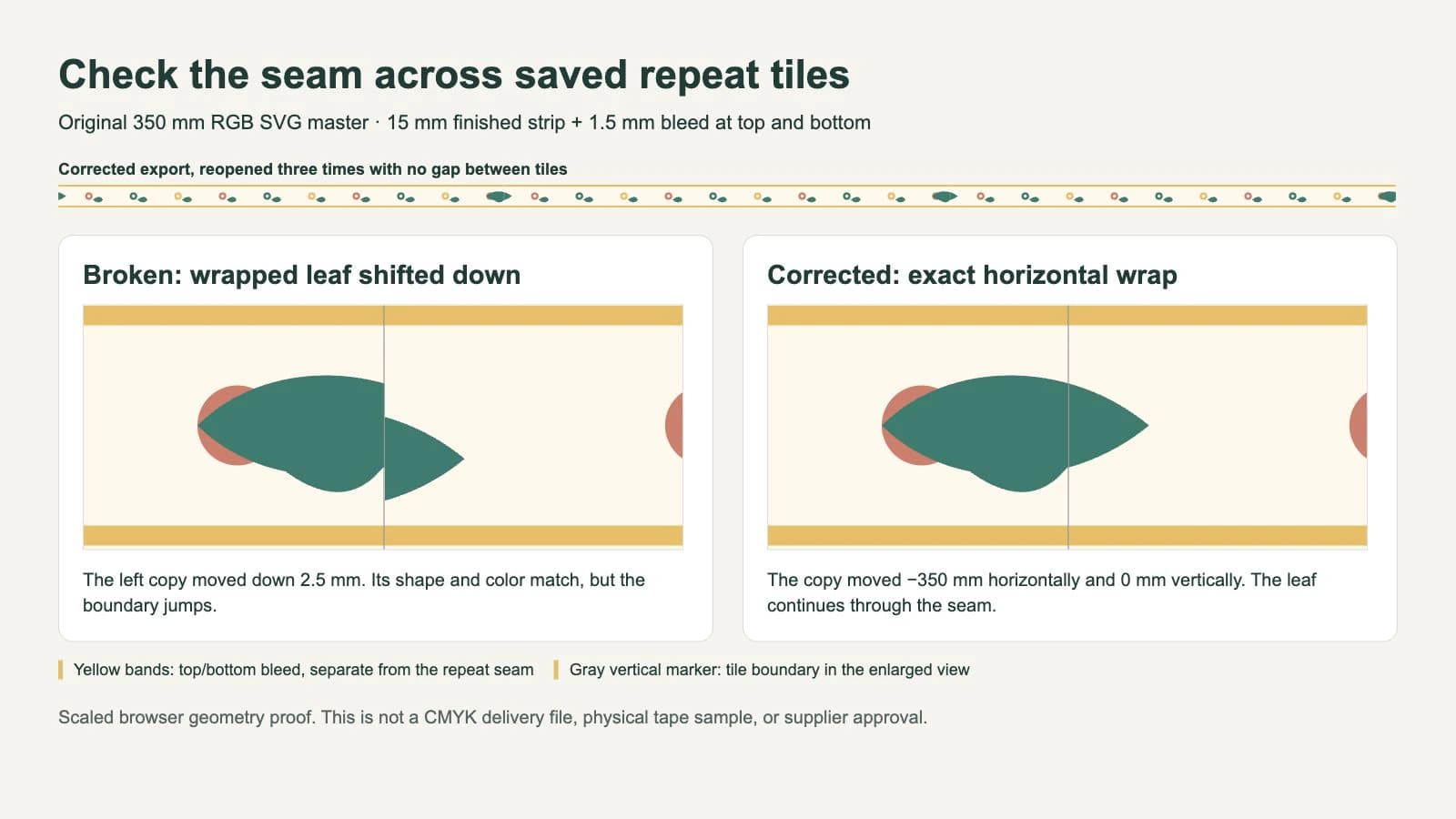
Yöntem notu: İki SVG'yi hazırladık, kaydedilen geometrilerini yeniden açtık, eşleşen yaprak yollarını ve dolgularını kontrol ettik ve çıktıları tarayıcıda bitişik döşemeler olarak gösterdik. Ana dosya gömülü raster görsel olmadan vektör şekiller içerir. Görsel ölçeklenmiş bir RGB geometri provasıdır; yerel tasarım uygulamasından dışa aktarmadık veya bant üretmedik.
RGB, kırmızı, yeşil ve mavi ekran rengini; CMYK camgöbeği, macenta, sarı ve siyah baskı mürekkeplerini tanımlar. Bu tarayıcı provası CMYK üretim dosyasını veya baskı rengini kanıtlamaz. Tarayıcı desen dolgusunun koordinatlarını tanılıyorsanız SVG desen birimleri bu ayrı işi ele alır.
4. Çıktıyı yeniden açıp üç bitişik kopyayı inceleyin
Bir tekrar birimini kaydedin, kaydedilen çıktıyı yeniden açın ve boşluksuz üç kopyayı yan yana yerleştirin. Düzenleyici çalışma alanının ekran görüntüsünü değil, dışa aktarılan tasarımı kullanın. Üç kopya, orta döşemenin iki yanındaki birleşimleri ortaya çıkarır ve aralık ritmini değerlendirmenize yardımcı olur.
Birleşimleri yüksek yakınlaştırmada, ardından kompozisyonu tasarım uygulamanızda hedef bitmiş bant boyutunda kontrol edin. Tarayıcının gösterdiği milimetreler veya yakınlaştırılmış ekran görüntüsü fiziksel ürün için cetvel olarak kullanılmamalıdır.
| Belirti | İlk kontrol | Onarım ve doğrulama |
|---|---|---|
| Kesilmiş motif birleşimde sıçrıyor | Sarılan kopyanın dikey konumu ve dönüşümü | Tam yatay ötelemeyi geri yükleyin; yeniden açıp iki birleşimi kontrol edin |
| Her tekrarda boş şerit görünüyor | Dışa aktarma sınırları, zemin kapsamı ve prova kopyaları arasındaki boşluklar | Tam tekrar genişliğini dışa aktarıp kopyaları aralıksız yerleştirin |
| Uçlar eşleşiyor ama ritim sıkışık geliyor | Son ve ilk tam motif arasındaki mesafe | İç motifleri taşıyın; üç kopyalı tam şeridi yeniden inceleyin |
| Yazı veya yüz kesim kenarına yakın | Tedarikçinin güvenli alan kılavuzları | Tekrar dönemini değiştirmeden temel ayrıntıları güvenli alana taşıyın |
| Teslim dosyasında doku bulanık görünüyor | Hedef baskı boyutundaki raster ölçüleri | Raster ana dosyaya dönüp tedarikçinin istediği çözünürlükte dışa aktarın |
İki birleşim de istenmeyen sıçrama veya boş şerit olmadan devam ediyorsa düzeltilmiş birleşim kontrolü geçer. Üstü ve altı ayrı kontrol edin: arka plan dış taşma sınırına ulaşmalı, temel ayrıntılar tedarikçinin güvenli kılavuzlarının içinde kalmalıdır.
5. Teslim kopyasını hazırlayıp tedarikçi provası isteyin
Düzenlenebilir ana dosyayı koruyun. Teslim için seçilen tedarikçinin şablonunu ve kabul edilen biçimini kullanın, belge ölçülerini doğrulayın ve renk talimatlarını izleyin. Teslim dosyasını hedef uygulamada yeniden açıp aynı tekrar sınırlarını tekrar kontrol edin. Başarılı SVG tarayıcı önizlemesi, başka uygulamanın dışa aktarımının tasarımı koruduğunu kanıtlamaz.
Tedarikçiden provada tekrar birleşimini göstermesini ve kılavuz katmanın nasıl ele alınacağını doğrulamasını isteyin. Yazıları, motif ölçeğini, kesim alanını ve yerleştirilmiş raster tasarımları kontrol edin. Malzeme veya renk kararı gerekiyorsa bu ekran görüntüsünden değerlendirmek yerine ilgili numuneyi isteyin. Adobe'nin baskı rengi rehberi, yönetilen ekran provasının bile çıktı profiline ve izleme koşullarına neden bağlı olduğunu açıklar.
Kaydedilen teslim dosyası istenen ölçü ve biçime sahipse, tekrar birleşimleri geçiyorsa, taşma ve güvenli alanlar şablonla eşleşiyorsa ve kalan renk veya malzeme sorularını belirlediyseniz teslim tedarikçi incelemesine hazırdır. Vektörleştirme tek başına bu teslimi onaylayamaz.
Sık sorulan sorular
Sol ve sağ kenarlarda taşma payı gerekir mi? Burada incelenen Alchemy şablonunda sol ve sağ uçlar tekrar sınırlarıdır; üst ve alt, taşma paylı kesim kenarlarıdır. Sınırı aşan motifleri tekrar sınırlarında eşleştirin ve gereken taşma için kendi tedarikçinizin şablonunu izleyin.
SVG ana dosyasını doğrudan tedarikçiye gönderebilir miyim? Yalnızca tedarikçi o ürün için SVG'yi açıkça kabul ediyorsa. Alchemy'nin güncel ürün sayfası PDF, AI ve EPS'yi tercih edilen vektör dosyaları olarak listeler. SVG ana dosyasını koruyup istenen biçimde ayrı teslim kopyası oluşturun.
PNG'yi vektöre dönüştürmek kesintisiz tekrar oluşturur mu? Hayır. Vektörleştirme uygun motifleri yollar olarak geri kazanabilir, ancak şeridi düzenlemeli, sınırı aşan motifleri tam tekrar uzunluğuyla sarmalı ve kaydedilen çıktıyı bitişik kopyalarla incelemelisiniz.
Kaynaklar
- Alchemy Merch: Tam renkli CMYK washi bant — Güncel ürün tekrarı, tercih edilen biçimler, raster çözünürlüğü ve prova iş akışı.
- Alchemy Merch: Vektör ve raster şablon paketi — Dış, kesim ve güvenli sınırlar için incelenen gerçek 15 mm şablonu.
- Alchemy Merch: Washi Tape 101 — Raster çözünürlük değeri etkin ürün sayfasından farklı olan eski hazırlık rehberi.
- W3C: SVG koordinat sistemleri — Sarılan motifi taşımak için koordinat ve öteleme temeli.
- Adobe: Görselleri baskıya hazırlama — Ekran önizlemelerinin sınırları ve çıktıya özel renk provasının rolü.
Yeniden renklendirmeniz veya düzenlemeniz gereken düz raster motifiniz mi var? Motifi PerfectVector ile SVG yollarına dönüştürün, şeklini özgün tasarımla karşılaştırın, ardından tedarikçinizin şablonunda tekrarı oluşturup yeniden açın. Tasarımı daha iyi koruyorsa dokulu görselleri raster tutun.
Bloga daha fazlası
Ambalaj kesim şablonu: Taşma ve güvenli alan kontrolü
Tedarikçinin ambalaj şablonuna arka plan ve logo yerleştirin; taşmayı, kesim ve katlama mesafesini kontrol edip teslimden önce yapısal şablonu koruyun.

Üst Baskı ve Knockout: Logonuzun Baskısını Kontrol Edin
Üst baskı ve knockout'u ayrı mürekkep maskeleriyle karşılaştırın, kaybolan proses beyazını anlayın ve gerçek baskı teslim dosyasını kontrol edin.



