
Suluboyayı karakterini koruyarak vektöre dönüştürün
Suluboyanın ne zaman raster kalması gerektiğini, vektörleştirmenin ne zaman yararlı olduğunu ve gerçek bir SVG vektörleştirmesinin yumuşak boya geçişlerini nasıl yeniden kullanabileceğiniz düzenlenebilir renk şekillerine dönüştürdüğünü öğrenin.
Bu sayfada
- Raster, vektör, yoksa hibrit mi?
- Vektörleştirme neleri değiştirir?
- Suluboyadan vektöre pratik bir iş akışı
- 1. Temiz bir raster ana dosya oluşturun
- 2. SVG’nin neleri koruması gerektiğine karar verin
- 3. Vektörleştirme için bir kopya hazırlayın
- 4. Dönüştürmeyi çalıştırın
- 5. SVG’yi bir vektör düzenleyicide inceleyin
- 6. Her iki ana dosyayı da saklayın
- Hibrit ne zaman daha iyi çalışır?
- Elle ayarlama alternatifi olarak Illustrator Image Trace
- Vektörleştirmeyi ne zaman atlamalısınız?
- Sık sorulan sorular
- Kaynaklar
Suluboya çalışmalarını vektöre dönüştürebilirsiniz; ancak vektörleştirmeyle elde edilen temiz bir SVG, resmin birebir kopyası değil, bir yorumu olacaktır. SVG’nin kendisi renk geçişlerini, opaklığı, maskeleri ve raster desenleri destekler; fakat otomatik şekil tabanlı vektörleştirme, pigment yayılmalarını ve kâğıt dokusunu birebir korumaz. Görüntüyü vektör boya öğeleri ve geometriyle yeniden oluşturur. SVG boyama belirtimi bu vektör boyama öğelerini açıklar.
Bu değiş tokuş yararlı olabilir. Temiz bir siluete, düzenlenebilir renk bölgelerine veya kesicilerin ve diğer yol tabanlı araçların izleyebileceği bir çizime ihtiyacınız varsa vektörleştirin. Çalışmanın asıl değeri suluboya dokusuysa yüksek çözünürlüklü raster görüntüyü koruyun. İkisine de ihtiyacınız varsa hibrit bir yaklaşım kullanın: yapı için vektör şekiller, doku için özgün tarama.
Vektörleştirmeden önce çıktı biçimini seçin
- Sanat baskıları, aslına sadık güzel sanatlar röprodüksiyonları ve kâğıt ile pigment dokusunun korunması gereken tüm işler için raster görüntüyü saklayın.
- Logolar, sadeleştirilmiş illüstrasyonlar, kesim şekilleri, yeniden renklendirme veya temiz ve ölçeklenebilir kenarlar gerektiren düzenler için vektörleştirin.
- İçinde katman olarak suluboya dokusu bulunan temiz bir vektör silueti istiyorsanız hibrit kullanın.
- Özgün taramayı saklayın. Vektörleştirilmiş dosya, resmin ana dosyasının yerine geçen bir dosya değil, yeni bir üretim dosyasıdır.
Raster, vektör, yoksa hibrit mi?
Biçimi kullanım amacı belirler. Ölçeklendirme sevdiğiniz özelliği ortadan kaldırıyorsa, “ölçeklenebilir” olması otomatik olarak daha iyi olduğu anlamına gelmez.
| İhtiyacınız | En iyi başlangıç biçimi | Neden |
|---|---|---|
| Aslına sadık sanat baskısı veya portfolyo görseli | Yüksek çözünürlüklü PNG veya TIFF | Kâğıt dokusunu, saydam boya katmanlarını ve yumuşak renk geçişlerini korur |
| Yeniden renklendirilebilir motif veya sadeleştirilmiş marka işareti | SVG | Konuyu temiz kenarlı, seçilebilir renk bölgelerine dönüştürür |
| Cricut, lazer veya başka bir yol tabanlı iş akışı | SVG, genellikle önce sadeleştirilmiş | Makinenin boya dokusuna değil, yollara ihtiyacı vardır |
| Boyanmış görünümünü koruyan büyük bir düzen | Hibrit | Vektör yollar silueti kontrol ederken raster katman boya geçişlerini korur |
| Yalnızca süblimasyon baskısı | Yüksek çözünürlüklü PNG | Raster çizimler kabul edilen bir üretim yöntemidir; yazıcının çözünürlük ve şablon gereksinimlerini izleyin |
Son kullanım süblimasyonsa vektörleştirmeden önce süblimasyon için SVG mi PNG mi kullanılacağını okuyun. Temiz bir tarama yerine resmin fotoğrafını kullanıyorsanız, fotoğraftan SVG’ye dönüştürme kılavuzumuzda açıklanan sürekli ton sınırlamaları burada da geçerlidir.
Vektörleştirme neleri değiştirir?
Suluboya kenarı, düzensiz pigment birikimlerinden ve kısmi saydamlıktan oluşur. Vektör kenarı ise dolgusu olan matematiksel bir yoldur. Vektörleştirme aracı, bir bölgenin nerede bitip diğerinin nerede başladığına karar vermek zorundadır.
Genellikle üç değişiklik görünür hâle gelir:
- Yumuşak geçişler yan yana renk şekillerine ayrılır. Daha fazla şekil, daha fazla ton çeşitliliğini koruyabilir; ancak dosyayı da daha karmaşık hâle getirir.
- Kâğıt dokusu ya kaybolur ya da küçük vektörleştirilmiş bölgelere dönüşür. Dosyanın düzenlenmesi veya kesilmesi gerekiyorsa her beneciği korumak nadiren yarar sağlar.
- Dağılarak yumuşayan kenarlar belirgin sınırlara dönüşür. Konu temiz biçimde ölçeklenebilir, ancak kaynak görüntüye göre daha grafik bir görünüm kazanır.
Bu değiş tokuşu, bu yazı için üretilmiş özgün, 1254 × 1254 boyutunda suluboya tarzı bir çiçekle test ettik. PNG’yi PerfectVector’a yükledik ve gerçek dönüştürme tamamlandıktan sonra giriş yapılmamış karşılaştırma görünümünü yakaladık. Önizleme 95 renk bildirdi. SVG indirme işlemi kilitli kaldığı için bu ekran görüntüsü yalnızca görsel karşılaştırmayı destekler. Yol sayılarını incelemedik veya bildirmedik.
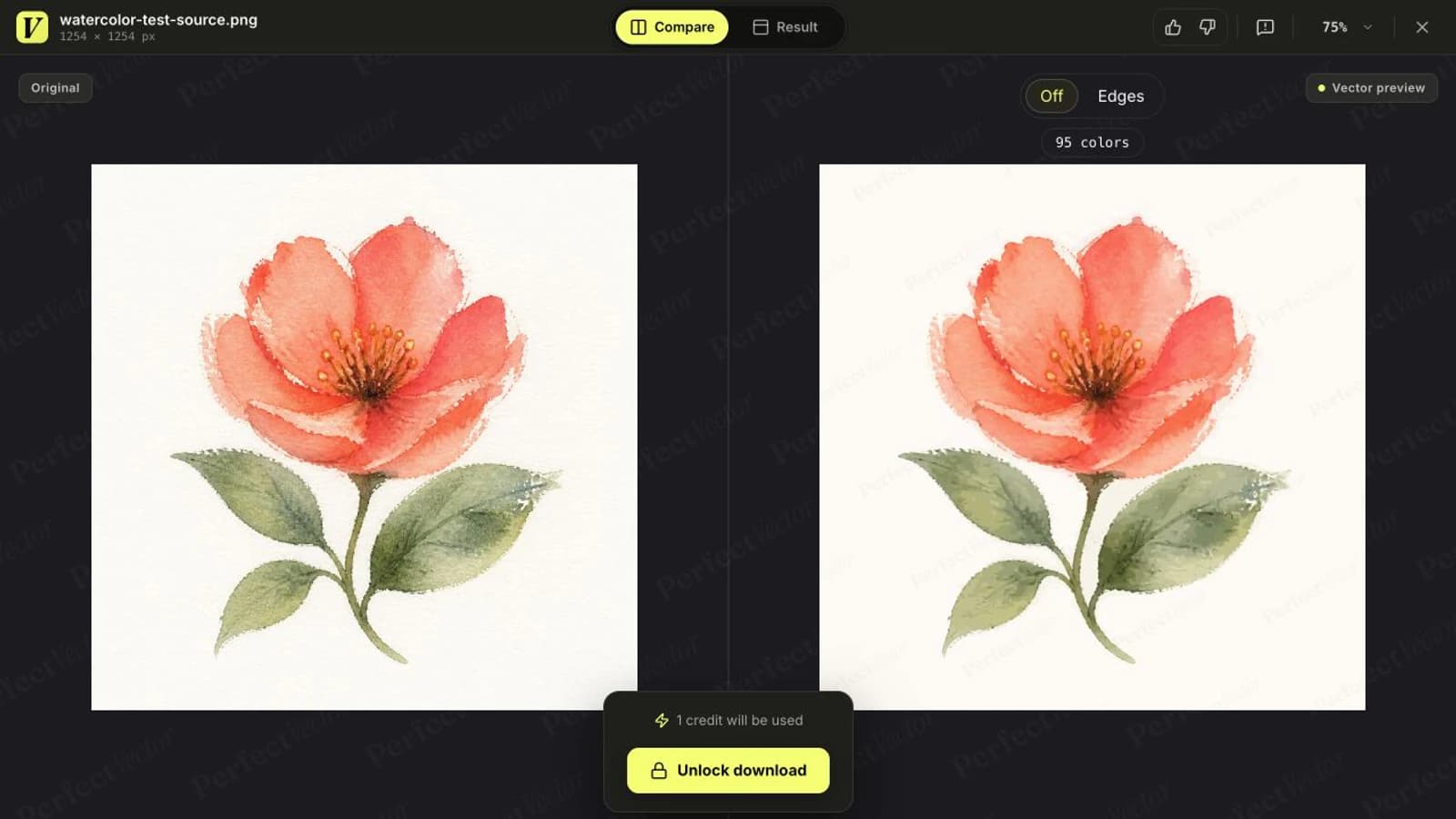
Sonuç çiçeği, renk paletini ve boyanmış karakterinin büyük bölümünü koruyor. Sağ tarafta yaprakların ve arka planın çevresi biraz daha temiz; çiçeğin suluboyaya benzemesi içinse hâlâ çok sayıda renk bölgesi gerekiyor. Düzenlenebilir bir illüstrasyon için bu makul bir sonuçtur; ancak asıl önemli olan kâğıt ve pigmentse kaynak görüntünün yerini tutmaz.
Suluboyadan vektöre pratik bir iş akışı
1. Temiz bir raster ana dosya oluşturun
Mümkünse resmi tarayın. Fotoğrafını çekiyorsanız eşit aydınlatma kullanın, kamerayı kâğıda paralel tutun ve telefonun kâğıda gölge düşürmesini önleyin. Daha küçük web kopyaları oluşturmadan önce kayıpsız bir PNG veya TIFF dışa aktarın; arşiv amaçlı dijitalleştirme kılavuzları da türev dosyalardan önce yüksek kaliteli bir üretim ana dosyasının saklanmasını önerir.
Kâğıt dokusunun her izini henüz silmeyin. Önce dokunulmamış bir ana dosya kaydedin, sonra bir kopya üzerinde çalışın.
2. SVG’nin neleri koruması gerektiğine karar verin
İşi tek cümleyle yazın. “Vinil çıkartma için çiçeğin siluetine ihtiyacım var” kapsamlı bir sadeleştirme gerektirir. “Ambalaj motifi için düzenlenebilir renklere ihtiyacım var” daha fazla bölgeye izin verir. “Özgün resme benzeyen bir galeri baskısına ihtiyacım var” ise durup raster görüntüyü korumanız gerektiği anlamına gelir.
Bu karar, neyi kırpmanız gerektiğini de gösterir. Konunun çevresindeki dekoratif bir boya geçişi baskıda önemli olabilir, ancak kesim dosyasında gereksiz şekillere dönüşebilir.
3. Vektörleştirme için bir kopya hazırlayın
Fazla kâğıdı kırpın, düzensiz aydınlatmayı düzeltin ve çalışmanın parçası olmayan izleri kaldırın. Kontrastı yalnızca konuyu arka plandan ayırmaya yetecek kadar artırın. Aşırı kontrast, soluk boya katmanlarını vektörleştirme aracı daha onları görmeden yok edebilir.
Saydamlığa ihtiyacınız varsa kâğıt arka planını boyanmış konudan görsel olarak ayırt edilebilir hâle getirin. Arka planı kaldırdıktan sonra en açık taç yaprakları ve parlak alanları kontrol edin. Eşik fazla yüksek olduğunda ilk kaybolan kısımlar bunlardır.
4. Dönüştürmeyi çalıştırın
SVG’yi resmin ana dosyasının yerine koymadan, şekillere dayalı bir sürümü denemek istediğinizde PerfectVector burada yararlıdır. Hazırladığınız kopyayı yükleyin, ardından önizlemeyi hem normal boyutta hem de yüksek yakınlaştırmada değerlendirin. Sağlam bir dış siluet, kesintisiz saplar, tanınabilir negatif boşluklar ve yüzlerce küçük parçanın arasında aramadan seçebileceğiniz renk bölgeleri olup olmadığına bakın.
Dosya bir kesici için hazırlanıyorsa baskıya göre çok daha fazla sadeleştirin. Kesim makinesi saydam bir boya katmanını yeniden üretemez; küçük adacıklar ise ayıklamanız gereken malzemeye dönüşür.
5. SVG’yi bir vektör düzenleyicide inceleyin
Sonucu Illustrator, Figma, Inkscape veya başka bir vektör düzenleyicide açın. Çizimin tek bir gömülü bitmap yerine yollardan oluştuğunu doğrulayın. Birkaç bölgeyi seçip yeniden renklendirin. Kenarlara yakınlaştırın ve düğüm sayısının şeklin karmaşıklığına uygun olup olmadığını inceleyin.
Basit bir yaprağın çevresinde yoğun bir düğüm kümesi varsa temizleyin veya daha sade bir kaynak deneyin. Önizleme iyi görünse bile çok fazla düğüm sonraki düzenlemeleri zorlaştırır.
6. Her iki ana dosyayı da saklayın
Dokunulmamış raster görüntüyü ve düzenlenmiş SVG’yi ayrı ana dosyalar olarak kaydedin. Aslına sadık çoğaltma için raster görüntüyü, şekillere dayalı işler için SVG’yi kullanın. İki dosya farklı sorunları çözdüğü için birini diğerinin yerine kullanmaya zorlamak gerekmez.
Hibrit ne zaman daha iyi çalışır?
Hibrit dosya, özgün suluboya taramasını içinde korurken bir vektör yolu maske veya kırpma şekli olarak kullanır. Düzen ve ölçeklendirme için temiz bir dış kenar elde edersiniz, ancak iç kısım hâlâ pikseller içerir.
Bu yaklaşım, boya dokusunun önemli olduğu ama motifin düzgün bir sınıra ihtiyaç duyduğu ambalajlarda, yayın tasarımlarında ve dijital kompozisyonlarda yararlıdır. Tamamen vektörden oluşan gerçek bir sonuç değildir ve kesici yine dokuyu izleyemez. Üretime teslim sırasında dosyanın ne içerdiği belirtiliyorsa bunda sorun yoktur. Boyanmış sahneleri yeniden kullanılabilir motiflerle birleştiren resimli bir kitap için çocuk kitabı illüstrasyonlarında raster veya vektör seçimine bakın.
Basit bir iş akışı, yalnızca silueti vektörleştirmek, yüksek çözünürlüklü taramayı altına yerleştirmek ve yolu kırpma maskesi olarak kullanmaktır. Bağlantılı veya gömülü raster görüntüyü, son baskı boyutunun gerektirdiği çözünürlükte tutun.
Düğün davetiyeleri ve diğer basılı malzemeler için, düzenlenebilir şekiller her yumuşak boya geçişini korumaktan daha önemliyse seçtiğiniz motifleri farklı düzenlerde yeniden kullanın.
Elle ayarlama alternatifi olarak Illustrator Image Trace
Illustrator’ın Image Trace özelliği, ne kadar ayrıntının vektör geometrisine dönüşeceği üzerinde daha fazla kontrol sağlar. Resmî belgelerinde sınırlı renk paletinden Full Tone’a kadar uzanan modlar açıklanır. Full Tone altında, Color kaydırıcısındaki yüksek değerler daha küçük renk alanlarından daha fazla yol oluştururken düşük değerler daha az sayıda, daha büyük dolgu alanı oluşturur. Suluboyadaki temel değiş tokuş budur: kaynağa daha çok benzeyen bir vektörleştirme sonucu genellikle yönetilmesi gereken daha fazla geometri demektir. Kullanılabilir kontroller için Adobe’nin güncel Image Trace panel options belgesine bakın.
Zaten Illustrator’da çalışıyor ve renk sayısını, yolları, köşeleri ve gürültüyü elle ayarlamak istiyorsanız Image Trace kullanın. Her ayarı tek tek düzenlemeden ilk sonucu almak istediğinizde özel bir vektörleştirme aracı daha kısa bir yoldur. Her iki durumda da çıktıyı, en fazla dokuyu koruyan önizlemeye göre değil, ihtiyacınız olan dosyaya göre değerlendirin.
Vektörleştirmeyi ne zaman atlamalısınız?
Şu durumlarda suluboyayı raster olarak koruyun:
- kâğıdın yüzeyi ve pigmentin tanecikli dokusu eserin parçasıysa;
- saydam boya katmanları ve yumuşak pigment yayılmaları aslına sadık biçimde çoğaltılmalıysa;
- iş bir güzel sanatlar baskısı, portfolyo görseli veya arşiv kaydıysa;
- SVG kimsenin rahatça düzenleyemeyeceği kadar ayrıntılı hâle geliyorsa;
- vektörleştirmenin tek nedeni vektörün her zaman daha profesyonel olduğu varsayımıysa.
Büyük, iyi hazırlanmış bir raster görüntü çok güzel basılabilir. SVG, yolların üretimde avantaj sağladığı durumlarda yerini hak eder.
Sık sorulan sorular
Suluboya SVG’ye dönüştürülebilir mi? Evet. Bir vektörleştirme aracı, suluboya taramasını SVG yollarına dönüştürebilir; ancak sonuç şekillere dayalı bir yorumdur. Yumuşak boya geçişleri, kâğıt dokusu ve saydamlık, opak veya kısmen saydam renk bölgelerine dönüşür. Bu nedenle SVG, resmin aslına sadık bir kopyası olmaz.
Suluboyayı dokusunu kaybetmeden nasıl vektörleştirebilirim? Tüm suluboya dokusunu temiz ve basit bir SVG’de koruyamazsınız. Yüksek çözünürlüklü raster ana dosyayı saklayın ve ya daha karmaşık bir vektörleştirme sonucunu kabul edin ya da taramanın vektör siluetin içinde kırpıldığı hibrit bir dosya kullanın. Hibrit, boyanmış yüzeyi korur; ancak hâlâ raster pikseller içerir.
Suluboya çalışmaları için PNG mi SVG mi kullanmalıyım? Resmin aslına sadık biçimde gösterilmesi ve basılması için PNG kullanın. Temiz, ölçeklenebilir kenarlara, düzenlenebilir renk bölgelerine veya bir üretim aracı için yollara ihtiyacınız olduğunda SVG kullanın. Çalışma baskıda, kesimde ve dijital düzenlerde kullanılacaksa ikisini de saklayın.
Suluboya için hangi Image Trace ayarları işe yarar? Her resme uygun tek bir hazır ayar yoktur. Renk modunda başlayın, ihtiyacınız olan sadeleştirme düzeyine uygun bir palet seçin ve ayrıntıyı yalnızca dosya yönetilebilir kaldığı sürece artırın. Full Tone ile Color kaydırıcısındaki yüksek değerler daha küçük renk alanlarından daha fazla yol oluşturur; bu da düzenleme veya kesim için fazla karmaşık olabilir.
Kaynaklar
- Adobe Illustrator — Image Trace panel options — renk paletleri, renk geçişleri, yollar, gürültü, saydamlık ve vektörleştirme karmaşıklığı kontrolleri.
- Adobe Illustrator — Convert images to vector graphics — raster çizimleri düzenlenebilir yollara dönüştürme.
- W3C — SVG Painting — SVG çizimlerinde kullanılabilen dolgular, konturlar, renk geçişleri, desenler ve opaklık.
- National Archives — File formats for digitized photographic prints — TIFF ve PNG dâhil kayıpsız ana dosya biçimleri.
- Printful Help — 150 versus 300 DPI — güncel süblimasyon çözünürlüğü kılavuzu ve kullanım amacına özgü uyarılar.
Şekillere dayalı sürüm işinize uygunsa hazırladığınız görüntüyü PerfectVector ile dönüştürün, ardından SVG’yi kullanmaya karar vermeden önce silueti, soluk boya katmanlarını ve renk bölgelerini raster ana dosyayla karşılaştırın.
Bloga daha fazlası
Peçete baskısı: Folyo mu, mürekkep mi seçmeli?
Düğün tasarımınız için folyo, spot mürekkep veya tam renkli peçete baskısı seçin. Metalik etkileri, dosya gereksinimlerini ve sipariş öncesi provayı karşılaştırın.
FlexiSIGN’de vektörleştirme: Yolları karşılaştırın
FlexiSIGN’in yerleşik bitmap vektörleştirme araçlarını ne zaman kullanacağınızı, ne zaman daha temiz bir SVG aktaracağınızı ve düğümleri, renkleri, harf içi boşlukları ve kesim konturlarını nasıl denetleyeceğinizi öğrenin.