
Typst’ta SVG: Görseli yerleştirin, şekli kontrol edin
Typst’ın yerleşik image ve figure işlevleriyle SVG yerleştirin. Belgeyi teslim etmeden boyutu, açıklamaları, satır içi hizalamayı ve dışa aktarılan PDF’yi kontrol edin.
Bu sayfada
- Görseli ve belge metnini ayrı tutun
- SVG’yi belgenin yerleşik şekil yapısına yerleştirin
- Çizimin tamamını koruyan bir boyut belirleyin
- Satır içi sürümü ayrı bir tasarım kontrolü olarak ele alın
- Görseldeki yazıları açıklamalardan bağımsız kontrol edin
- Gerçek belgeyi dışa aktarıp inceleyin
- İllüstrasyon kaynağı yalnızca piksellerden oluşuyorsa
- Sık sorulan sorular
- Kaynaklar
Typst’a SVG eklemek için dosya yolunu image işlevine verin. Açıklama ve numara gerekiyorsa figure, bir cümlenin içinde yer alacaksa box ile sarmalayın. SVG, desteklenen bir girdi biçimidir; basit bir SVG’yi yalnızca yerleştirmek için PDF’ye dönüştürmeniz gerekmez. Resmî Image referansı bu seçenekleri belgeler.
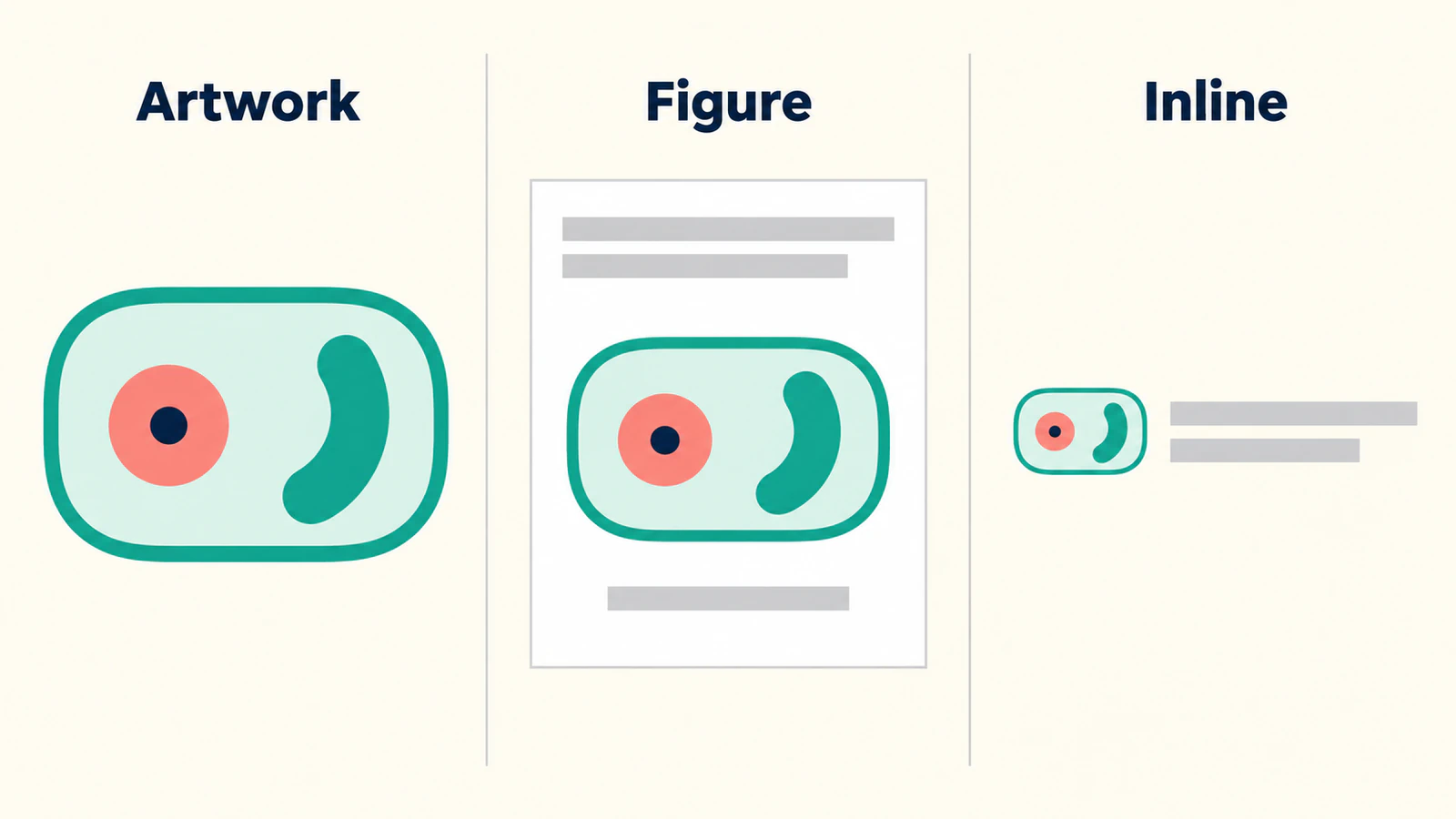
Asıl yararlı kontrol, görsel göründükten sonra gelir: görsel eksiksiz mi, açıklaması belgenin kendi metni mi ve küçük sürümü hâlâ şeklini anlaşılır biçimde yansıtıyor mu? Bu adım adım anlatım, bu soruları birbirinden ayırmak için özgün, hücre benzeri bir motif kullanır. Bu bir illüstrasyondur; biyolojik model veya ölçülmüş bir örnek değildir.
Görseli ve belge metnini ayrı tutun
Aynı klasörde metin içermeyen bir SVG ve kısa bir Typst dosyasıyla başlayın. Böylece bir karışıklık kaynağını ortadan kaldırırsınız: belgenin tipografisindeki bir değişiklik, görsele gömülmüş yazıdaki bir değişiklikle karıştırılamaz.
Bu motifi cell.svg olarak kaydedin:
<svg xmlns="http://www.w3.org/2000/svg" viewBox="0 0 240 160">
  <rect x="20" y="20" width="200" height="120" rx="40"
    fill="#e5f5ed" stroke="#197c70" stroke-width="6"/>
  <circle cx="100" cy="80" r="27" fill="#e89173"/>
  <circle cx="100" cy="80" r="9" fill="#263b60"/>
  <path d="M150 52C172 42 193 62 178 76C164 91 146 72 150 52Z"
    fill="#197c70"/>
</svg>
Dosyada yuvarlatılmış bir dış sınır, koyu merkezli mercan rengi bir daire ve ayrı bir yeşil şekil bulunur. Yerleştirdikten sonra karşılaştırmanız gereken özellikler bunlardır. Yeniden oluşturulması gereken eksen değerleri, etiketler, ölçek çubukları veya gömülü fotoğraflar yoktur.
Mevcut bir bilimsel illüstrasyon için düzenlenebilir bir ana dosya ve teslim kopyası saklayın. Ana dosya sayısal bir grafikse çizim aracından ve kaynak verilerden yeniden dışa aktarın. Araştırma değerlerini geri elde etmek için grafikteki pikselleri vektörleştirmeyin. Şekillerinin temizlenmesi gereken basit bir eskiz için çizgisel görsel hazırlama kılavuzu bu önceki aşamayı ele alır.
SVG’yi belgenin yerleşik şekil yapısına yerleştirin
Bunu SVG’nin yanına main.typ olarak kaydedin:
#set page(paper: "a5", margin: 18mm)
#set text(size: 11pt)

= A schematic cell

The drawing in @fig-cell is an illustrative motif, not a measured specimen.

#figure(
  image(
    "cell.svg",
    width: 70%,
    alt: "Rounded cell outline with a circular center and a separate curved interior shape.",
  ),
  caption: [A simplified cell motif, not drawn to scale.],
) <fig-cell>

Inline marker: #box(
  baseline: 20%,
  image("cell.svg", height: 1em, alt: "Cell motif"),
) next to the word cell.
Şekil, görseli açıklamasıyla bir araya getirir. <fig-cell> etiketi bu şekli adlandırır ve @fig-cell, paragraftan ona referans verir. Bu tanımlayıcıyı belgeniz içinde benzersiz tutun. Typst’ın Figure belgesi açıklamaları ve numaralandırmayı; Reference belgesi ise etikete dayalı referansları açıklar.
Bu düzen, illüstrasyonu yeniden açmadan açıklamayı değiştirmenizi sağlar. Ayrıca şekil numarasını SVG’ye yazıp daha sonra belgenin şekilleri yeniden numaralandırdığını fark etmenizi önler.
Görselin alt değeri, görünen içeriğini açıklar. Tek görselli bu şekil için Image belgesinin önerdiği gibi bu açıklamayı görsele ekleyin. Şekil açıklamasının görevi farklıdır: okuyucuya motifi nasıl yorumlayacağını söyler. Bu alanların hiçbiri eksik bir bilimsel açıklamayı tamamlamaz; gerçek illüstrasyona uygun açıklamayı yazın.
Çizimin tamamını koruyan bir boyut belirleyin
Ana örnek tek bir boyut belirler: width: 70%. Çevresindeki metin alanına uyan bir genişlikle başlayın, ardından sonucu gerçek şablonunuzda inceleyin. Dar bir sütun ve tam bir sayfa, aynı görsele farklı miktarda alan sunar.
Hem genişliği hem yüksekliği belirtmeniz gerekiyorsa sığdırma davranışını açıkça belirleyin. Typst, Image fit referansında üç seçenek tanımlar: contain, en-boy oranını değiştirmeden görselin tamamını korur; cover, kırparak alanı doldurur; stretch ise alanı doldurmak için oranları değiştirir.
Bu motif için 8 cm’ye 3 cm’lik alan, özgün tuvalden bilinçli olarak daha geniştir. Bu karşılaştırma seçimin etkisini görünür kılar:
#set page(paper: "a5", margin: 18mm)

= Fixed-area comparison

Contain:
#image("cell.svg", width: 8cm, height: 3cm, fit: "contain")

Cover:
#image("cell.svg", width: 8cm, height: 3cm, fit: "cover")

Stretch:
#image("cell.svg", width: 8cm, height: 3cm, fit: "stretch")
Görsel kontrol için yuvarlatılmış sınırı ve merkezdeki daireyi kullanın. Kesilmiş bir sınır, bir bölümün kırpıldığını gösterir. Kaynakta daire olan yerde oval görmek, oranların değiştiğini gösterir. Eksiksiz bir çizimin çevresinde fazladan boşluk olması kabul edilebilir; eksik görsel içeriği ise genellikle bilinçli bir editoryal karar gerektirir.
Uygun olmayan kaynak tuvalini, sayfa boyutlarını tekrar tekrar değiştirerek telafi etmeyin. SVG’de aşırı boş alan varsa önce ana dosyanın tuvalini düzeltin, ardından teslim kopyasını değiştirip yerleşim kontrolünü tekrarlayın.
Satır içi sürümü ayrı bir tasarım kontrolü olarak ele alın
main.typ dosyasının son satırı, motifi sözcüklerin yanına yerleştirir. 1em yüksekliği, çevresindeki metnin boyutunu izler. Kutunun baseline: 20% değeri, bu örnek için başlangıç ayarıdır; her simgeye uygun bir hizalama değeri değildir. Typst’ın Box referansı, taban çizgisinin yakındaki metinle hizalamayı nasıl kontrol ettiğini açıklar.
İşareti normal okuma boyutunda inceleyin. Büyük illüstrasyondaki koyu merkez noktası belirginken aynı ayrıntı satır içinde güçlükle görülebilir. Bu, her paragrafı ona yer açmak için büyütmek yerine işareti bilinçli olarak sadeleştirmek veya farklı bir sembol seçmek için bir nedendir.
“cell biology” sözcükleri gibi, üst ve alt uzantıları olan harfler içeren gerçek bir cümleyi ve ardından bir sonraki satıra taşan metni kontrol edin. Simgenin havada duruyor gibi görünmesine, metnin altına sarkmasına veya satır aralığını düzensiz göstermesine dikkat edin. Optik ayarlamaları işaret bileşeniyle sınırlı tutun; böylece belgenin normal metni etkilenmez.
Görseldeki yazıları açıklamalardan bağımsız kontrol edin
Kaynak SVG’miz metin içermez. Sizinki içeriyorsa önce harflerin metin olarak mı yoksa yola dönüştürülmüş şekiller olarak mı bulunduğunu belirleyin. SVG yazı tipi değişikliği kılavuzu, bu inceleme iş akışını sunar.
Typst’ın text ayarları, Typst’ta yazdığınız belge metnini kontrol eder. Gövde yazı tipi seçiminin içe aktarılan bir görselin içeriğini de yeniden yazdığını varsaymayın. Özellikle başka bir bilgisayar derleme yapacaksa alışılmadık glifler, alt simge veya uzun bir sözcük içeren etiketi teslim edilen dosyada kontrol edin.
Yazıların belge içeriği olarak düzenlenebilir kalması gerekiyorsa bu içeriği Typst’ta oluşturun veya uygun kaynak iş akışını koruyun. Harfleri yola dönüştürmek çizilmiş şekli koruyabilir; ancak bu, aranabilir metinden farklı bir teslim çıktısıdır. Yalnızca görünüşe göre değerlendirmek yerine ihtiyaç duyduğunuz özelliği test edin.
Gerçek belgeyi dışa aktarıp inceleyin
SVG eklemek ile Typst belgesinin tamamını SVG olarak dışa aktarmak farklı işlemlerdir. Typst’ın SVG dışa aktarma belgesi, belge metninin glif şekilleri olarak dışa aktarıldığını ve bunun SVG’den normal metin çıkarmayı engellediğini belirtir. Çıktı biçimini belgenin amacına göre seçin; PDF belgesi, Typst’ın PDF dışa aktarımını ve standart seçeneklerini açıklar.
Yerel komut satırı iş akışında örnek klasöründen typst compile main.typ main.pdf komutuyla derleyin. Bu PDF’yi, alıcınızın kullanması muhtemel görüntüleyicide açın.
Bu özgün örnekleri Typst 0.15.1 ile derleyip PDF’leri inceledik: şekil referansı ile açıklaması eşleşti, satır içi işaret metnin yanında göründü ve üç sığdırma modu beklenen orantılı, kırpılmış ve esnetilmiş sonuçları gösterdi. Kaynağı veya belge şablonunu değiştirdikten sonra dışa aktarılan dosyayı test edin.
Teslimden önce şunları kontrol edin:
- Dış sınır ve içerideki her ayrı şekil mevcut olmalıdır.
- Merkezdeki daire, seçilen şekil boyutunda daire olarak kalmalıdır.
- Açıklama ve çapraz referans, amaçlanan şekil numarasını göstermelidir.
- Satır içi işaret, normal metnin yanında okunabilir olmalıdır.
- Önemli belge metni, gerektiği şekilde seçilebilmeli veya aranabilmelidir.
- Dışa aktarılan belge, hedef görüntüleyicide ve şablonda hâlâ doğru davranmalıdır.
Keskin bir önizleme, dergi kurallarına uygunluğu, erişilebilirlik standartlarına uyumu veya tüm SVG özelliklerinin korunduğunu kanıtlamaz. Kaynak zaten PDF ise başka bir dönüştürme eklemeden önce kullanım yerini düşünün; PDF’den SVG’ye dönüştürme kılavuzu, görsel çıkarmanın ne zaman faydalı olduğunu açıklar. SVG pikselli görünüyorsa uzantısını tekrar değiştirmek yerine gömülü raster görsel olup olmadığını inceleyin.
İllüstrasyon kaynağı yalnızca piksellerden oluşuyorsa
Basit bir illüstratif motif yalnızca PNG veya tarama olarak kaldıysa PerfectVector’ın bilimsel diyagramı SVG’ye dönüştürme iş akışı, düzenlenebilir bir görsel adayı elde etmenize yardımcı olabilir. Motife göre kırpın, önizlemede kaybolan boşlukları ve fazladan arka plan şekillerini inceleyin, sonucu kaynakla karşılaştırın. Ardından kabul ettiğiniz SVG’yi Typst’a yerleştirip şekil boyutu ve satır içi kontrolleri tekrarlayın.
Bu yöntemi illüstratif geometri için kullanın. Ölçümleri, sayısal grafikleri, ölçek çubuklarını ve bilimsel yorumları özgün verileriyle ve oluşturma araçlarıyla bağlantılı tutun. Vektörleştirme aracı, eksik araştırma bilgilerini geri getirmez veya yayın başvurusu onayı sağlamaz. Özgün vektör mevcutsa doğrudan onu kullanın.
Blogun SVG hazırlama kılavuzları, belge düzeninden önce gelen kaynak dosya kontrollerini ele alır.
Sık sorulan sorular
Typst, SVG görsellerini doğrudan kabul eder mi? Evet. SVG dosyasının yolunu image işlevine verin. Numaralı açıklama için figure sarmalayıcısı, satır içi yerleştirme için box sarmalayıcısı ekleyin.
SVG’min bir bölümü neden kırpılıyor? Hem genişliği hem yüksekliği uyumsuz bir en-boy oranıyla belirtip belirtmediğinizi kontrol edin. cover sığdırma modu, alanı doldurmak için kırpar. Çizimin tamamının görünür kalması gerekiyorsa contain deneyin, ardından kaynak tuvalini de inceleyin.
Typst’ta SVG’yi metinle nasıl hizalarım? Görseli bir box içine yerleştirin, çevresindeki metne uygun bir görsel yüksekliği seçin ve kutunun taban çizgisini ayarlayın. Gerçek satırı inceleyin; tek bir yüzde her simge ve yazı tipine uygun değildir.
SVG dışa aktarımı seçilebilir belge metnini korur mu? Typst’ın SVG çıktısı, metni glif şekilleri olarak temsil eder. Metin çıkarma önemliyse PDF gibi uygun bir belge çıktısı kullanın ve görsel keskinliğin metin davranışını kanıtladığını varsaymak yerine dışa aktarılan sonucu doğrulayın.
Kaynaklar
- Typst — Image — SVG girdisi, boyutlar, sığdırma modları ve görsel açıklamaları.
- Typst — Figure — açıklama ve numaralandırma davranışı.
- Typst — Reference — etiketler ve otomatik referanslar.
- Typst — Box — satır içi yerleştirme ve taban çizgisi ayarı.
- Typst — Text — belgenin kendi metnine ilişkin ayarlar.
- Typst — SVG — SVG çıktısı ve glif şekilleri olarak metin.
- Typst — PDF — belge dışa aktarma yöntemi ve çıktı standardı seçenekleri.
Bir şekil ve bir satır içi örnekle başlayın. Kayıp bir illüstrasyon kaynağının geri kazanılması gerekiyorsa bir SVG adayı hazırlayın, şekillerini karşılaştırın ve setin geri kalanını hazırlamadan önce kabul ettiğiniz görseli belgede kontrol edin.
Bloga daha fazlası

LaTeX'te SVG: Şekilleri koruyun, etiketleri dizin
SVG çiziminiz için PDF veya PDF ve LaTeX iş akışını seçin. Etiketleri düzenlenebilir tutun, Inkscape bağımlılıklarını anlayın ve belgenin son PDF'sini kontrol edin.

Matplotlib SVG: Grafik ve logoyu yol olarak koruyun
Matplotlib grafiğinizi SVG olarak dışa aktarın, ayrı logo yollarını svgutils ile birleştirin; teslim dosyasında gömülü pikselleri, yerleşimi ve yazı tipi değişikliklerini kontrol edin.