
Scratch: Vektöre geçince pikseller neden kalır?
Scratch’in Convert to Vector düğmesi bitmap’i vektörleştirmeden düzenleme modunu değiştirir. Kostüm noktalarını kontrol edin, bir çözüm seçin ve içe aktardığınız SVG’yi kullanmadan önce inceleyin.
Bu sayfada
- Düğme neyi değiştirir?
- Kostümü üç şekilde kontrol edin
- Tasarıma uygun çözümü seçin
- Pikseller tasarımın parçasıysa bitmap'i koruyun
- Basit kostümü Scratch'in vektör araçlarıyla yeniden çizin
- Kaynak yalnızca raster görüntüyse uygun hazır çizimleri vektörleştirin
- SVG'yi içe aktarın ve kostüm merkezini kontrol edin
- Sık sorulan sorular
- Kaynaklar
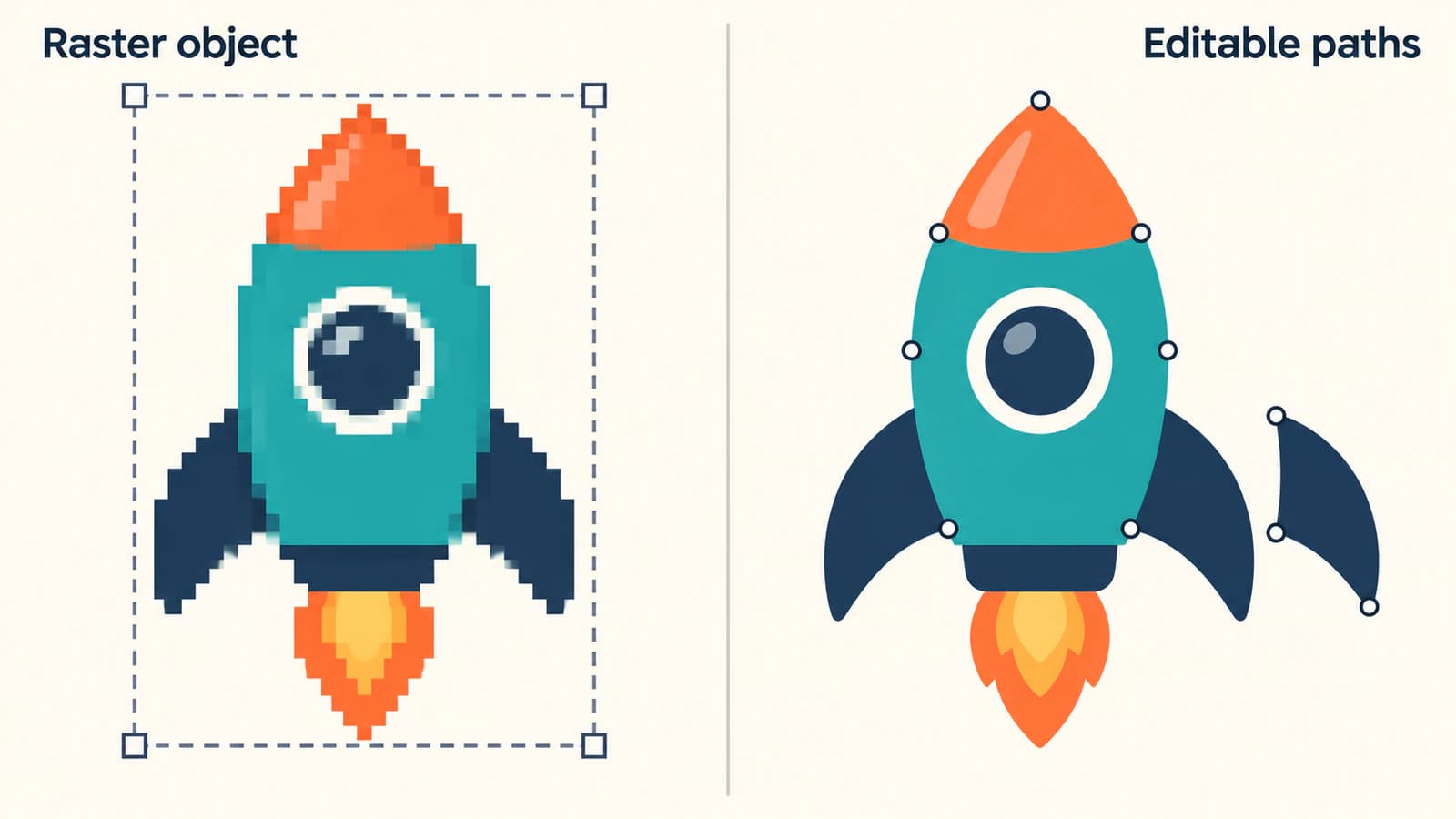
Scratch'in Convert to Vector düğmesi, bitmap kostümün konturlarını vektörleştirmez. Raster görüntüyü vektör düzenleme moduna taşır; görüntü burada tek bir görsel nesnesi olarak kalabilir. Bu nedenle PNG kostüm, düğmeye tıkladıktan sonra da pikselli görünebilir. Güncel Scratch çizim düzenleyicisi kaynak kodu, bu işlem sırasında raster nesnesini korur; renkli bölgeleri yollar olarak yeniden oluşturmaz.
Parçalar hâlinde yeniden şekillendirmek veya renklendirmek istediğiniz bir kostüm için yeni çizilmiş ya da vektörleştirilmiş şekiller gerekir. Bilinçli piksel sanatı için bitmap'i korumak doğru seçim olabilir. Önce seçili kostümü kontrol edin; ardından projenizin ne kadar yeniden oluşturma gerektirdiğine karar verin.
Düğme neyi değiştirir?
Kuklanızın Costumes sekmesini açın ve incelemek istediğiniz kostümü seçin. Dönüştürme düğmesi geçebileceğiniz modu gösterir: bitmap modunda Convert to Vector, vektör modunda Convert to Bitmap görünür.
Modu değiştirmek farklı düzenleme araçları sunar. Tuvaldeki her nesnenin artık düzenlenebilir konturu olduğu anlamına gelmez. Vektör kostüm, kendiniz çizdiğiniz şekillerin yanında raster görüntü de içerebilir. Temel ayrım, raster görüntü içeren SVG'ler rehberimizde açıklananla aynıdır.
Denemeden önce özgün kostümün bir kopyasını saklayın. Özellikle çizilmiş vektör tasarımını bitmap'e dönüştürmek, geometrisini piksellere indirger. Sonradan geri geçmek eski noktaları yeniden oluşturmaz. Bu şekilleri geri almak için Undo'yu veya sakladığınız özgün dosyayı kullanın.
Kostümü üç şekilde kontrol edin
Tek başına sınırlayıcı kutu pek bir şey kanıtlamaz: hem bir resmin hem de vektör şekil grubunun böyle bir kutusu olabilir. Düzenlemek istediğiniz gerçek parçayı kontrol edin. Aşağıdaki tanı yöntemi roket örneğini kullanır; ancak hayvan, arma veya sınıf simgesi de aynı şekilde işe yarar.
- Konturu kontrol edin. Kostümün bir kopyasında Reshape'i seçin ve roketin kanatçığının kenarına tıklayın. Dikdörtgen çevresindeki tutamaçlar yerine o kenarı izleyen noktalar arayın. Tasarım gruplanmışsa bir parçayı kontrol etmeden önce seçin ve kullanılabiliyorsa Ungroup'u uygulayın. Reshape'i doğru kullanıp kullanmadığınızdan emin değilseniz tasarımın yanına geçici bir daire çizin ve aracın onu nasıl seçtiğini karşılaştırın.
- Bir rengi kontrol edin. Roketin burnunu seçin ve Fill değerini değiştirmeyi deneyin. Gövdeyi veya diğer parçaları değiştirmeden bu bölgenin rengini değiştirebiliyor musunuz? Deneme düzenlemesini geri alın. Görsel birkaç renk gösterse bile tüm görseli seçmek bağımsız düzenlenebilir bir burun sağlamaz.
- Görüneceği yerde kontrol edin. Düzenleyicideki kostümü, projenizin kullandığı boyutta Stage üzerindeki görünümüyle karşılaştırın. Konturun düzenlenebilirliği ve ekrandaki netlik ayrı kontrollerdir. Yalnızca kaba görünen bir Stage önizlemesi, zaten yararlı yollar içeren tasarımı vektörleştirmek için yeterli neden değildir.
| Bulduğunuz durum | Sonraki kontrol | Yararlı sonraki adım |
|---|---|---|
| Kostüm PNG'den gelmiş ve renkli kenarlarında noktalar yok | Üzerine çizilmiş yeni bir şekli değil, görseli incelediğinizi doğrulayın | Bitmap'i koruyun, yeniden çizin veya kaynak görseli vektörleştirin |
| Tasarım grup olarak seçiliyor | Kullanılabiliyorsa Ungroup'u uygulayıp bir bileşeni inceleyin | Başka bir dönüşümü düşünmeden önce mevcut şekilleri düzenleyin |
| Bazı parçalarda noktalar var, diğerleri resim olarak kalmış | Düzenleme gereken bölgeyi belirleyin | Geri kalanı zaten uygunsa yalnızca o raster bölgeyi yeniden oluşturun |
| Şekilde noktalar var ama yalnızca Stage üzerinde kaba görünüyor | Amaçlanan görüntü boyutunu kontrol edip kaynak SVG ile karşılaştırın | Tasarımı değiştirmeden önce görüntülemeyi araştırın |
Son durum için kapsamlı SVG piksellenme tanısı, dosya içeriğiyle uygulamanın onu görüntüleme biçimini ayırmaya yardımcı olur.
Tasarıma uygun çözümü seçin
Pikseller tasarımın parçasıysa bitmap'i koruyun
Küçük bir piksel karakter, dosyası vektör olduğu için daha iyi bir kostüm olmaz. Basamaklı kenarları, küçücük gözleri ve sınırlı paleti bilinçli seçimlerse kullanmayı düşündüğünüz boyutta değerlendirin. Özgün görseli koruyun ve denemeler sırasında tekrar tekrar boyutlandırmaktan kaçının.
Aynısı, dokusu tek tek konturları düzenlemekten daha önemli olan fotoğraf veya boyayla hazırlanmış arka plan için de geçerlidir. Bu ayrıntıları şekillere dönüştürmek tasarımı değiştirir. SVG içinde kare piksellerin korunmasını istiyorsanız bu, silüeti yumuşatmaktan farklı bir görevdir; piksel sanatı dönüştürme rehberimiz bu seçimi açıklar.
Basit kostümü Scratch'in vektör araçlarıyla yeniden çizin
Gövde, burun, pencere ve kanatçıklardan oluşan bir rokette bu parçaları ayrı çizmek yapıları üzerinde doğrudan kontrol sağlar. Vektör modunda yeni bir çizim kostümü başlatın. Ana parçaları daire, dikdörtgen, çizgi ve fırça araçlarıyla oluşturun; ardından konturları Reshape ile ayarlayın.
En büyük silüetten içeriye doğru çalışın. Gövde amaçlanan boyutta net okunmaya başladıktan sonra küçük pencereyi ekleyin. Bağımsız hareket ettirmeniz gerekecekse kanatçığı ayrı nesne olarak tutun. Bu bir tasarım kararıdır: otomatik vektörleştirme, sonraki düzenlemelerinizin hangi parçaları gerektireceğini belirleyemez.
Şekilleri oluşturmak için haricî bir vektör düzenleyicisi de kullanabilirsiniz. Pinnguaq'ın özgün Scratch için vektör sanatı eğitimi, SVG tasarımını içe aktarmayı, bileşenlerini seçmeyi, dolguları değiştirmeyi ve öğeleri düzenlemeyi gösterir. Hedeflemeniz gereken düzenlenebilir yapı budur.
Kaynak yalnızca raster görüntüyse uygun hazır çizimleri vektörleştirin
Korumak istediğiniz iki boyutlu bir illüstrasyon zaten varsa ve her konturu yeniden çizmek gereksiz iş olacaksa vektörleştirme yararlıdır. Elinizdeki en net kaynak PNG veya JPG'yi kullanın. Bu yaklaşımda PerfectVector, uygun hazır çizimleri (clipart) Scratch'e aktarmadan önce inceleyebileceğiniz SVG yolları olarak yeniden oluşturabilir. Amaç kaynak resimden düzenlenebilir şekilleri elde etmektir; kostüm sonrasında yine düzenlenebilirlik kontrolünden geçmelidir.
Vektörleştirme görünür bölgeleri izler. Bir kanatçığı birkaç parçaya bölebilir veya ayrı hareket ettirmek istediğiniz temas eden alanları birleştirebilir. Küçük gözlere, dar boşluklara ve yazılara özellikle dikkat edin. Bu yeniden oluşturmanın nasıl çalıştığını anlamak istiyorsanız görsel vektörleştirme açıklamasıyla başlayın.
SVG'yi içe aktarın ve kostüm merkezini kontrol edin
Scratch'in kostüm yükleyicisi, SVG'yi vektör tasarımı olarak kabul eder. Ekran görüntüsünü veya PNG önizlemesini değil, indirdiğiniz SVG'nin kendisini içe aktarın.
- Mevcut kuklayı seçip Costumes sekmesini açın. SVG'yi özgün kostümünüzün yanına eklemek için kostüm seçicisinden Upload Costume kullanın. Ayrı bir kukla istediğinizde Upload Sprite kullanın.
- İçe aktarılan tasarımı kaynakla karşılaştırın. Konturu, parçalar arasındaki boşlukları, gözleri ve arka planı kontrol edin. Kaynak zaten vektör şekiller içeriyorsa raster önizlemesini vektörleştirmek yerine o SVG'yi onarın veya yeniden dışa aktarın.
- Kontur ve tek renk kontrollerini tekrarlayın. Gereken parçaların düzenlenebilir olduğunu doğrulayın; ardından deneme düzenlemelerini geri alın. Çalışma kopyanızdaki geçici karşılaştırma şekillerini kaldırın.
- Yerleşimi kostüm düzenleyicisinin merkez artı işaretine göre kontrol edin. İlgili kostümlerde aynı görsel referans noktasını koruyun: roket için gövdenin ortasını kullanabilirsiniz. Tasarımı gerektiği gibi ayarlayın ve Stage üzerinde özgün kostümle karşılaştırın.
- Kuklayı hareket ettirmeden özgün kostümle yeni sürüm arasında geçiş yapın. İstenmeyen sıçrama, görünen boyutta değişiklik veya arka plan dikdörtgeni arayın. Yeni sürümden memnun kalana kadar özgün kostümü saklayın.
Scratch her kostüm için bir dönme merkezi saklar; kostüm yükleme kodu, merkez verilmediğinde görüntüyü işleyen bileşenden (renderer) bir merkez alır. Bu nedenle görünür çizimi eşleştirmek, içe aktarma kontrolünün yalnızca bir bölümüdür. Kostüm merkezine göre yerleşimi de projenize uygun olmalıdır.
Sık sorulan sorular
Convert to Vector, Scratch kostümünün pikselli görünümünü azaltır mı? Bitmap'in konturlarını vektörleştirmez veya yumuşatmaz. Kostüm düzenleme modunu değiştirirken raster görüntü tek bir görsel nesnesi olarak kalabilir. Düzenlenebilir konturlar oluşturmak için tasarımı yeniden çizin veya vektörleştirilmiş yollar içeren SVG içe aktarın.
Kostümü hareket ettirebildiğim hâlde kenarlarını neden yeniden şekillendiremiyorum? Görsel nesnesini hareket ettirmek, görünür konturunda noktalar gerektirmez. Bir grup seçip seçmediğinizi kontrol edin; ardından Reshape ile bir bileşeni inceleyin. Vektör modunda korunan bitmap, mod değişikliğiyle kontur noktaları kazanmaz.
Kuklayı vektörleştirmek ayrı kollar, bacaklar veya başka hareketli parçalar oluşturur mu? Bunu varsaymayın. Vektörleştirme görünür bölgeleri yeniden oluşturur; bunlar hareket ettirmek istediğiniz parçalardan farklı olabilir. İçe aktarılan şekilleri inceleyin ve bileşenleri gerektiği gibi ayırın veya yeniden çizin.
Kaynaklar
- Scratch Foundation: bitmap dönüştürme uygulaması — Rasterı koruyarak vektör düzenleme moduna geçişi gösterir.
- Scratch Foundation: kostüm dosyası yükleyicisi — SVG kostüm yüklemelerinin vektör varlık biçimini kullandığını doğrular.
- Scratch Foundation: vektör kostüm yükleme — İçe aktarılan kostüme dönme merkezinin nasıl verildiğini gösterir.
- Pinnguaq: Working With Vector Graphics Art in Scratch — SVG içe aktarmayı ve tek tek şekilleri, dolguları, yerleşimi düzenlemeyi gösterir.
Kostümünüz iki boyutlu bir raster hazır çizimden (clipart) oluşturulduysa ve düzenlenebilir konturlar gerekiyorsa kaynak görselinizi PerfectVector ile SVG'ye dönüştürün. Sonucu yeni kostüm olarak içe aktarın; ardından özgün kostümü değiştirmeden önce bir konturu, bir rengi ve kostüm merkezini kontrol edin.
Bloga daha fazlası

Graphviz SVG: Düğüm çizimlerini taşınabilir tutun
Graphviz düğümüne SVG çizimi ekleyin, görüntü başvurusunu inceleyin; eksiksiz varlık paketini, taşınmış diyagramı ve tek başına çalışabilen teslim kopyasını test edin.

Matplotlib SVG: Grafik ve logoyu yol olarak koruyun
Matplotlib grafiğinizi SVG olarak dışa aktarın, ayrı logo yollarını svgutils ile birleştirin; teslim dosyasında gömülü pikselleri, yerleşimi ve yazı tipi değişikliklerini kontrol edin.