
Fotoğraftan lazer kesim dosyasına: ilk kesim projeniz
Bir evcil hayvan fotoğrafını, çocuğun çizimini veya el yazısı notunu lazerle kesilmiş bir dosyaya dönüştürün: önce fotoğrafı hazırlayın, SVG veya DXF'yi dışa aktarın, ardından kesmeden önce parçaları ve boyutu kontrol edin.
Bu sayfada
- Fotoğrafı kazımak mı yoksa kesmek mi?
- Ham bir telefon fotoğrafı neye dönüşüyor?
- Adım 1: dönüştürmeden önce fotoğrafı hazırlayın
- Evcil hayvan veya kişi: bir siluet yapın
- Çocuğun çizimi veya el yazısı notu: kağıda kırpma
- Adım 2: dönüştürün, ardından SVG veya DXF'yi seçin
- LightBurn'da dosyalar nasıl görünüyor?
- Adım 3: ilk kesimden önce parçaları, küçük parçaları ve boyutu kontrol edin
- Çalışılmış bir örnek: Bir çocuğun çizim süsü
- PerfectVector ile bu nasıl görünüyor?
- Yerleşik izleme yeterli olduğunda
- SSS
- Kaynaklar
Bir fotoğrafı lazerle kesilmiş bir dosyaya dönüştürmek için fotoğrafın kendisine değil vektör ana hatlarına ihtiyacınız vardır; bu nedenle önce ne yaptığınıza karar verin. Fotoğrafın gölgelendirmesiyle birlikte ahşap üzerine yazılmasını istiyorsanız, onu bir bitmap olarak saklayın ve lazer yazılımınızın fotoğraf gravür iş akışını kullanın. Bir şekli kesmek istiyorsanız (evcil hayvan silueti süsü, plaket üzerine bir çocuk çizimi, el yazısıyla yazılmış bir hediye etiketi), fotoğrafın bir SVG veya DXF dosyasında kapalı ana hatlar haline gelmesi gerekir.
Bu kılavuz kesilmiş versiyonla ilgilidir. Kendi testimizden kısa hikaye: Olduğu gibi dönüştürülmüş bir telefon fotoğrafı size duvarı, zemini ve yüzlerce küçük parçayı verir. Düzeltme dönüştürmeden önce gelir.
Kısa versiyon
- Kazımak mı yoksa kesmek mi? Gölgeli fotoğraf gravürü bitmap olarak kalır. Bir kesmenin vektör ana hatlarına (SVG veya DXF) ihtiyacı vardır.
- Önce hazırlık yapın. Nesneyi arka plandan kaldırın, bir çizimi kağıda kırpın veya bir siluet oluşturmak için nesneyi tamamen siyahla doldurun.
- Sonra dönüştürün ve xTool veya LightBurn için SVG'yi veya boyutun milimetre cinsinden kaydedilmesini istediğinizde DXF'yi dışa aktarın.
- Kesmeden önce kontrol edin: kaç adet, varsa küçük parçalar ve mm cinsinden son genişlik.
- LightBurn'da: arka plan katmanını gizleyin ve gravür katmanlarını Doldur olarak ayarlayın.
Fotoğrafı kazımak mı yoksa kesmek mi?
Birçok "fotoğraftan lazere" kılavuzu aslında gravürle ilgilidir. İlk kesme projesi için herhangi bir dönüştürücüyü açmadan önce hangisini yapacağınıza karar verin.
| Sen istiyorsun | Dosya türü | Lazer ne işe yarar? | Tipik ilk proje |
|---|---|---|---|
| Fotoğrafın kendisi gölgelendirmeyle birlikte ahşap üzerine yanmış | Bit eşlem (JPG veya PNG) | Satır satır kazır | Bir ağaç dilimi üzerinde fotoğraf |
| Malzemeden kesilmiş bir şekil | Vektör ana hatları (SVG veya DXF) | Kesim işlemiyle taslağı takip eder | Evde beslenen hayvan siluet süsleme |
| Yüzeydeki çizgiler artı dış hat kesimi | Vektör, gravür ve kesme parçalarıyla | Çizgileri kazır, ardından etraflarını keser | Çocuğun çizim süslemesi |
Lazer uygulamaları da aynı çizgiyi çiziyor. Örneğin Glowforge'un yükleme kılavuzunda "kesme ve gravür için" SVG veya PDF dosyaları ve "yalnızca gravür için" JPG veya PNG dosyaları açıklanmaktadır (Glowforge Desteği). Projeniz ilk sırada yer alıyorsa bu iş akışına ihtiyacınız yoktur; bunun yerine makine yazılımınızın fotoğraf gravür kılavuzunu takip edin. Aşağıdaki her şey ikinci ve üçüncü sıralarla ilgilidir.
Ham bir telefon fotoğrafı neye dönüşüyor?
Aynı köpeği PerfectVector's görüntüsünü DXF'ye dönüştürücü üzerinden üç kez çalıştırdık ve her turda biraz daha hazırladık. Fotoğraflar bir müşterinin resmi değil, açıklayıcı örneklerdir. Şekilde sol sütun telefonun çekeceği fotoğraf, sağ sütun ise son siluettir.
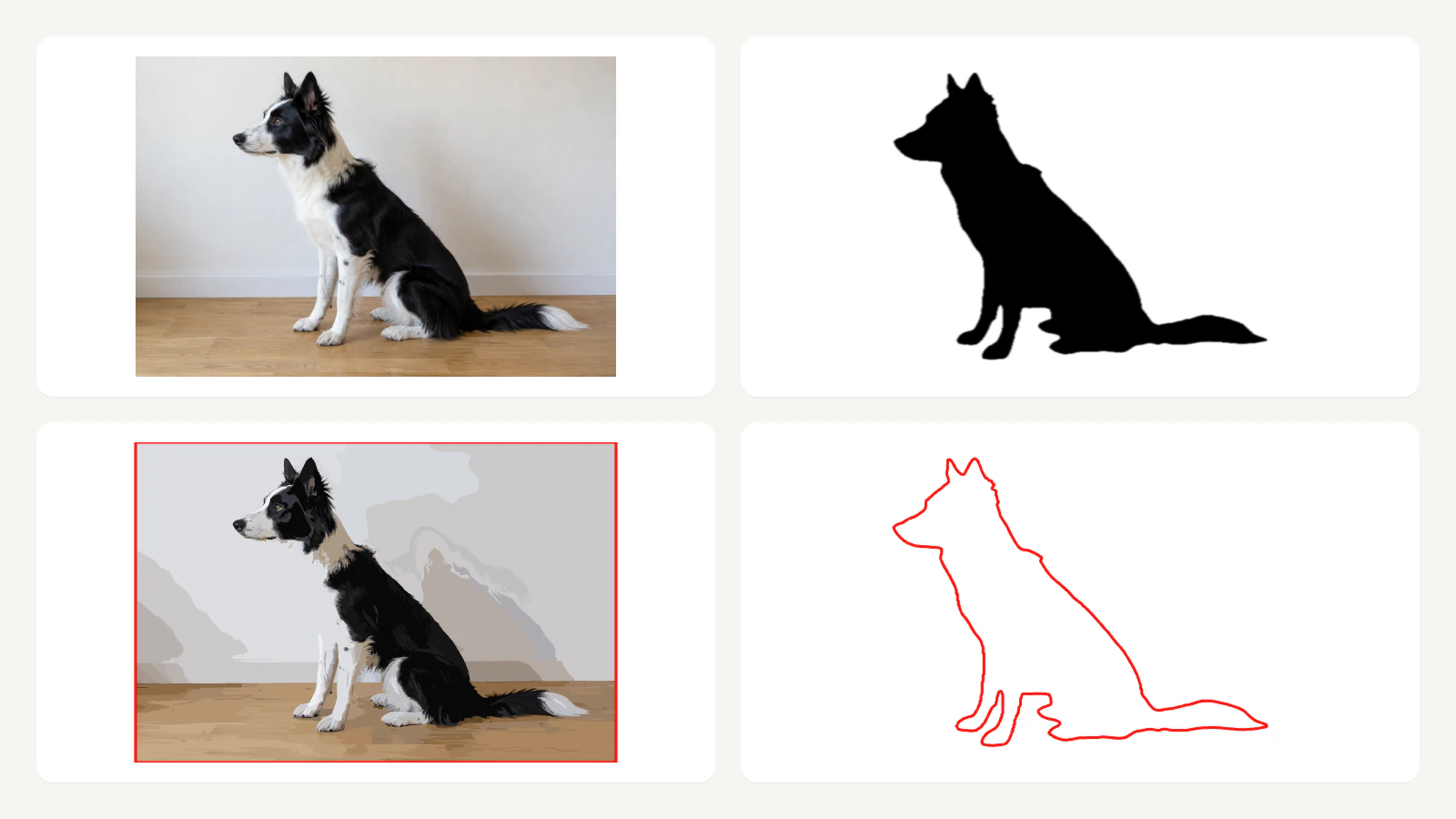
İşte her girdinin ürettiği şey:
- Ham fotoğraf: 38 renk ve 907 yol. Duvar ve zemin de şekil olarak geri geldi. DXF dışa aktarımında, 905 anahatlarının 503'ü 1 mm'den küçüktü. Lazer SVG paneli, "Kesme tüm tuvali takip ediyor. Arka planı kaldırın veya rengini Atla olarak ayarlayın" uyarısıyla yalnızca tuvalin tamamı etrafında bir kesim sunuyordu.
- Konu kaldırıldı, arka plan şeffaf: 676 yol. Daha iyi, ancak yine de 90 mm genişliğinde 23 parça, "22 parça 6 mm'den küçüktür ve yatağın üzerinden düşebilir." uyarısıyla birlikte. ve "22 ayrıntıları 1 mm'den daha incedir ve yanabilir." Tüylü kenarlar ve beyaz kürk, beneklere ve gri lekelere dönüştü.
- Konu tamamen siyahla dolu: 2 yol (köpek ve beyaz arka plan). Lazer SVG paneli hiçbir uyarı olmadan 1 parça, 0 delik ve 297.05 mm kesim bildirdi.
Granit tezgahın üzerinde fotoğraflanan, el yazısıyla yazılmış "Sevgiler, Büyükanne" kartından oluşan başka bir örnek daha da ileri gitti: 5,534 yol, bunların çoğu taştan benekler ve Laser SVG paneli, "Bu sanat eseri Laser SVG için fazla ayrıntılı. Bunun yerine SVG'yi indirin."
Dönüştürücü her seferinde piksellerde olanı izledi. Sonucu değiştiren ise verdiğimiz fotoğraftı. Bu sayımlar, örnek dosyalarımız için dışa aktarma panelinin bildirdiği sayılardır; makinede kesmedik.
Adım 1: dönüştürmeden önce fotoğrafı hazırlayın
Projenize uygun hazırlığı seçin. Her ikisi de bir telefonla veya temel bir fotoğraf düzenleyiciyle birkaç dakikanızı alır.
Evcil hayvan veya kişi: bir siluet yapın
- Konuyu arka plandan kaldırın. Birçok telefon ve fotoğraf uygulaması bunu yapabilir. Desteklenen bir iPhone'da, arka plandan kaldırmak için Fotoğraflar'daki nesneye dokunup basılı tutun. Herhangi bir arka plan sökücü işe yarar.
- Konuyu beyaz üzerine düz siyahla doldurun. Bir fotoğraf düzenleyicide, kaldırılan nesneyi beyaz bir katmana yerleştirin ve parlaklığını sonuna kadar ayarlayın veya uygulamanızda varsa "doldurma" veya "siluet" efekti kullanın.
- Ayrıntıları değil, taslağı kontrol edin. Kulaklar, patiler ve kuyruk şekil olarak net bir şekilde okunmalıdır. Kürk dokusu, gözler ve yaka etiketleri kaybolacak; bir kesimin yalnızca kenara ihtiyacı vardır.
Siluet işe yarar çünkü dönüştürücünün takip edeceği tek bir kenar vardır. Bitmiş parçada yüz detayı istiyorsanız, bunu fotoğraftan ayrı olarak kazıyın ve kesimi siluet taslağı olarak koruyun.
Çocuğun çizimi veya el yazısı notu: kağıda kırpma
- Gün ışığında bile, telefonunuzun sayfa boyunca gölgesi olmayacak şekilde düz bir şekilde fotoğraflayın.
- Kağıda kırpın. Masa kenarı, granit tezgah veya servis altlığı gibi sayfanın dışındaki her şey şekil olarak izlenecektir.
- Kağıdın kendisini saklayın. Düz kağıt, daha sonra atlayabileceğiniz bir arka plan rengi haline gelir; mürekkep, kazıdığınız veya kestiğiniz şekle dönüşür.
Kalın işaret çizgileri kurşun kalemden daha öngörülebilir şekilde dönüşür. Taramayı doğru yapma konusunda daha fazla bilgi için Çocuğun SVG'ye çizim kılavuzu ve el yazısı ve imza kılavuzu fotoğraf aşamasını daha derinlemesine kapsar.
Adım 2: dönüştürün, ardından SVG veya DXF'yi seçin
Hazırlanan görseli yükleyin ve her şeyden önce önizlemeye bakın. Konuyu ve çok azını görmelisiniz. Arka plan şekilleri hâlâ oradaysa, bunları daha sonra düzeltmeye çalışmak yerine 1 Adımına geri dönün.
Her iki format da ilk kesme için çalışır. Seçim, dosyanın bir sonraki nereye gideceğine bağlıdır.
| SVG | DXF | |
|---|---|---|
| Şu tarihte açılır: | xTool Studio ve XCS, LightBurn, Glowforge, Inkscape | xTool Studio ve XCS, LightBurn, CAD ve CNC yazılımı, imalat atölyeleri |
| Boyut | İçe aktarılan uygulamanın SVG DPI ayarına bağlıdır | Birim dosyaya yazılır (mm varsayılan olarak PerfectVector cinsinden) |
| Arka plan | PerfectVector's Laser SVG'si bunu varsayılan olarak kaldırır | Sildiğiniz veya atladığınız, kendi renk katmanı olarak tutulur |
| En iyi zaman | Tek bir lazer uygulamasında kalırsınız ve kesim veya gravür gruplarının hazır olmasını istersiniz | Boyutun mm cinsinden kaydedilmesini veya çoğu CAD aracının okuyabileceği bir formata ihtiyacınız var |
xTool Studio, XCS ve LightBurn'ün tümü hem SVG'yi hem de DXF'yi içe aktarır (xTool Studio'nun desteklenen biçimleri; xTool's XCS'yi içe aktarması SSS; LightBurn's içe aktarma biçimleri). Glowforge'un uygulaması, Premium üyeler için listelenen DXF ile birlikte SVG'yi alır (Glowforge'un yükleme kılavuzu). Yani bir xTool makinesini kullanmak için DXF'ye ihtiyacınız yok.
Fark boyuttur. Bir SVG'nin tuval üzerindeki boyutu, içe aktarılan uygulamadaki DPI ayarına bağlıdır. LightBurn's SVG seçenekleri listesi 96 DPI olarak Inkscape's varsayılan ve 72 DPI olarak Illustrator's (LightBurn ayarlar). Bir DXF bunun yerine kendi ünitesini taşıyabilir: xTool Stüdyo ve LightBurn her ikisinde de, dosya birim verisi içerdiğinde bunu okuyan birimleri otomatik algılama seçeneği bulunur (xTool's vektör içe aktarma kılavuzu; LightBurn ayarlar). Bu, son boyutun milimetre cinsinden kilitlenmesini istediğinizde veya aynı dosyanın aynı dosyada çalışması gerektiğinde DXF'yi kullanışlı kılar. LightBurn, bir CAD programı ve bir mağazanın kesme yazılımı.
PerfectVector'da, bir DXF, varsayılan olarak milimetre olarak dosyaya kaydedilen birim ile kapalı R12 ana hatları olarak dışa aktarılır. Her kaynak renk kendi katmanına gider, böylece beyaz arka plan veya kağıt kendine ait bir katman olarak gelir: DXF siluetimiz tam olarak iki kapalı anahattı barındırıyordu: beyaz arka plan dikdörtgeni ve köpek. Kesimi atamadan önce lazer yazılımınızdaki arka plan katmanını gizleyin veya silin. Lazer SVG dışa aktarımı diğer yolu izler ve varsayılan olarak arka planı kaldırarak yalnızca kırmızı kesim çizgisini bırakır.
LightBurn'da dosyalar nasıl görünüyor?
Dışa aktarılan dosyalarımızdan dördünü şurada açtık: LightBurn ne geldiğini görmek için. Bizim testimizde LightBurn 2.2 (Pro denemesi macOS) Açık 29 Ekim 2026, lazer bağlı olmadığında şunu gördük:
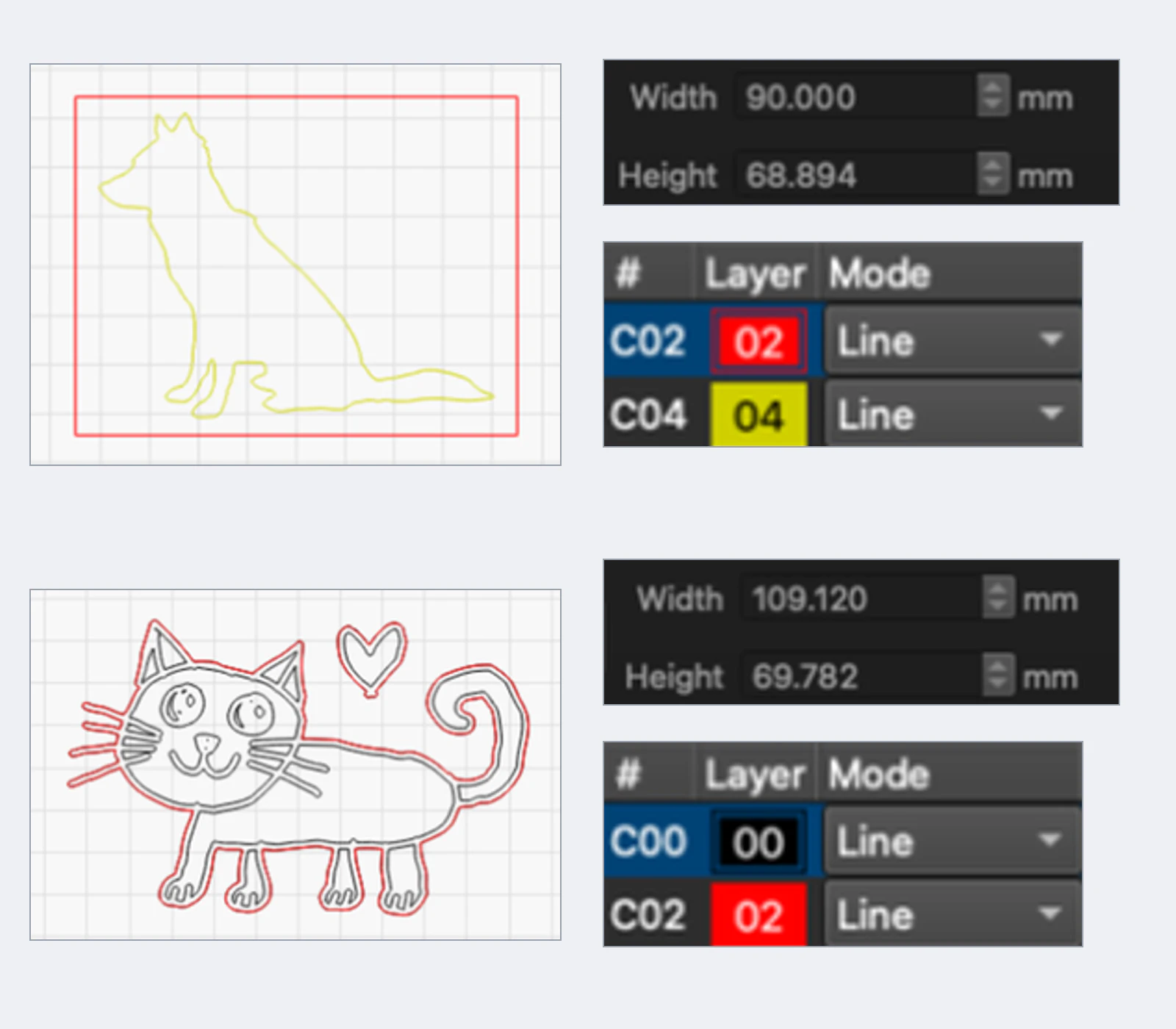
- Silhouette DXF:, yeniden ölçeklendirme olmadan, PerfectVector'da ayarladığımız boyutta, tam olarak 90.000 × 68.894 mm'de açıldı. Beyaz arka plan dikdörtgeni ve köpek taslağı olmak üzere iki katman halinde geldi ve her iki ana hat da kapalıydı. Kesmeden önce arka plan katmanını silin veya gizleyin veya lazer, köpeğin etrafında bir dikdörtgen keser.
- Lazer SVG: Köpek Kesim dosyası, yalnızca köpek taslağını tutan tek bir kesim katmanı olarak geldi. Cat Engrave + kesim dosyası, biri gravür çizgileri ve diğeri kesim için olmak üzere iki katman halinde geldi. LightBurn, içe aktarılan her katmanı Çizgi olarak ayarlar, bu nedenle gravür katmanını Doldur olarak değiştirin.
- Bir çizimin DXF'i: cat DXF'de mürekkep, her işaretleyici vuruşunun her iki yanında bir çizgiyle dolu bölgelerin ana hatları olarak geldi. Çizimi gravürlemek için bu katmanı Dolgu olarak ayarlayın. Çizgide bırakıldığında, lazer her vuruşu iki kez puanlayacaktır.
Tek beden detayının gözden kaçırılması kolaydır. PerfectVector'da ayarladığınız genişlik, konunun etrafındaki kenar boşluğu da dahil olmak üzere tüm görüntünün genişliğidir. Köpek resmimiz 90 mm genişliğindeydi, ancak Lazer SVG'de köpeğin şeklinin kendisi 80.306 × 61.684 mm olarak ölçülüyordu. Dönüştürmeden önce konuya yakın bir şekilde kırpın veya içe aktardıktan sonra şeklin kendi boyutunu kontrol edin ve orada ölçeklendirin.
Bu dosyaları bir makinede kesmedik ve bunları xTool Studio veya XCS'ye aktarmayı test etmedik. Bu uygulamalar için yukarıdaki format desteği xTool's belgelerinden gelir.
Adım 3: ilk kesimden önce parçaları, küçük parçaları ve boyutu kontrol edin
Dosyayı lazere göndermeden önce bu kontrolleri gerçekleştirin. PerfectVector's Lazer SVG paneli bunların çoğunu sayı olarak gösterir; başka bir araçta yakınlaştırın ve sayın.
- Parça sayısı. Bir siluet süsü 1 parça olmalıdır. Sayı düzinelerceyse arka plan veya kürk dokusu hâlâ dosyadadır.
- Küçük parçalar. Küçük, gevşek parçalar yatağın içinden düşebilir veya kaybolabilir. PerfectVector, parçalar 6 mm'den küçük olduğunda uyarı verir.
- İnce ayrıntılar. Bıyıklar, saç telleri ve ince kalem çizgileri kesildiğinde yanabilir. Panel, 1 mm'den ince ayrıntıları işaretler.
- Mm cinsinden son genişlik. Gerçekte keseceğiniz boyutu ayarlayın ve içe aktardıktan sonra resmin tamamı yerine şeklin kendisinde bunu tekrar onaylayın. Küçük bir süs, büyük bir plakaya göre çok daha az ayrıntı barındırabilir.
- Arka plan katmanı. DXF'de, her şeyin etrafında bir dikdörtgen kesmemek için arka planın veya kağıt katmanının gizlendiğinden veya silindiğinden emin olun.
- Hurda üzerinde test yapın. Güç, hız, pasolar ve çentik, makinenize ve malzemenize bağlıdır. Bunları lazer yazılımınıza ayarlayın ve önce küçük bir deneme kesimi yapın.
Çalışılmış bir örnek: Bir çocuğun çizim süsü
İkinci proje ise klasik büyükanne ve büyükbaba hediyesi: bir çocuğun keçeli kalemle oyulmuş, etrafı kesilmiş taslaklarla çizimi. Beyaz kağıt üzerine kağıda kırpılmış bir kedi çiziminin örnek fotoğrafını kullandık.
Ne yaptık ve panelde rapor edilenler:
- Kırpılan fotoğrafı dönüştürdü. Çizim beyaz kağıt üzerine siyah kalem olmasına rağmen 8 renkle geri geldi.
- Mürekkebi ve kağıdı 2 düzeyine indirmek için Renkleri Basitleştir kullanıldı. Bu, sonucun kilidi açıldıktan sonra kullanılabilen bir düzenleyici adımıdır.
- 120 mm genişlikte Laser SVG → Engrave + cut seçeneğini seçin. Mürekkep varsayılan olarak Gravür'e, kağıt ise Düz'e ayarlandı.
- Sonucu okuyun: 2 parça (kedi ve kalp), 0 delik, 635.39 mm kesim, uyarı yok.
- Lazer SVG'yi LightBurn'da açtı. Yukarıdaki şeklin alt panelinde, C00'da gravür çizgileri ve C02'de kesim olmak üzere iki katman halinde geldi; her ikisi de Çizgi olarak ayarlandı. Gravürden önce C00'ı Doldur'a değiştirin. Kedi ve kalbin çapı 120 mm değil 109.120 mm olarak ölçülmüştür, çünkü kağıt kenar boşluğu görüntü genişliğine göre sayılır.
Yakınlaştırmaya değer bir şey var: Yüksek büyütmede, siyah göz ve burnun içinde kağıt renginde küçük iğne delikleri bulduk. Yanmamış noktalar halinde kazınacaklardı. Bu, parça sayısının size söyleyemediği türden bir ayrıntıdır; bu nedenle kesmeden önce önizlemeye yakından bakın.
PerfectVector ile bu nasıl görünüyor?
PerfectVector, hazırlanan fotoğraf ile lazer yazılımınız arasındaki adımı kapsar. Görüntüyü görüntüden DXF'ye dönüştürücüye yükleyin, önizlemeyi kontrol edin ve ardından indirmeden önce parça sayısını, kesim mm'sini ve küçük parça uyarılarını gösteren bir DXF (kapalı çerçeveler, mm cinsinden boyut, renk başına bir katman) veya Kesme veya Engrave + kesme özellikli Lazer SVG'yi dışa aktarın. Lazer gücünü veya hızını seçmez ve test kesiminin yerini almaz.
Yerleşik izleme yeterli olduğunda
xTool's yazılımı ve LightBurn'un her ikisinin de kendi izleme araçları vardır ve basit, yüksek kontrastlı resimler için genellikle ihtiyacınız olan tek şey bunlardır. Girişiniz zaten temiz siyah bir siluetse, yerleşik iz genellikle uygulamadan çıkmadan size kullanılabilir bir taslak verecektir. LightBurn's Trace Görüntüsü bir kesme ve eşik ile koyuyu ışıktan ayırır ve xTool Studio'nun Trace'i Otomatik izleme modunda renk bloklarının kenarlarını takip eder, böylece beyaz üzerine siyah siluet her ikisi için de kolay bir giriş olur. LightBurn's kendi belgelerinde keskin köşeler ve küçük metinler gibi ince ayrıntıların iyi dönüştürülmeyebileceği belirtiliyor.
Hazırlık adımı her iki durumda da önemlidir. Duvarı, zemini ve kürkü olan bir ham telefon fotoğrafı, herhangi bir izleyiciye aynı sorunu yaşatıyor çünkü arka plan ve doku aslında piksellerden oluşuyor. Önce konuyu kaldırın veya kağıda kesin, ardından size en kolay şekilde kontrol edebileceğiniz anahattı veren dönüştürücüyü seçin.
XCS'de izleme veya içe aktarma kararı hakkında daha fazla bilgi için xTool için SVG görüntüsüne bakın. LightBurn için, bir görüntüyü LightBurn vektörleştirebilir, izleme ayarlarında adım adım ilerler.
SSS
Bir fotoğrafı doğrudan lazerle kesebilir miyim? Hayır. Lazer vektör hatlarını keser, dolayısıyla bir JPG veya PNG fotoğrafı yalnızca bitmap olarak kazınabilir. Bir şekli kesmek için, tercihen arka planı kaldırdıktan sonra konuyu bir SVG veya DXF dosyasında kapalı ana hatlara dönüştürün.
xTool lazer için SVG veya DXF kullanmalı mıyım? xTool's yazılımı SVG'yi içe aktardığından her ikisi de ilk proje için işe yarar. Boyutun milimetre cinsinden kaydedilmesini istediğinizde veya aynı dosyanın LightBurn, CAD veya mağaza yazılımında açılması gerektiğinde DXF'yi kullanın. Kesimi atamadan önce DXF'deki arka plan katmanını silin.
Fotoğrafım neden yüzlerce küçük parçaya dönüştü? Arka plan ve doku konu ile birlikte takip edildi. Testimizde, ham bir köpek fotoğrafı 907 yol üretirken, dolu bir siluet olarak aynı köpek 1 parça üretti. Dönüştürmeden önce konuyu kaldırın veya kağıda kesin.
İlk kesmem hangi boyutta olmalı? Önce gerçek boyutu seçin, ardından o boyuttaki ayrıntıları kontrol edin. Örnek siluetimiz 90 mm genişliğinde ve çizim süslemesi 120 mm idi. Küçük boyutlarda ince çizgiler ve küçük parçalar ilk soruna neden olur.
Dosya LightBurn'da doğru boyutta içe aktarılacak mı? LightBurn 2.2'deki 29 Ekim 2026'daki testimizde, DXF'miz tam olarak dışa aktarma sırasında ayarlanan boyutta açıldı: 90.000 × 68.894 mm, yeniden ölçeklendirme olmadan. Bu boyut, kenar boşluğu dahil tüm resmi kapsar: dosyanın içindeki köpek taslağı yaklaşık 80.3 × 61.6 mm'yi kapsıyor. İçe aktarma işleminden sonra nesneye yakın bir şekilde kırpın veya şeklin boyutunu kontrol edin.
Bunu kendi fotoğrafımda denemenin maliyeti nedir? Önizleme ücretsizdir, böylece taslağı ve ilk olarak kaç renk bulunduğunu kontrol edebilirsiniz. Sonucun kilidi açıldığında parça sayısı ve kesim mm'si Lazer SVG panelinde görünür. Bir kredi, bir sonucun kilidini açar ve aynı sonucu SVG, DXF veya Laser SVG olarak indirmenin ekstra bir maliyeti yoktur.
Dönüştürücü lazer gücünü ve hızını ayarlıyor mu? Hayır. Dosya yalnızca geometri sağlar. Lazer yazılımınızda kesme ve gravür işlemlerini, gücü, hızı ve çentiği ayarlayın ve önce hurda malzeme üzerinde bir test yapın.
Kaynaklar
- xTool Desteği — Studio'da dosya içe aktarma hataları — DXF ve SVG dahil olmak üzere Studio'nun içe aktardığı xTool dosya biçimleri.
- xTool Desteği — Görüntüleri İçe Aktarmayla İlgili SSS — SVG ve DXF de dahil olmak üzere XCS'nin içe aktardığı dosya biçimleri.
- xTool Desteği — Vektörleri İçe Aktarma ve Ayrıştırma — xTool Studio'da DXF birimlerini ve SVG DPI ayarını otomatik olarak algılar.
- LightBurn Belgeleri — Dosya Yönetimi — LightBurn's içe aktarma biçimleri listesinde SVG ve DXF.
- LightBurn Belgeler — Ayarlar — SVG içe aktarma DPI seçenekleri ve DXF birimi otomatik algılama.
- LightBurn Belgeleri — İzleme Görüntüsü — LightBurn's yerleşik izlemesinin nasıl çalıştığı ve ince ayrıntılarla ilgili notu.
- Glowforge Desteği — Kendi tasarım dosyanızı yükleyin — Kesme ve oyma için SVG veya PDF, yalnızca oyma için JPG veya PNG.
- Apple Desteği — Fotoğraf arka planından bir konuyu kaldırın — Hazırlıkta kullanılan telefon tabanlı konuyu kaldırma adımı.
Kesmek istediğiniz bir fotoğrafınız mı var? Görüntüyü DXF dönüştürücüye yükleyin, önizlemenin yalnızca nesneyi gösterip göstermediğini kontrol edin, ardından deneme kesimi için dosyayı lazer yazılımınıza götürün.
Bloga daha fazlası
Lazer kesim için en iyi 8 görselden SVG'ye dönüştürücü
Logo ve çizimlerden lazer kesim dosyası hazırlamak için seçimimiz PerfectVector Laser SVG. LightBurn, Inkscape ve diğer araçların hangi işlere uyduğunu karşılaştırın.
Temiz lazer kesim için görüntüyü SVG'ye dönüştürme
Lazer kesiciler pikselleri değil, yolları izler. PNG veya JPG'yi makinenizin kesebileceği temiz, kapalı yollu SVG'ye dönüştürmeyi ve ne zaman kazıma yapmayı öğrenin.



