
Figma görüntü vektörleştirebilir mi? AI aracının işi
Figma'nın yerleşik Vectorize aracı görüntüyü düzenlenebilir vektöre dönüştürür, ancak ücretli plan gerekir. Yaptıklarını, sınırlarını ve dürüst yanıtı öğrenin.
Bu sayfada
- Evet, ama önce: vektör desteklemek ve görüntü vektörleştirmek farklıdır
- Figma'nın yerleşik Vectorize aracı gerçekte ne yapar?
- Ücretsiz planda mısınız? Eklenti kullanıyorsunuz
- Neye uygundur, nerede zorlanır?
- İstediğiniz ve Figma'nın verdiği
- Gerçek, temiz vektör mü? Kontrol edin
- Özel vektörleştirici ne zaman daha iyi araçtır?
- Ne zaman hiç vektörleştirmeye gerek yok?
- Sık sorulan sorular
- Kaynaklar
Kısa yanıt: Evet. Figma'nın yerleşik Vectorize aracı, seçilen durağan görüntüyü Figma AI ile düzenlenebilir vektör katmanlarına izler. Ücretli planlarda vardır ve Figma AI kredisi kullanır. Figma'nın güncel kredi ilkesine göre krediler kullanıcılar arasında paylaşılmak veya aktarılmak yerine bireysel koltuklara tahsis edilir. Figma karmaşık veya düşük çözünürlüklü görüntülerin iyi vektörleşmeyebileceğini de belirtir.
Kısa özet
- Evet, Figma görüntü vektörleştirebilir; Figma AI destekli yerleşik Vectorize aracıyla.
- Ücretli planlarda sunulur, koltuk sahibinin Figma AI kredilerini tüketir.
- Yerleşik özelliğin olmadığı planda üçüncü taraf eklentiyi veya ayrı vektörleştiriciyi yalnızca izinlerini, koşullarını ve çıktısını inceledikten sonra kullanın.
- Elle çizilmiş semboller, yazılar ve illüstrasyonlara en uygundur. Figma karmaşık veya düşük çözünürlüklü görüntülerin iyi dönüşmeyebileceğini belirtir.
- Logo, kesim dosyası veya başka zorlu çıktıda sonucu seçmeden önce düğüm yapısı ve katman ayrımını değerlendirmek için Figma Vectorize alternatif karşılaştırmasını kullanın.
- Canva ve ChatGPT ile aynı açık ayrım: araç teknik olarak vektörleştirebilir, ancak işiniz için doğru araç olmayabilir.
Evet, ama önce: vektör desteklemek ve görüntü vektörleştirmek farklıdır
Figma vektör geometrisi oluşturup düzenleyebilir; bu, mevcut rasterı otomatik izlemekten farklıdır. Yerel Vectorize komutu artık daha dar işi yapar: durağan görüntü seçip düzenlenebilir vektör katmanlarına dönüştürmek. Sonucun uygunluğunu kaynak kalitesi ve amaçlanan hedef yine belirler.
Figma'nın yerleşik Vectorize aracı gerçekte ne yapar?
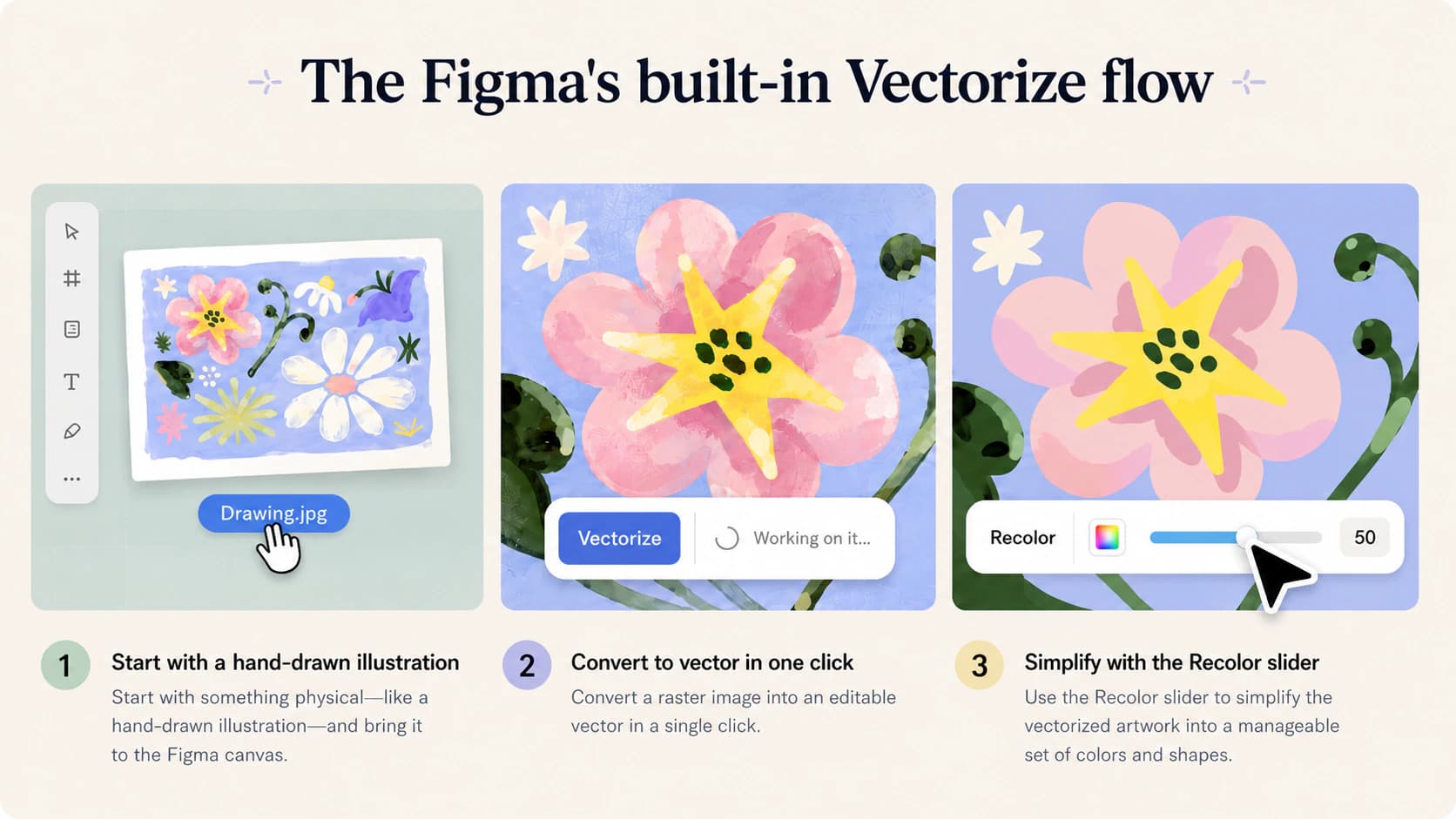
Figma'da görüntü nasıl vektörleştirilir? Tuvalde görüntüyü seçin, ikincil araç çubuğunda More'u açıp Vectorize seçin. Figma AI karmaşıklığa göre birkaç saniyede izler; sonra Recolor ayarlarıyla sonucu geliştirin: Full color (renk sayısını seçersiniz), Grayscale veya Black and white (eşiği seçersiniz). Tutmak için onay işaretine tıklayın. Sonuç diğer Figma vektörleri gibi ayarlayabileceğiniz düzenlenebilir katmanlar olur.
Güvenmeden önce birkaç şey önemlidir:
- Ücretli plan özelliğidir. Vectorize tüm ücretli planlarda vardır ve Figma AI kredisi tüketir. Kredi belgeleri koltuğa ve plana göre aylık bireysel tahsisleri anlatır; krediler kişiler arasında paylaşılmaz veya aktarılmaz.
- Basit çizim kapsamındadır. Figma özelliği elle çizilmiş sembol, yazı ve illüstrasyonları vektör katmanına dönüştürmek olarak tanımlar. Uygun alan budur, ayrıntılı fotoğraflar değil.
- Ne zaman zorlanacağını söyler. Figma'nın rehberi karmaşık veya düşük çözünürlüklü görüntülerin iyi vektörleşmeyebileceğini belirtir; önce Remove background veya Boost resolution önerir.
Ücretsiz planda mısınız? Eklenti kullanıyorsunuz
Planınız yerleşik aracı içermiyorsa Figma Community eklentisi veya ayrı vektörleştirici başka yoldur. Topluluk eklentileri üçüncü taraf yazılımdır; kullanmadan önce belirli eklentinin geliştiricisini, izinlerini, veri işlemesini, fiyatını ve çıktısını inceleyin. Hangi yol olursa olsun "Figma içinde çalışıyor" ifadesini kalite garantisi saymak yerine yolları ve bağlantı noktası sayısını inceleyin.
Neye uygundur, nerede zorlanır?
Figma'nın gerçek avantajı, dönüşümün zaten çalıştığınız yerde olmasıdır; başka araca dışa aktarmayı ve yolları elle yeniden kurmayı atlarsınız. Tasarım dosyasının içindeyseniz ve elle çizilmiş işareti orada ayarlayacağınız düzenlenebilir şekillere çevirmek istiyorsanız kullanım nedeni bu kolaylıktır.
Zorlandığı yer her AI otomatik izlemenin zorlandığı yerdir. Recolor hazır ayarları renk sayısı, gri ton veya siyah-beyaz verir; yolların kendisinde ince kontrol vermez: düğüm sayısı, eğrilerin yumuşatılması, her rengin kesim için temiz katmana ayrılması. Özellik, yalnızca temiz logo SVG'si isteyen ve Figma koltuğuna ödeme yapmayan kişi için değil, Figma içindeki tasarımcılar için geliştirilmiştir.
İstediğiniz ve Figma'nın verdiği
| İstediğiniz | Figma'nın yanıtı | Sınır |
|---|---|---|
| Figma içinde görüntümü düzenlenebilir vektöre izlemek | Yerleşik Vectorize (Figma AI) | Yalnızca ücretli plan; AI kredisi kullanır |
| Ücretli plan komutu olmadan vektörleştirmek | Topluluk eklentisi veya ayrı araç | İzin, koşul ve çıktıyı inceleyin |
| Sıfırdan vektör çizmek veya düzenlemek | Kalem ve vektör araçları | Her zaman var, ancak görüntünüzü otomatik izlemez |
| Yol yapısında daha fazla kontrol veya ek çıktı biçimleri | Yerel sonucu özel araçla karşılaştırın | İki çıktıyı da hedef iş akışında inceleyin |
Gerçek, temiz vektör mü? Kontrol edin
Nasıl izlerseniz izleyin, üzerine çalışmadan önce on saniye kontrol edin. Gerçekten güvenebileceğiniz vektör:
- Düzenlenebilir yollar olarak açılır. Şekle tıklayın; tek düz görüntüyü değil, şekli taşıyıp yeniden biçimlendirebilirsiniz.
- Yakınlaştırınca keskin kalır. Bulanıklaşıyorsa
.svgetiketi taşıyan rasterınız vardır. - Makul düğüm sayısı vardır. Temiz eğriler yüzlerce değil, birkaç bağlantı noktası kullanır. Şişkin düğüm sayısı dosyayı yavaş düzenlenir, kaba kesilir yapar; düğümlerle dolu vektörleştirilmiş logonun düştüğü aynı tuzaktır.
Özel vektörleştirici ne zaman daha iyi araçtır?
Vektörünüz yeniden kullanılabilir logo, Cricut veya lazer kesimi ya da dağıtacağınız tasarım gibi zorlu hedefe gidiyorsa önizlemeden fazlasını karşılaştırın. Özel vektörleştirici farklı yol, renk ve çıktı kontrolleri sunabilir. İki sonucu düğüm sayısı, temiz sınırlar, katmanlar ve son uygulamadaki uyumluluk açısından inceleyin.
PerfectVector ayrı raster-vektör yolunu sağlar. Figma Vectorize akışıyla karşılaştırabilir, vektör önizlemesini ve renk bölgelerini inceleyebilir, sonra indirilen SVG'yi sonraki tasarım için Figma'ya getirebilirsiniz. Özellikle logoda logo vektörleştirme akışını kullanıp çıktıyı baskıcıyla veya hedefte doğrulayın. İçe aktardıktan sonra her dış varlıkta uygulayacağınız aynı SVG düzenleme kontrollerini izleyin.
Açıkça söyleyelim: Bu, logo, simge ve basit illüstrasyon gibi düz grafiklerde çalışır. Fotoğraf, Figma veya özel araçta temiz vektör olmaz; onları raster tutun.


Tüm arayüz setinde Figma'ya aktarmadan önce dönüştürülmüş SVG simge setini standartlaştırın.
Ne zaman hiç vektörleştirmeye gerek yok?
Bazen sorunun tamamı gereksizdir:
- Web grafiği veya sosyal gönderi PNG olarak uygundur. Vektör bir şey kazandırmaz.
- Fotoğraflar temiz vektörleşmez. Düz lekelere posterize olurlar; raster tutun.
- Yalnızca tek Figma dosyasında kullanacağınız maket, gerçek vektöre izleme gerektirmez.
Vektörleştirme tasarımı ölçeklemek, düzenlemek veya kesmek gerektiğinde yarar sağlar; yani logo, simge ve düz grafiklerde (yeniyseniz görüntü vektörleştirme nedir? ile başlayın).
Sık sorulan sorular
Figma'da PNG'yi vektöre dönüştürebilir miyim? Evet. Ücretli planda tuvalde PNG'yi seçin, ikincil araç çubuğundan More'u açıp Vectorize seçin. Figma AI düzenlenebilir katmanlara izler; Recolor ayarlarıyla geliştirirsiniz. Ücretsiz planda yerleşik araç olmadığından topluluk eklentisi kullanırsınız.
Figma Vectorize ücretsiz mi? Yerleşik Vectorize ücretli planlarda vardır ve Figma AI kredisi kullanır. Figma kredileri koltuk ve plana göre bireysel tahsis eder; kullanıcılar arasında paylaşılmaz veya aktarılmaz. Komut planınızda yoksa incelenmiş topluluk eklentisi veya ayrı dönüştürücü karşılaştırın.
Figma vektör grafikleri destekler mi? Evet. Figma vektör çizim ve düzenleme araçları sunar; yerleşik Vectorize özelliği seçilen durağan görüntüleri otomatik vektör katmanlarına izlemeyi ayrıca yapar.
Figma Vectorize hangi görüntülerde en iyi çalışır? Figma'nın özelliği tanımladığı gibi, elle çizilmiş semboller, yazılar ve illüstrasyonlar gibi düz grafikler. Ayrıntılı fotoğraflar ve yoğun renk geçişli görüntüler temiz izlenmez; Figma karmaşık veya düşük çözünürlüklü kaynakların iyi dönüşmeyebileceğini, önce arka planı kaldırmayı veya çözünürlüğü artırmayı önerdiğini belirtir.
Figma sonucundan daha temiz, düzenlenebilir vektör nasıl elde ederim? Yerel sonucu özel vektörleştiriciyle karşılaştırıp birinin daha temiz olduğunu varsaymak yerine ikisini inceleyin. Seçilen SVG'yi Figma'ya aktarmadan önce düzenlenebilir yolları, yönetilebilir düğümleri, doğru renk bölgelerini ve hedef uyumluluğunu doğrulayın.
Kaynaklar
- Figma Learn — Durağan görüntüleri vektör katmanlarına dönüştürme — Vectorize erişimi, iş akışı, renk seçenekleri ve kaynak sınırları.
- Figma Learn — AI kredileri nasıl çalışır? — Koltuk başına kredi tahsisi ve güncel Vectorize kullanımı.
- Figma Learn — Figma Design'da AI araçları — Figma AI erişimi ve plan gereksinimleri.
- PerfectVector — Görüntü-vektör dönüştürücü — Güncel alternatif raster-vektör iş akışı.
Figma'ya getirmek için temiz, ölçeklenebilir vektör gereken görüntü veya logonuz mu var? Kaynağı Figma Vectorize alternatif sayfasında deneyin, yolları kontrol edin; yalnızca işe uygunsa sonucu içe aktarın.
Bloga daha fazlası

Photoshop görüntü vektörleştirebilir mi? Sınırları
Photoshop'ta elle vektör araçları vardır, ancak görüntüyü otomatik temiz yollara dönüştüremez. Çalışma yolu yöntemini ve uygun alternatifleri öğrenin.

Gemini görüntü vektörleştirebilir mi? Yapabildikleri
Gemini metin isteminden SVG kodu yazabilir; çoğu AI'dan farklıdır. Ancak yüklediğiniz görüntüyü temiz, düzenlenebilir SVG'ye vektörleştiremez. Sınırlarını öğrenin.



