
Make'te HTTP ile bir görseli vektörleştirme
Google Drive'daki görseli Make üzerinden vektörleştirme API'sine gönderin. Dosya baytlarını eşleyin, bekleyen veya başarısız yanıtları işleyin ve SVG'yi ayrı klasöre kaydedin.
Bu sayfada
Bu rehber, Google Drive'dan raster görsel okuyan Make HTTP v4 senaryosunda dosya ve yanıt alanlarını nasıl eşleyeceğinizi gösterir. İstek, dönüşüm kimliği ve SVG sonucunu ele alır. API iletişimini test anahtarıyla doğruladık. Make ve Drive eşlemeleri resmi modül belgelerine dayanır.
Bir dosya ve test anahtarıyla başlayın
Google Drive'ı Make'e bağlayın. Tek kareli bir PNG, JPEG veya WebP dosyasını test klasörüne koyun, ayrı bir çıktı klasörü seçin ve PerfectVector test anahtarı alın. En fazla 5 MiB boyutunda, her kenarı 100 ile 4096 piksel arasında bir dosya seçin. Başarılı test dönüşümü sabit bir örnek SVG döndürür. PerfectVector test modu
Google Drive → Download a File modülünü ekleyin ve kaynak dosyayı kimliğiyle seçin. Sonradan bir klasör tetikleyicisi eklerseniz tetikleyicinin dosya kimliğini bu modüle eşleyin. İlk çalıştırmada bildiğiniz bir dosya kullanın. Böylece modül çıktısında dosya adını ve verilerini inceleyebilirsiniz. Make dosyalarla çalışma rehberi
Dosyayı HTTP isteğine eşleyin
HTTP v4 uygulamasında HTTP → Make a request modülünü kullanın. Credentials altında API key kimlik doğrulamasıyla test anahtarını saklayın. Key alanına Bearer ile başlayan tam değeri girin. Anahtarı başlığa yerleştirin, parametre adını Authorization yapın ve kullanımını https://api.perfectvector.com adresiyle sınırlandırın. İndirme sırasında aynı kimlik bilgilerini kullanın. Make API anahtarı kurulumu
Aşağıdaki uç noktaların tümünde https://api.perfectvector.com ana adresini kullanın.
| HTTP v4 ayarı | İlk çalıştırma için değer |
|---|---|
| URL ve yöntem | POST /v1/vectorizations |
| Gövde içerik türü | multipart/form-data |
| Gövde alanı | Tür File, ad image. Download a File modülünden dosya adını ve verilerini eşleyin. |
| Başlık | Idempotency-Key. İşlem için drive-logo-test-0001 gibi sabit bir değer seçin. |
| Başlık | Prefer: wait=10 |
| Parse response | Yes. id ve status gibi eşlenebilir alanların görünmesi için bir kez çalıştırın. |
| Zaman aşımı | Bu istek için 30 saniye. |
Gövde türünü seçtiğinizde Make multipart sınırını oluşturur. POST yanıtını JSON olarak bırakın. Böylece dönüşüm hemen bittiğinde de sürerken de aynı biçimi okuyabilirsiniz. PerfectVector'ın önerdiği iki saniye durum sorguları arasındaki bekleme süresidir. Make HTTP modülleri · PerfectVector bekleme ve eşzamansız istekler
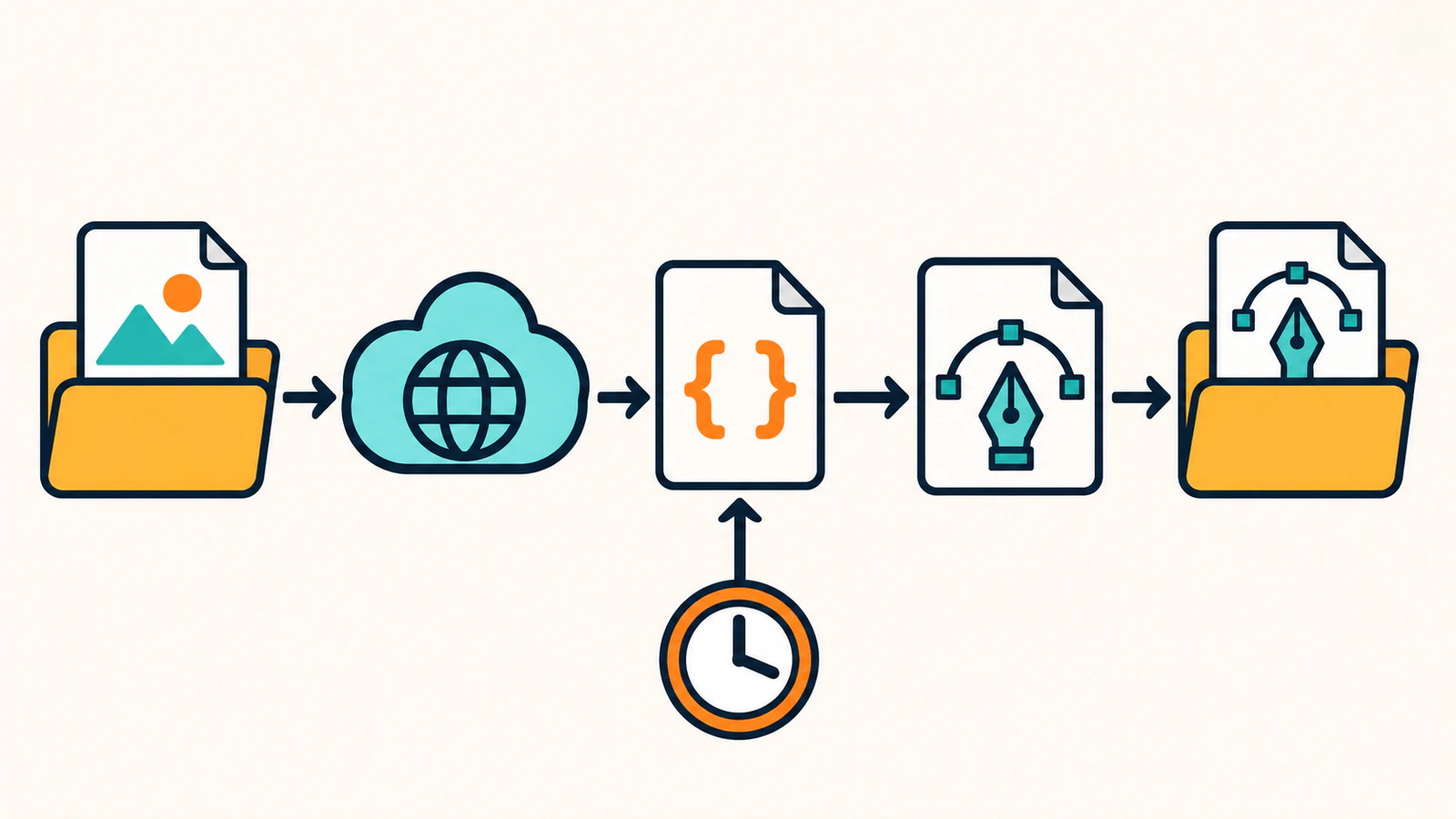
Başarılı dönüşümden sonra indirin
HTTP → Download a file öncesinde bir filtre ekleyin. Modül yalnızca ayrıştırılan durum succeeded olduğunda çalışsın. Aynı API adresini ve /v1/vectorizations/{id}/result yolunu kullanın. {id} yerine eşlenen dönüşüm kimliğini koyun. Aynı API kimlik bilgilerini kullanın ve Return error if HTTP request fails ayarını Yes yapın. İndirme modülü sonraki modüle dosya verilerini sağlar. Make HTTP modülleri · PerfectVector sonuçları
Google Drive → Upload a File modülünü ekleyip çıktı klasörünü seçin. Kaynak olarak HTTP → Download a file modülündeki dosyayı kullanın. Adı değiştirmek için dosya girişinde Map seçin, indirilen verileri koruyun ve logo-test.svg gibi bir ad verin. SVG biçimini korumak için Convert a File kapalı kalsın. Make Google Drive modülleri Yüklenen dosyayı açıp “TEST MODE” örneğini arayın. Bu kontrol senaryo boyunca dosyanın doğru iletildiğini gösterir.
| POST yanıtı | Sonraki adım |
|---|---|
201 ve succeeded | SVG'yi indirin ve dosya verilerini Drive'a yükleyin. |
202 ve queued veya processing | Aşağıdaki durum kontrolü için dönüşüm kimliğini kaydedin. İndirme filtresini geçmeyin. |
201 ve failed | Dönüşüm kimliğini ve hatayı kaydedin. İndirmeden önce bu akışı durdurun. |
4xx veya 5xx | Modül hatasını ve varsa API sorun kodunu inceleyin. 429 veya 503 için belirtilmişse Retry-After süresine uyun ve izin verilen süre içinde aynı anahtar ve baytları kullanın. Canlı bir dönüşüm sürüyorsa önce onun bitmesini bekleyin. |
Bekleyen dönüşümü indirmeden önce sorgulayın
Tek seferlik senaryo bir test dosyasını kapsar. Canlı gönderim 202 döndürürse ikinci bir HTTP → Make a request modülüyle GET kullanın. Aynı API kimlik bilgilerini seçin ve Parse response ayarını Yes yapın. Aynı API adresine /v1/vectorizations/{id} yolunu ekleyip kaydedilmiş kimliği eşleyin. succeeded durumunda sonucu indirin, queued ve processing durumlarında bekleyin, failed durumunda kimliği ve hatayı kaydedin. Bekleyen kimliği yeniden kontrol etmeden önce yaklaşık iki saniye bekleyin. PerfectVector bekleme ve eşzamansız istekler
İstemci zaman aşımına uğrasa da gönderim sürebilir. Kaydedilmiş kimliği kullanın. Kimlik yoksa 24 saat içinde aynı görsel baytları ve anahtarla isteği yeniden gönderin. Kesinleşmiş failed durumu timeout veya provider_unavailable içeriyorsa yeniden denemek için yeni anahtar gerekir. Sağlayıcı kullanılamıyorsa yeniden kullanılabilir olmasını bekleyin. Gözetimsiz işlem planlamadan önce anahtarı kaynak dosyanın sürümüyle birlikte saklayın. Bekleyen kimlikleri de kaydedin ki sonraki çalıştırma yeniden yüklemeden önce durumu sorgulayabilsin. PerfectVector güvenli yeniden deneme kuralları · PerfectVector API hataları
cURL ve PerfectVector test anahtarıyla multipart isteğini gönderdik, dönüşümü kimliğinden okuduk ve sabit örnek SVG'yi indirdik. Make ve Google Drive adımları Make'in resmi modül ve alan eşleme belgelerine dayanır. Eşlemeleri doğrulamak için senaryoyu kendi çalışma alanınızda bir kez çalıştırın.
Sık sorulan sorular
Make neden desteklenmeyen medya türü hatası döndürüyor?
Gövde içerik türünü ve dosya eşlemesini kontrol edin. multipart/form-data seçin, dosya alanına image adını verin ve indirme modülünün veri çıktısını eşleyin. Orijinali açıp desteklenen bir PNG, JPEG veya WebP olduğunu doğrulayın. PerfectVector API sınırları
Test SVG'si görselim hakkında ne gösterir?
İsteğin ve dosya aktarımının çalıştığını gösterir. PerfectVector, test anahtarıyla sabit bir örnek döndürür. Kendi görselinizi değerlendirmek için canlı dönüşüm yapıp çıkan şekil ve renkleri inceleyin. PerfectVector test modu
Kaynaklar
- Make — dosyalarla çalışma — Google Drive indirme ve yüklemede dosya adı ve veri eşlemeleri.
- Make — HTTP — HTTP v4 multipart yükleme, JSON ayrıştırma ve dosya indirme.
- Make — API anahtarıyla kimlik doğrulama — Bearer bilgilerinin saklanması ve hizmet adresi kısıtları.
- PerfectVector — sınırlar — Desteklenen dosya biçimleri ve multipart alanları.
- PerfectVector — bekleme ve eşzamansız istekler — Bekleme başlığı ve hemen tamamlanan veya bekleyen yanıtlar.
- PerfectVector — sonuçlar — Kimlik doğrulamayla SVG indirme.
- PerfectVector — test modu — Sabit test SVG'si ve beklenen anında başarı.
- Make — Google Drive modülleri — İndirme ve yükleme alanlarıyla dosya dönüştürme seçeneği.
PerfectVector API sayfasından test anahtarı alın ve API hızlı başlangıç rehberindeki JSON yanıt örneğini uygun bir görselle kullanın. Yüklemenin dönüşüm kimliği döndürdüğünü ve indirilen SVG'nin açıldığını doğrulayın.
Bloga daha fazlası

En iyi AI görüntü vektörleştiricileri 2026: kullanıma göre
2026 kararımız: logolar, simgeler, illüstrasyonlar ve kesim dosyaları için ilk tercihimiz PerfectVector. Tam renk, API, ücretsiz veya Adobe işi için hangi alternatifin uygun olduğunu görün.

Claude Code ile bir klasördeki görselleri SVG'ye çevirme
PerfectVector MCP ile Claude Code'da bir klasörü SVG'ye dönüştürmeyi planlayın. Her görsele benzersiz çıktı yolu verin ve eksik SVG'leri yerel olarak bulun.



