
Tasarımı Kaybetmeden Tek Renkli Logo Nasıl Yapılır?
Çok renkli logoyu temel ayrıntıları koruyarak tek düz renge dönüştürün. Negatif alan kullanın, açık ve koyu zeminleri test edip küçük sürümü kontrol edin.
Bu sayfada
Tek renkli logo yapmak için boyalı tasarıma tek bir düz renk verin ve gerekli yerlerde temel iç ayrıntıları boş alan olarak koruyun. Her dolguyu siyaha çevirmek, yalnızca farklı bir renk kullandığı için görünen bir sembolü silebilir.
Onaylı bir vektör ana dosyayla veya mevcut tek renkli sürümle başlayın. Kopya üzerinde çalışın, hangi ayrıntıların kalması gerektiğine karar verin, ardından sonucu birden fazla zeminde ve hedef gösterim boyutunda kontrol edin. Aşağıdaki örnek, tasarım kararını ve arkasındaki SVG geometrisini göstermek için özgün bir rozet ve şimşek kullanır.
Onaylı logo dosyalarıyla başlayın
İşareti yeniden çizmeden önce marka sahibinden tek renkli dosyayı isteyin. Bir markanın belirli zeminler için ayrı ayrı onaylanmış tam renkli, tek renkli ve ters renkli sürümleri zaten bulunabilir.
Örneğin Penn State'in işaret rehberi, iç alanları şeffaf olan tek renkli bir sürümü tanımlar ve başka bir sürümü yeniden boyayarak yapılmaması konusunda uyarır. Bu belirli bir markanın kuralıdır, ancak sunulan tek renkli dosyanın tam renkli ana dosyadan neden farklı olabileceğini gösterir.
Tasarım size aitse ve sürümü oluşturmanız gerekiyorsa şu girdileri bir arada tutun:
- Dokunulmamış özgün dosya ve düzenlenebilir çalışma kopyası
- İç sembol veya harf boşluğu gibi ayırt edici ayrıntıların listesi
- Hedeflenen en küçük gösterim boyutu ve olası arka plan renkleri
- Baskı yapılacaksa alıcının kabul ettiği dosya biçimi ve mürekkep gereklilikleri
SVG bir vektör grafik dosyasıdır, ancak düzenlenebilir şekiller yerine piksel görseli içerebilir. Yalnızca PNG veya JPG kaldıysa logo vektörleştirme rehberi kaynağı geri kazanma adımını açıklar. Şekilleri geri kazanmak ve tek renkli sürüm tasarlamak ayrı kararlardır.
Hangi sınırların korunması gerektiğine karar verin
Sarı şimşekli mavi dairesel bir rozet düşünün. Renk sınırı şimşeği görünür kılar. Her iki şekle de aynı kömür rengi dolgu verilirse düz bir daire kalır: yollar hâlâ vardır, ancak ortak boya iç ayrımı gizler.
Negatif alan, tasarımın arkasındaki yüzeyi gösteren boyasız bölgedir. Şimşeği negatif alan yapmak motifi korurken rozetin tek boyalı renk kullanmasını sağlar.
| Özgün tasarımdaki ayrıntı | Tek renkli sürüm için karar |
|---|---|
| Temel iç sembol | Sınırını, gerekirse boş bir açıklık olarak koruyun |
| Dekoratif renk değişimi | Tasarım hâlâ doğru okunuyorsa kaldırın |
| Harf boşluğu veya öğeler arasındaki aralık | Hedef boyutta görünür kalacak kadar ayrım koruyun |
Bazı logolar yalnızca dolgu değişikliği gerektirir. Bu durumda SVG renk değiştirme rehberini kullanın. Birkaç rengi koruyup birbirine yakın renkleri birleştiriyorsanız önce palet azaltma iş akışını izleyin.
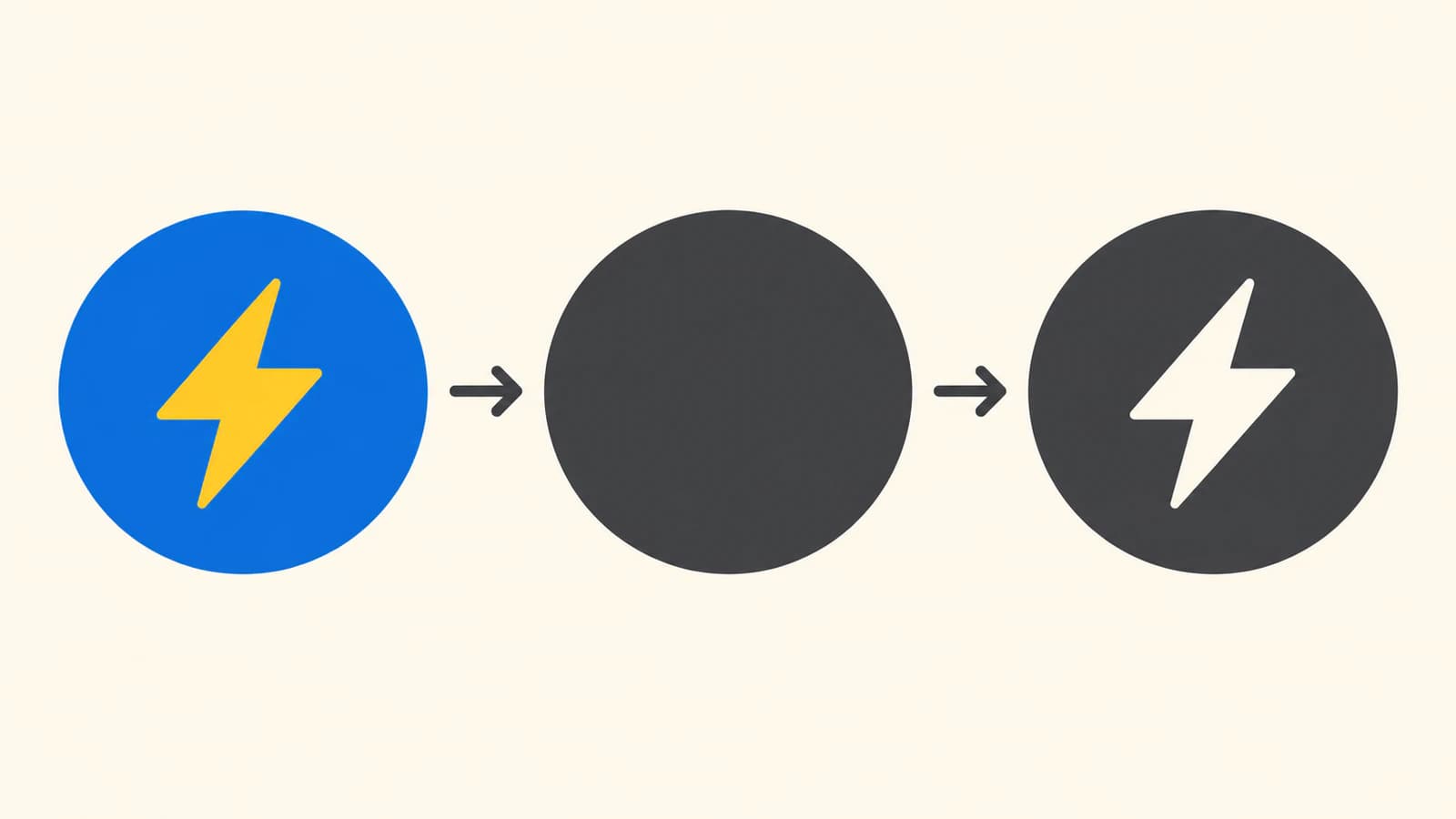
Açıklığı SVG geometrisinde oluşturun
Yeniden üretilebilir bir örnek için bu özgün tasarımı original.svg olarak kaydedin. Yol, çizim talimatlarıyla tanımlanan şekildir; bu dosyada rozet için bir kapalı yol, şimşek için başka bir yol vardır.
<svg xmlns="http://www.w3.org/2000/svg" viewBox="0 0 256 256">
  <path fill="#0d6efd"
    d="M128 24 A104 104 0 1 1 128 232 A104 104 0 1 1 128 24 Z"/>
  <path fill="#f5d447"
    d="M142 54 L88 142 H120 L110 202 L174 108 H138 Z"/>
</svg>- İki renkli tasarımı görmek için özgün dosyayı tarayıcıda açın.
- İkinci bir kopya kaydedip her iki dolgu değerini
#111827olarak değiştirin. Yeniden açın. Şimşek artık rozetle birleşir. - Aşağıdaki düzeltilmiş kodu
one-color.svgolarak kaydedin. Aynı çizim koordinatlarını korur, ancak iki dış çizgiyi tek yola yerleştirir. - Düzeltilen dosyayı açık ve koyu zeminlerde açın, ardından hedef gösterim boyutunda kontrol edin.
<svg xmlns="http://www.w3.org/2000/svg" viewBox="0 0 256 256">
  <path fill="#111827" fill-rule="evenodd"
    d="M128 24 A104 104 0 1 1 128 232 A104 104 0 1 1 128 24 Z
       M142 54 L88 142 H120 L110 202 L174 108 H138 Z"/>
</svg>fill-rule, yolun içindeki hangi bölgelerin boyanacağını belirler. Bu iç içe örnekte evenodd, şimşek bölgesini boyasız bırakır. SVG fill-rule belirtimi bu davranışı tanımlar. Dosya tek bir düz dolgu içerir; beyaz ön plan şekli veya arka plan dikdörtgeni içermez.
Bu tür açıklığı vektör düzenleyicide de oluşturabilirsiniz. Adobe'nin bileşik yol belgeleri, şeffaf bölgeleri ve kullanılabilir dolgu kurallarını açıklar. Buradaki kod Illustrator çıktısı yerine elle hazırlanmış SVG'dir; düzenleyicinizin belgelenmiş denetimlerini kullanın ve açıklığı kontrol etmek için kaydedilen sonucu yeniden açın.
Arka planı ve küçük sürümü kontrol edin
Düzeltilen logoyu beyaz ve kontrast oluşturan koyu veya renkli bir zemine koyun. Şimşek her zemini göstermelidir. Beyaza boyanmış şimşek, beyaz üzerinde açıklık gibi görünse bile renkli zeminde beyaz kalır.
Bu özgün örnekte kaydedilen dosyaları librsvg ile Sharp kullanarak 256 ve 32 pikselde görüntüledik. Her iki boyutta da düzeltilen şimşeğin iç örnek noktasında alpha 0 vardı; bu tam şeffaflık demektir. Tek renkli kontrol aynı noktada opak kömür rengiydi; ayrı beyaz kaplama kontrolü ise opak beyazdı. Bunlar hazırlanan dosyaların dijital kontrolleridir; yazıcı veya içe aktaran uygulama sonuçları değildir.
Gerçek 32 piksel görünümde düzeltilen şimşek, incelenen beyaz ve arduvaz renkli zeminlerde ayırt edilebilir kaldı. Bu, bu örnek için yararlı bir kontrol sunar; başka bir logo için en küçük boyutu belirlemez. Kendi tasarımınızı yalnızca yakınlaştırılmış çalışma alanında değerlendirmek yerine gerçek kullanım boyutunda önizleyin.
Sürümü kabul etmeden önce şunları kontrol edin:
- Temel iç motif hâlâ amaçlandığı gibi okunur.
- Boş bölgeler boyalı beyaz yama yerine arka planı gösterir.
- Küçük aralıklar ve harf boşlukları seçilen boyutta görünür kalır.
- Kaydedilen dosya amaçlanan geometri ve tek düz boya rengiyle yeniden açılır.
Bu örneğin beyaz ters sürümü için düzeltilen yolun dolgusunu #ffffff yapın ve aynı boş şimşek bölgesini koruyun. Koyu zeminde kontrol edin. Markalı ters renk dosyası farklı geometri gerektirebilir; bu nedenle varsa markanın sunduğu sürümü izleyin.
Ayrıntısını kaybeden sürümü düzeltin
| Gördüğünüz durum | Değiştirilecek şey |
|---|---|
| Yeniden renklendirmeden sonra iç sembol kayboluyor | Bilinçli negatif alanla sınırı geri getirin veya onaylı tek renkli sürümü kullanın |
| Açıklık sanılan alan renkli yüzeyde beyaz kalıyor | Boyalı kaplamayı kaldırıp gerçek bir boş bölge oluşturun |
| Seçilen boyutta aralığı okumak zorlaşıyor | Tasarımın onay kuralları içinde genişletin veya sadeleştirin, ardından küçük boyut kontrolünü tekrarlayın |
| Hedef uygulamaya içe aktardıktan sonra açıklık doluyor | İçe aktarılan yolları ve dolgu kuralını inceleyin; gerekirse açıklığı orada yeniden kurup kaydedilen sonucu kontrol edin |
Her renkli bölgeyi deliğe çevirmekten kaçının. Bir parlama vazgeçilebilir olabilirken harf boşluğu anlam taşır. Tasarımın ayırt edici özelliklerine göre karar verin, ardından sürümü özgün tasarımla karşılaştırın. Silueti veya iç oranları önemli ölçüde değiştirirseniz yeni sürümü marka işareti olarak kullanmadan önce onaylatın.
Teslim gerekliliklerini tasarımdan ayrı tutun
Tam renkli ana dosyayı, koyu tek renkli sürümü ve onaylı beyaz ters sürümü ayrı dosyalar olarak kaydedin. Yerleşimlerde birbirlerinin yerine geçeceklerse çalışma alanını ve konumu aynı tutun.
Tek düz SVG dolgusu, matbaanın spot mürekkebini adlandırmaz veya üretim kalıbı oluşturmaz. İstenen renk adını, fiziksel boyutu, kabul edilen dosya türünü ve zemin varsayımlarını alıcıyla doğrulayın. Logo dosya biçimi rehberi, düzenlenebilir ana dosya ve teslim biçimi seçimini ele alır. Diğer logo hazırlama konuları logo ve tasarım rehberlerinde toplanmıştır.
Tek kaynağınız PNG veya JPG ise
Elinizde kalan uygun bir raster logo için PerfectVector'ın logo vektörleştiricisi SVG şekillerini geri kazanmaya yardımcı olabilir. Önizlemesi korumalı raster görünümdür; gerçek SVG düzenlemesi ve dışa aktarma sonucun kilidi açıldıktan sonra kullanılabilir. Geri kazanılan şekilleri tek renkli sürümü oluşturmak için kullanmadan önce inceleyin.
Pikselleri izlemek, hangi ayrıntının negatif alana dönüşeceğine karar vermez. Kaynakta bulanık kenarlar, eksik açıklıklar veya iki bölge arasında görünür sınır eksikliği varsa onaylı ana dosyayı kullanın ya da eksik tasarımı bilinçli olarak yeniden çizin. Her geometri değişikliğinden sonra zemin ve küçük boyut kontrollerini tekrarlayın.
Sık sorulan sorular
Tek renkli logo nedir?
Tek renkli logo tek bir düz boyalı renk kullanır. Boş bölgeleri arka planı gösterir. Koyu sürüm ve beyaz ters sürüm, aynı işarette birlikte boyanan iki renk değil, ayrı sürümlerdir.
Her dolguyu siyaha çevirmek yeterli mi?
Bazen. Renk, temel sembol ile çevresi arasındaki tek sınırsa dolguları eşitlemek sembolü gizler. Sınırı negatif alanla koruyun veya onaylı tek renkli dosyayı kullanın.
Zaten vektör olan logoyu izlemem gerekiyor mu?
Hayır. Var olan düzenlenebilir şekillerle çalışın ve özgün dosyayı koruyun. İzleme, uygun piksel görseli için kaynak geri kazanma adımıdır; vektör geometrisinden tek renkli sürüm yapmak için gerekli değildir.
Beyaz SVG dolgusu otomatik olarak beyaz mürekkebi belirtir mi?
Hayır. Beyaz dolgu tasarımın boya rengini tanımlar; boş alan boyasızdır. Beyaz mürekkebin üretim iş akışında nasıl tanımlanıp sunulacağını matbaa belirler.
Kaynaklar
- Penn State: Renk ve İşaret — Şeffaf iç bölgeler dahil, onaylı tek renkli ve ters marka sürümlerine adı belirtilen bir örnek.
- Adobe: Bileşik yollar oluşturma — Illustrator bileşik yollarında şeffaf bölgeleri, dolgu kurallarını ve yol yönünü belgeler.
- W3C: SVG 2 fill-rule — Özgün SVG örneğinde bileşik yolun hangi bölgelerinin boyandığını tanımlar.
Yalnızca PNG veya JPG'niz mi var? Logonuzu düzenlenebilir SVG'ye dönüştürün, sonucun kilidini açın, ardından tek renkli sürümü oluşturup kontrol etmeden önce geri kazanılan şekilleri inceleyin.
Bloga daha fazlası

Dokuma Etiket Tasarımı: Küçük Boyutta Net Logo
Dokuma giysi etiketi için logo hazırlayın: hedef boyutta ayrıntıları sadeleştirin, kat ve dikiş alanını ayırın, etiket üreticisinin istediği dosyaları dışa aktarın.

Logo Güvenli Alanı: Kenar Boşluğunu Hesaplayın ve Koruyun
Logonuz için güvenli alan birimi seçin, tüm boş bırakılacak bölgeyi hesaplayın ve tasarım boyutuyla paylı çalışma alanını karıştırmadan SVG'de koruyun.



