
Boxy SVG: Görüntüyü vektörleştirin veya SVG içe aktarın
Boxy SVG’de Vectorize oluşturucusu bulunur. Vektörleştirme, geometrik stil veya SVG içe aktarma yolunu seçin. Çalışmayı kullanmadan önce düzenlenebilir bölgeleri ve delikleri kontrol edin.
Bu sayfada
- Üzerinde çalışmak istediğiniz geometriyi seçin
- Kaynağınızı kaybetmeden uygulamanın vektörleştirme aracını deneyin
- Yolları sadeleştirmeden önce kulp boşluğunu kontrol edin
- İşe uygun olduğunda ayrı hazırlanmış bir vektörleştirme sonucunu içe aktarın
- Elle çizim veya raster görüntü ne zaman daha uygundur?
- Sık sorulan sorular
- Kaynaklar
Boxy SVG, Vectorize oluşturucusuyla bir görüntüyü vektörleştirebilir. Geliştiricisi, Pixelate, Triangulate ve Primitivize ile birlikte görüntü vektörleştirmenin 3.35.0 sürümünde eklendiğini doğruladı. Görüntünün üzerinden elle çizim yapmayı tek seçenek olarak anlatan eski öneriler bu eklemeyi gözden kaçırır.
Rengini değiştirmek istediğiniz bir logo veya illüstrasyon için vektörleştirme yoluyla başlayın. Bilinçli olarak geometrik bir yorum istiyorsanız diğer oluşturucuları deneyin. Başka bir vektörleştirme aracından aldığınız kullanışlı bir SVG zaten varsa yeniden vektörleştirmek yerine düzenlemek üzere Boxy SVG’ye aktarın.
Seçim, sonrasında ihtiyaç duyacağınız şekillere bağlıdır. Çok sayıda renkli karodan oluşan bir kupa vektör çizim olabilir; yine de onu ayrı bir kulpu olan tek bir kap olarak düzenlemek zor olabilir. Sonucu değerlendirmeden önce neyi seçmek, yeniden renklendirmek veya biçimlendirmek istediğinize karar verin.
Üzerinde çalışmak istediğiniz geometriyi seçin
Vectorize ve diğer oluşturucuların genel amacı aynıdır: raster bilgiyi vektör çizime dönüştürmek. Ancak farklı görsel hedeflere hizmet ederler. Geliştiricinin Triangulate ve Primitivize hakkındaki açıklaması, Primitivize’da üçgen veya dikdörtgen seçeneği de dahil olmak üzere geometrik yaklaşımla yeniden oluşturmayı anlatır.
Başlangıç yolunu seçerken bu ayrımdan yararlanın:
| Hedefiniz | Başlangıç yolu | Kabul kontrolü |
|---|---|---|
| Tanınabilir bir amblemi düzenlenebilir konturlar olarak korumak | Vectorize | Önemli siluetler ve açık boşluklar korunur |
| Geometrik bir yeniden yorum oluşturmak | Pixelate, Triangulate veya Primitivize’ı deneyin | Stil tercihi bilinçlidir ve geometri sonraki düzenlemelere uygundur |
| Başka bir yerde hazırlanmış vektörleştirme sonucunu tamamlamak | SVG’yi Boxy SVG’de açın | Görünen çizim kullanılabilir vektör nesneleri içerir |
| Basit bir işareti kontrollü eğrilerle yeniden oluşturmak | Elle çizin | Yapı, istediğiniz tasarıma uygun olur |
Bu yolların hiçbiri özgün tasarımcının nesne yapısını otomatik olarak üretmez. Vektörleştirme aracı bitmiş görüntüyü görür. Kabı, kulpu ve parlamayı adlandırılmış üç tasarım öğesi olarak düşündüğünüzü bilmez.
Hem büyük bir afiş grafiği hem de küçük bir menü simgesi olarak kullanılacak bir çay dükkânı illüstrasyonunu düşünün. Çokgen yüzeyler afişe yakışabilir. Simge ise ilk bakışta görülebilen açık bir kulpa sahip daha sade bir siluet gerektirebilir. Her iki teslim dosyası da SVG olsa bile bunlar farklı tasarım gereksinimleridir.
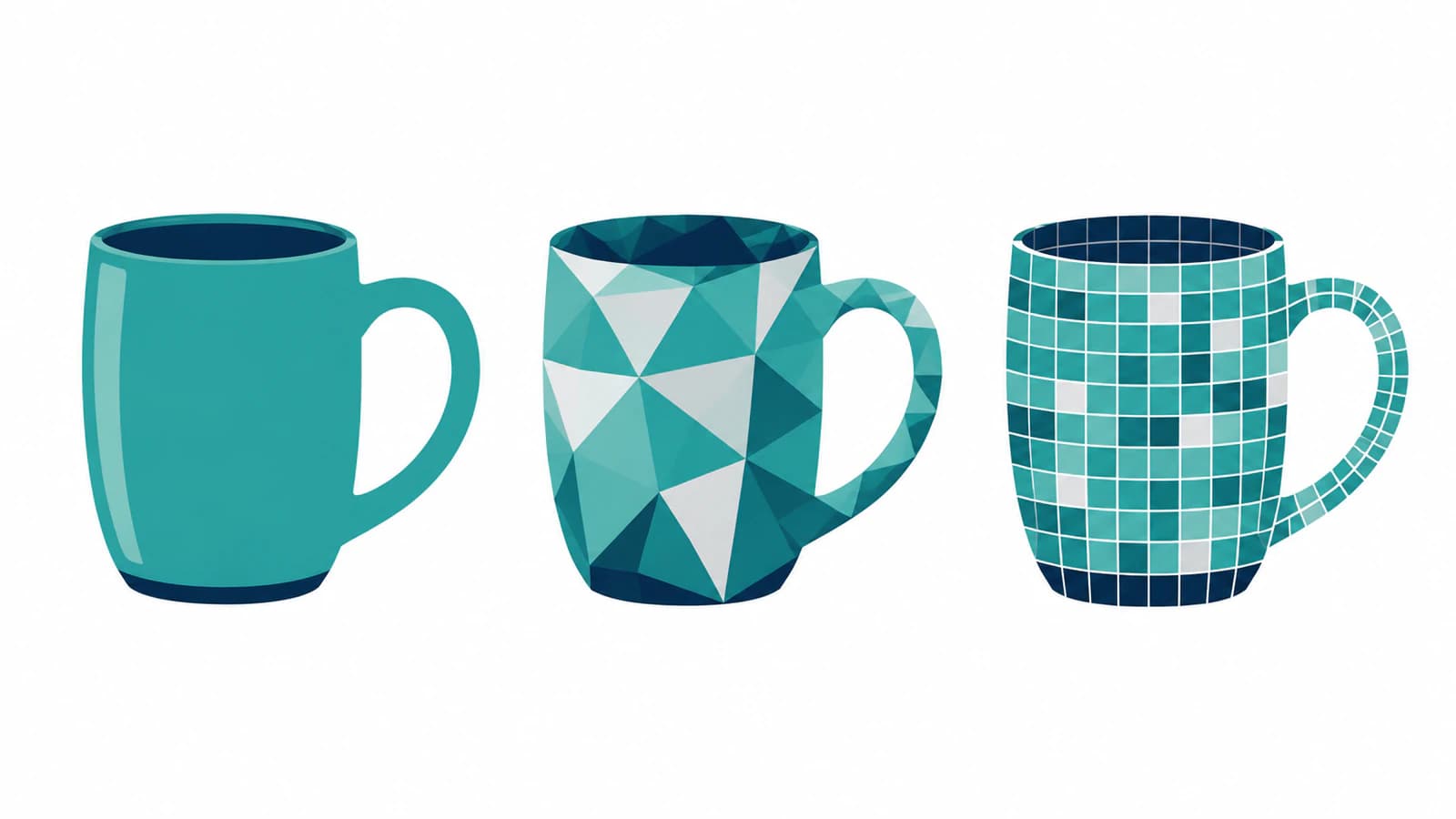
Kaynağınızı kaybetmeden uygulamanın vektörleştirme aracını deneyin
Özgün görüntüyü saklayın ve vektörleştirme için ayrı bir çalışma belgesi oluşturun. Bir setin tamamını işlemeden önce kupa simgesi gibi temsili bir görüntüyle başlayın.
Boxy SVG sürümünüzdeki oluşturucular arasında Vectorize’ı bulun. İlk vektörleştirme denemesini bununla yapın, ardından üretilen çizimi kaynak görüntüden ayrı olarak inceleyin. İkisi aynı konumdaysa sonucu bir kenara taşıyın veya kontrol sırasında kaynağı gizleyin. Aksi halde belgede kalan bitmap, vektör sonucundaki eksik bir parçayı gizleyebilir.
Kullanılabilir vektörleştirme ayarlarını her seferinde birer birer değiştirin ve her denemeden sonra aynı küçük ayrıntıyı karşılaştırın. Kupada kulp boşluğunu ve kulpun kapla birleştiği yeri izleyin. Daha sade bir sonuç denemeden önce bu özellikleri koruyan bir sürümü saklayın. Her kaynak görüntü için işe yarayacağı söylenebilecek evrensel bir ayar yoktur.
Kurulumunuzda Vectorize yoksa ürün varyantınızı ve sürümünüzü Boxy SVG’nin destek bilgileriyle karşılaştırın. Bir kontrolün bulunmaması, Boxy SVG’nin görüntü vektörleştirmeyi hiç desteklemediğini göstermez. Harici bir vektörleştirme aracı kullanıp SVG’yi Boxy SVG’de düzenlemeye de devam edebilirsiniz.
Yolları sadeleştirmeden önce kulp boşluğunu kontrol edin
Kupanın kulpu yararlı bir test sunar; çünkü içindeki boşluk, onu tanımlayan özelliklerden biridir. Sonucun arkasına zıt renkli bir arka plan yerleştirin. Bu renk açıklıktan görünüyorsa olması gereken boş alanın korunup korunmadığını inceleyin. Açıklık beyaz kalıyorsa arka planı örten beyaz bir nesne olabilir.
Bu, renk seçiminden fazlasıdır. SVG’nin dolgu kuralı, alt yollar arasındaki ilişki de dahil olmak üzere yolun hangi alanlarının içeride sayılacağını belirler. Bu nedenle yolun yapısını değiştirmek bir deliği de değiştirebilir. Şekilleri birleştirmeden veya sadeleştirmeden önce bir kopya üzerinde çalışın ve ardından açıklığı yeniden kontrol edin.
Kupa örneğinde şu kontrolleri sırayla yapın:
- Sonucu arkasında raster kaynak olmadan görüntüleyin. Kap ve kulpun hâlâ eksiksiz göründüğünü doğrulayın.
- Kulpu zıt renkli bir arka planda kontrol edin. Süslemeler arasındaki dar boşlukları da inceleyin.
- Kabın renkli bölgesini seçip geçici bir dolgu değişikliği deneyin. Düzenlemenin tek bir kullanışlı bölgeyi mi, yoksa çok sayıda küçük parçayı mı etkilediğine bakın.
- Yol düzenleme araçlarıyla dış konturu inceleyin. Küçük bir kısmı değiştirip geri alarak istediğiniz geometri üzerinde çalıştığınızı doğrulayın.
- Grafiği menü simgesi boyutuna küçültün. Kulpun hâlâ anlaşılır olup olmadığına ve küçük çokgen yüzeylerin işe yarayıp yaramadığına karar verin.
Karmaşık bir sonuç afiş için uygun olabilirken menü için ayrı, sadeleştirilmiş bir sürüm gerekebilir. Ayrıntılı temizleme seçenekleri için SVG düzenleme rehberine ve SVG’de çok fazla düğüm olduğunda yapılabilecekler rehberine bakın.
İşe uygun olduğunda ayrı hazırlanmış bir vektörleştirme sonucunu içe aktarın
Vektörleştirmeyi ayrı yapıp son düzenlemelerde Boxy SVG kullanmak istediğinizde PerfectVector bir seçenektir. Kaynak görüntünüzü SVG’ye dönüştürün, ardından indirdiğiniz çizimi Boxy SVG’de açıp kabın dış çizgisini, kulp boşluğunu ve rengi değiştirilebilir bölgeleri kontrol edin. Böylece vektörleştirme tercihini, tasarımı yerleştirmek ve iyileştirmek için sevdiğiniz düzenleyiciden ayrı tutabilirsiniz.
Boxy SVG’nin geliştirici tarafından sağlanan Google Play açıklaması, geometri düzenleme, yol işlemleri, SVG/SVGZ kaydetme ve SVG/CSS kod denetleyicisini listeler. Yollar ister uygulamanın vektörleştirme aracından, ister harici bir dönüştürmeden, ister elle çizimden gelsin, bunlar yararlı son düzenleme araçlarıdır.
İçe aktarılan çizimi uzantısına güvenmek yerine kontrol edin. SVG image öğesi bir PNG veya JPEG’e başvurabilir; dolayısıyla SVG hâlâ raster içerik barındırabilir. Kupa bir görüntü nesnesi olarak kalıyorsa onu vektör düzenleyicide açmak konturlara dönüştürmüş olmaz. Raster görüntü içeren SVG dosyaları rehberimiz, karma içerikli çizimleri nasıl tanıyacağınızı açıklar.
Vektörleştirme yollarını karşılaştırıyorsanız aynı kaynak görüntüyü ve aynı kabul kontrollerini kullanın. Otomatik olarak en küçük dosyayı veya en az nesneli sonucu seçmek yerine sonucun yapmak istediğiniz düzenlemeye uygun olup olmadığını değerlendirin.
Elle çizim veya raster görüntü ne zaman daha uygundur?
Basit bir kupa simgesini birkaç kontrollü şekille yeniden oluşturmak, vektörleştirme sonrasında onarmaktan daha kolay olabilir. Elle oluşturmak, kulpun kapla nasıl birleşeceğine ve rengini değiştirdiğinizde parlamanın nasıl davranacağına karar vermenizi sağlar. Ayrıca küçük, sıkıştırılmış bir kaynak görüntüdeki istem dışı pürüzleri korumaktan kaçınır.
Sırlı seramik bir kupanın fotoğrafı başka bir seçim gerektirir. Yansımalar, sır dokusu ve hafif gölgeler görüntünün asıl amacı olabilir. Bu ayrıntıları korumak istiyorsanız raster görüntüyü saklayın. Geometrik stil, bilinçli bir sanatsal karar olabilir; ancak dosyanın neyi temsil etmesini istediğinizi değiştirir.
Sık sorulan sorular
Boxy SVG’de otomatik görüntü vektörleştirme var mı? Evet. Geliştiricisi, Vectorize oluşturucusunu 3.35.0 sürümünde sunulan bir görüntü vektörleştirme özelliği olarak belgeliyor. Bulamıyorsanız yalnızca görüntünün üzerinden elle çizim yapmayı anlatan eski yönergelere güvenmek yerine ürün varyantınızı ve sürümünüzü kontrol edin.
Vectorize ve Triangulate aynı şey mi? Farklı hedeflere hizmet ederler. Vektörleştirilmiş konturlara ihtiyaç duyduğunuzda Vectorize ile başlayın. İstediğiniz çizim çokgen yüzeyli veya başka şekilde stilize edilmiş bir yorumsa geometrik oluşturucuları deneyin ve ortaya çıkan parçaların yapacağınız düzenlemelere uygun olup olmadığını kontrol edin.
Başka bir vektörleştirme aracının oluşturduğu SVG’yi Boxy SVG’de düzenleyebilir miyim? İçe aktarılan vektör çizimler üzerinde çalışmak için Boxy SVG kullanabilirsiniz. Önce dosyayı inceleyin: yalnızca gömülü bir bitmap içeren SVG, o görüntü için düzenlenebilir konturlar sunmaz.
Vektörleştirdiğim şekildeki delik neden kayboldu? Vektörleştirmenin açıklığı kapatıp kapatmadığını, arka plan renginde bir nesnenin üzerini örtüp örtmediğini veya bir yol işleminin iç alanın dolgusunu değiştirip değiştirmediğini inceleyin. Başka yolları değiştirmeden önce sakladığınız kopyayla karşılaştırın ve zıt renkli bir arka planda test edin.
Kaynaklar
- Boxy SVG geliştiricisinin Mac App Store’daki yanıtı — Geliştiricinin 3.35.0 sürümündeki Vectorize ve diğer oluşturuculara ilişkin doğrulaması.
- Boxy SVG geliştiricisinin geometrik oluşturucular hakkındaki açıklaması — Diğer kullanıcıların görüşlerinden ayrı olarak, uygulamanın yaratıcısının Triangulate ve Primitivize açıklaması.
- Google Play’de Boxy SVG — Geliştiricinin düzenleme, yol işlemleri, kaydetme ve kod denetleme açıklaması.
- W3C — SVG 2 fill rules — Yolların iç alanlarının nasıl belirlendiği.
- W3C — SVG 2 embedded content — SVG içinden raster görüntülere başvurulabilmesi.
Bir sonraki düzenlemeyi destekleyen geometriyi seçin. Ayrı bir vektörleştirme işlemi yararlı olacaksa kendi görüntünüzü PerfectVector’de deneyin, SVG’yi Boxy SVG’de açın ve en küçük önemli açıklığı ve rengini değiştirmek istediğiniz bölgeyi kontrol edin.
Bloga daha fazlası

Vectorizer.AI alternatifleri: Maliyet ve kontrol
Ücretsiz Vectorizer.AI alternatifleri var; çoğu incelemeyi de bu alternatifler yazıyor. Seçeneklerin gerçek bedelini ve bir dönüştürücüyü kendiniz test etmenin yolunu öğrenin.

SVG Bézier eğrileri: Düğüm eklemeden kırığı düzeltin
SVG'de kübik Bézier birleşimini tutamaçları hizalayarak düzeltin. Eşit olmayan ve yansıtılmış tutamaçları karşılaştırın, S komutunu anlayın ve kasıtlı köşeleri koruyun.