
Vectorpea: bit eşlem izleme ve SVG dışa aktarma
Vectorpea's yerel Vectorize Bitmap düğmesini kullanın, izleme ayarlarını kaydedin, bir SVG'yi dışa aktarın ve kullanmadan önce gerçek yollarını, renklerini ve açıklıklarını inceleyin.
Bu sayfada
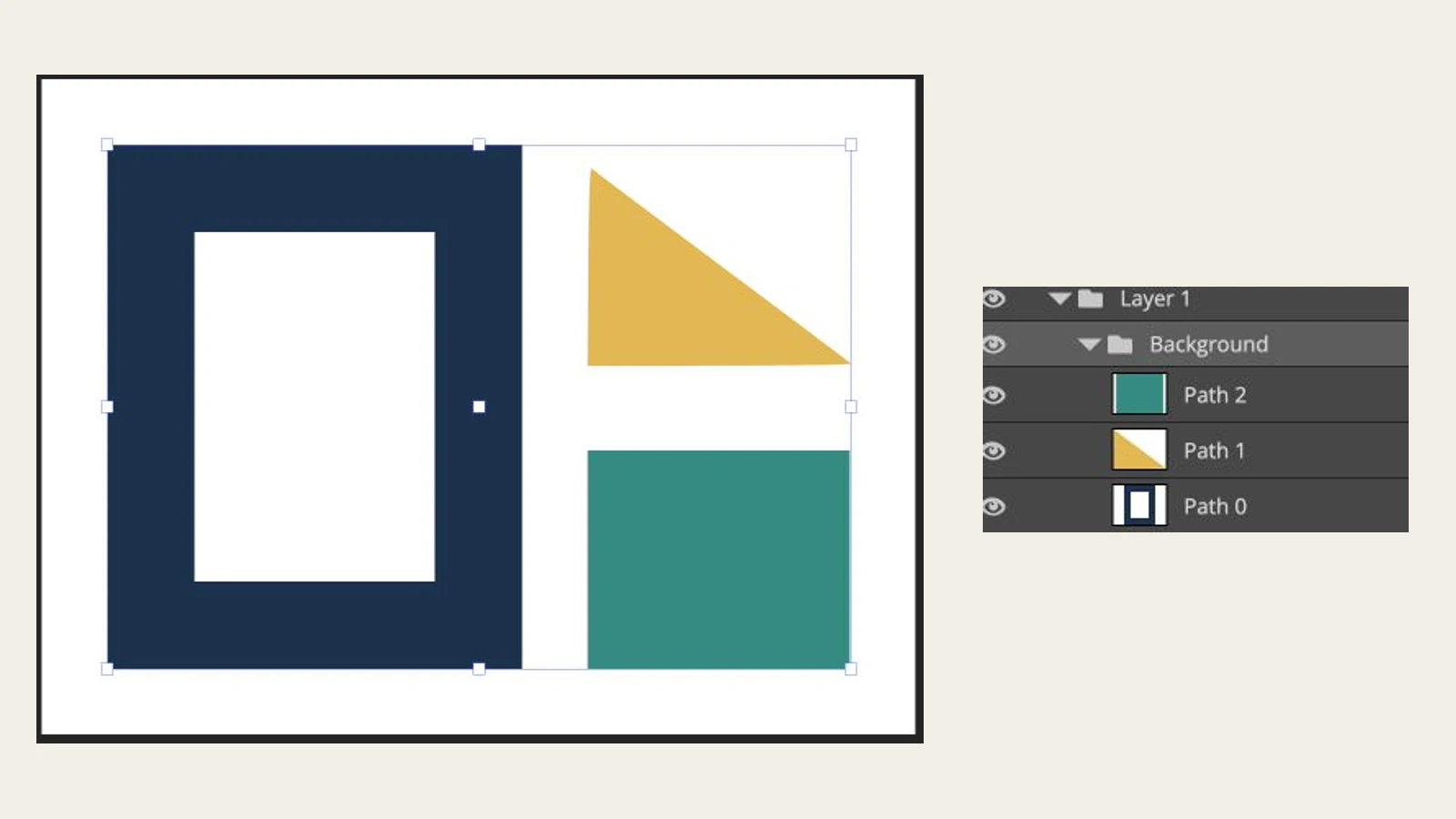
Vectorpea, yerel Vectorize Bitmap izleme özelliğine sahiptir. Raster görüntüyü seçin, araç çubuğunda görünen Vectorize Bitmap düğmesini kullanın, ayarları inceleyin, ardından onaylayın ve SVG olarak dışa aktarın. Orijinal üç renkli PNG'miz, amaçlanan dolgulara ve açık çerçeve merkezine sahip üç gerçek SVG yolu üretti. Kaydedilen dosya düzgün bir tuval önizlemesinden daha önemlidir.
Zaten sahip olduğunuz bir görüntü için başka bir çevrimiçi rota istiyorsanız PerfectVector ile ücretsiz başlayın ve önizlemenin silüetini, renk bölgelerini ve açıklıklarını inceleyin. Sonucu düzenleyebilmeniz veya dışa aktarabilmeniz için önce sonucun kilidini açmanız gerekir. Bu izlenecek yol, Vectorpea's yerel rotasını tamamlar ve araçların çıktı kalitesini karşılaştırmaz.
Geçerli Vectorpea uygulamasını kullanın, ardından bitmap'i seçin
Vectorpea'yi açın ve orijinal taramalı görüntünün ayrı bir kopyasını saklayın. Kaydedilen dosya kontrolü için tarayıcı erişimine, resmi işleme iznine ve bir SVG görüntüleyiciye veya düz metin düzenleyiciye ihtiyacınız var. Aşağıdaki pano yükleme rotasının da resim panosu erişimine ihtiyacı var.
Arama sonuçlarını takip ederken uygulama adını kontrol edin. Photopea Vectorize Bitmap kılavuzu Photopea'nın Görüntü menüsünü açıklar; farklı bir uygulama iş akışıdır. Vectorpea issue 72 gibi daha önceki tartışmalar tarihsel bağlam sağlarken, mevcut Vectorpea kontrolleri ve gerçek bir dışa aktarma, bu adım adım kılavuzun tamamladığı şeyi belirler.
Çalışmamızda yeni bir belge oluşturduk ve orijinal PNG'yi Düzenle → Yapıştır yoluyla yapıştırdık. Tarama, image.ai adlı bir belgede göründü. Tuvaldeki o raster görüntüyü seçin. Daha sonra ana menülerin altındaki araç çubuğunda Vectorize Bitmap düğmesi görünür. Test edilen oturumda Opaklık kontrolünden hemen önceydi.
Düğme eksikse öncelikle neyin seçildiğini kontrol edin. Bir belge, bir yol grubu ve gerçek bir bitmap farklı girdilerdir. Bitmap'e özgü bir komut aramadan önce izlemeyi düşündüğünüz taramayı seçin. Mevcut bir SVG için SVG nesne türü kılavuzu yolları, grupları ve gömülü görüntüleri ayırt etmeye yardımcı olur.
İz ayarlarını değiştirmeden önce bir taban çizgisi kaydedin
Yerel iletişim kutusunu açmak için Vectorize Bitmap'i tıklayın. Test edilen iletişim kutusunda Renkler, Çizgi Film / Fotoğraf, Gürültüyü azalt ve Renkleri birleştir ve ardından Tamam seçenekleri sunuldu. Yakalanan uygulama oturumumuzda Korece arayüz etiketleri kullanıldı; buradaki isimler İngilizce karşılıklarıdır.
Orijinal düz renk kontrolü için gözlemlenen bu ayar durumunu kullandık:
| Kontrol | Test edilmiş durum | İzi kabul etmeden önce incelenecek ayrıntı |
|---|---|---|
| Renkler | 20 | Amaçlanan renk bölgelerinin farklı kalıp kalmayacağı |
| Mod | Karikatür | Siluet ve köşelerin sanat eserine uygun olup olmadığı |
| Gürültüyü azaltın | Kapalı | Küçük izlerin kasıtlı ayrıntılar mı yoksa başıboş parçalar mı olduğu |
| Renkleri birleştir | Açık | Ayrı renklere ihtiyaç duyan bölgelerin ayırt edilebilir kalıp kalmadığı |
Bunu evrensel bir ön ayar olarak değil, kayıtlı bir temel değer olarak değerlendirin. Tüm kombinasyonları karşılaştırmadık veya ayrı bir Fotoğraf modu denemesi yapmadık. Kendi görüntünüzün bir ayarını değiştirirseniz, tek tek değiştirin ve küçük bir açıklık veya iki bitişik renk gibi belirli bir ayrıntıyı karşılaştırın.
İzlemeyi uygulamak istediğinizde Tamam'ı tıklayın. Belgemizde, Katmanlar paneli daha sonra Background altında Path 0, Path 1 ve Path 2'yi gösterdi. Bu girişler, ize baktığınızı gösteren yararlı bir ilk kontroldür ancak dışa aktarılan SVG'nin yine de incelenmeye ihtiyacı vardır.
İzlemeyi SVG olarak dışa aktar
İzlenen resim mevcutken, dışa aktarma akışında Dosya → Farklı Dışa Aktar → SVG'yi ve ardından Kaydet'i seçin. Orijinal PNG'yi ayrı tutun ve SVG'ye farklı bir dosya adı verin, böylece ikisini daha sonra karşılaştırabilirsiniz.
Çalışmamız SVG dışa aktarımını tamamladı ve gerçek dosyayı korudu. .ai ile biten bir belge sekmesi dışa aktarılan biçimi belirlemedi; seçilen SVG dışa aktarma işlemi gerçekleşti. Bu izlenecek yol, yerel dosyanın yeniden açıldığını veya daha sonra manuel düzenleme geçişini kanıtlamaz.
Kaydedilen SVG'yi bir görüntüleyicide açın ve metnini veya nesne yapısını inceleyin. Yolları, gömülü görselleri, önemli dolgu değerlerini ve belge sınırlarını arayın. Resim tabanlı veya karma içerik için SVG raster içerik inceleme kılavuzu, bir resim öğesinin neye referans verdiğini nasıl kontrol edeceğinizi açıklar.
Orijinal kontrolün gerçekte ürettiği şey
Lacivert çerçeveli ve merkezi boş, şeffaf bir arka plan üzerinde altın renkli bir üçgen ve turkuaz bir dikdörtgen içeren, hassas olmayan bir 320 × 240 PNG oluşturduk. Bu orijinal taramayı Vectorpea'ye yapıştırdık, kaydedilen yerel ayarları uyguladık ve ortaya çıkan SVG'yi kaydettik. Daha sonra gerçek işaretlemeyi inceledik ve kaydedilen dosyayı bağımsız olarak oluşturduk.
| Kontrol etmek | Bu test referansından kaydedilen sonuç |
|---|---|
| Yol öğeleri | Path 0, Path 1 ve Path 2 olarak adlandırılan üçü |
| Gömülü görüntü öğeleri | Hiçbiri |
| Katı dolgu değerleri | #17324d, #e7b64c, #298d83, üç orijinal katı bölgeyle eşleşiyor |
| Çerçeve açıklığı ve dış alan | İşlenen SVG'de şeffaf |
| Tuval | viewBox="0 0 320 240" |
| Dosya boyutu | 660 bayt |
Renkler değeri 20 idi, ancak bu dışa aktarma üç yol öğesi içeriyordu. Bu ayar değeri, her sonuçtan okuyabileceğiniz bir nesne sayısı değildir. Daha genel olarak, yol sayımı tek başına size doğru ayrıntıların hayatta kalıp kalmadığını söylemez.
Kullanılan çerçeve yolu fill-rule="evenodd". doldurma kuralı, yolun hangi bölümlerinin içeride sayılacağını belirler; SVG doldurma kuralı spesifikasyonu, kapalı alt yolların nasıl bir açıklık bırakabileceğini açıklar. Beyaz görünümlü bir merkezin şeffaf olduğunu varsaymak yerine, kaydedilen görüntüyü zıt bir arka plan üzerinde kontrol edin.
Bunlar tek bir basit geometrik görüntüden ve tek bir ayar durumundan elde edilen sonuçlardır. Bu test referansındaki tam doldurmalar, her logo, tarama veya fotoğraf için tam renk korumasını kanıtlamaz. Hedef düzenleyiciden içe aktarma, yerel belgeyi yeniden açma, manuel yeniden renklendirme veya fiziksel çıktı test edilmedi.
İzlemenin tamamlanmasını çağırmadan önce kendi dosyanızı kontrol edin
Kaydedilen SVG'nin yanındaki dokunulmamış taramayı kullanın ve dört şeyi inceleyin:
- Siluet ve boşluklar: dış konturu, köşeleri, sayaçları ve dar ayrımları ihtiyacınız olan boyutta karşılaştırın.
- Renk bölgeleri: önemli dolguları istediğiniz paletle karşılaştırın. Yakın görünen bir bölgenin yine de bilinçli bir renk düzeltmesine ihtiyacı olabilir.
- Boş alan: SVG'nin arkasına kontrast oluşturan bir arka plan yerleştirin. Gerekli açıklıklardan ve dış alanlardan görülmelidir.
- Nesneler ve tuval: yol yapısını ve belge sınırlarını inceleyin. Daha fazla düzenleme önemliyse, amaçlanan düzenlemeyi bir kopya üzerinde deneyin ve kaydedilen sonucunu doğrulayın.
| Sorun | Sonraki kontrol |
|---|---|
| Vectorize Bitmap görünmüyor | Mevcut bir yol veya grup yerine taramalı görüntüyü seçin |
| Küçük özellikler kayboluyor | Kaynağı taban çizgisiyle ve değiştirdiğiniz tek ayarla karşılaştırın |
| Renkler veya bölgeler eşleşmiyor | Renkleri ve gözlemlenen birleştirme ayarını tekrar ziyaret edin, ardından yeni dışa aktarmayı inceleyin |
| Bir harfin veya çerçevenin ortası dolu görünüyor | Kontrastlı bir arka planı kontrol edin ve iç kontur/dolgu kuralını inceleyin |
| Dışa aktarılan dosya hâlâ bir resim içeriyor | Gerçekte neyin dışa aktarıldığını ve yerel izlemenin uygulanıp uygulanmadığını belirleyin |
Daha kapsamlı bir aktarım için vektör izleme kalitesi puan kartını kullanın. Rasterde önemli bir kontur belirsizse, manuel olarak yeniden çizmek, tekrarlanan ayar değişikliklerinden daha yararlı olabilir. Aynı kaynakla başka bir rota denemek istiyorsanız PerfectVector ile ücretsiz başlayın ve önizlemenin silüetini, renk bölgelerini ve açıklıklarını orijinalle karşılaştırarak kontrol edin.
SSS
Vectorpea'nin yerel bir Vectorize Bitmap özelliği var mı?
Evet. Test edilen mevcut uygulamada, yapıştırılan raster seçildiğinde bir Vectorize Bitmap araç çubuğu düğmesi ortaya çıktı. İletişim kutusunun uygulanması, görünür yol girişleri oluşturdu ve gerçek bir SVG dışa aktarımı, gömülü görüntü içermeyen yollar içeriyordu.
Vectorpea'de Photopea'nın Resim menüsü talimatlarını izlemeli miyim?
Geçerli Vectorpea kontrollerini kullanın. Vectorpea çalıştırmamız tarama seçiminden sonra görünen araç çubuğu düğmesini kullandı. Photopea'nın belgelenmiş Görüntü menüsü ayrı bir uygulama iş akışına aittir.
Renkler 20, SVG'nin 20 yola sahip olacağı anlamına mı geliyor?
Hayır. Test referansımız Renkler 20 kullandı ve üç yolu dışa aktardı. Ayar değerini garantili bir yol sayımı olarak ele almak yerine, gerçek nesneleri ve amaçlanan bölgeleri inceleyin.
Test orijinal renkleri ve çerçeve açıklığını korudu mu?
Evet, bu orijinal üç renkli kontrol için. SVG, üç tam dolgu değerini içeriyordu ve oluşturulan çerçeve açıklığı ve dış alan şeffaftı. Bu, her görüntü için aynı sonucu garanti etmez.
Kaynaklar
- Vectorpea uygulaması — yerel izleme kontrolleri ve tamamlanmış SVG dışa aktarma iş akışı.
- Photopea Vectorize Bitmap belgeleri — arama sonuçlarında görüntülenebilecek ayrı Photopea menüsü iş akışını tanımlar.
- Vectorpea issue 72 — mevcut uygulama kanıtlarından farklı, tarihsel özellik isteği bağlamı.
- W3C SVG doldurma kuralları — kapalı alt yollar ve çift tek doldurma kuralı.
Bloga daha fazlası

Vectorization Org: siyah beyaz izlemeyi kontrol edin
Vectorization.org, görüntüleri siyah beyaz vektörlere dönüştürür. Gerçek bir PNG-SVG çalışmasını takip edin ve kullanımdan önce kayıp renkleri, küçük özellikleri ve kayıtlı geometriyi kontrol edin.

Boxy SVG: Görüntüyü vektörleştirin veya SVG içe aktarın
Boxy SVG’de Vectorize oluşturucusu bulunur. Vektörleştirme, geometrik stil veya SVG içe aktarma yolunu seçin. Çalışmayı kullanmadan önce düzenlenebilir bölgeleri ve delikleri kontrol edin.



