
Godot SVG içe aktarma: Net simgeler için ayarlar
Godot’ta bulanık SVG içe aktarımlarını Texture2D veya DPITexture ile düzeltin. Raster boyutunu, aşırı örneklemeyi, desteklenen çizimleri ve simgeleri gereken ölçeklerde kontrol edin.
Bu sayfada
- Görüntüleme davranışına uygun SVG içe aktarma türünü seçin
- Önce varsayılan Texture2D içe aktarımını kontrol edin
- DPITexture’ı doğru aşırı örnekleme ayarlarıyla kullanın
- Godot’un doğru çizebileceği görseller hazırlayın
- Gerçek yolları arayın
- Dekoratif metni yollara dönüştürün
- Karmaşık efektleri ayrı test edin
- İlk görünür uyumsuzluğun nedenini bulun
- Simgeyi gerçek arayüzünde değerlendirin
- PerfectVector ile bu iş akışı nasıl ilerler?
- Sık sorulan sorular
- Kaynaklar
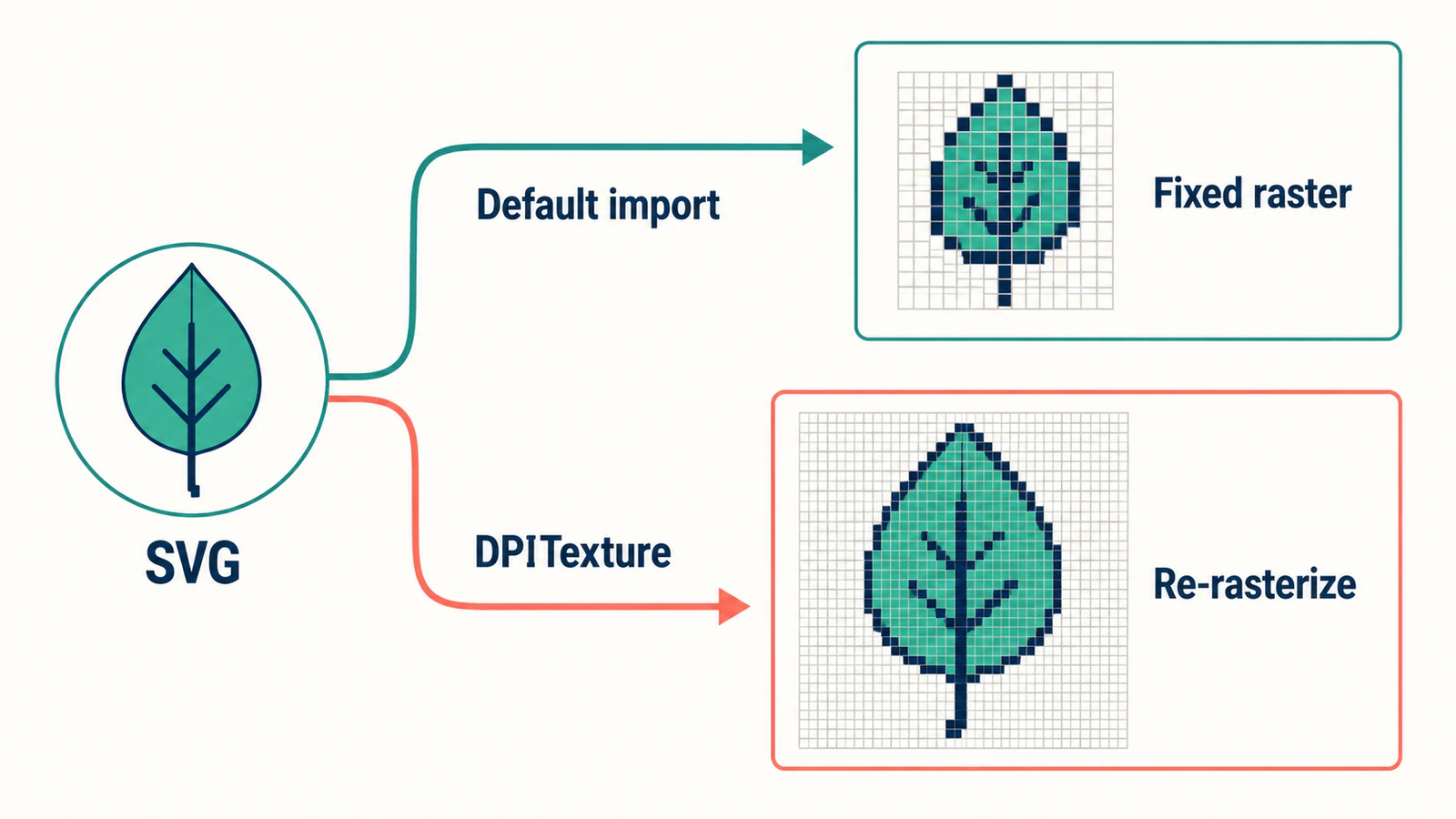
Godot, SVG dosyasını içe aktarırken genellikle piksellere dönüştürür. Bu nedenle kaynakta temiz vektör yolları olsa bile bu dokuyu büyütmek bulanık bir görüntüye yol açabilir. Görüntü alanı ölçeklendirmesine uyum sağlaması gereken SVG simgeleri için mevcut içe aktarıcı DPITexture seçeneğini de sunar. Bu seçenek, kaynağı farklı bir aşırı örnekleme katsayısı için yeniden rasterleştirebilir. Godot her iki yöntemi de görsel içe aktarma kılavuzunda açıklar.
Önce içe aktarılan kaynağı ve projenizin onu nasıl ölçeklendirdiğini kontrol edin. Zaten geçerli olan bir SVG’yi yeniden vektörleştirmek, düşük çözünürlüklü bir dokunun daha büyük bir ekrana yayılması sorununu çözmez.
Görüntüleme davranışına uygun SVG içe aktarma türünü seçin
Aşağıdaki iki seçenek Import panelindeki kaynak türlerini belirtir. DPITexture da Texture2D’den türediği için bunlar birbirinden bağımsız sınıf aileleri değildir. DPITexture başvurusu sınıfı deneysel olarak da işaretler; kullanmaya başlamadan önce projenizin Godot sürümüne uygun belgelere bakın.
| Görselin gereksinimi | Başlangıç seçimi | Doğrulanacak nokta |
|---|---|---|
| Görüntüleme boyutu belli bir sprite veya simge | Varsayılan Texture2D içe aktarımı | Üretilen raster görüntü, amaçlanan en büyük kullanım için yeterli piksele sahip mi? |
| Görüntü alanının aşırı örneklemesine uyum sağlaması gereken bir SVG arayüz simgesi | DPITexture içe aktarımı | Yeniden rasterleştirme, projenin görüntü alanı ve ölçeklendirme ayarlarıyla çalışıyor mu? |
| Node2D veya Control ölçeği değişen bir simge | Düğüm ölçeğine bağlı aşırı örneklemeyi ayrıca değerlendirerek DPITexture | Düğümün aşırı örnekleme ayarı ve tekrarlanan ölçek değişikliklerinin maliyeti |
| Fotoğraf, boyanmış doku veya bilinçli olarak piksel sanatı biçiminde hazırlanmış sprite | Uygun bir raster kaynağı koruyun | Amaçlanan görünüm, filtreleme ve görüntüleme ölçeklendirmesinden sonra korunuyor mu? |
| Sahne içinde düzenlenebilir yollar veya çarpışma geometrisi | Ayrı bir geometri iş akışı | Sahne, ihtiyacınız olan gerçek geometriyi içeriyor mu? |
Doku içe aktarımı size bir doku kaynağı verir. Yol düzenleme, çarpışma şekilleri ve performansı ayrı gereksinimler olarak ele alın; dosya adının SVG ile bitmesi bunlardan herhangi birinin karşılandığını kanıtlamaz. Tarayıcıdaki bir sahne için PixiJS geometri ve doku yöntemlerini karşılaştırarak aynı SVG’nin çizim motoruna nasıl farklı yollarla ulaştığını görebilirsiniz.
Önce varsayılan Texture2D içe aktarımını kontrol edin
Tüm simge klasörünü değiştirmeden önce temsili bir görsel kullanın. Kavisli bir kenarı, dar bir boşluğu ve arayüzde önemli olan küçük ayrıntıları bulunan bir şekil seçin.
- SVG’yi projeye ekleyin ve FileSystem panelinde seçin.
- Import panelini açın ve içe aktarma türünün Texture2D olduğunu doğrulayın.
- SVG > Scale ve Process > Size Limit ayarlarını inceleyin; bir seçeneği değiştirdikten sonra yeniden içe aktarın.
- Dokuyu kullanacağınız sprite veya arayüz bileşenine yerleştirin ve görüntülenen boyutunu kontrol edin.
SVG > Scale rasterleştirme boyutunu değiştirir; daha yüksek bir değer daha büyük bir görsel oluşturur. Bu ayar dokunun 2D boyutunu da etkiler; değiştirdikten sonra düğümün veya yerleşimin boyutlarını gözden geçirin. Process > Size Limit içe aktarılan boyutları sınırlandırabilir. Her iki kontrol de doku içe aktarıcı başvurusunda açıklanır.
Basit bir boyutlandırma örneği olarak, 32 piksel genişliğinde bir raster görüntü ekranda 128 piksele yayılıyorsa büyütülüyor demektir. Kaynağın vektör eğrileri, zaten içe aktarılmış bu raster görüntüye piksel eklemez. Bu kullanıma uygun bir doku üretin veya aşırı örneklemenin arayüze uygun olduğu durumlarda DPITexture’ı deneyin.
Her SVG’nin ölçeğini rastgele büyük bir çarpanla artırmaktan kaçının. Önce gerçek kullanımdaki en büyük boyutu belirleyin, ardından en küçük boyutu da inceleyin. Büyük bir envanter önizlemesinde iyi görünen bir kaynak, küçücük bir düğmede gösterildiğinde dar bir boşluğunu kaybedebilir.
DPITexture’ı doğru aşırı örnekleme ayarlarıyla kullanın
Uyarlanabilir yöntemi denemek için FileSystem panelinde SVG’yi seçin, içe aktarma türünü DPITexture olarak değiştirin ve yeniden içe aktarın. Aynı arayüz yerleşimini kullanın; böylece karşılaştırma tek bir soruya yanıt verir: Rasterleştirme yöntemini değiştirmek, amaçlanan ölçeklerdeki uyumsuzluğu gideriyor mu?
DPITexture, SVG kaynak verisini korur ve aşırı örneklemeye uygun bir raster üretebilir. base_scale özelliği kaynak dokunun ölçeğini kontrol eder; kaynağı düzenlenebilir sahne yollarına dönüştürmez. DPITexture sınıf belgelerine bakın.
Kontrol etmeniz gereken iki ölçeklendirme durumu vardır:
- Görüntü alanı ölçeklendirmesi: Godot’un görsel aşırı örneklemesi, görüntü alanı ölçek katsayısı değiştiğinde vektör kaynağı yeniden çizebilir. Bir SVG için bunu etkinleştirmek üzere görseli DPITexture olarak içe aktarın.
- Düğüm ölçeklendirmesi: Node2D veya Control düğümünün Scale değerine bağlı aşırı örnekleme varsayılan olarak devre dışıdır. İhtiyacınız olan davranış buysa ilgili düğümde Oversampling with Scale seçeneğini etkinleştirin.
Godot’un aşırı örnekleme kılavuzu bu ayrımı açıklar. Ayrıca sık ölçek değişikliklerinin, doku yeniden çizildiği için CPU işlemi gerektirebileceğini belirtir. Bu seçeneği yaygın olarak uygulamadan önce animasyonlu ölçeklendirmeyi yayımlanacak sahnede deneyin.
2D düzenleyici, yakınlaştırırken otomatik olarak yeniden örnekleme yapabilir; bu da onu yararlı bir önizleme aracı yapar. Projeyi çalıştırıp gerçek görüntü alanı davranışını da test edin. Viewport esnetme modunda sahne önce temel görüntü alanı boyutunda çizilir, sonra pencereye göre ölçeklendirilir; bu son ölçeklendirme arayüzün görünümünü hâlâ belirleyebilir. Esnetme modu belgeleri, Canvas Items moduyla arasındaki farkı açıklar.
Godot’un doğru çizebileceği görseller hazırlayın
İçe aktarıcıyı değiştirmek, çizim boyutuyla ilgili bir sorunu çözer. Eksik nesneler veya değişmiş bir siluet ise kaynak görselin kontrol edilmesini gerektirir.
Gerçek yolları arayın
SVG’yi bir vektör düzenleyicide açın ve görünür çizimi seçin. Simgenin tamamı tek bir yerleştirilmiş bitmap ise Godot ayarlarını değiştirmeden önce bunu araştırın. MDN öğe başvurusunun açıkladığı gibi, SVG’nin <image> öğesi raster içerik barındırabilir. Bu kapsayıcıyı yeniden rasterleştirmek, küçük bir gömülü PNG’de hiç bulunmayan temiz eğrileri yeniden oluşturamaz.
Yerleştirilmiş pikselleri düzenlenebilir şekillerden ayırmak için gömülü raster kontrol listesini kullanın. Vektör ana dosya varsa ondan dışa aktarın. Bir set hazırlıyorsanız arayüz kiti SVG kılavuzunu kullanarak tuvali ve kenar boşluklarını tutarlı tutun.
Dekoratif metni yollara dönüştürün
Godot’un SVG içe aktarıcısı, düzenlenebilir SVG metnini çizmez. Düzenlenebilir metin içeren ana dosyayı koruyarak teslim kopyasındaki dekoratif harfleri yollara dönüştürün. Inkscape’te ilgili komut Path > Object to Path şeklindedir. Godot bu işlemi Importing SVG images with text bölümünde açıklar.
Yerelleştirme veya sık düzenleme gerektiren bir düğme etiketi için etiketi arayüz metni olarak tutun ve simgeyi ayrıca içe aktarın. Tüm arayüzü yollara dönüştürmek sonraki değişiklikleri zorlaştırır.
Karmaşık efektleri ayrı test edin
Godot, SVG çizimi için ThorVG kullanır. ThorVG’nin SVG yorumlayıcısının tanımlı bir destek sınırı vardır; SVG genel bakışı, animasyon, etkileşim ve çoklu ortamı desteklenmeyen özellikler arasında sayar. ThorVG motorunun genel yetenekleri, belirli bir SVG özelliğinin Godot’un içe aktarıcısı üzerinden çalışacağını garanti etmez.
Bir rozetin ayrıntısı kayboluyorsa dışa aktarılan SVG’yi basit dolgulu şekillerden oluşturulmuş bir kopyayla karşılaştırın. Gerekli efektleri teker teker geri ekleyin. Karmaşık çizimi daha güvenilir biçimde koruyorsa ve proje ölçeklenebilir kaynak şekillere ihtiyaç duymuyorsa bir raster dışa aktarımı saklayın.
Dosyanın karmaşıklığını azaltmak uğruna dar bir açıklığı ortadan kaldırmayın. Kabul ölçütü, negatif alanları da dahil olmak üzere amaçlanan siluettir.
İlk görünür uyumsuzluğun nedenini bulun
Kaynak dosyayı, içe aktarma türünü, SVG ölçeğini, düğüm ölçeğini, görüntü alanı ayarlarını ve beklenen görüntüleme boyutunu kaydedin. Ardından belirtiyle ilgili ayarı değiştirin.
| Belirti | İlk kontrol | Sonraki yararlı test |
|---|---|---|
| Düzenleyicide net SVG, oyunda bulanık simge | Varsayılan içe aktarma boyutları ve gerçek görüntüleme boyutu | Yeterli raster boyutları üretin veya DPITexture’ı deneyin |
| DPITexture, görüntü alanını yeniden boyutlandırmayı iyileştiriyor ama büyütülmüş düğümü iyileştirmiyor | Düğüm ölçeğine bağlı aşırı örnekleme | O düğümde Oversampling with Scale ayarını kontrol edin |
| Tüm arayüz bulanık görünüyor | Görüntü alanı çizimi ve son pencere ölçeklendirmesi | Tek tek simgeleri düzenlemeden önce projenin esnetme davranışını karşılaştırın |
| Yazılar kayboluyor | SVG’deki düzenlenebilir metin | Metinleri yollara dönüştürülmüş bir teslim kopyası içe aktarın |
| Parıltı, animasyon veya karmaşık bir ayrıntı değişiyor | SVG özellik uyumluluğu | Yalnızca basit şekiller içeren bir dışa aktarımı veya raster alternatifi karşılaştırın |
| Görselin yalnızca bir kısmı pikselli kalıyor | Gömülü raster içerik | Kaynak nesneleri inceleyip yerleştirilmiş görseli bulun |
| Filtrelemeyle kenarlar değişiyor | CanvasItem doku filtrelemesi | Çizime uygun filtreyi gerçek boyutunda karşılaştırın |
Godot 4’te 2D doku filtrelemesi, proje varsayılanı da bulunacak şekilde CanvasItem özellikleri üzerinden ayarlanır. Eski bir eğitim sizi artık orada bulunmayan bir içe aktarma ayarına yönlendirebilir. Görsel içe aktarma el kitabı bu değişikliği belgeler. Filtreleme mevcut piksellerin görünümünü değiştirebilir; eksik kaynak ayrıntısını onarmaz.
Godot dışında da görülen bulanıklık için daha kapsamlı pikselli SVG sorun giderme kılavuzunu izleyin. Bu, bozuk kenarın dosya motora ulaşmadan önce var olup olmadığını belirlemenize yardımcı olur.
Simgeyi gerçek arayüzünde değerlendirin
Amaçlanan en küçük ve en büyük simge yerleşimlerini hem açık hem koyu arka planlarda test edin. Eğriyi, en dar boşluğu ve kenar çevresindeki saydamlığı kontrol edin. Çalışan pencereyi yeniden boyutlandırın, kullanıcıya sunulan arayüz ölçek kontrolünü deneyin ve arayüz kullanıyorsa düğüm ölçeği animasyonunu test edin.
Kontrolü hedef platform için alınmış bir derlemede tekrarlayın. Başka bir katkı sağlayan kişinin sonucu yeniden üretebilmesi için seçilen içe aktarma ayarlarını kaynak görselle birlikte saklayın. Bir simge setinde yalnızca en kolay silueti test etmeyin; en yoğun simgeyi ve önemli ayrıntısı en ince olan simgeyi de ekleyin.
Küçük bir SVG kaynak dosyası, daha düşük GPU bellek kullanımının kanıtı değildir. Burada anlatılan iki yöntem de görüntüleme için raster dokular üretir. Seçimi bellek veya kare süresi belirliyorsa içe aktarılan kaynakları ve gerçek sahneyi profilleyin.
PerfectVector ile bu iş akışı nasıl ilerler?
Tek kaynağınız iki boyutlu bir PNG veya JPG görseli ise ve düzenlenebilir SVG şekillerine ihtiyacınız varsa PerfectVector, Godot içe aktarımından önce kullanılabilir. Temsili bir simgeyi PerfectVector görselden vektöre dönüştürücüsüne yükleyin, vektörleştirilen konturu ve iç boşlukları özgün görselle karşılaştırın; ardından Godot içe aktarma türünü seçmeden önce indirdiğiniz SVG’yi inceleyin.
Vektörleştirme sonucunu yalnızca şekil doğruysa kabul edin. İstenmeyen arka plan şeklini kaldırın, amaçlanan bölgelerin düzenlenebilir kaldığını kontrol edin ve küçük açıklıkların temizlikten sonra korunduğunu doğrulayın. Ardından mevcut bir SVG için kullanılan aynı Godot boyut ve aşırı örnekleme kontrollerini yapın.
İstenen sonuç buysa fotoğrafları, yumuşak boyama efektlerini ve bilinçli piksel sanatını raster olarak tutun. Basit bir geometrik simgeyi doğrudan çizmek daha kolay olabilir. Vektörleştirme, kaynak şekilleri yeniden oluşturmak için yararlıdır; Godot’un içe aktarıcısını yapılandırmaz veya son oyunu doğrulamaz.
Sık sorulan sorular
Godot SVG dosyalarını içe aktarabilir mi? Evet. Varsayılan Texture2D içe aktarımı, SVG’yi içe aktarma sırasında rasterleştirir. Mevcut içe aktarıcı, aşırı örneklemeyle yeniden rasterleştirilmesi gereken SVG görselleri için DPITexture da sunar. Projenizin sürümüne uygun belgelere bakın; DPITexture deneysel olarak işaretlenmiştir.
SVG’m Godot’ta neden bulanık? İçe aktarılan sabit raster görüntünün, piksel boyutlarından daha büyük gösterilip gösterilmediğini kontrol edin. Görüntü alanı esnetmesini, filtrelemeyi, düğüm ölçeğine bağlı aşırı örneklemeyi ve gömülü raster içeriği de inceleyin. Kaynağı vektörleştirmeden veya değiştirmeden önce nedeni giderin.
DPITexture sahnede düzenlenebilir SVG yollarını korur mu? Yeniden rasterleştirme için SVG kaynağını korur, ancak bir doku kaynağıdır. İçe aktarılması, sahnede yol düzenleme iş akışı sağlamaz veya oyununuzun ihtiyaç duyduğu çarpışma geometrisini otomatik olarak oluşturmaz.
Kaynaklar
- Godot — Importing images — SVG içe aktarma türlerini, metin hazırlığını, çizim motoru sınırlamalarını ve doku filtresi ayarlarını tanımlar.
- Godot — DPITexture — Kalıtımı, korunan SVG kaynağını, ölçeklendirmeyi ve deneysel durumunu belgeler.
- Godot — Multiple resolutions — Görüntü alanı esnetmesini, görsel aşırı örneklemesini, düğüm ölçeği ayarlarını ve tekrarlanan rasterleştirme maliyetlerini açıklar.
- Godot — ResourceImporterTexture — Varsayılan doku içe aktarıcısının raster ölçeği ve boyut sınırı kontrollerini açıklar.
- ThorVG — About ThorVG — SVG yorumlayıcısının destek sınırını tanımlar.
- MDN — SVG image element — Bir SVG’nin raster çizim içerebilmesini açıklar.
Godot simgenizin kaynağı iki boyutlu bir PNG veya JPG görseliyse ve düzenlenebilir şekillere ihtiyaç duyuyorsa görselinizi PerfectVector ile dönüştürün. Silueti, küçük boşlukları ve istenmeyen arka plan yollarını kontrol edin; ardından SVG’yi projenizin kullandığı görüntüleme boyutları ve ölçeklendirme ayarlarıyla test edin.
Bloga daha fazlası
Canvas Path2D SVG: Yolları doğru boyutta yeniden kullanın
SVG yol verilerini doğru viewBox dönüşümü, renkler, delikler ve piksel yoğunluğuyla canvas’ta yeniden kullanın. Özgün örneği izleyin, düzenlenebilir SVG ana dosyasını saklayın.

Konva SVG içe aktarımı: Görsel mi, düzenlenebilir yol mu?
SVG çizimini Konva'ya tek bir görsel veya ayrı düzenlenebilir yollar olarak yükleyin. Renk, ölçek ve PNG dışa aktarımını test edin; özgün SVG'yi gelecekteki düzenlemeler için saklayın.