
Concepts vektörleştirir mi? Gerçek yolları dışa aktarın
Concepts düzenlenebilir çizgiler çizer, ancak içe aktarılan görüntüler vektörleştirme gerektirir. Orijinal çiziminizi koruyarak uygulamanın kendi SVG dışa aktarma özelliğini veya harici dönüşümü seçin.
Bu sayfada
Concepts düzenlenebilir, vektör tabanlı çizgiler oluşturur; ancak bir fotoğrafı içe aktarmak, içeriğini bu çizgilere dönüştürmez. Çizimi Concepts'te yaptıysanız, uygulamanın kendi vektör dışa aktarma özelliğiyle başlayın. PNG veya JPG içe aktardıysanız ve düzenlenebilir konturlar gerekiyorsa, üzerine çizim yapmayı veya ayrı bir görüntü vektörleştiriciyle dönüştürmeyi planlayın.
Bu ayrım önemlidir; çünkü Concepts, çizim motorunu vektör-raster hibriti olarak tanımlar. Bir kalem veya suluboya izi, başka bir düzenleyicide aynı taşınabilir fırça darbesine dönüşmeden uygulama içinde ayarlanabilir kalabilir. Eskizinizin arkasındaki referans görüntü ise farklı bir nesne türüdür.
Dışa aktarmadan önce alıcının neye ihtiyacı olduğunu belirleyin: orijinal Concepts çizimi, ona sadık bir görüntü veya başka yerde yeniden şekillendirebileceği yollar. Bunlar üç farklı teslim ürünüdür.
Tuvalinizde ne olduğunu belirleyin
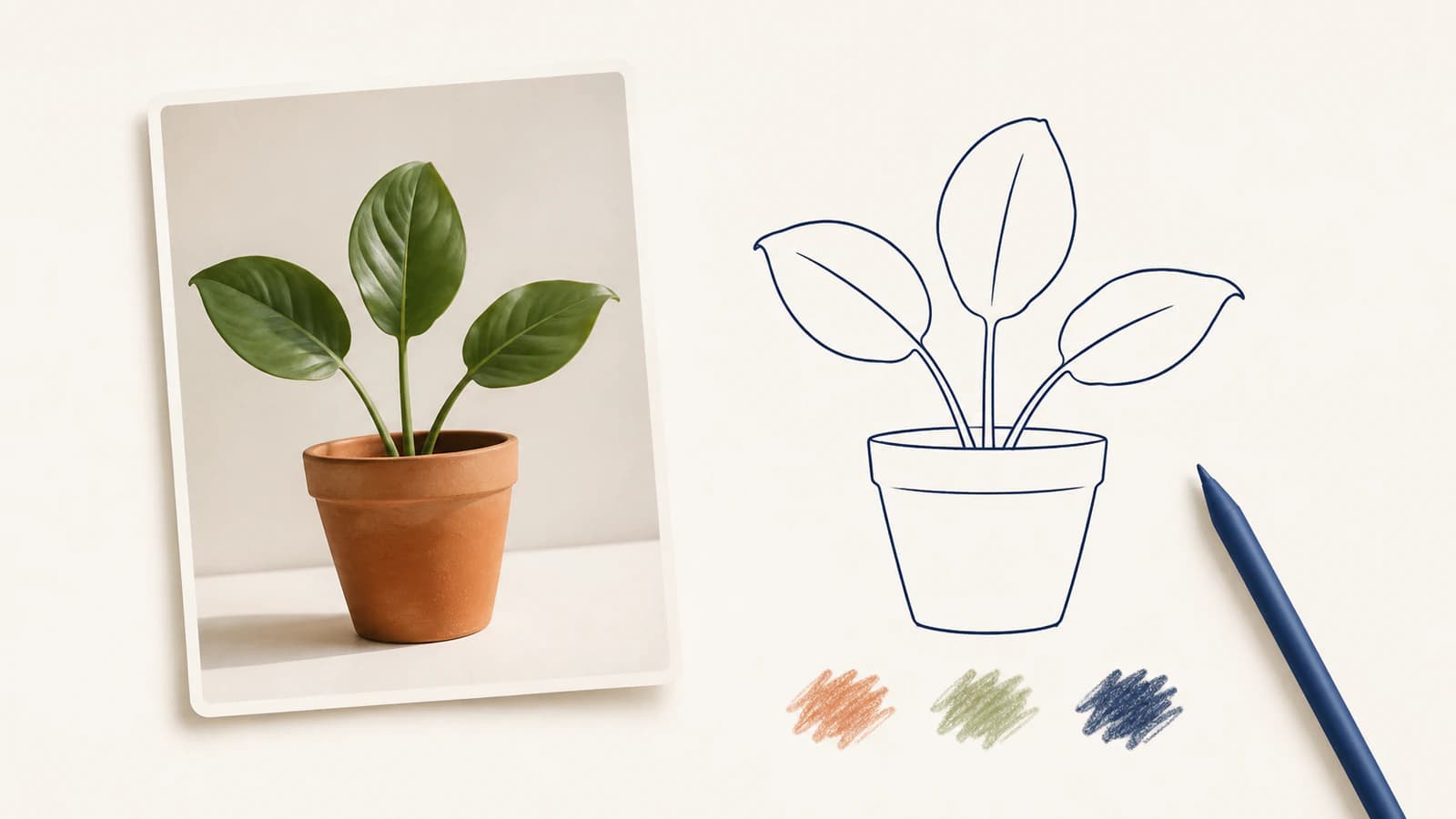
İçe aktarılmış bir bitki fotoğrafı ve üzerine çizdiğiniz dış hat, tek bir kompozisyon gibi görünebilir. Yine de farklı işlemler gerektirirler. Concepts'in içe aktarma kılavuzu, görüntüleri konumlandırıp boyutlandırabileceğiniz seçili nesneler olarak yerleştirmeyi anlatır. Bu yerleştirme adımı, görüntü içeriğinin otomatik vektörleştirilmesini anlatmaz.
Buna karşılık resmî Sketch with Vectors kılavuzu, uygulamada çizilen çizgilerin fırça tarzı ve renk gibi bilgileri koruduğunu, sonraki değişiklikler için seçim ve Nudge araçları sunduğunu anlatır. Fotoğrafı tek bir dikdörtgen olarak taşımak, çizgi olarak çizdiğiniz yaprağı ayarlamaktan farklıdır.
Sonraki adımı seçmek için her öğenin kaynağını dikkate alın:
| Elinizdeki öğe | İhtiyacınız | Başlangıç yöntemi |
|---|---|---|
| Concepts'te çizilmiş özgün çizgiler | Başka bir uygulamada düzenlenebilir geometri | Uygulamanın kendi SVG dışa aktarma özelliğini deneyin |
| Uygulamada yapılmış dokulu resim | Sayfa düzeninde aynı görünür doku | Raster görüntü dışa aktarın ve uygulamadaki çizimi koruyun |
| İçe aktarılmış fotoğraf veya taranmış eskiz | Yeni düzenlenebilir dış hatlar veya dolgulu şekiller | Üzerine elle çizin veya harici bir vektörleştirme aracı kullanın |
| Fotoğraf ve çizgileri birleştiren kompozisyon | Başka uygulamalarda kullanılabilir illüstrasyon | Hangi parçaların piksel kalacağına, hangilerinin yol gerektirdiğine ayrı ayrı karar verin |
Örneğin bir bitki fotoğrafından fidanlık etiketi yaptığınızı düşünün. Referansın üzerine üç yaprak ve bir saksı çizer, ardından kalem dokusu eklersiniz. Etiket yalnızca dış hat gerektirebilir. Daha büyük bir poster fotoğrafı veya boyalı görünümü gerektirebilir. Bu hedefleri ayırmadan bütün tuvali dışa aktarmak, alıcının gerçekte hangi nesneleri düzenleyebileceğini anlamayı zorlaştırır.
Platformunuzda SVG dışa aktarmayı kontrol edin
Concepts'in güncel özellik matrisi, SVG ve DXF'yi her iki platform grubu için de yalnızca dışa aktarılan biçimler olarak listeler. Eski bir tartışma öyle söylediği için Android'de SVG dışa aktarma olmadığını varsaymayın. Matris, bu dışa aktarma özelliklerini satın alınabilir olarak işaretler; kurulumunuzda hangilerinin açıldığını kontrol edin.
| Platform grubu | SVG desteği | Uygulamanın kendi çizim biçimi |
|---|---|---|
| iOS ve iPadOS | Yalnızca dışa aktarma | .concept |
| Windows, Android ve ChromeOS | Yalnızca dışa aktarma | .concepts |
Aynı matris, iOS'un kendi dosya biçiminin henüz Windows/Android biçimiyle uyumlu olmadığını, çizimlerin ise Windows, Android ve ChromeOS arasında taşınabildiğini söyler. Dolayısıyla platformlar arası bir hesap, uygulamanın her özgün çizim dosyasını birbirinin yerine kullanılabilir hâle getirmez.
Concepts'te düzenlemeye devam etmek için uygulamanın kendi biçiminde bir kopya tutun. Alıcının vektör iş akışı için SVG dışa aktarın; görünüm önemliyse raster önizleme ekleyin. Böylece SVG'yi orijinal çiziminizin eksiksiz arşivi saymadan, alıcıya görsel bir referans sağlarsınız.
Uygulamada çizilen çizgileri vektör teslimi için hazırlayın
iOS iş akışında dışa aktarma kılavuzu, vektör dışa aktarma için hazırlanan işlerde Fixed Width veya Wire önerir. Özel fırça dokularının başka yerde farklı görünebileceğini, Hard Mask ve Soft Mask çizgilerinin beyaz çizgiler olarak belirebileceğini söyler. Slice ise çizgileri kırpar. Bu değişiklikler korumak istediğiniz çizimi değiştirecekse, onları bir kopyada yapın.
iOS'te istediğiniz çizgileri seçin, Export içinde SVG'yi seçin ve dışa aktarma bölgesi olarak seçimi kullanın. Mevcut seçenekleri inceleyin: Use Filters, fırça ve arka plan doku görüntüleri ekler; dolayısıyla bu seçenek tamamen yollardan oluşan bir çizim vaadi değildir. Kılavuz, Illustrator'a dışa aktarma için özellikle Filters seçeneğini kapatmayı önerir.
İlk dosyayı bir uyumluluk örneği olarak ele alın. Bütün bir koleksiyonu hazırlamadan önce hedef düzenleyicide açın. Bir dokulu izi, kırpılmış bir çizgi ucunu ve bir örtüşmeyi uygulamadaki özgün çizimle karşılaştırın. Başarılı kaydetme, bu kontrolün yalnızca başlangıcıdır.
Bitki etiketini dışa aktarma kontrolü olarak kullanın
Kendi çiziminize uygulayabileceğiniz küçük, tekrarlanabilir bir yöntem aşağıdadır. Büyük bir proje gerektirmeden görünümü düzenlenebilirlikten ayırır.
- Ana dosyayı koruyun. Fırçaları değiştirmeden veya izleri kırpmadan önce çizimi çoğaltın. Çalışma kopyasına, hedef kullanım yerini açıkça belirten bir ad verin.
- Küçük bir örnek seçin. Saksıyı, bir yaprağı ve bir dokulu izi kullanın. Örneğin yalnızca dokunulmamış bir çizgiden fazlasını kapsaması için kırptığınız bir çizgi ucunu dahil edin.
- Yalnızca alıcının ihtiyacı olanı dışa aktarın. Dış hatlı etiket için referans fotoğrafı yerine uygulamada çizdiğiniz çizgileri seçin. Vektör dosyasının yanında görsel bir önizleme tutun.
- Hedef düzenleyicide nesne türlerini inceleyin. Bir yaprağı seçip küçük bir eğri düzenlemesi deneyin, ardından geri alın. Yalnızca tek bir görüntü dikdörtgenini hareket ettirebiliyorsanız, dosyayı düzenlenebilir çizgisel çizim olarak adlandırmadan önce içeriğini araştırın.
- Örtüşmeleri renkli arka planda kontrol edin. Boş alan beklediğiniz yerlerde beyaz izler arayın. Doku ve çizgi uçlarını da önizlemeyle karşılaştırın.
- Gerçekten gereken bir sonraki düzenlemeyi deneyin. Saksının rengini veya yapraklar arasındaki aralığı değiştirin. Kalan etiketler için işlemi tekrarlamadan önce dışa aktarılan yapının bu işi pratik kılıp kılmadığına karar verin.
Bu kontroller, dosyanın açılıp açılmadığından daha yararlı bir soruyu yanıtlar: sıradaki kişi, dosyayı gönderirken amaçladığınız değişikliği yapabiliyor mu? SVG içinde bir görüntü nesnesi bulursanız, raster görüntü içeren SVG dosyaları kılavuzumuz karma içeriğin nasıl inceleneceğini açıklar.
İçe aktarılan pikselleri yalnızca yeni yollar gerektiğinde vektörleştirin
Ayrı, düzenlenebilir şekiller gerektiren içe aktarılmış PNG, JPG veya taranmış eskiz için kaynak görüntüyü PerfectVector ile SVG'ye dönüştürün. Ortaya çıkan çizimi bir SVG düzenleyicide kullanın; ardından etikette kullanmadan önce bitkinin yaprak konturlarını, saksı şeklini ve istenmeyen arka plan bölgelerini inceleyin. Eksik adım pikselleri geometriye dönüştürmekse bu yöntem yararlıdır.
Orijinal Concepts fırça darbelerini, katmanlarını veya çizim kararlarını geri getirmez. Zaten kullanışlı özgün çizgileriniz varsa, önce onları dışa aktarmayı deneyin. Rasterleştirip sonucu vektörleştirmek, gereksiz olabilecek bir yeniden oluşturma adımı ekler.
Geri dönüşte de önemli bir sınır vardır. Concepts'in resmî SVG ve DXF içe aktarma yönergeleri, bu vektör biçimlerini doğrudan içe aktaramadığını söyler. Dolayısıyla başka yerde oluşturulan SVG, Concepts içinde düzenlenebilir yolları içe aktarmanın bir yolu değildir. Belgelenen geçici çözüm, üzerine eskiz çizebileceğiniz bir raster referanstır; çizim çalışmanızla yeni çizgiler oluşturursunuz.
Basit bir bitki dış hattı için elle çizim, otomatik vektörleştirme sonucunu onarmaktan daha kontrollü eğriler sağlayabilir. Aydınlatması ve yüzey ayrıntısı önemli olan bir fotoğraf için rasteri koruyun. Kaynağınız başka bir çizim uygulamasından geldiyse, Procreate ve SVG ile Clip Studio Paint vektör katmanları hakkındaki ilgili kılavuzlar, onların farklı dışa aktarma sınırlarını açıklar.
Sık sorulan sorular
Concepts içe aktarılmış bir fotoğrafı otomatik olarak düzenlenebilir çizgilere dönüştürebilir mi? Görüntü içe aktarma, tuvale bir referans görüntü yerleştirir; fotoğraf içeriğini uygulamanın kendi çizgilerine dönüştürmez. Concepts içinde düzenlenebilir çizgiler gerekiyorsa üzerine çizin; son çalışma bir SVG düzenleyicide kullanılacaksa kaynağı harici bir araçla vektörleştirin.
Concepts Android'de SVG dışa aktarabilir mi? Evet. Güncel özellik matrisi, iOS ve iPadOS'in yanı sıra Windows, Android ve ChromeOS grubu için de SVG dışa aktarmayı listeler. SVG dışa aktarma satın alınabilir bir özellik olarak işaretlenmiştir; bu yüzden kurulumunuzda hangi özelliklerin açıldığını kontrol edin.
Concepts SVG'si her fırça dokusunu korur mu? Koruyacağını varsaymayın. Concepts, özel dokulu çizgilerinin başka vektör uygulamalarında farklı görünebileceği konusunda uyarır. Uygulamanın kendi çizimini ve raster önizlemeyi koruyun; temsili bir örneği hedef düzenleyicide test edin.
Dönüştürülen SVG'yi tekrar Concepts'e içe aktarabilir miyim? Concepts şu anda doğrudan SVG veya DXF içe aktarmayı desteklemiyor. Rasterleştirilmiş bir referansı içe alıp üzerine çizebilirsiniz; ancak bu, SVG yollarını Concepts'in kendi çizgileri olarak geri getirmez.
Kaynaklar
- Digital Art: Raster vs. Vector — Uygulamanın kendi vektör-raster hibrit çizgileri ve ayarlanabilir dokulu izler.
- Import — Görüntü yerleştirme, yeniden boyutlandırma ve desteklenen içe aktarma biçimleri.
- Sketch with Vectors, Part 2 — Uygulamanın kendi çizgi verileri ve çizilmiş çizgileri değiştirme araçları.
- Feature List — Platformlarda dışa aktarma kullanılabilirliği ve uygulamanın kendi çizim biçimlerinin uyumluluğu.
- Export — Vektör dışa aktarma seçenekleri, fırça görünümü ve maske sınırlamaları.
- Can I import vector formats such as SVG or DXF? — Doğrudan SVG ve DXF içe aktarma sınırları ve raster referansla geçici çözüm.
Elinizdeki nesnelerle başlayın. Uygulamada çizdiğiniz çizgiler ihtiyacı zaten karşılıyorsa onları dışa aktarın; kaynağınız piksellerden oluşuyorsa ve başka yerde düzenlenebilir konturlar gerekiyorsa, görüntüden vektöre dönüşümü deneyin ve sonucu projenizin gerektirdiği düzenlemelere göre kontrol edin.
Bloga daha fazlası

Sketchbook görseli vektörleştirir mi? Önce dışa aktarın
Katmanlı Sketchbook ana dosyanızı saklayın, temiz bir PNG dışa aktarın ve SVG’ye vektörleştirin. Masaüstü ve mobil seçenekleri, saydamlığı ve düzenlenebilir şekilleri kontrol edin.

Harmony’de vektörleştirme: Çizim mi, SVG içe aktarımı mı?
Toon Boom Harmony’de görseli vektörleştirin, bitmap çerçevesini düzenlenebilir konturlardan ayırın; uygulamanın kendi çizgi çizimi dönüşümünü veya Harmony 25 SVG içe aktarımını seçin.