
Shadow Box SVG: Birbirine Bağlı Kâğıt Katmanları Tasarlayın
Hizalı çerçeveler, bağlı kâğıt şekilleri ve kontrol edilmiş sıralamayla katmanlı shadow box SVG tasarlayın. Bağlantısız ayın geometriyi nasıl değiştirdiğini görün.
Bu sayfada
- Her kâğıt panelde ne bulunacağına karar verin
- Ortak dış sınırlarla üç katman oluşturun
- 1. Bir çerçeve oluşturup çoğaltın
- 2. Arka sahneyi çerçevesine bağlayın
- 3. Orta nesneyi tabanı üzerinden bağlayın
- 4. Nesneyi göstermek için ön planı yeterince alçak tutun
- Kaydedilen SVG'de malzeme bağlantılarını inceleyin
- Motif raster görselse PerfectVector'ın rolü
- Hedef dosyayı kontrol edip malzemeyi test edin
- Sık sorulan sorular
- Bir resmi otomatik olarak shadow box SVG'sine dönüştürebilir miyim?
- Her shadow box paneli tek SVG yolu mu olmalı?
- Köprüler ne kadar geniş olmalı?
- Shadow box katmanı Cricut renk katmanıyla aynı mı?
- Kaynaklar
Shadow box için katmanlı SVG oluştururken her derinlik katmanını birbirine bağlı bir panel olarak tasarlayın: çerçeve, o derinliğe ait tasarım ve amaçlanan kâğıdı bir arada tutacak yeterli bağlantı geometrisi. Her panele aynı dış ölçüleri verin, örtüşen malzeme şekillerini birleştirin ve ardından ön panellerin neleri gizlediğini kontrol edin.
Bu rehber SVG tasarımını ve dosya hazırlığını göstermek için üç panelli dağ sahnesi kullanır. Kaydedilen konturları inceledik ve tarayıcıda görüntüledik. Bu dosyaları Cricut Design Space'e aktarmadık veya kâğıt kesmedik; bu nedenle köprü dayanımı, malzeme ayarları ve fiziksel montaj hâlâ test gerektirir.
Her kâğıt panelde ne bulunacağına karar verin
Derinlik katmanı, diğerinin önüne veya arkasına yerleştirilen paneldir. Rengi ekranda tanımanıza yardımcı olabilir, ancak panelin görevi konumundan ve şeklinden gelir. PNG'yi renklere ayırmak bu ilişkileri belirlemez. Vinil veya düz renk istifleme için ayrı Cricut için katmanlı SVG rehberini kullanın.
Pozitif malzeme, korumak istediğiniz kâğıttır. Kesilip çıkarılan alan, kaldırdığınız açıklıktır. Köprü, bir ayrıntıyı panelinin geri kalanına bağlayan pozitif malzeme şerididir. Bağlantısız ada, o panele bağlı olmayan korunan malzemedir.
Aşağıdaki örnekte arka panel dağları ve ayı taşır. Orta panelde ağaç ve zemin bulunur. Ön panel alçak bir tepecik ekler. Her panelin dış çerçevesi vardır ve korunan her ayrıntı buna bağlanır.
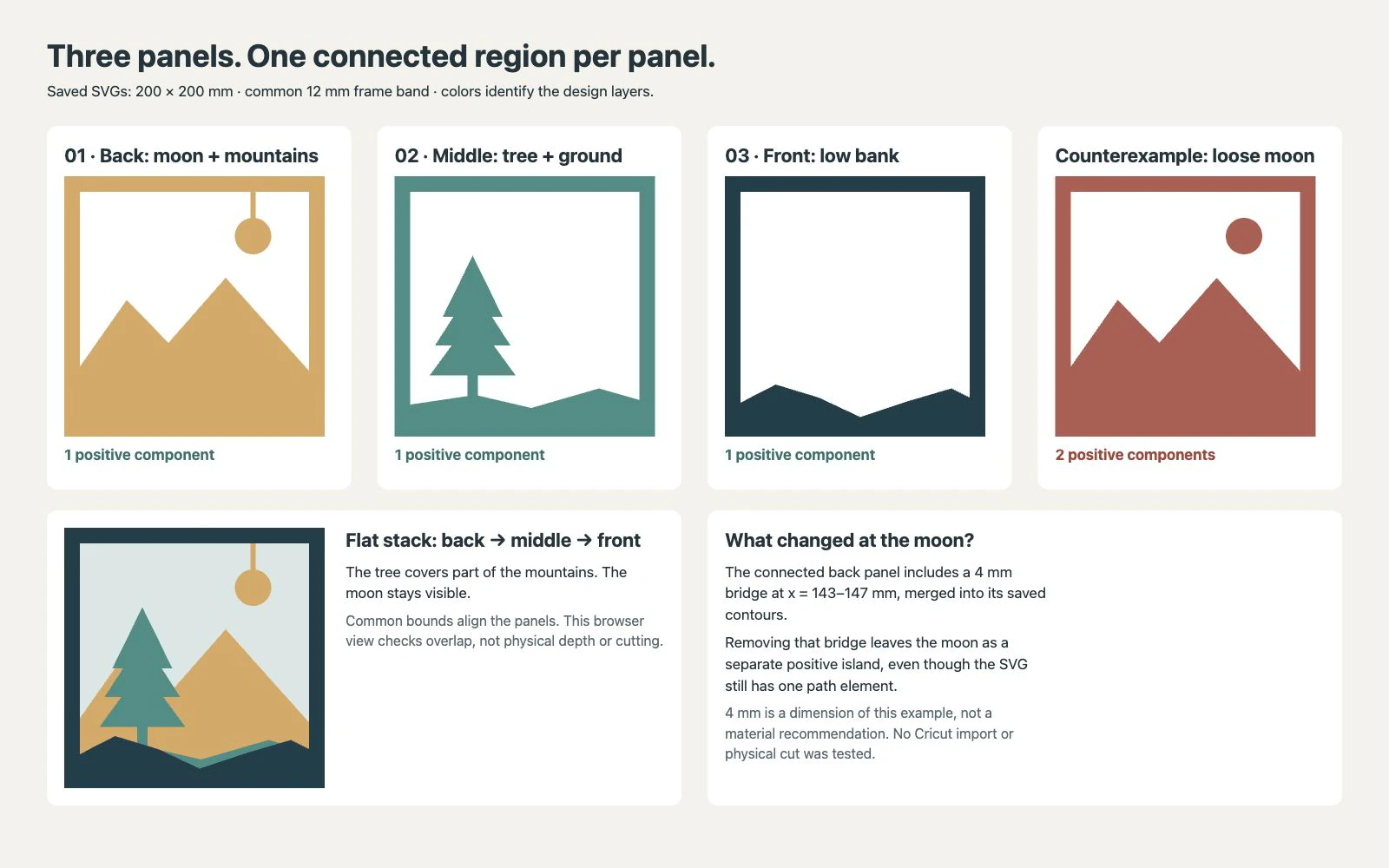
Ortak dış sınırlarla üç katman oluşturun
Şekil çıkarma ve birleştirme işlemlerini destekleyen vektör düzenleyici, basit motif ve kullanacağınız çerçevenin ölçüleri gerekir. Şekilleri birleştirmeden önce düzenlenebilir ana dosyayı koruyun. Kullanılabilir vektör tasarımınız varsa onunla başlayın. Motifiniz yalnızca PNG veya JPG ise önce yollarını geri kazanın, ardından kâğıt bağlantılarını ayrı tasarlayın.
1. Bir çerçeve oluşturup çoğaltın
Çerçevenizin içinde paneller için bulunan alanı ölçün. Son proje boyutunu seçmeden önce arkalığın ve planlanan ara parçaların kaplayacağı alanı hesaba katın.
Dosyalarımız 12 mm çerçeve bandıyla 200 × 200 mm dış kare kullanır. Açıklık x = 12 ile 188 mm ve y = 12 ile 188 mm arasında uzanır. Bunlar örnek ölçülerdir; her çerçeve için önerilen uyum değildir.
Dış kareyi ve ortalanmış küçük kareyi çizin. Açıklığı oluşturmak için küçük kareyi çıkarın, ardından bu çerçeveyi üç panel için çoğaltın. Inkscape, Difference işlemini çıkarma, Union işlemini ise seçili yolların ortak dış çizgisini koruma olarak belgeler. Difference için istif sırası önemlidir: çıkarılan şekil korunan şeklin üzerinde durur. Inkscape Boolean İşlemleri
Her katmanda aynı sayfa başlangıcını ve dış kareyi kullanın. Her dışa aktarımı kendi motifine göre kırpmayın. Örnek dosyaların tamamı width="200mm", height="200mm" ve viewBox="0 0 200 200" tanımlar; kaydedilen geometrileri aynı 200 mm sınırlara sahiptir. SVG'nin viewBox değeri, görünüm alanına eşlenen koordinat dikdörtgenini tanımlar. Hedef uygulamada fiziksel ölçüleri yeniden doğrulayın. W3C SVG koordinat sistemleri
2. Arka sahneyi çerçevesine bağlayın
Dağ siluetini, tabanı alt çerçeve bandıyla örtüşecek şekilde yerleştirin. Üstüne ayı ekleyin. Açıklığın içinde tek başına duran ay ayrı bir korunan kâğıt parçasıdır; bu nedenle arka panelin tek parça kalmasını istiyorsanız bilinçli bir bağlantı gerekir.
Örneğimizde ayın merkezi x = 145, y = 46 mm konumunda, nominal yarıçapı 14 mm'dir. x = 143 ile 147 mm arasındaki dikey dikdörtgen ayı üst çerçeveye bağlar. Bu dikdörtgen birleştirmeden önce hem ayla hem çerçeveyle örtüşür.
Çerçeveyi, dağları, ayı ve köprüyü Union ile birleştirin. Son dış çizgiyi inceleyin. Özgün nesneler arasındaki örtüşme sınırları kaybolmalıdır; fazladan iç kesim konturları olarak kalmamalıdır.
Örnek köprü 4 mm genişliğindedir. Bu sayı incelediğimiz dosyayı tanımlar. Kâğıdınız, açıklığınız, makineniz veya bitmiş boyutunuz için en küçük genişliği belirlemez. Kullanmayı planladığınız malzeme ve geometriyle küçük bir test yapın.
3. Orta nesneyi tabanı üzerinden bağlayın
Ağacın tacını, gövdesini ve zemini bağlı tutun. Bu örnekte gövde x = 56 ile 64 mm arasında 8 mm genişliğindedir. Taç ve zeminle örtüşür; zemin de alt çerçeve bandıyla örtüşür. Bu şekilleri orta panelde birleştirin.
Göz, yıldız veya harf boşluğu hangi alanların bağlı kaldığını değiştirebilir. Sadeleştirmeden önce bu ayrıntıları pozitif malzeme veya kesilip çıkarılan alan olarak inceleyin. Dışa aktarmadan sonra bir açıklık beklenmedik biçimde dolarsa SVG delikleri ve dolgu kuralı tanılamasını izleyin.
4. Nesneyi göstermek için ön planı yeterince alçak tutun
Üçüncü çerçeveye alçak bir tepecik ekleyip alt banda birleştirin. Dağlar ağacın arkasında, tepecik önünde olacak şekilde üç paneli hizalayın.
Örtülme, bir şeklin bakış yönünden diğerini gizlemesidir. Düz istifimizde ağaç dağların bir kısmını, tepecik ise ağacın tabanını örter. Ay görünür kalır. Tepecik ağacın tacını veya başka hedef odak ayrıntısını gizliyorsa dışa aktarmadan önce tepeciği alçaltın veya nesneyi taşıyın.
Ekrandaki istif görünür şekil ilişkilerini kontrol etmeye yardımcı olur. Ara parça kalınlığı, bakış açısı, ışık ve çerçeve içindeki kullanılabilir derinlik fiziksel maket gerektirir.
Kaydedilen SVG'de malzeme bağlantılarını inceleyin
Tek bir yol öğesi bağlantısız birkaç şekil içerebilir. Yolları saymak bağlantı testi değildir. Bileşik yol, tek yol nesnesinde birden fazla kontur içerir; dolgu kuralı hangi kapalı alanların dolacağını belirler. SVG belirtimi, dosyalarımızda kullanılan evenodd dahil bu dolgu kurallarını tanımlar. W3C SVG dolguları ve dolgu kuralları
Örnek panelleri pozitif bölgelerini birleştirerek hazırladık, kapalı konturları dışa aktardık ve dolu bölgeleri kaydedilmiş SVG verilerinden yeniden kurduk. Bu, üst üste binen renkli şekil yığını yerine gerçek dışa aktarılan geometriyi kontrol etti.
| Kaydedilen dosya | Bağlı pozitif bölge | İncelemenin gösterdiği |
|---|---|---|
| Arka: dağlar, ay, köprü | 1 | Ay köprü üzerinden çerçeveye bağlanır |
| Orta: ağaç ve zemin | 1 | Taç, gövde, zemin ve çerçeve tek bölge oluşturur |
| Ön: alçak tepecik | 1 | Tepecik çerçeveye bağlanır |
| Köprüsü kaldırılmış arka | 2 | Ay ayrı bir pozitif adadır |
Dört dosyanın tamamı bir yol öğesi içerir. Bağlı panellerin her birinde iki kapalı kontur vardır: dış sınır ve açıklık sınırı. Bağlantısız ay sürümünde ayrı ay için üçüncü kontur bulunur. Bu nedenle katman adı, grup veya yol sayısı tek başına amaçlanan yaprağın bağlı kalıp kalmayacağını söyleyemez.
Kendi dışa aktarımınız için:
- Kaydedilen SVG'yi yeniden açıp her paneli düz dolguyla tek başına görüntüleyin.
- Her ayrıntıdan çerçeveye korunan malzeme içinden kesintisiz rota izleyin. Şekillerin neredeyse buluştuğu yerleri yakınlaştırın; noktasal temas ölçülebilir kâğıt şeridi sağlamaz.
- Birleştirilmiş nesnelerin çevresindeki konturları inceleyin. Korumak istediğiniz malzemeyi bölecek örtüşme birleşimlerini birleştirin.
- Açıklıkları geometri olarak kontrol edin. Başka şeklin üzerine boyanan beyaz şekil, alttaki konturu kaldırmadan delik gibi görünebilir.
- Ortak başlangıç ve ölçüleri kullanarak kaydedilen katmanlardan düz önizlemeyi yeniden oluşturun.
Bir ayrıntı yalıtılmış kalıyorsa köprü ekleyip birleştirin, ayrıntıyı bağlı malzemeye taşıyın, kesilip çıkarılan alan yapın veya ayrı tutturulacak parça olarak planlayın. Bu seçimi montaj planında açık tutun.
Motif raster görselse PerfectVector'ın rolü
PerfectVector uygun PNG veya JPG tasarımlarından düzenlenebilir SVG yollarını geri kazanabilir. Cricut için SVG iş akışı, hedef dosyayı hazırlamadan önce şekilleri önizlemeyi ve renklerini iyileştirmeyi destekler. Bu adımı yeniden kullanmak istediğiniz raster motif için kullanın; çerçeve yapısı, köprüler ve derinlik sırası ayrı tasarım işi olarak kalır.
Belirgin bir siluet veya basit düz çizimle başlayın. Panele yerleştirmeden önce geri kazanılan dış hatta başıboş parçalar ve eksik açıklıklar arayın. Çizgi çiziminden SVG'ye rehberi, dış hatlı izleme ile özgün çizdiğiniz çizgi arasındaki farkı açıklar.
Ayrıntılı fotoğraf, hangi nesnenin hangi derinlikte yer alacağı ve hangi şeklin kâğıt olacağı hakkında karar gerektirir. Panelleri planlamadan önce bu biçimleri sadeleştirin veya yeniden çizin. Otomatik renk ayrımı bu montaj planını sağlamaz.
Hedef dosyayı kontrol edip malzemeyi test edin
Dış sınırlar eşleştiğinde, amaçlanan korunan bölgeler bağlandığında, örtüşme birleşimleri kaldırıldığında ve kaydedilen istif doğru ayrıntıları gösterdiğinde SVG tasarım kontrolü tamamlanır. Montaj sırası açık olsun diye ana dosyayla numaralı katman listesi tutun.
Bitmiş projeyi yapmadan önce gerçek kesim uygulamanızda ve çerçevenizde şunları kontrol edin:
- İçe aktarılan panel ölçüleri amaçlanan boyutla eşleşir.
- Önizleme açıklıkları korur ve istenmeyen iç kesimler içermez.
- Her panelin amaçlanan kesim işlemi ve malzeme ataması vardır.
- En uzun köprünün küçük numunesi kesime, mattan çıkarmaya ve elle taşımaya dayanır.
- Seçtiğiniz ara parçalar korunan malzemeye sığar ve açıklıklardan görünmez.
- Birleştirilmiş istif, arkalığı yerindeyken çerçeveye sığar.
İçe aktarma açıklığı veya dış hattı değiştiriyorsa kaydedilen geometriye dönüp ilgili konturu onarın. Köprü yırtılır veya bükülürse genişliğini, uzunluğunu, bağlantısını veya malzemesini değiştirip yeniden test edin. Tarayıcı görüntüsü tek başına bu fiziksel soruları çözemez. Genel Cricut SVG hazırlama rehberi daha geniş dosya kontrollerini ele alır.
Sık sorulan sorular
Bir resmi otomatik olarak shadow box SVG'sine dönüştürebilir miyim?
Vektörleştirme resimden şekilleri geri kazanabilir, ancak derinlik katmanlarını, çerçeve bağlantılarını, kesilip çıkarılan alanları ve montaj sırasını yine seçmeniz gerekir. Basit siluet yararlı bir başlangıçtır. Karmaşık fotoğraf elle sadeleştirme veya yeniden çizim gerektirebilir.
Her shadow box paneli tek SVG yolu mu olmalı?
Tek yol bağlantısız pozitif adalar içerebilir. Yol sayısına güvenmek yerine korunan bölgeleri ve gerçek konturları kontrol edin. Örneğimizde hem bağlı arka panel hem bağlantısız ay karşı örneği bir yol öğesi içerir.
Köprüler ne kadar geniş olmalı?
Malzemenize, açıklığınıza, son boyuta ve kesim iş akışına göre seçip test edin. Gösterilen ay köprüsü 4 mm genişliğindedir, ancak kesmedik veya dayanımını test etmedik. Evrensel alt sınır değil, örnek ölçüdür.
Shadow box katmanı Cricut renk katmanıyla aynı mı?
Shadow box katmanı derinlik düzenindeki paneldir. Renk katmanı tasarımı renge veya malzemeye göre ayırır. Derinlik paneli tek çerçeveye bağlı birkaç motif içerebilir; bu motifleri yalnızca renge göre ayırmak bağlantılarını tasarlamaz.
Kaynaklar
- Inkscape — Boolean İşlemleri — Union, Difference, Combine ve istif sırasının rolünü belgeler.
- W3C — SVG Koordinat Sistemleri, Dönüşümler ve Birimler —
viewBoxaracılığıyla eşlenen koordinat dikdörtgenini tanımlar. - W3C — SVG Boyama — Dolguları, alt yolları ve örnekte kullanılan
evenodddolgu kuralını tanımlar. - PerfectVector — Cricut için SVG — Raster tasarım geri kazanmayı, şekil incelemesini ve kesim öncesi kontrolleri açıklar.
Motifiniz PNG veya JPG ile başlıyorsa SVG yollarını PerfectVector ile hazırlayın, ardından dış hattı ve açıklıkları inceleyin. Çerçeve bağlantılarını ve derinlik katmanlarını düzenleyicinizde oluşturun, kaydedilen panelleri yeniden açın ve bitmiş shadow box'ı yapmadan önce küçük malzeme numunesini test edin.
Bloga daha fazlası

Cricut Knockout Tasarımı: Taban ve İsim Katmanları
Ayrı tutulan isim ve boşluk alanı çıkarılmış tabanla Cricut knockout tasarımını planlayın. Ayrı SVG parçalarını, ortak konumu ve bilinçli boşluğu kontrol edin.

Cricut SVG'sini ayıklamak neden zor? Dosyayı düzeltin
Zor ayıklama genellikle bıçak, vinil ve tasarımın birleşimidir. Hangisinin neden olduğunu ayırt edin ve SVG dosyasını çok daha kolay ayıklanır hâle getirin.



