
VTracer PNG’den SVG’ye: renkleri ve ayrıntıları inceleyin
Test edilen VTracer CLI ile bir PNG'yi dönüştürün, palet ve benek ayarlarını karşılaştırın ve kaydedilen gerçek SVG'de hangi renklerin ve küçük bölgelerin kaldığını inceleyin.
Bu sayfada
VTracer PNG'den SVG'ye iş akışı için, renkleri azaltmadan veya küçük bölgeleri filtrelemeden önce bir taban çizgisi izi kaydedin. Ardından her seferinde bir kontrolü değiştirin ve kaydedilen her SVG'yi inceleyin. Orijinal düz renk testimizde, bir renk sınırı önemli bölgeleri birleştirirken, daha güçlü bir benek filtresi kasıtlı küçük işaretleri ortadan kaldırıyordu. En küçük dosya veya en kısa palet, amaçladığımız çizimi koruyan dosya değildi.
Çevrimiçi olarak izlenen bir PNG'ye ihtiyacınız varsa PerfectVector ile ücretsiz başlayın ve önizlemenin renk bölgelerini ve küçük ayrıntılarını orijinalle karşılaştırarak inceleyin. Sonucu düzenleyebilmeniz veya dışa aktarabilmeniz için önce sonucun kilidini açmanız gerekir. Aşağıdaki komutlar tam bir yerel VTracer iş akışı olarak kalır; araçlar arasında çıktı kalitesi karşılaştırması yapılmadı.
Komutları kurulu CLI ile eşleştirin
Bu izlenecek yol, kendi yürütülebilir yardımı ile resmi VTracer 1.0.0-alpha.4 CLI'yi kullandı. Eşleşen platform ikili programını resmi sürümden edinin. Örneklerde, yürütülebilir dosyanın çalışma klasörünüzde artwork.png adlı PNG'nizin izin verilen kopyasının yanında vtracer olarak adlandırıldığı varsayılmaktadır.
Ayrıca bir terminale ve bir SVG görüntüleyiciye veya düz metin düzenleyiciye ihtiyacınız var. El değmemiş PNG'yi koruyun ve farklı çıktı dosya adları kullanın. İzlemeden önce gerçek ikili dosyayı kontrol edin:
./vtracer --version
./vtracer --help
Sürüm komutumuz vtracer 1.0.0-alpha.4 değerini döndürdü. Yardımınız aşağıda bir işaret listelemiyorsa yüklü arayüzünüzün belgelerini kullanın. Python paketi ayrı bir arayüzdür; Python anahtar kelime bağımsız değişkenleri ve CLI bayrakları birbirinin yerine kullanılamaz.
Resmi proje belgelerinde renk izleme, palet kontrolleri ve CLI açıklanmaktadır. Bu makale, tarayıcı demosunun veya Python bağlamasının testini bildirmek yerine bu yerel yürütülebilir dosyayı kullanır.
1. Kasıtlı küçük işaretleri koruyan bir taban çizgisi kaydedin
Daha sonra karşılaştırabileceğiniz basit bir izlemeyle başlayın:
./vtracer artwork.png baseline.svg \
  --mode polygon --color-precision 8 --filter-speckle 0
Kontrollü görüntümüz düz kenarlı bölgeler içerdiğinden çokgen uydurmayı kullandık. Bu, her fotoğraf veya kavisli illüstrasyon için evrensel bir ayar değil, düz sanat eseri için bir temeldir.
Adlandırılmış üç seçenek farklı soruları yanıtlıyor:
| Seçenek | Neyi kontrol ediyor | Ne kontrol edilmeli |
|---|---|---|
--mode polygon | Seçilen eğri uydurma modu | Ortaya çıkan konturların kaynağa uygun olup olmadığı |
--color-precision 8 | RGB kanalı başına önemli bitler | Amaçlanan renklerin ayırt edilebilir kalıp kalmayacağı |
--filter-speckle 0 | Küçük yama filtreleme ayarı | İstenilen küçük izlerin başlangıçta hayatta kalıp kalmayacağı |
PNG'nin yanında baseline.svg'yi açın. Ayarları değiştirmeden önce birkaç kritik bölgeyi belirleyin: marka rengi, izole edilmiş küçük bir vurgu, ince bir özellik veya iki şekli ayıran boşluk. Pürüzsüz ve geniş bir siluet bunlardan herhangi birinin kaybını gizleyebilir.
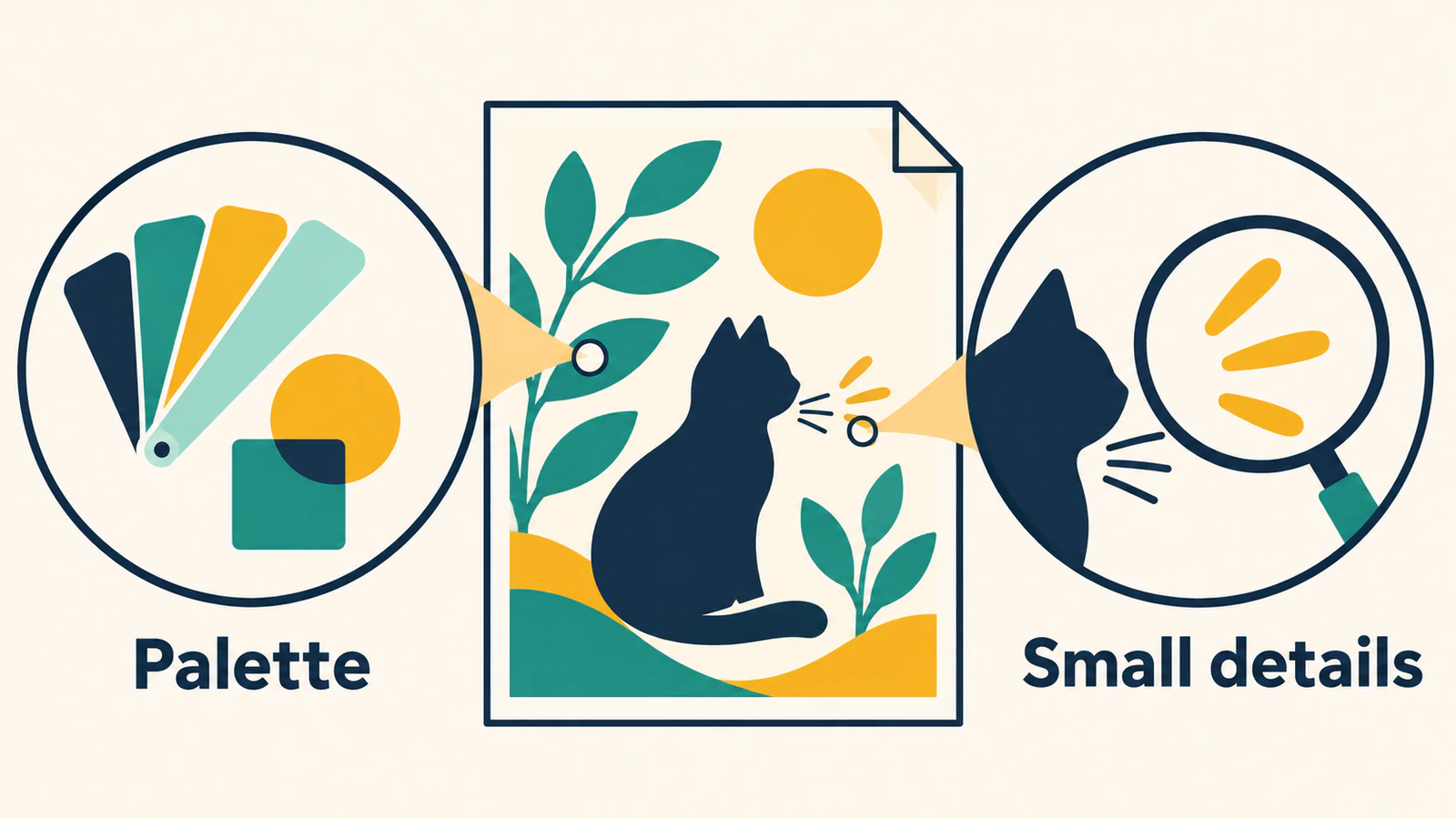
2. Renk sınırını sabit bir paletle karşılaştırma
Test edilen CLI, üst renk sınırı için --max-colors ve sağlanan onaltılık renkler için --palette sunar. Palet, sanat eserinde kullanmayı düşündüğünüz renk kümesidir. İzleyiciden bunları azaltmasını istemeden önce hangi renklerin farklı kalması gerektiğine karar verin.
Bu varyant temel seçenekleri sabit tutar ve üç renk sınırı ekler:
./vtracer artwork.png fewer-colors.svg \
  --mode polygon --color-precision 8 --filter-speckle 0 \
  --max-colors 3
Üst sınır, tam olarak bu kadar görünür renk vaadi değildir. Gerçek çıktımızda beyaz dahil yalnızca iki benzersiz katı dolgu değeri vardı. Lacivert ve turkuaz bölgeler aynı yumuşak renk haline geldi ve altın rengi bölge artık beyaz arka plandan ayırt edilemedi.
Zaten bir paletiniz varsa, bunun yerine sağlanan renkleri test edin:
./vtracer artwork.png fixed-palette.svg \
  --mode polygon --color-precision 8 --filter-speckle 0 \
  --palette '#ffffff,#17324d,#298d83,#d49c32'
Kaynağımız altın #e7b64c idi; sağlanan bu palette onun yerine #d49c32 kullanıldı. Kaydedilen SVG, listelenen lacivert, deniz mavisi ve beyazı korurken bu yeni altını kullandı. Bu, orijinal paletin korunması değil, kasıtlı bir yeniden renklendirme seçimiydi. Hangi renklerin anlam kaybı olmadan birleştirilebileceğine ilişkin daha geniş kararlar için SVG palet küçültme kılavuzunu kullanın.
3. Küçük bölge filtrelemeyi ayrı bir kopyada test edin
Temel seçeneklere dönün, ardından yalnızca benek filtresini değiştirin:
./vtracer artwork.png filtered.svg \
--mode polygon --color-precision 8 --filter-speckle 8Benekler, istenmeyen gürültü veya kasıtlı sanat eseri olabilecek küçük izole bölgelerdir. Boyutları tek başına size hangisi olduğunu söylemez. Test dosyamızda, hem izole edilmiş 2 × 2 hem de 8 × 8 donanma işaretleri taban çizgisinde görünürdü ve bu filtrelenmiş varyantta kayboldu.
Bayrak değerini, aynı sayısal genişliğe sahip bir işaretin hayatta kalacağına dair bir söz olarak değil, dosyanızda doğrulamak için bir ayar olarak değerlendirin. Kaydedilen çıktıyı istenilen boyutta karşılaştırın, ardından korumak istediğiniz belirli işaretleri yakınlaştırın. İstenilen bir ayrıntı kaybolursa filtreyi indirin ve orijinal PNG'den geri dönün.
Renkleri de tekrar kontrol edin. Filtrelenmiş SVG'miz beyazın yanında #fefefe'yi tanıttı. Bu gözlem, bir ayarın yalnızca bayrakta belirtilen özelliği etkilediğini varsaymak yerine, bir ayrıntı değişikliğinden sonra gerçek çıktı paletini incelemek için bir nedendir.
Kaydedilen dört dosyanın gösterdiği şey
Beyaz bir arka plana, beyaz merkezi olan lacivert bir çerçeveye, deniz mavisi bir üçgene, bir altın dikdörtgene ve iki izole lacivert kare işaretine sahip orijinal bir 384 × 256 PNG oluşturduk. Dört dönüşümün tümü aynı girişi ve çokgen modunu kullandı. Tablo, hedef düzenleyiciyi veya fiziksel testi değil, gerçek SVG işaretlemesini ve bağımsız oluşturmaları rapor eder.
| Çıkış | Arka plan da dahil olmak üzere benzersiz katı dolgular | Küçük 2 × 2 ve 8 × 8 işaretleri | Ana gözlem |
|---|---|---|---|
baseline.svg | Dört | Her ikisi de görünür | Bu test referansında orijinal düz renkler korundu |
fewer-colors.svg | İki | Her ikisi de birleştirilmiş renkte görünür | Donanma/turuncu birleştirildi; altın bölgesi beyaz olarak okunur |
filtered.svg | Beş | İkisi de görünmüyor | Küçük işaretler kaybedildi; beyaza yakın dolgu tanıtıldı |
fixed-palette.svg | Dört | Her ikisi de görünür | Altın, sağlanan #d49c32 olarak değiştirildi |
Dört SVG'nin tümü yollar içeriyordu ve görüntü öğesi içermiyordu. Bu gerçekler, bu dosyalarda gerçek izlemeyi sağlar ancak konturları derecelendirmez veya başka bir uygulamada başarılı düzenlemeyi kanıtlamaz. Bu deneydeki beyaz çerçevenin merkezi ve arka planı opaktır; bu bir PNG şeffaflık testi değildir.
Bu test dosyasının orijinal renkleri ve kasıtlı işaretleri için taban çizgisini korurduk. Sabit paletli varyant, altının kasıtlı olarak değiştirilmesi gibi ayrı bir işe uyar. Rengi azaltılmış ve filtrelenmiş dosyalar bu özel saklama gereksinimlerini karşılamıyor. Bu seçeneklerin hiçbiri evrensel bir en iyi ön ayarı veya başka bir izleyiciyle karşılaştırmayı oluşturmaz.
Açıklayabileceğiniz bir dosya seçin
Bir SVG'yi saklamadan önce girişini, yürütülebilir sürümünü, tam komutunu ve seçiminizin nedenlerini kaydedin. Paleti role, gerekli en küçük bölgelere, boşluklara ve konturlara göre kontrol edin. Ardından onu gerçek hedefte açın ve işinizin gerektirdiği düzenlemeyi veya içe aktarmayı deneyin; sonraki adım bu testin bir parçası değildi.
| Başarısız kontrol | Sonraki eylem |
|---|---|
| Önemli renkler birleşiyor | Renk sınırını yükseltin veya kaldırın ya da amaçlanan paleti sağlayın |
| Minik vurgular kayboluyor | Düşük filtreli taban çizgisiyle karşılaştırın ve daha düşük benek ayarıyla yeniden izleyin |
| Beklenmedik bir şekilde beyaz veya beyaza yakın dolgular görünüyor | Kaydedilen gerçek dolguları ve görünür bölgelerini kaldırmadan önce inceleyin |
| Bir komut bir bayrağı reddeder | Bu ikili programın sürümünü/yardımını okuyun ve CLI belgelerini eşleştirin |
| İz hala kritik bir konturu kaçırıyor | Kaynağı yeniden ziyaret edin veya bu özelliği kasıtlı olarak yeniden çizin |
İzleme kalitesi puan kartı, bu palet/ayrıntı denemesinin ötesine kontur, düzenlenebilirlik ve hedef kontrolleri ekler. Açık bir monokrom iş akışı için Potrace PNG'den SVG'ye kılavuzu farklı bir izleme görevini kapsar.
Orijinali ve kabul edilen SVG'yi bir arada tutun. Aynı PNG'yi çevrimiçi denemek istiyorsanız PerfectVector ile ücretsiz başlayın ve önizlemenin amaçlanan renklerini ve gerekli en küçük ayrıntıları kaynağınıza göre kontrol edin.
SSS
VTracer, renkli bir PNG'yi gerçek SVG yollarına dönüştürebilir mi?
Evet. Test edilen CLI iş akışımızdaki dört dosyanın tümü yollar içeriyordu ve görüntü öğesi içermiyordu. Yararlı sonuç, seçilen ayarlardan sonra hangi renklerin ve küçük bölgelerin kaldığına bağlıydı.
max-colors 3 tam olarak üç rengi garanti ediyor mu?
Hayır. Bir üst sınır belirler. Test referansımız, beyaz da dahil olmak üzere iki benzersiz katı dolgu üretti ve önemli renk ayrımlarını kaybetti. Yalnızca istenen numara yerine, kaydedilen gerçek paleti inceleyin.
Filtreleme sonrasında neden küçük işaretler kayboldu?
Benek ayarı küçük bölgeleri göz ardı edebilir. Test referansımızdaki kasıtlı kare işaretlerin her ikisi de filter-speckle 8'de kayboldu. Düşük filtreli taban çizgisiyle karşılaştırın ve resminizin bu bölgelere ihtiyacı varsa ayarı düşürün.
Bu işaretleri bir Python VTracer örneğine yapıştırabilir miyim?
Yüklediğiniz arayüzü ve sürümü kullanın. Bu kılavuz 1.0.0-alpha.4 yürütülebilir dosyasını ve CLI yardımını test etti. Python bağlama örnekleri kendi işlev bağımsız değişkenlerini ve belgelerini kullanır.
Kaynaklar
- Resmi VTracer projesi — renk izleme, CLI kullanımı ve palet/ayrıntı seçenekleri.
- VTracer 1.0.0-alpha.4 sürümü — bu iş akışı için kullanılan sürüm sabitli yürütülebilir dosya.
- VTracer Python paketi — test edilen CLI'den farklı, ayrı Python bağlama arayüzü.
Bloga daha fazlası

AutoTracer: renk, parazit ve beyaz ayarlarını kontrol edin
Kaydedilmiş bir taban çizgisinde AutoTracer'ın renk, leke giderme ve beyaz arka plan kontrollerini kullanın. Kullanmadan önce dışa aktarılan SVG'de eksik renkler ve doldurulmuş açıklıklar olup olmadığını kontrol edin.

Geometrize: görseli geometrik SVG şekilleriyle dışa aktarın
Mevcut bir görüntüyü geometrik SVG resmine dönüştürmek için Geometrize'nin tarayıcı demosunu kullanın, ardından daha fazla düzenleme yapmadan önce sınırlı bir dikdörtgen dışa aktarımını ve sınırlarını inceleyin.



