
Keynote SVG Break Apart: Şekilleri ayrı ayrı düzenleyin
Mac veya iPad'de Keynote'un Break Apart komutuyla SVG şekillerini ayırıp düzenleyin; komut görünmüyorsa farklı bir kaynak dosyası gerekip gerekmediğini belirleyin.
Bu sayfada
Mac'te Keynote içinde bir SVG seçin ve Format → Shapes and Lines → Break Apart yolunu izleyin. Ardından çizimin dışına tıklayın ve düzenlemek istediğiniz parçayı seçin. iPad'de SVG'yi seçin ve Format → Arrange → Break Apart yolunu kullanın. Apple hem Mac hem de iPad yöntemini belgeler.
Bu işlem, bir yaprağın rengini değiştirmek, bir simgenin parçasını kaldırmak veya bir çizimi slayt için yeniden düzenlemek istediğinizde yararlıdır. Sıradan bir PNG'yi vektör şekillerine dönüştürmez. İlk kararınız, elinizde kullanılabilir bir SVG çizimi mi, yoksa yalnızca onun bir resmi mi olduğudur.
Yapmanız gereken düzenlemeye uygun kaynağı seçin
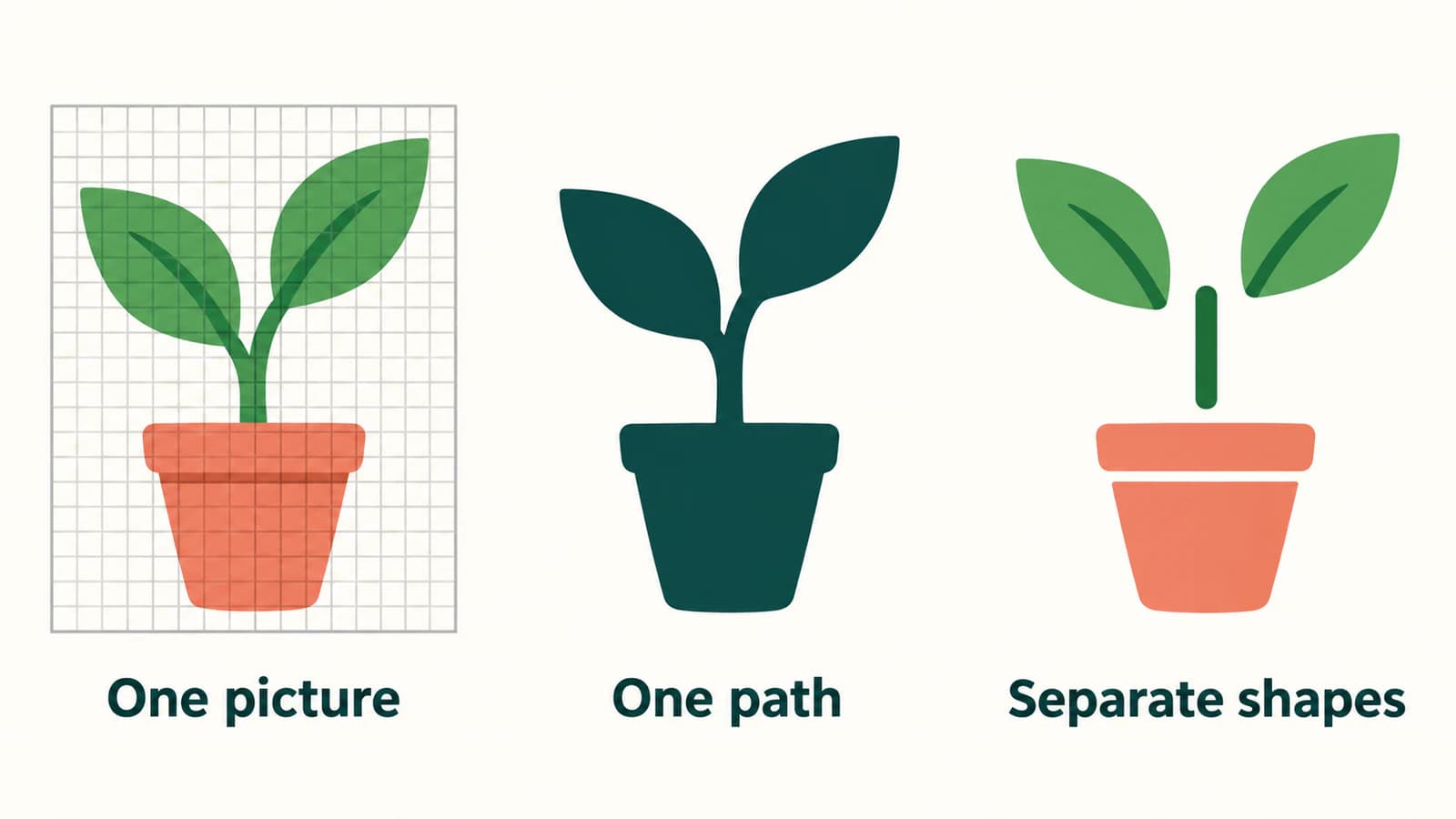
Bir atölye slaytı için saksıdaki bir bitkinin çizimini düşünün. Bir büyüme evresini göstermek için bir yaprağı dışa doğru taşımak ve rengini değiştirmek istiyorsunuz. Bitki üç farklı dosyada aynı görünebilir, ancak her biri farklı bir yaklaşım gerektirebilir.
| Dosyanın içeriği | Yaprağı düzenlemek açısından anlamı | İlk adım |
|---|---|---|
| PNG veya JPG resmi | Yaprak, resmin içindeki bir piksel bölgesidir | Özgün vektörü bulun, basit parçaları çizin veya uygun çizimi vektörleştirin |
| Tek bir bağlantılı vektör yolu | Yaprağın geometrisi, siluetin geri kalanıyla ortaktır | Kaynak çizimde o bölgeyi düzenleyin veya yeniden çizin |
| Ayrı vektör şekilleri | Yaprağın kendi nesne geometrisi vardır | Keynote'un Break Apart komutunu deneyin, ardından yaprağı seçin |
Ortadaki durum kolayca gözden kaçabilir. Bir vektör dosyası, çizimi sizin tanıdığınız parçalara ayırmadan da temiz biçimde ölçeklenebilir. Birbirine bağlı yaprak ve sap, onları ayrı adlarla tanımlayabiliyorsunuz diye ayrı nesnelere dönüşmez.
.svg uzantısı da çizimin tamamının yollardan oluştuğunu kanıtlamaz. W3C'nin SVG gömülü içerik kurallarında belirtildiği üzere SVG, image öğesi aracılığıyla gömülü raster görsele izin verir. Kaynaktan emin değilseniz Keynote komutlarıyla zaman harcamadan önce gömülü görsel kontrolünü uygulayın.
SVG'yi ekleyin, ardından bir çalışma kopyasını parçalarına ayırın
Çizimin dokunulmamış bir kopyasını başka bir slaytta tutun. Çalışma sürümünü değiştirdikten sonra sonucu kontrol etmek için bu kopyayı kullanacaksınız.
Mac'te gerçek SVG dosyasını Finder'dan slaytınıza sürükleyin. Apple'ın görsel ekleme kılavuzu, SVG görselleri eklemeyi ve Finder'dan görsel sürüklemeyi belgeler. Bir web sitesindeki önizlemenin ekran görüntüsü yerine dosyanın kendisini kullanın.
Kontroller platforma göre değişir:
| Adım | Mac'te Keynote | iPad'de Keynote |
|---|---|---|
| Seçme | Eklenen SVG'ye tıklayın | Eklenen SVG'ye dokunun |
| Parçalara ayırma | Ekranın üstündeki Format menüsü → Shapes and Lines → Break Apart | Format düğmesi → Arrange → Break Apart |
| Bir parçayı inceleme | Çizimin dışına, ardından istediğiniz şekle tıklayın | Çizimin dışına, ardından istediğiniz şekle dokunun |
| Kalan grupları ayırma | Çizimi seçin, ardından gerekirse Arrange menüsü → Ungroup yolunu izleyin | Çizimi seçin, ardından gerekirse Ungroup seçeneğine dokunun |
Bunlar Apple'ın belgelediği SVG adımlarıdır. Mac kılavuzu, düzenlenebilir parçaların etrafında beyaz tutamaçlar olduğunu; iPad kılavuzu ise mavi tutamaçlar olduğunu belirtir. Komut çalışmasına rağmen bitkinin tamamı hâlâ birlikte seçiliyorsa içe aktarmanın başarısız olduğunu varsaymadan önce belgelenmiş Ungroup adımını deneyin.
Bu sıralamada Break Apart ve Ungroup farklı işler yapar. İlki, uygun bir SVG görselindeki şekilleri erişilebilir hâle getirir. İkincisi, grup olarak bir arada kalan nesneleri ayırır. İhtiyaç duyduğunuz bölgeyi seçebildiğinizde durun. Her gruptaki her parçayı ayırmak, basit bir slayt düzenlemesini yönetmeyi zorlaştırabilir.
Bu yönergeler Mac ve iPad uygulamalarını kapsar. Pages, Numbers veya PowerPoint'teki menü yönergelerini buraya uyarlamak yerine cihazınıza uygun Apple kılavuzunu kullanın. Sunum Microsoft'un uygulamasında düzenleniyorsa ayrı PowerPoint SVG dönüştürme iş akışını kullanın.
Yaprak düzenlemesini küçük bir kabul testi olarak kullanın
Çizimin tamamını yeniden düzenlemeden önce kopya slaytta tek bir değişikliği deneyin. Bitki örneği için:
- Yalnızca taşımak istediğiniz yaprağı seçin. Saksı veya başka bir yaprak da seçiliyorsa parçaların hâlâ gruplanmış olup olmadığını inceleyin.
- Yaprağı kısa bir mesafe taşıyın. Sapla birleştiği yerde boşluk olup olmadığına bakın ve yapıyı kontrol ettikten sonra taşıma işlemini geri alın.
- Hedeflenen renk değişikliğini yaprağa uygulayın. Başka bir bölgenin de onunla birlikte değişmediğini doğrulayın.
- Slaytı sunum boyutunda görüntüleyin. Teknik olarak düzenlenebilir bir ayrıntı, izleyicilerinize fayda sağlayamayacak kadar küçük olabilir.
Bu test, nerede duracağınızı belirler: yaprak bağımsız olarak değişir, birleşimi bilinçli tasarlanmış görünür ve bitkinin geri kalanı görsel tutarlılığını korur. Bu, dosyanız için önerilen bir kontroldür; içe aktarılan her SVG'nin aynı parçaları sunacağı iddiası değildir.
Yaprağı taşıdığınızda sapın bir bölümünün eksik olduğu ortaya çıkarsa bu bağlantıyı onarmak mı, yoksa özgün düzeni korumak mı istediğinize karar verin. Dekoratif çizimler çoğunlukla tek bir sabit kompozisyon için hazırlanır. Parçalarını ayırmak, gizli kalan veya hiç çizilmemiş çizim öğelerini sağlamaz.
Devam etmeden önce kopyayı dokunulmamış slaytla karşılaştırın. Saksı ağzını, üst üste gelen yaprakları, ince sapı ve varsa gölgelendirmeyi kontrol edin. Çiziminizde yazı varsa onu da inceleyin; şekillerin düzenlenebilirliği ile metnin düzenlenebilirliği farklı gereksinimlerdir. Daha sonra ifadelerini değiştirmek istiyorsanız slayt etiketlerini uygulamanın kendi metin kutularında tutun.
Break Apart soluk görünüyorsa veya yoksa
Apple'ın Mac SVG yönergeleri, Break Apart komutunun soluk görünmesinin seçilen görselin parçalarına ayrılamayacağı anlamına geldiğini belirtir. iPad kılavuzu, böyle bir görsel için komutun görünmediğini açıklar. Bu, işlemin mevcut seçim için kullanılamadığını söyler; her durumda geçerli tek bir dosya kusurunu belirlemez.
Durumları şu sırayla ele alın:
| Gördüğünüz durum | Kontrol edilecek nokta | Sonraki işlem |
|---|---|---|
| Seçilen öğede işe yarayan bir komut yok | Bu SVG dosyası mı, PNG önizlemesi mi, yoksa başka bir slayt nesnesi mi? | Özgün SVG'yi boş bir slayta ekleyin ve yalnızca onu seçin |
| Break Apart tamamlandı, ancak çizimin tamamı hâlâ seçiliyor | Oluşan parçalar gruplanmış mı? | Platformun Ungroup adımını deneyin, ardından yeniden seçin |
| Bir bölge ayrılamıyor | Grup yerine tek bir bağlantılı yol mu? | Kaynak vektör düzenleyicide inceleyin; gerekli bölgeyi orada ayırın veya yeniden çizin |
| Parçalar seçilebilir hâle geliyor, ancak çizim yanlış görünüyor | Hangi belirli kenar, örtüşme, dolgu veya efekt değişti? | Dokunulmamış kopyaya dönün ve içe aktarmak için daha basit bir sürüm hazırlayın |
Dosyaya özgü bir sorunda, özgün vektör düzenleyiciden yalnızca yaprağı ve sapı dışa aktarın ve yalnızca bu iki öğeyi içeren kopyayı deneyin. İşe yararsa diğer bileşenleri aşama aşama geri ekleyin. Böylece çizimin tamamını tekrar tekrar değiştirmeden sorunlu parçayı bulabilirsiniz.
Bir komutun gri görünmesini, mevcut bir vektörü yeniden vektörleştirmek için gerekçe olarak kullanmayın. Yeniden vektörleştirme bir yeniden oluşturma adımı ekler ve yararlı geometriyi kaybettirebilir. Daha kapsamlı grubu çözülemeyen SVG'ler kılavuzu, grupların, yolların ve gömülü resimlerin nasıl farklılaştığını açıklar.
Tek kaynak PNG veya JPG olduğunda
Küçük, geometrik bir bitki için uygulamanın kendi şekilleri en kolay yol olabilir: saksıyı, sapı ve yaprakları en baştan ayrı nesneler olarak çizin. Böylece nerede birleşeceklerine ve nasıl hareket etmeleri gerektiğine siz karar verebilirsiniz. Bilinçli olarak sadeleştirilmiş vektör çizimi istemiyorsanız bir fotoğraf genellikle slaytta fotoğraf olarak kalmalıdır.
Daha ayrıntılı bir raster çizimi yeniden kullanmanız gerekiyorsa PerfectVector'ın hazır çizimden SVG'ye dönüştürme aracı, Keynote adımından önce görselden yolları yeniden oluşturabilir. Elinizdeki en net kaynakla başlayın. Vektör önizlemesinde yaprağın dış çizgisini, ince sapı, paleti ve istenmeyen arka plan bölgelerini inceleyin; yeniden oluşturulan sonuç çizime uygunsa SVG'yi indirin.
Bu SVG'yi Keynote'ta açın ve yaprak kabul testini tekrarlayın. Yararlı sonuç, slayt için seçip değiştirebileceğiniz bölgeler içeren bir çizimdir. Vektörleştirme, özgün tasarımcının katmanlarını geri getirmez, gizli çizim öğelerini yeniden oluşturmaz veya görünür her ayrıntı için ayrı bir Keynote şekli vaat etmez. Tam olarak bu parçalara ihtiyaç duyuyorsanız yeniden içe aktarmadan önce yapıyı bir vektör düzenleyicide tamamlayın.
Daha sonra değiştirebilmek için raster kaynağı ve SVG ana dosyasını sunumun dışında saklayın. Bu yeniden elde etme adımı hakkında daha kapsamlı bir açıklama için görsel vektörleştirmenin neleri değiştirdiğini okuyun.
Sık sorulan sorular
Mac'te Keynote içinde SVG'yi nasıl parçalarına ayırırım? SVG'yi seçin ve ekranın üstündeki menüden Format → Shapes and Lines → Break Apart yolunu izleyin. Çizimin dışına tıklayın, ardından düzenlemek istediğiniz parçayı seçin. Parçalar gruplanmış olarak kalıyorsa çizimi seçin ve Arrange → Ungroup yolunu izleyin.
iPad'de Keynote içinde SVG görsellerini parçalarına ayırabilir miyim? Evet. SVG'yi seçin, Format düğmesine, Arrange seçeneğine ve ardından Break Apart seçeneğine dokunun. Çizimin dışına dokunun ve tek bir şekli seçin. Parçaları gruplanmış olarak kalıyorsa çizimi seçin ve Ungroup seçeneğine dokunun.
Keynote'ta Break Apart neden gri görünüyor? Apple, Mac'te bu komut soluk göründüğünde seçilen görselin parçalarına ayrılamayacağını belirtir. Raster önizleme veya başka bir nesne yerine gerçek SVG'yi seçtiğinizi kontrol edin. Break Apart zaten çalıştıysa kaynağı değiştirmeden önce gruplamayı ve dosyanın yol yapısını inceleyin.
Keynote Break Apart, PNG'yi SVG'ye dönüştürür mü? Belgelenmiş SVG iş akışı bir SVG görseliyle başlar; raster vektörleştirme adımı değildir. PNG veya JPG çizimleri için özgün vektörü edinin, basit bileşenleri uygulamanın kendi şekilleriyle çizin veya önce uygun çizimi vektörleştirin. Ardından oluşan SVG'nin slaytınızın ihtiyaç duyduğu parçaları sunup sunmadığını deneyin.
Kaynaklar
- Apple — Combine or break apart shapes in Keynote on Mac — Mac SVG komutunu, düzenlenebilir parçaların seçimini ve isteğe bağlı Ungroup adımını belgeler.
- Apple — Combine or break apart shapes in Keynote on iPad — iPad kontrollerini ve komut kullanılamadığında görülen davranışı belgeler.
- Apple — Add images in Keynote on Mac — SVG eklemeyi ve Finder'dan görsel dosyaları sürüklemeyi doğrular.
- W3C — SVG 2 Embedded Content — SVG dosyasındaki raster görsel içeriğini tanımlar.
Elinizde yalnızca raster hazır çizim mi var? Çiziminizden bir SVG hazırlayın, önemli bölgelerini inceleyin ve slaytın geri kalanını uyarlamadan önce Keynote'ta tek bir bağımsız düzenlemeyi deneyin.
Bloga daha fazlası

Fabric.js SVG içe aktarma: Canvas'ta düzenleyin
SVG'yi Fabric.js'e düzenlenebilir nesneler olarak aktarın, bir parçayı yeniden renklendirin ve kontrol edilmiş SVG kopyasını dışa aktarın. Test edilmiş örnekle kaynak dosya sorunlarını API hatalarından ayırın.

draw.io özel SVG şekilleri: Görsel mi, şablon mu?
draw.io'da gömülü SVG görseli ile yerel XML şablonu arasında seçim yapın. Düzenlenebilir renkleri ve bağlantı noktalarını kontrol edip uygun nesneyi yeniden kullanılabilir bir kitaplığa kaydedin.