
Affinity Designer, Image Trace ile vektörleştirebilir mi?
Birleşik Affinity uygulamasında Image Trace var. Nasıl çalıştığını, Designer 1 ve 2’de neden bulunmadığını, belgelenmiş sınırlarını ve başka bir araçla ne zaman karşılaştırmanız gerektiğini öğrenin.
Bu sayfada
Kısa cevap: evet, artık yapabiliyor ve bu "artık" önemli. Yıllarca "Affinity’de otomatik vektörleştirme yok" doğru cevaptı; bulacağınız forum başlıklarının ve eski eğitimlerin çoğu hâlâ bunu söylüyor. Yeni birleşik Affinity uygulaması bunu değiştirdi: Affinity’nin güncel vektör dosyası kılavuzu, raster görüntüleri vektör eğrilerine dönüştürmek için Vector → Image Trace komutunu belgeliyor. Ayrı Designer 1 ve 2 uygulamaları, birleşik uygulamadaki bu özellikten önce çıktığı için internette bulduğunuz cevap tamamen ne zaman yazıldığına bağlı.
Bu nedenle durumu açıkça üç bölümde ele almak gerekiyor: yeni Image Trace’in nasıl çalıştığı ve belgelenmiş sınırları, hâlâ Designer 1 veya 2 kullanıyorsanız ne yapabileceğiniz ve yeni uygulamada bile özel bir vektörleştirme aracının yerleşik yöntemden ne zaman daha iyi sonuç verebileceği.
Kısa özet
- Yeni birleşik Affinity masaüstü uygulaması: evet. Görüntüyü seçin, ardından Vector menüsü → Image Trace. İki kontrol var: Edge Threshold ve Curve-fitting tolerance.
- Affinity Designer 1 ve 2: yerleşik vektörleştirme yok. Elle çizin veya harici bir vektörleştirme aracı kullanıp SVG’yi içe aktarın.
- Komut görünmüyor veya kullanılamıyor mu? Image Trace, yeni birleşik masaüstü uygulamasına ait. Bu uygulamada Vector Studio’ya geçin ve raster görüntünün kendisini seçin.
- Belgelenmiş sınırlar: Affinity, otomatik vektörleştirmenin keskin köşeleri yuvarlatabileceğini veya ince ve karmaşık ayrıntıları kaçırabileceğini söylüyor; bu nedenle önemli geometrileri inceleyip düzeltin.
- Çıktıyı her vektörleştirme sonucu gibi değerlendirin: düzenlenebilir yollar, makul düğüm sayıları, dosyanın içine yerleştirilmiş raster görüntü olmaması.
Yeni Affinity ile cevap değişti
Bunu 2026’da arıyorsanız iki farklı sürüm grubunun arasına denk geliyorsunuz. Klasik Affinity Designer (1 ve 2 sürümleri), kapsamlı bir vektör araç setiyle çıktı ama otomatik vektörleştirme sunmuyordu; Illustrator karşısındaki meşhur tek eksik buydu. Designer 2’den sonra gelen birleşik Affinity sürümü bu açığı kapattı: Image Trace artık yerleşik bir komut ve Affinity’nin kendi yardım belgeleri, onu tam da bekleyeceğiniz işlere, örneğin orijinal dosyası kaybolmuş logoları ve eski çizimleri yeniden oluşturmaya yönelik sunuyor.
İnternetteki tavsiyelerin birbiriyle çelişmesinin nedeni bu. Designer 1/2 döneminden Reddit başlıkları ve eğitimler, doğru biçimde "otomatik vektörleştirme yok, elle çizin veya başka bir araç kullanın" diyor. Daha yeni kılavuzlar ise yerleşik özelliği anlatıyor. Bu tavsiyelerden birini uygulamadan önce gerçekte hangi uygulamayı kullandığınızı kontrol edin.
Yeni uygulamada Image Trace nasıl çalışır?
Affinity’nin güncel resmî vektörleştirme kılavuzu şu akışı gösteriyor:
- Görüntünüzü açın veya belgeye yerleştirin ve seçin.
- Vector → Image Trace komutunu seçin. Komut yoksa Affinity Designer 1 veya 2 yerine yeni birleşik masaüstü uygulamasında ve onun Vector Studio’sunda olduğunuzu doğrulayın.
- Edge Threshold değerini ayarlayın: vektörleştirmenin kenarlara ne kadar duyarlı olduğunu, dolayısıyla nelerin vektör nesnesine dönüşeceğini belirler.
- İsteğe bağlı olarak Curve-fitting tolerance değerini ayarlayın: oluşan dış hatların ne kadar yumuşak veya keskin olacağını belirler.
- Sonucu onaylamadan önce iletişim kutusunun bölünmüş görünümünde ilgilendiğiniz alanların üzerinden sürükleyerek pikselleri yollarla karşılaştırın.
Sonucu uygulamadan önce raster görüntüyü ve vektörleştirme sonucunu karşılaştırmak için bölünmüş görünümü kullanın. Ardından Affinity, otomatik vektörleştirmenin koruyamadığı önemli köşeleri ve ince ayrıntıları düzeltmek için Node Tool kullanmanızı öneriyor.
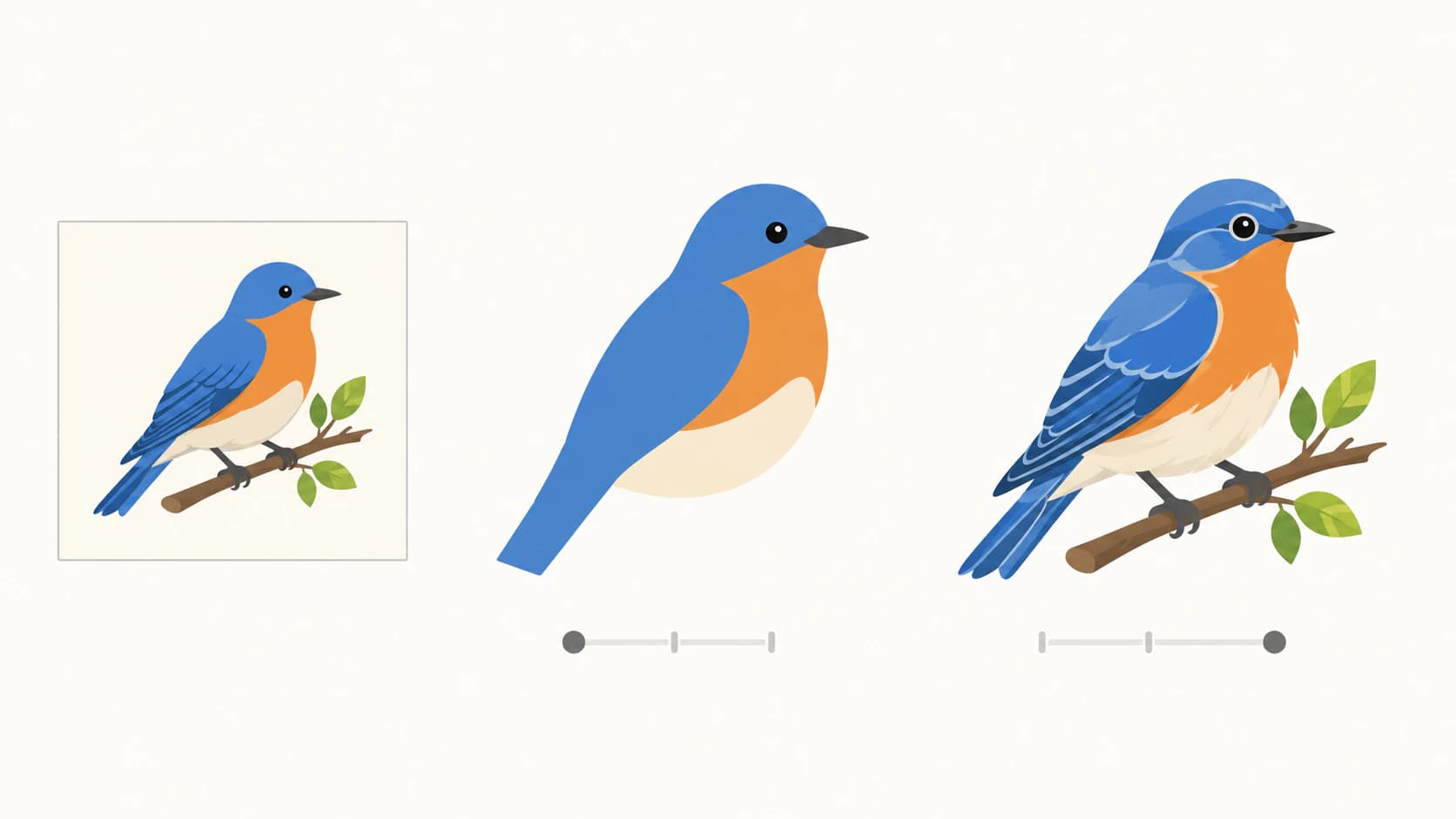
Resmî kılavuzda açıkça belirtilen sınırlar
Affinity’nin güncel kılavuzu, otomatik vektörleştirmenin birebir geometrik bir çizimden çok bir başlangıç noktası olduğunu açıkça belirtiyor. İncelenmesi gereken başlıca alanlar şunlar:
- Keskin köşeler yuvarlatılabilir. Sonucu kabul etmeden önce logo köşelerini ve geometrik ayrıntıları inceleyin.
- İnce veya karmaşık ayrıntılar sapabilir. Küçük boşluklar ve girift konturlar, Node Tool ile düzeltme veya elle yeniden çizim gerektirebilir.
- Düşük çözünürlüklü kaynaklar sonucu yine sınırlar. Küçük bir raster görüntüyü büyütmek, vektörleştirmenin ihtiyaç duyduğu kenar bilgisini geri getirmez.
Her vektörleştirme aracı için geçerli olan uyarıyı da ekleyin: çıktıyı düzenlemenin nasıl olduğunu kontrol edin. Bir vektörleştirme sonucu görsel olarak aslına sadık olabilir ama yine de yoğun, uğraştırıcı yollardan oluşabilir. Bu nedenle üzerine çalışmaya başlamadan önce her dönüştürücünün çıktısına uygulayacağınız kontrolleri yapın: düzenlenebilir olduklarını doğrulamak için şekillere tıklayın, netliği kontrol etmek için yakınlaştırın ve düğüm sayısına bakın.
Hâlâ Designer 1 veya 2 mi kullanıyorsunuz?
Bu yayımlanmış sürümlerin içinde hiçbir şey değişmedi: Designer 1 ve 2’de yerleşik komut yok. Uygulanabilir seçenekler, Pen aracıyla görüntünün üzerinden yeniden çizmek, harici bir vektörleştirme aracı kullanıp SVG’yi içe aktarmak veya Image Trace için yeni birleşik uygulamaya geçmek. İlk yöntem doğrudan kontrol sağlar ama en fazla emek isteyen seçenektir; elle çizim ile otomatik vektörleştirme karşılaştırması bu kontrol ve emek dengesini açıklıyor. Uygulama içi iş akışlarını karşılaştırıyorsanız Figma’da da Figma AI kredilerini kullanan ücretli bir Vectorize aracı var; Clip Studio Paint ise raster görüntü katmanlarını çizgi odaklı vektör katmanlarına dönüştürüyor.
Özel bir vektörleştirme aracı ne zaman hâlâ avantajlıdır?
Image Trace yerleşik olsa bile, özellikle bu iş için geliştirilmiş bir dönüştürücü bazı durumlarda kullanmaya değer:
- Masaüstü bilgisayarınızın başında değilsiniz. Yerleşik akış uygulamanın içinde çalışır; web tabanlı bir vektörleştirme aracı, telefonunuz da dâhil her tarayıcıda çalışır.
- Sorunlu gerçek dünya kaynakları. Affinity, keskin köşeler, ince ayrıntılar ve karmaşık şekillerle ilgili sınırları belgeliyor. İkinci bir vektörleştirme yöntemi denemek, tek bir ayar grubunun her kaynağa uyacağını varsaymak yerine karşılaştırabileceğiniz başka bir sonuç verir.
- Sonraki düzenleme aşamasını önemsiyorsunuz. SVG’yi yeniden renklendirecek, kesecek veya müşteriye teslim edecekseniz düşük düğüm sayısına ve renk başına düzenlenebilir şekillere göre optimize edilmiş çıktı, temizleme aşamasından tasarruf sağlar. Vektörleştirme araçları karşılaştırmamız, bu blogun ait olduğu araç da dâhil her aracı bu ölçütle değerlendiriyor.
PerfectVector ile bu süreç nasıl işler?
İş akışı, otomatik vektörleştirme özelliği olmayan Photoshop kullanıcılarının hep uyguladığı yöntemi, elle yeniden çizme adımı olmadan izler: desteklenen bir raster görüntüyü yükleyin, ücretsiz önizlemede yeniden oluşturulan yolları ve renk şekillerini inceleyin, paleti ayarlayın ve yalnızca Affinity’ye aktarmaya hazır olduğunda bir krediyle SVG’nin kilidini açın. Yeni Affinity uygulaması temiz ve yüksek çözünürlüklü bir kaynağı iyi işliyorsa yerleşik vektörleştirme ihtiyacınızı karşılayabilir; tarayıcı iş akışı veya ikinci bir vektörleştirme yöntemi yararlı olduğunda özel aracı kullanın.
Sık sorulan sorular
Affinity Designer’da görüntü vektörleştirme seçeneği var mı? Yeni birleşik Affinity uygulamasında var: Vector menüsü → Image Trace; Edge Threshold ve Curve-fitting tolerance kontrolleriyle birlikte. Affinity Designer 1 ve 2’de yerleşik vektörleştirme yok; internetteki eski cevapların hayır demesinin nedeni bu.
Affinity Designer 2’de bir görüntüyü nasıl vektörleştiririm? Designer 2’de otomatik vektörleştirme yok. Görüntüyü Pen aracıyla elle yeniden çizin veya harici bir vektörleştirme aracıyla dönüştürüp oluşan SVG’yi içe aktarın; Designer 2 bu dosyayı normal biçimde düzenleyebilir.
Affinity’de Image Trace neden gri görünüyor? Affinity’nin resmî kılavuzu, Image Trace’i yeni uygulamanın Vector Studio’sunda konumlandırıyor ve seçili bir raster görüntüyle başlıyor. Birleşik masaüstü uygulamasını kullandığınızı doğrulayın, Vector Studio’ya geçin ve grup ya da eğri yerine raster görüntünün kendisini seçin. Designer 1 ve 2 bu komutu içermiyor.
Affinity Image Trace sonucum neden kötü görünüyor? Affinity’nin güncel kılavuzu, otomatik vektörleştirmenin keskin köşeleri yuvarlatabileceği ve ince veya karmaşık ayrıntıları kaybedebileceği konusunda uyarıyor. Elinizdeki en yüksek çözünürlüklü orijinalle başlayın, önizlemeyi bölünmüş görünümde karşılaştırın, vektörleştirme ayarlarını değiştirin ve vektörleştirmeyi uyguladıktan sonra önemli geometrileri Node Tool ile düzeltin.
Affinity’nin Image Trace özelliği iPad’de de var mı? 26 Ağustos 2026 itibarıyla hayır. Affinity’nin güncel indirme sayfası, birleşik uygulamayı Windows ve macOS için listeliyor ve iPadOS’un yakında geleceğini söylüyor. iPad için Affinity Designer 2 eski uygulamadır ve birleşik uygulamanın Image Trace özelliğini içermiyor.
Affinity’nin Image Trace özelliğini mi, özel bir vektörleştirme aracını mı kullanmalıyım? Yeni uygulamanın içindeki temiz ve yüksek çözünürlüklü bir kaynak için yerleşik vektörleştirme kullanışlı ve hızlıdır. Sorunlu bir kaynak, masaüstünden uzakta çalışma veya yoğun biçimde düzenleyeceğiniz, yeniden renklendireceğiniz ya da keseceğiniz çıktı için özel bir vektörleştirme aracını karşılaştırın; aslına daha sadık ve yol yapısı daha iyi olan sonucu seçin.
Kaynaklar
- Affinity — What is a vector file? — güncel Image Trace komutu, bölünmüş görünüm iş akışı ve belgelenmiş otomatik vektörleştirme sınırları.
- Affinity — Getting started with Affinity — Image Trace’i gösteren resmî birleşik uygulama eğitimi.
- Affinity — Get Affinity — güncel masaüstü platformları, iPadOS kullanılabilirliği, Image Trace’in dâhil olması ve Version 2’nin durumu.
- Affinity Support — Introducing the all-new Affinity — güncel birleşik uygulamayı Version 2’den ayrı olarak tanımlar.
Meşhur eksik kapandı, ancak bazı koşullarla. Affinity’nizde Vector menüsündeki komut varsa iyi bir kaynak üzerinde deneyin ve verdiği yolları kontrol edin. Kaynak sorunluysa veya çıktıyı ikinci bir yöntemle değerlendirmek gerekiyorsa PerfectVector vektörleştirme sonucuyla karşılaştırın ve daha iyi yapılandırılmış SVG’yi Affinity’ye aktarın.
Bloga daha fazlası

Pixelmator Pro ile görüntü vektörleştirilir mi?
Pixelmator Pro vektör şekilleri çizer ve düzenler, ancak belgelerinde otomatik raster vektörleştirme yer almaz. SVG dışa aktarmanın işlevini öğrenin ve uygun yolu seçin.

Yapay zekâ SVG üretimi mi, vektörleştirme mi?
Yapay zekâ SVG üreticisi, metin isteminden yeni vektör oluşturur. Vektörleştirme aracı elinizdeki görseli dönüştürür. Hangisini seçmeli, ne zaman ikisini kullanmalısınız?