
Pixelmator Pro ile görüntü vektörleştirilir mi?
Pixelmator Pro vektör şekilleri çizer ve düzenler, ancak belgelerinde otomatik raster vektörleştirme yer almaz. SVG dışa aktarmanın işlevini öğrenin ve uygun yolu seçin.
Bu sayfada
- Vektörleştirme denilen dört farklı iş
- Pixelmator Pro vektörlerle neler yapabilir?
- Elle izleme gerçek bir vektör iş akışıdır
- SVG dışa aktarma neden görüntü izlemeyle aynı değildir?
- Kaynağa uygun yolu seçin
- Şu durumlarda Pixelmator Pro’nun Pen ve Shape araçlarını kullanın
- Şu durumlarda harici bir vektörleştirme aracı kullanın
- Şu durumlarda kaynağı raster olarak tutun
- Harici vektörleştirme aracından temiz aktarım
- Pixelmator Pro ve benzer tasarım uygulamaları
- Sık sorulan sorular
- Kaynaklar
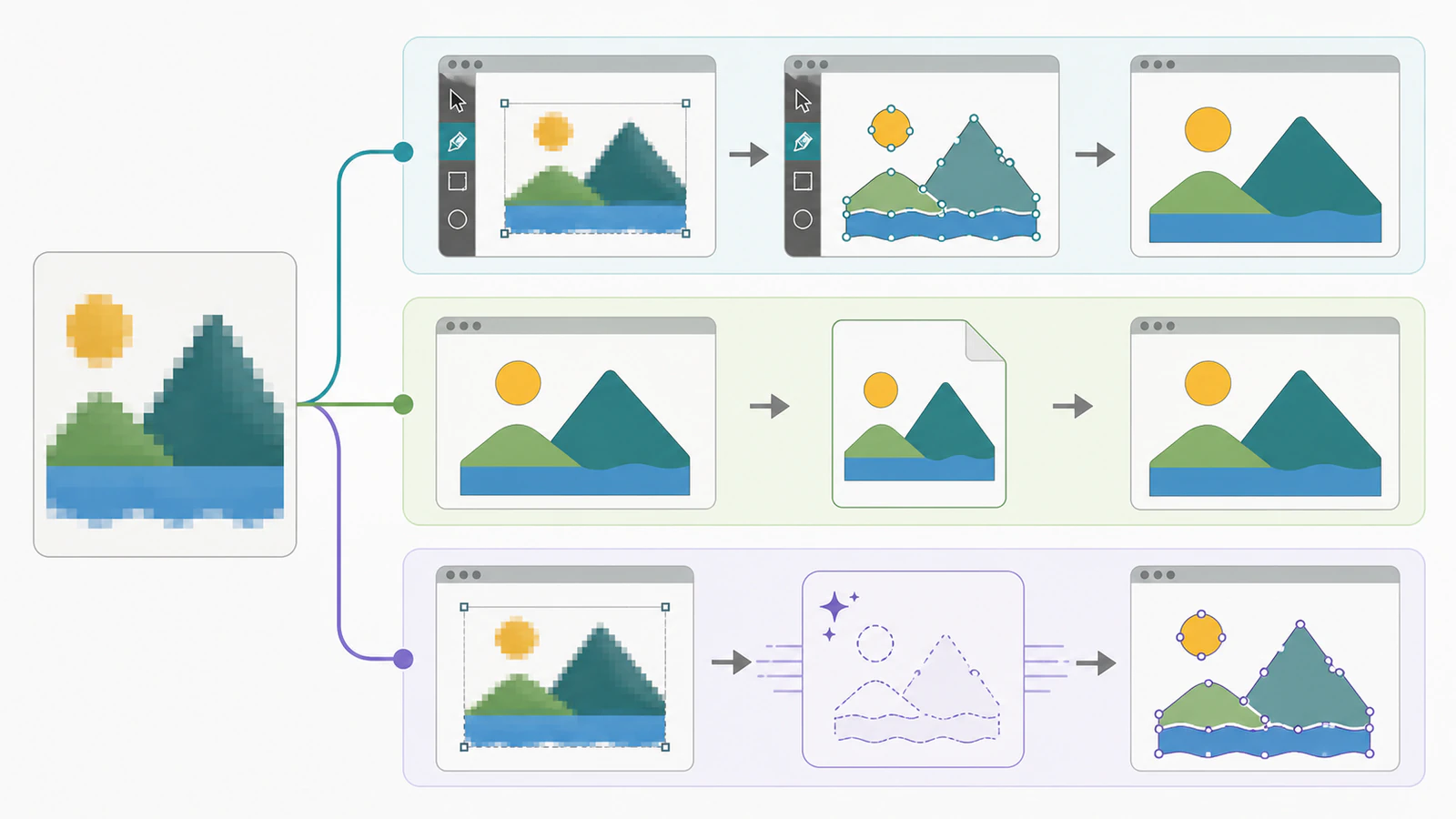
Pixelmator Pro gerçek vektör şekilleriyle çalışır; ancak güncel belgelenmiş iş akışında, yerleştirilmiş bir PNG veya JPEG’i düzenlenebilir yollara dönüştüren otomatik bir vektörleştirme aracı bulunmaz. Pen ve Shape araçlarıyla bir görüntünün üzerinden çizebilir, vektör katmanlarını düzenleyebilir, SVG dışa aktarabilir veya başka bir yerde oluşturulmuş SVG’yi açabilirsiniz. Raster görüntüyü otomatik olarak yeniden oluşturmak için önce bir izleme aracı kullanın, ardından ortaya çıkan SVG’yi Pixelmator Pro’ya geri getirin.
Bu ayrım önemlidir; çünkü .svg uzantılı bir dosya adı, piksellerin izlenerek yollara dönüştürüldüğünü kanıtlamaz. Pixelmator Pro’nun güncel vektör şekli rehberi, yolları çizmeyi ve düzenlemeyi belgeler; yetenekleri hakkında güncel bir tartışma da aynı pratik sonuca ulaşır: kaynak raster görüntüyse elle izleyin veya harici bir vektörleştirme aracı kullanın.
Kısa açıklama
- Otomatik görüntü izleme: Pixelmator Pro, Illustrator Image Trace’e benzer yerleşik bir komut belgelemiyor.
- Elle vektör çalışması: Evet. Shape ve Pen araçları düzenlenebilir vektör yolları oluşturur.
- SVG dışa aktarma: Evet; ancak dışa aktarma, raster pikselleri otomatik olarak yollar şeklinde yeniden oluşturmaz.
- Pratik aktarım: Uygun grafikleri harici bir araçta izleyin, yolları inceleyin, ardından SVG’yi Pixelmator Pro’da açın.
Vektörleştirme denilen dört farklı iş
Arama sonuçları birkaç farklı işlemi birbirine karıştırır. Bir komut seçmeden önce hangisine ihtiyacınız olduğuna karar verin.
| Hedefiniz | Pixelmator Pro’da izlenecek yol | Raster pikselleri yollar olarak yeniden oluşturur mu? |
|---|---|---|
| Temiz bir logo veya simgeyi elle çizmek | Pen ve Shape araçları | Evet; çünkü yolları kendiniz oluşturursunuz |
| Zaten vektör olan şekilleri veya metni düzenlemek | Mevcut vektör katmanını düzenleyin | Yeni bir izleme gerekmez |
| Mevcut vektör içeriğini SVG olarak kaydetmek | File > Export, ardından SVG’yi seçin | Yeni bir izleme yapıldığı anlamına gelmez |
| Katmanları birleştirilmiş PNG veya JPEG’i otomatik olarak düzenlenebilir şekillere dönüştürmek | Özel bir vektörleştirme aracı kullanın, ardından SVG’yi açın | Ortaya çıkan dosya gerçek yollar içeriyorsa evet |
Pixelmator Pro vektörlerle neler yapabilir?
Apple’ın rehberi, şekillerin, metnin ve Pen aracıyla çizilen illüstrasyonların vektör katmanları olduğunu söyler. Bu katmanlar, bir fotoğrafın sabit piksel ızgarasına bağlı kalmadan yeniden boyutlandırılabilen ve düzenlenebilen yollar içerir. Bir Pixelmator Pro belgesi, bu vektörlerin yanında görüntü, maske ve boyama gibi raster katmanlar da içerebilir. Apple’ın rasterleştirme rehberi sınırı açıkça belirtir: belgelenmiş dönüştürme komutu Convert to Pixels’dır ve piksel düzenleme araçlarının üzerinde çalışabilmesi için vektör katmanını raster katmanına dönüştürür.
Dönüşümün yönü bu ayrımı gösterir. Uygulama yetenekli vektör çizim ve düzenleme araçları sunar; ancak bu araçlar, her piksel bölgesini yol olarak yeniden oluşturan otomatik bir ters dönüşüm komutu anlamına gelmez.
Elle izleme gerçek bir vektör iş akışıdır
Küçük bir logo, simge veya geometrik işaret için raster görüntüyü referans olarak yerleştirin ve Pen ve Shape araçlarıyla yeniden çizin. Elle izleme daha uzun sürer; ancak her köşenin ve eğrinin nerede olacağını siz belirlersiniz. Kesin geometri, kaynaktaki her düzensizliği korumaktan daha önemli olduğunda bu yöntem çoğu zaman daha güvenlidir.
Elle kontrol ile otomatik yeniden oluşturma arasında seçim yapıyorsanız Image Trace ve yapay zekâ vektörleştirme aracı karşılaştırması, size pratik ölçütler sunar: görsel sadakat, yol yapısı ve dosyada hâlâ gereken temizlik.
SVG dışa aktarma neden görüntü izlemeyle aynı değildir?
Pixelmator Pro’nun dışa aktarma rehberi, SVG’yi kullanılabilir bir biçim olarak listeler. Belge zaten vektör şekilleri içeriyorsa bu yararlıdır. Dosya kabının SVG olması, her raster katmanın yeni bir düzenlenebilir yol kümesine dönüşeceği anlamına gelmez.
SVG standardı, bir SVG belgesinin <image> öğesi aracılığıyla raster içerik barındırmasına izin verir. Başka bir deyişle, dosya .svg ile bitebilir ve yine de gömülü bir PNG veya JPEG gösterebilir. Vektörleştirmeniz gereken grafik bu raster görüntüyse, dosya kabını değiştirmek işi tamamlamamıştır.
Dışa aktardıktan sonra şu kısa denetimi yapın:
- SVG’yi açın ve grafiği seçin. Gerçek vektör içerik, tek bir görüntü dikdörtgeni yerine yolları, şekilleri veya düğümleri göstermelidir.
- Yakınlaştırın. Vektör kenarları yollardan hesaplanmalı; gömülü raster ise bir noktada piksel ızgarasını açığa çıkaracaktır.
- Bir dolgu rengini değiştirmeyi veya bir düğümü taşımayı deneyin. Grafik tek bir görüntü nesnesi gibi davranıyorsa düzenlenebilir şekiller olarak yeniden oluşturulmamıştır.
- Dosyayı alan uygulama aynı kontrolleri geçene kadar orijinal Pixelmator belgesini saklayın.
Daha ayrıntılı dosya incelemesi için, dosyayı müşteriye, matbaaya veya kesim iş akışına göndermeden önce SVG’nin raster görüntü içerip içermediğini kontrol edin.
Kaynağa uygun yolu seçin
Şu durumlarda Pixelmator Pro’nun Pen ve Shape araçlarını kullanın
- grafik temiz biçimde yeniden çizilebilecek kadar basitse;
- kesin köşeler, daireler veya marka geometrisi önemliyse;
- kaynak kabaysa ve tasarım kararı gerektiriyorsa;
- en baştan her yol üzerinde doğrudan kontrol istiyorsanız.
Şu durumlarda harici bir vektörleştirme aracı kullanın
- kaynak, katmanları birleştirilmiş bir logo, simge, çizgi çizimi veya düz renkli illüstrasyonsa;
- elle temizlikten önce otomatik bir ilk sonuç istiyorsanız;
- görüntü, tek tek yeniden oluşturulması uzun sürecek birkaç renk bölgesi içeriyorsa;
- seçim yapmadan önce sonucu elle yeniden çizilmiş sürümle karşılaştırmayı planlıyorsanız.
Şu durumlarda kaynağı raster olarak tutun
- fotoğrafsa veya sürekli ton geçişlerine dayanıyorsa;
- asıl amaç doku, gren, yumuşak gölgeler veya ince renk geçişleriyse;
- yalnızca bilinen bir boyutta web görüntüsüne ihtiyacınız varsa;
- düzenlenebilir yollar son kullanımda bir iyileşme sağlamayacaksa.
Otomatik vektörleştirme bir görüntüyü şekiller olarak yorumlar. En çok, kaynak zaten grafik çizim özellikleri taşıdığında yararlıdır. Bu ayrımı yeni öğreniyorsanız görüntü vektörleştirmenin anlamı, nelerin değiştiğini ve nelerin yaklaşık kaldığını açıklar.
Harici vektörleştirme aracından temiz aktarım
Pixelmator Pro’nun desteklenen biçimler rehberi, SVG’yi açabildiği ve üzerinde çalışabildiği dosya türleri arasında listeler. Bu da özel bir vektörleştirme aracını, düzenleyicinin yerine geçen bir araç olmaktan çok pratik bir ilk adım hâline getirir.
- Kontrolünüzdeki raster grafiğin en büyük ve en temiz sürümüyle başlayın.
- Görüntüleri yollar olarak yeniden oluşturmak için tasarlanmış bir araçla vektörleştirin.
- Sonucu kenar sadakati, kullanışlı renk ayrımı, makul düğüm yerleşimi ve gömülü raster nesneler açısından inceleyin.
- Doğrulanmış SVG’yi Pixelmator Pro’da açın.
- Renkleri düzeltin, şekilleri taşıyın veya kesin bir yaratıcı karar gerektiren geometriyi yeniden çizin.
PerfectVector harici izleme seçeneğine uygundur. Orijinal raster görüntüyü yükleyin, önizlemede yeniden oluşturulan şekilleri inceleyin ve SVG’yi yalnızca kenarları, renkleri ve yolları işe uygunsa dışa aktarın. Ardından Pixelmator Pro ile tasarım çalışmasına devam edebilirsiniz.
Bu iş akışı, kararınızı gerçekçi bir değerlendirmeye dayandırmanızı da sağlar. Özel bir vektörleştirme aracı otomatik bir başlangıç noktası verebilir; ancak hangi küçük düzensizliğin kasıtlı olduğunu veya bir logo köşesinin matematiksel olarak kesin olması gerekip gerekmediğini bilemez. İlk sonucu son sürüm kabul etmek yerine dosyayı kontrol edin.
Pixelmator Pro ve benzer tasarım uygulamaları
Yetenekler uygulamaya göre değişir. Photoshop’ta elle yol oluşturma araçları vardır, ancak otomatik çok renkli izleyici yoktur. Güncel birleşik Affinity uygulaması artık Image Trace içerir; eski Affinity Designer sürümleri ise içermez. Pixelmator Pro’nun güncel belgelenmiş iş akışı, bu ayrımın elle vektör oluşturma ve SVG düzenleme tarafında yer alır.
Pratik soru, uygulamanın menülerinin bir yerinde vektör sözcüğünün geçip geçmediği değildir. Yerleştirdiğiniz raster grafiği yeniden oluşturup oluşturmadığını, çıktının yollar içerip içermediğini ve bu yolların ne kadar temizlik gerektirdiğini sorun.
Sık sorulan sorular
Pixelmator Pro’da Image Trace var mı? Pixelmator Pro’nun güncel belgeleri vektör şekillerini, Pen aracı yollarını, vektör düzenlemeyi, SVG dışa aktarmayı ve rasterleştirmeyi kapsar; ancak Illustrator Image Trace’e benzer bir otomatik raster izleme komutu belgelemez. Katmanları birleştirilmiş bir görüntü için elle izleme yapın veya harici bir vektörleştirme aracı kullanın.
Pixelmator Pro SVG dışa aktarabilir mi? Evet. SVG, Pixelmator Pro’nun dışa aktarma biçimleri arasında bulunur. Dışa aktarma, zaten var olan vektör içerik için doğrudan çalışır; ancak bir SVG dosyası hâlâ gömülü raster pikseller içerebilir. Bu nedenle ona izlenerek oluşturulmuş vektör demeden önce sonucu inceleyin.
Pixelmator SVG dosyam neden hâlâ pikselli görünüyor? Dışa aktarılan SVG, yeniden oluşturulmuş yollar yerine orijinal raster görüntüyü içeriyor olabilir. Grafiği seçin, yakınlaştırın ve düzenlenebilir düğüm veya şekilleri kontrol edin. Tek bir görüntü dikdörtgeni gibi davranıyorsa raster görüntünün kendisini izleyin veya elle yeniden çizin.
Başka bir vektörleştirme aracından gelen SVG’yi Pixelmator Pro’da açabilir miyim? Evet. Apple’ın desteklenen biçimler rehberi, SVG’yi Pixelmator Pro’nun açabildiği ve üzerinde çalışabildiği bir biçim olarak listeler. Önce yolları izleme aracında doğrulayın, ardından Pixelmator Pro’da şekilleri ve renkleri düzenlemeye devam edin.
Elle mi izlemeliyim, yoksa özel bir vektörleştirme aracı mı kullanmalıyım? Grafik basitse, kesin geometri önemliyse veya kaynak tasarım kararı gerektiriyorsa elle izleyin. Düz renkli grafiklerde hızlı bir ilk çalışma için özel bir vektörleştirme aracı kullanın; ardından üretimden önce sonucu inceleyip düzeltin.
Kaynaklar
- Apple Support — Draw vector shapes and graphics in Pixelmator Pro — Shape ve Pen araçlarının vektör yollarını ve düzenleme davranışlarını belgeler.
- Apple Support — Rasterize vector layers in Pixelmator Pro — Vektör ve raster katman türlerini ve Convert to Pixels dönüşümünün yönünü tanımlar.
- Apple Support — Export photos, videos, and documents — SVG’yi güncel dışa aktarma biçimleri arasında listeler.
- Apple Support — Media formats supported in Pixelmator Pro — Pixelmator Pro’nun SVG dosyalarını açabildiğini ve üzerlerinde çalışabildiğini doğrular.
- W3C — SVG 2 embedded content — Bir SVG image öğesinin raster PNG veya JPEG içeriğine nasıl başvurabildiğini tanımlar.
- MacRumors Forums — Convert raster image to vector with Pixelmator Pro help — Elle izleme ve SVG dışa aktarmayı otomatik raster dönüştürmeden ayıran güncel kullanıcı tartışması.
- PerfectVector — Image to Vector — Aktarımda kullanılan harici vektörleştirme ve yol inceleme iş akışının güncel, birinci taraf açıklaması.
Orijinal görüntüyü PerfectVector ile işleyin, kullanışlı ve düzenlenebilir yollara dönüşüp dönüşmediğini inceleyin, ardından SVG’yi Pixelmator Pro’da açıp tasarıma orada devam edin.
Bloga daha fazlası

Yapay zekâ SVG üretimi mi, vektörleştirme mi?
Yapay zekâ SVG üreticisi, metin isteminden yeni vektör oluşturur. Vektörleştirme aracı elinizdeki görseli dönüştürür. Hangisini seçmeli, ne zaman ikisini kullanmalısınız?

Vectorizer.AI alternatifleri: Maliyet ve kontrol
Ücretsiz Vectorizer.AI alternatifleri var; çoğu incelemeyi de bu alternatifler yazıyor. Seçeneklerin gerçek bedelini ve bir dönüştürücüyü kendiniz test etmenin yolunu öğrenin.