
InDesign görseli vektörleştirir mi? Temiz vektörler
InDesign’ın Capture Shapes özelliğiyle siyah-beyaz vektörler oluşturun, kırpmayla vektörleştirmeyi ayırın; yerleşim için görsel yerleştirmeyi veya düzenlenebilir PDF dönüşümünü seçin.
Bu sayfada
- Dosyayı değiştirmeden önce işlemi seçin
- Siyah-beyaz vektör için Capture Shapes özelliğini deneyin
- Kırpma yolu görüntünün içeriğini değil, görünürlüğünü değiştirir
- Çizimin ayrı bir öğe olarak kalmasını istiyorsanız yerleştirin
- Mevcut içeriği başlangıç noktasıysa PDF'yi düzenlemek için açın
- Yalnızca eksik adım buysa raster çizimi vektörleştirin
- PDF dışa aktarmak her nesneyi vektör yapmaz
- Sık sorulan sorular
- Kaynaklar
Evet, InDesign, Adobe Capture uzantısıyla siyah-beyaz bir vektör grafik çıkarabilir. Bir görüntüden kırpma sınırı da türetebilir. Bu işlemler, tam renkli bir PNG veya JPG'yi düzenlenebilir renkli yollar olarak yeniden oluşturmaktan farklıdır; bunun için uygun bir görsel vektörleştirme aracı veya yeniden çizim gerekir.
PDF için ilk soru farklı olmalıdır: İhtiyacınız olan vektörleri zaten içeriyor mu? Güncel InDesign belgelerinde PDF'den düzenlenebilir belgeye dönüştürme iş akışı yer alıyor. Her PDF'yi yalnızca düzenlenemeyen bir grafik olarak yerleştirebileceğinizi söyleyen öneriler artık eksiktir. Adobe'nin PDF dönüştürme rehberi, PDF'yi düzenlemek için açmakla bir sayfaya yerleştirmek arasında ayrım yapar.
Dosyayı değiştirmeden önce işlemi seçin
Baykuş çizimi, sponsor logosu ve fotoğraf içeren bir okuma kulübü el ilanı hazırladığınızı düşünün. Bu üç nesneye aynı işlemi uygulamak gerekmez.
| Elinizdeki içerik veya ihtiyacınız | Yararlı işlem | Sonrasında neyi kontrol etmeli? |
|---|---|---|
| Belirli bir şekilde kırpılması gereken fotoğraf | Çerçeve veya kırpma yolu | Görünür sınır ve fotoğrafın çözünürlüğü |
| Vektör şekillerine dönüşmesi gereken tek renkli görüntü | InDesign içinde Capture Shapes özelliğini deneyin | Ayrıntılar, istenmeyen izler ve kaydedilen kütüphane öğesi |
| Konturları değiştirilmesi gereken tam renkli PNG çizimi | Çizimi vektörleştirin veya yeniden çizin | Gerçek yollar, iç boşluklar ve istenmeyen şekiller |
| Sayfa yerleşimi için mevcut SVG, AI veya vektör PDF | Vektör öğesini yerleştirin | Doğru dosya, kırpma, ölçek ve görünüm |
| Sayfa içeriğinin düzenlenmesi gereken PDF | Desteklenen PDF dönüştürme iş akışını deneyin | Yeniden oluşturulan metinler, grafikler, yazı tipleri ve efektler |
| Fotoğraf ve vektör içeren bitmiş yerleşim | İstenen PDF'yi dışa aktarın | Hem raster görüntüler hem vektör içerik |
Adobe, desteklenen Place biçimleri arasında SVG/SVGZ, AI ve PDF'yi listeler. Bir biçimin yerleştirilebilmesi, çizimin hangi parçalarının InDesign’ın kendi düzenlenebilir nesnelerine dönüştüğünü tek başına söylemez. Supported InDesign file formats
Sponsor temiz bir vektör özgün dosyası sağladıysa onu koruyun. Logonun ekran görüntüsü, özgün dosyada bulunmayan yeni bir vektörleştirme sorunu yaratır. Sorun yalnızca bulanık bir yerleşim önizlemesiyse çizimi yeniden oluşturmadan önce pikselli logo kontrollerini uygulayın.
Siyah-beyaz vektör için Capture Shapes özelliğini deneyin
Adobe, InDesign içindeki Capture uzantısını belgeler. Bir görüntü yerleştirip seçin, ardından sağ tıklayarak Extract from Image > Shapes seçeneğini seçin. Shapes denetimleri, Detail ayarını değiştirmenize, siyah ile beyazı tersine çevirmenize, istenmeyen alanları silmenize ve Smooth On Save'i etkinleştirmenize izin verir. Sonucu CC Libraries'e kaydedin. Adobe'nin Capture eklentisi rehberi
Bu, özgün görüntünün çevresine eklenen bir çerçeve değil, gerçek bir görselden vektöre dönüştürme yoludur. Belgelenen InDesign Shapes iş akışı siyah-beyaz bir grafik oluşturur; dolayısıyla bu yorumun çiziminize uygun olup olmadığını değerlendirin. Renk teması çıkarmak ayrı bir işlemdir; bu iş akışını tam renkli vektörleştirmeye dönüştürmez. Tek renkli baykuş için başka bir araca ihtiyacınız olduğuna karar vermeden önce yerleşik seçeneği deneyin.
Kırpma yolu görüntünün içeriğini değil, görünürlüğünü değiştirir
InDesign'ın Detect Edges seçeneği, görüntüdeki açık veya koyu alanlardan bir kırpma sınırı türetir. Bu sınırı düzenleyebilir veya kırpma yolunu çerçeveye dönüştürebilirsiniz. Bunlar görüntüyü içindeki nesnenin çevresinden kırpmak için yararlı yöntemlerdir; içindeki her siyah çizgiyi, beyaz bölgeyi veya renkli ayrıntıyı yeniden oluşturmazlar. Adobe'nin kırpma yolu rehberi
Yararlı, dar kapsamlı bir istisna vardır: uygun yüksek kontrastlı çizimlerde türetilen sınır, çerçeveye dönüştürülüp görüntü kaldırıldıktan sonra düzenlenebilir ve doldurulabilir bir silüet hâline gelebilir. Include Inside Edges, gerekli temizlemelerle birlikte ilgili iç sınırları koruyabilir. Bu, basit bir tek renkli işaret için yeterli olabilir; genel çok renkli çizimleri yeniden oluşturmaz.
El ilanındaki baykuş için iki farklı talep düşünün. “Bu görüntüyü dairesel bir pencereden göster” bir kırpma işidir. “Kitabı korurken baykuşun gözlerinin şeklini değiştir” ise görüntünün içindeki çizime erişim gerektirir.
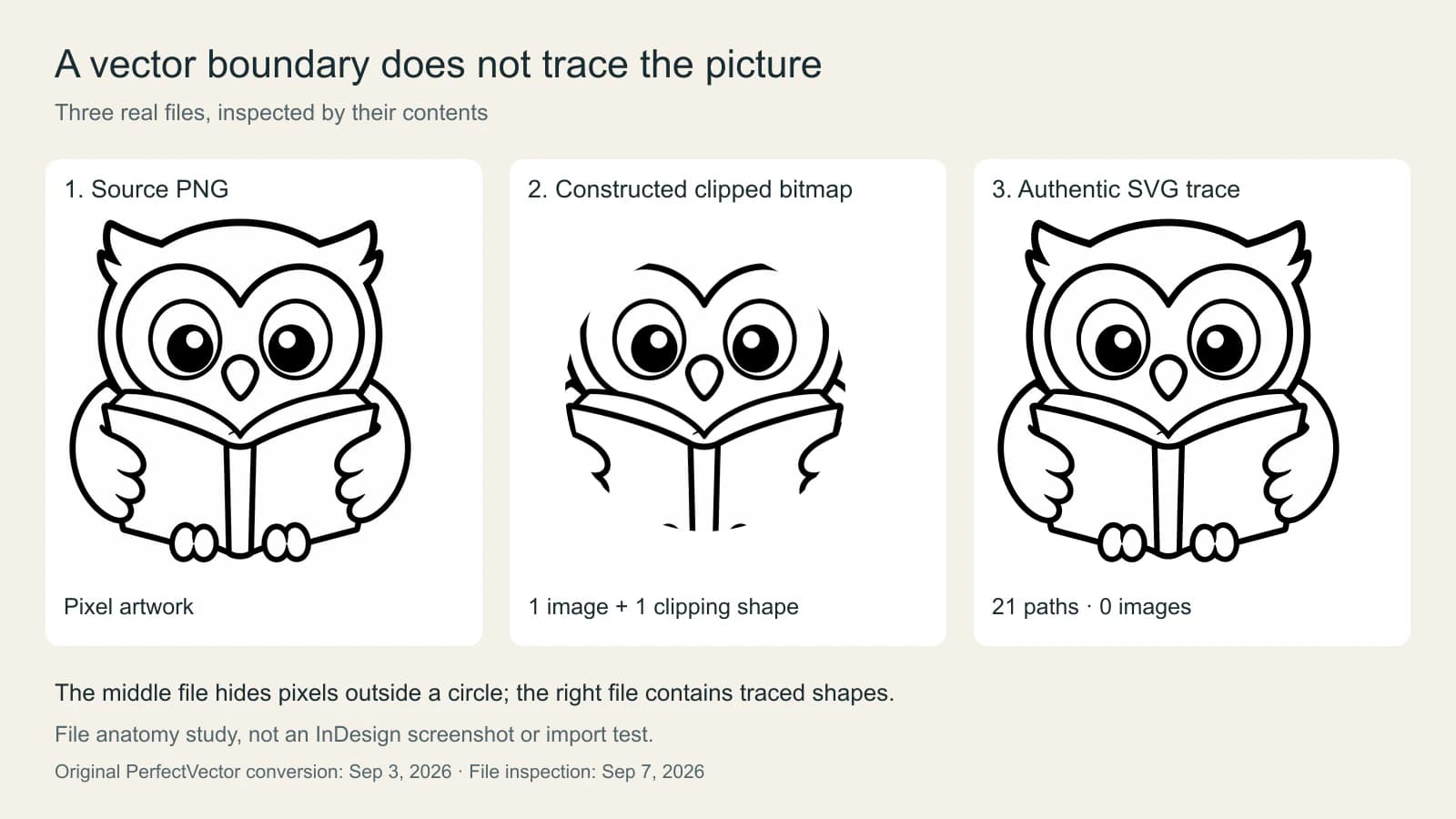
Ortadaki dosya gerçekten bir SVG, ancak görüntüsü hâlâ gömülü bir PNG. Tek kırpma şekli, gördüğünüz alanı denetliyor. Vektörleştirilmiş dosyada 21 path öğesi var ve image öğesi yok; dolayısıyla görünür çizim gömülü bir bitmap yerine yollarla temsil ediliyor.
Bu sayılar yalnızca bu örneği tanımlar. İki dolgu rengi siyah ve beyaza yakındır; beyaz görünen bir alan otomatik olarak saydam bir delik değildir. Üretim SVG'sinde dönüştürme sonrasında yalnızca tuvalin tamamını kaplayan arka plan yolu kaldırıldı. Dosya, göz, kanat ve kitap adları verilmiş katmanlar hâlinde elle yeniden oluşturulmadı.
Yararlı inceleme alışkanlığı budur: uzantının ötesine bakın ve dosyanın ne içerdiğini sorun. Yalnızca yollardan oluşan bir vektörleştirme sonucu bile belirli bir düzenlemenin kolaylaşması için temizleme gerektirebilir.
Çizimin ayrı bir öğe olarak kalmasını istiyorsanız yerleştirin
Tamamlanmış bir çizimi kendi vektör düzenleyicisinde tutmak ve InDesign'a yerleştirmek size açık bir iş bölümü sağlar: çizimi kaynağında düzenleyin, ardından yerleşimdeki bağlantılı öğeyi güncelleyin.
File > Place seçeneğini kullanın, gerektiğinde Show Import Options seçeneğini etkinleştirin ve öğeyi seçin. Adobe, PDF ve Illustrator dosyaları için sayfa veya çalışma yüzeyi seçme, kırpma sınırı belirleme ve ilgili katmanların görünürlüğünü denetleme seçeneklerini belgeler. Bu denetimler öğenin hangi bölümünün yerleşime gireceğini belirler. Yerleştirmenin, çizim düzenlemeleri için içerideki her yolu erişilebilir kılacağına dair bir söz değildir. Adobe'nin içe aktarma seçenekleri
Devam etmeden önce gerçekten ihtiyaç duyduğunuz düzenlemeyi yapın. Çizimin tamamını sonraki sütuna taşıyabiliyor musunuz? Tek bir konturu değiştirebiliyor musunuz? Bunlar farklı gereksinimlerdir. Başarılı bir yerleştirme ilkini karşılayabilir; ikinciyi ise kaynak düzenleyicide yapmak daha uygun kalabilir.
Baskı tesliminde her şeyi aynı uzantıya dönüştürmek yerine alıcının istediği teslim dosyasını seçin. Görselden AI dosyasına matbaa rehberi, kullanılabilir vektör çizim ile yalnızca bir görseli tasarım dosyasının içine koymak arasındaki farkı açıklar.
Mevcut içeriği başlangıç noktasıysa PDF'yi düzenlemek için açın
InDesign artık File > Open PDF seçeneğini düzenlenebilir InDesign belgesi oluşturmanın bir yolu olarak belgeliyor. Ayrıca PDF yerleştirme sırasında Open PDF ile Place PDF arasında seçim yapılmasını da belgeliyor. İlki belgeyi düzenleme için dönüştürür; ikincisi PDF'yi görüntü olarak ekler. Dönüşüm için internet bağlantısı ve Adobe hesabı gerekir. Adobe'nin PDF dönüştürme yönergeleri
Size verilen bir sayfayı değiştirmeniz gerektiğinde bunu belgenin bir kopyasında deneyin. Devam etmeden önce dönüştürülen sonucu özgün dosyayla karşılaştırın. Bir başlığı, bir gövde paragrafını, bir grafiği ve varsa saydamlık ya da renk geçişi efektini kontrol edin.
Adobe, 150 MB'ın altındaki dosyalar ve en fazla 200 sayfa dâhil olmak üzere dönüşüm sınırlarını belgeler. Parolayla korunan ve dijital olarak imzalanmış PDF'ler desteklenmez. Tablolar ve bazı efektler dâhil kimi içeriklerde destek sınırlıdır; bu yüzden düzenlenebilir bir sonuç da inceleme gerektirir. PDF conversion features and limitations
Belge dönüştürme ve görsel vektörleştirme farklı sorunları çözer. PDF içindeki taranmış bir çizim, değerlendirilmesi gereken raster kaynak olmaya devam eder; çevresindeki sayfayı düzenlenebilir belgeye dönüştürmek, taramanın renkli yollara dönüştüğünü kanıtlamaz. PDF'den çizim çıkarmak veya yeniden oluşturmak için sayfanın tamamını vektörleştirmeden önce PDF'den SVG'ye karar sürecini izleyin.
Yalnızca eksik adım buysa raster çizimi vektörleştirin
Elinizde yalnızca tek görüntüden oluşan baykuş PNG'si varsa ve düzenlenebilir konturlar gerekiyorsa InDesign sayfasının ekran görüntüsü yerine bu kaynaktan çalışın. Bir kopyayı vektörleştirin, vektör düzenleyicisinde inceleyin ve özgün dosyayı yanında saklayın.
Illustrator'da Image Trace bir vektörleştirme nesnesi oluşturur. Adobe, Expand seçeneğini, sonucu birlikte gruplanmış düzenlenebilir yollara dönüştüren adım olarak belgeler. Bu işlemden sonra vektörleştirme seçenekleri artık ayarlanamaz; bu da önceki bir kopyayı saklamak için bir nedendir. Editing Illustrator Image Trace results
Özgün düz renkli çizimler için PerfectVector'ın görselden vektöre aracı, kaynaktan SVG'ye başka bir yol sunar. InDesign'a yerleştirmeden önce çıktıyı vektör düzenleyicisinde inceleyin. Bu baykuş için yararlı kontroller, göz sınırlarının ayrı kalıp kalmadığı, kitabın dar orta bölümünün kullanılabilir olup olmadığı ve açık renkli bölgelerin dolgulu mu kalması, yoksa saydam mı olması gerektiğidir.
Vektörleştirme, şekilleri kullanışsız bir düzende oluşturuyorsa o bölgeleri düzenleyin veya küçük motifi yeniden çizin. Başarılı dönüşüm, düzenleme kararının başlangıcıdır; görünen her özelliğin kolay kullanılabilir bir nesneye dönüştüğünün kanıtı değildir.
PDF dışa aktarmak her nesneyi vektör yapmaz
Bir el ilanı, aynı dışa aktarılan PDF içinde vektör metin, vektör baykuş ve raster fotoğraf içerebilir. Sayfa PDF olarak teslim ediliyor diye fotoğrafın vektör çizime dönüşmesi gerekmez.
Adobe'nin dışa aktarma seçenekleri, görüntü sıkıştırma ve çözünürlük düşürmeyi, metin ve çizgisel çizimlerin sıkıştırılmasından ayrı olarak denetler. Bu ayrım önemlidir: görüntü sıkıştırmayı değiştirmek pikselleri vektörleştirmez. İş için gerekli dışa aktarma ayarlarını seçin, ardından PDF uzantısını tamamı vektör olan bir dosyanın sertifikası gibi görmek yerine sonucu kontrol edin. Adobe PDF export options
Okuma kulübü el ilanı için son kontrol pratiktir: baykuş doğru görünmeli ve ölçeklenmeli, sponsor logosu doğru özgün dosyadan gelmeli, fotoğraf yerleştirildiği boyutta yeterli ayrıntıya sahip olmalı ve dışa aktarılan sayfa hedeflenen yerleşimle eşleşmelidir.
Sık sorulan sorular
InDesign'da Image Trace var mı? Image Trace, Illustrator'ın iş akışıdır. InDesign, siyah-beyaz vektör çıkarma için Capture Shapes ve türetilmiş sınırlar için kırpma araçları sunar. Bunlar genel bir tam renkli Image Trace iş akışından farklıdır.
InDesign'a SVG yerleştirebilir miyim? Evet. Adobe, SVG ve SVGZ'yi desteklenen Place biçimleri arasında listeler. Kaynak dosyayı inceleyin ve ihtiyaç duyduğunuz düzenlemeleri deneyin; bir SVG'yi yerleştirmek, içindeki çizimin InDesign’ın kendi nesneleri olarak kullanılabildiğini tek başına kanıtlamaz.
PDF'yi doğrudan InDesign'da düzenleyebilir miyim? Güncel InDesign belgelerinde, Open PDF ile düzenlenebilir belgeye dönüştürme yer alıyor. İnternet bağlantısı ve Adobe hesabı gerektirir, dosya ve içerik sınırları vardır; dönüşümden sonra özgün dosyayla karşılaştırılarak kontrol edilmelidir.
InDesign yerleşimini PDF'ye dışa aktarmak tamamını vektör yapar mı? Hayır. PDF hem vektör içerik hem raster görüntü içerebilir. Dışa aktarma ayarları bu nesnelerin nasıl teslim edildiğini denetler; yerleştirilen fotoğrafları veya PNG çizimlerini otomatik olarak vektörleştirmez.
Kaynaklar
-
Adobe: Supported InDesign file formats — SVG/SVGZ, AI ve PDF yerleştirme desteğini doğrular.
-
Adobe: Apply clipping paths to graphics — Detect Edges, iç sınırlar ve çerçeveye dönüştürmeyi açıklar.
-
Adobe: Import options for Adobe files — PDF sayfalarını, Illustrator çalışma yüzeylerini, kırpmayı ve katman seçeneklerini anlatır.
-
Adobe: Convert PDFs to InDesign documents — Düzenlenebilir PDF dönüşümünü normal yerleştirmeden ayırır.
-
Adobe: PDF conversion features and limitations — Dosya sınırlarını ve kısmen desteklenen içerikleri tanımlar.
-
Adobe: Edit Illustrator Image Trace results — Sonucun gruplanmış düzenlenebilir yollara dönüştürülmesini açıklar.
-
Adobe: InDesign PDF export options — Raster görüntü denetimlerini vektör metin ve çizgisel çizimlerden ayırır.
-
Adobe: Capture plugin in InDesign — InDesign içinde siyah-beyaz şekil çıkarmayı belgeler.
Elinizde yalnızca yollara dönüşmesi gereken raster bir çizim mi var? Özgün çizimi PerfectVector ile dönüştürün, şekillerini vektör düzenleyicisinde kontrol edin ve gereken düzenlemeler yapılabildiğinde sonucu InDesign yerleşiminize ekleyin.
Bloga daha fazlası

Adobe Capture ile düzenlenebilir vektör şekiller oluşturun
Adobe Capture ile telefonunuzda bir görüntüyü vektörleştirin, şekli düzeltin, Creative Cloud Library’ye kaydedin ve düzenlenebilir sonucu inceleyin.
Tabelacı vektör dosyası istedi: Ne göndermelisiniz?
Tabelacıların neden vektör çizim istediğini, logo dosyanızın gerçekten vektör olup olmadığını nasıl kontrol edeceğinizi ve kesip ölçekleyebilecekleri SVG, EPS veya vektör PDF’yi nasıl teslim edeceğinizi öğrenin.