
Taş Dizim SVG'sini Delik Boyutunu Koruyarak Ölçekleyin
Taş dizim SVG'sinin içe aktarma boyutunu ne zaman düzeltip yerleşimi ne zaman yeniden kuracağınızı öğrenin. Delik çapını koruyun, aralığı ve gerçek taşları test edin.
Bu sayfada
Taş dizim SVG'sini yeniden boyutlandırabilirsiniz, ancak tasarımın tamamını ölçeklemek delikleri de ölçekler. Aynı taşlarla daha büyük bir tasarım istiyorsanız her deliğin fiziksel çapını sabit tutarak taş konumlarını taşıyın veya yeniden kurun. İçe aktarılan dosya yalnızca yanlış boyuttaysa herhangi bir şeyi yeniden tasarlamadan önce hazırlayan kişinin amaçladığı ölçüleri geri yükleyin.
Taş dizim şablonu, taşları yerleştirirken tutan açıklıkların düzenidir. Bu açıklıkların fiziksel boyutları vardır. Scalable Vector Graphics (SVG), her yakınlaştırmada yuvarlak geometrilerini koruyabilir; ancak keskin bir dairenin çapı yine de taşlarınıza uygun olmayabilir.
Bu rehber, sunulan bir şablonu uyarlayan veya görselden yeni şablon tasarlayan üreticiler içindir. SVG geometrisini gösterir ve kesici yazılımınıza taşıyabileceğiniz kontroller sunar. Örnekler şablon malzemesinde kesilmedi veya taşlarla test edilmedi.
Hangi boyutu değiştirmeniz gerektiğine karar verin
Tasarımın genel boyutunu, delik çapından ve delik merkezleri arasındaki mesafeden ayrı değerlendirin. Birini değiştirmek diğer ikisine ne olması gerektiğini söylemez.
| Amacınız | Değiştirilecek şey | Kontrol edilecek şey |
|---|---|---|
| Çok küçük veya büyük içe aktarılan dosyayı düzeltmek | İçe aktarılan bütünün boyutunu hazırlayanın amaçladığı ölçüye döndürün | Genel ölçüler ve tek tek delik çapları |
| Aynı taşlarla daha büyük desen yapmak | Delik konumları, yerleşim yoğunluğu veya taş sayısı | Sabit delik çapı ve yeni boşluklar |
| Aynı taşlarla daha küçük desen yapmak | Konumları yeniden kurup gerektiğinde delikleri kaldırın | Örtüşme, dar aralıklar ve kaybolan ayrıntılar |
| Başka taş boyutuna geçmek | Delik çapı ve çevresindeki düzen | Yeni taş ve şablon malzemesi gereklilikleri |
The Rhinestone World, taş dizim boyutlandırma SSS'sinde fiziksel kısıtı açıkça belirtir: SS10 örneğinde Magic Flock için sabit 0,130 inç delik tanımlar ve tasarımı küçültmek deliklerin taşınmasını veya silinmesini gerektirebilir. Bu, tedarikçiye özel bir örnektir; aynı boyut etiketiyle satılan her taş için evrensel delik ayarı değildir.
Şablonu hazırlayanın ölçülerini ve malzeme tedarikçinizin talimatlarını kullanın. Delik çapını yalnızca taşın etiketinden hesaplamayın.
Tasarımın tamamını ölçeklemenin neleri değiştirdiğini görün
24 daireden oluşan basit bir halka hazırladık. Her dairenin çapı 3,2 mm'dir ve merkezi halkanın merkezinden 20 mm uzaklıktadır. 3,2 mm değeri açıklayıcı bir geometri seçimidir; belirli taş boyutu için önerilen ayar değildir.
Halkanın tamamını %150'ye ölçeklemek delikleri 4,8 mm'ye çıkarır. 3,2 mm delikleri koruyarak merkezleri halka merkezinden 30 mm uzaklıkta yeniden kurmak, delikler arasında daha geniş boşlukları olan daha büyük bir yerleşim üretir.
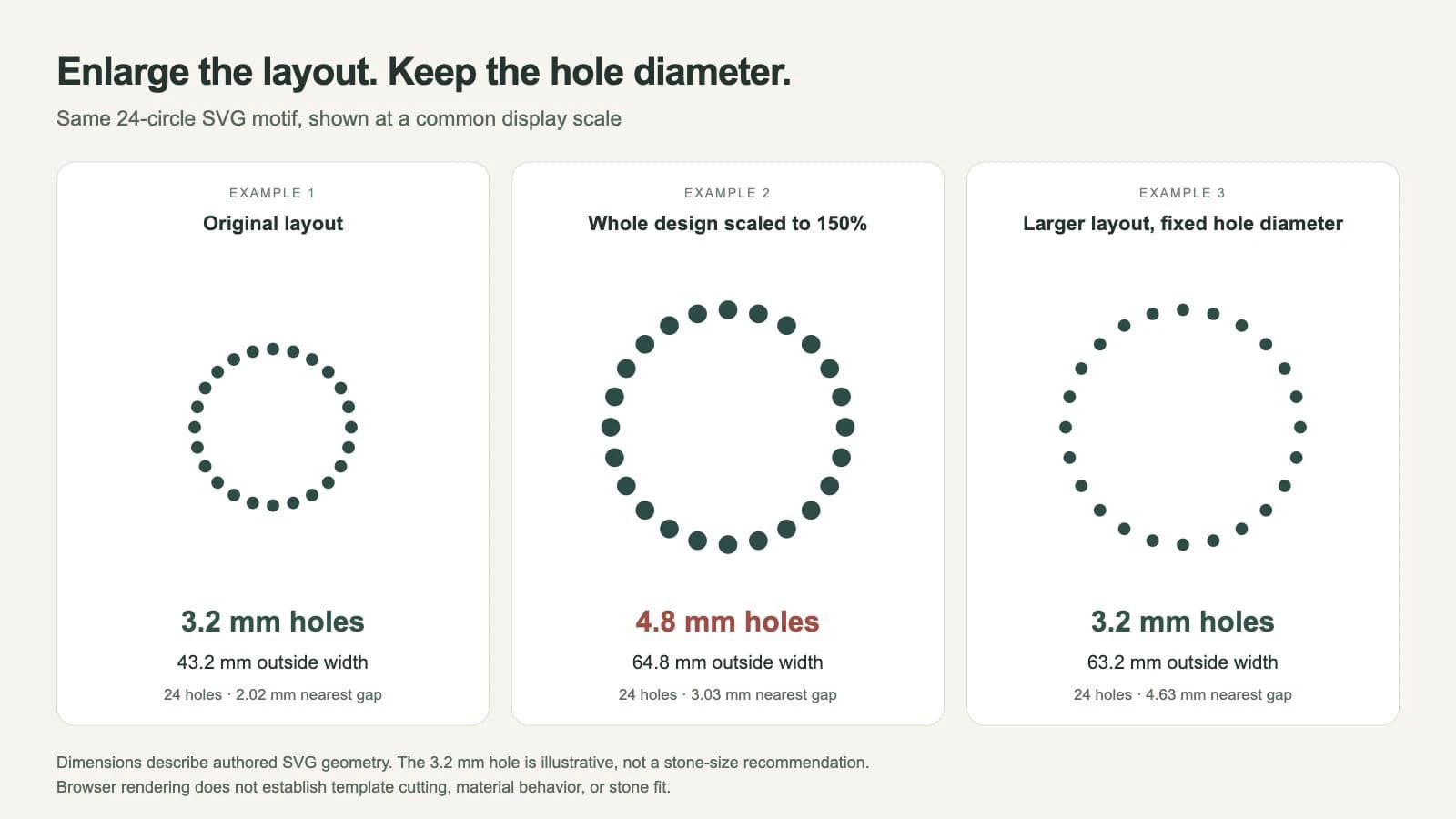
| Ölçülen özellik | Özgün halka | %150'de tüm halka | Sabit delikli daha büyük halka |
|---|---|---|---|
| Delik çapı | 3,2 mm | 4,8 mm | 3,2 mm |
| Dış genişlik | 43,2 mm | 64,8 mm | 63,2 mm |
| Delik kenarları arasındaki en yakın boşluk | Yaklaşık 2,02 mm | Yaklaşık 3,03 mm | Yaklaşık 4,63 mm |
| Delik sayısı | 24 | 24 | 24 |
Yeniden kurulan halka 64,8 mm genişliğinde değildir, çünkü kenar delikleri büyümemiştir. Tasarımınız tam bir genişliğe uymalıysa delik çapını geri yükledikten sonra dış kenarları ölçün. Merkez konumlarını ölçeklemenin, tam daireleri ölçeklemekle aynı dış sınırları verdiğini varsaymayın.
Yöntem notu: hazırlanan SVG dosyalarını ve tarayıcı görüntülerini; daire yarıçapları, dönüşümler ve sınırlayıcı kutular dahil inceledik. Görsel bu gerçek dosyaları ortak gösterim ölçeğinde gösterir. Bu, belirtilen geometriyi doğrular; Cricut içe aktarımını, başarılı kesimi veya taş uyumunu doğrulamaz.
SVG koordinat sistemi belirtimi, dönüşümlerin ve viewBox değerinin geometriyi görünüm alanına nasıl eşlediğini açıklar. Aynı viewBox korunurken gösterilen görünüm alanını büyütmek delikleri de büyütebilir. Bu nedenle yalnızca dış genişlik değerini değiştirmek fiziksel çaplarını sabit tutmanın yolu değildir.
Yerleşimi aynı delik çapıyla yeniden kurun
Dokunulmamış bir ana dosya, tek tek şekilleri inceleyebileceğiniz SVG düzenleyici, hedef bitmiş ölçüler ve taşlarla şablon malzemesinin gerektirdiği delik ayarı gerekir. Satın alınmış desen için önce hazırlayanın ihtiyacınız olan boyutu sunup sunmadığını kontrol edin.
- Özgün ölçeği doğrulayın. Hazırlayanın genel genişlik ve yüksekliğini kaydedin, ardından çalışma dosyanızda birkaç deliği ölçün. Her şey aynı katsayıyla yanlışsa yerleşimi değiştirmeden önce yanlış boyutlu SVG tanılamasını izleyin.
- Hedef yerleşim sınırlarını belirleyin. Daha geniş motif, taşlar arasında daha fazla boşluk veya ek sıralar gerekip gerekmediğine karar verin. Silueti ve ayrıntıları karşılaştırmak için özgün dosyayı çalışma kopyanızın yanında tutun.
- Delikleri yeniden konumlandırın veya üretin. Merkezleri değiştirirken gereken çapı sabit tutun. Taş dizim yerleşim aracı kullanın veya şekilleri vektör düzenleyicide düzenleyin. Düzenleyicinin boyutlandırma komutunun her deliğe ayrı ayrı mı, seçimin tamamına mı uygulandığını kontrol edin; bu işlemler farklı sonuçlar verir.
- Yeni aralıkları ve ayrıntıları inceleyin. Özellikle dar eğrilerde ve küçük yazılarda komşu delik kenarlarını karşılaştırın. Hedef yoğunluğu elde etmek için delik ekleyin veya kaldırın. Aynı deliklerin daha büyük düzeni genellikle daha açık görünür; küçük düzen örtüşebilir.
- Kaydedin, yeniden açın ve ölçün. Yeni SVG dışa aktarın, yeniden açıp son dış sınırları ve birkaç delik çapını doğrulayın. Düzenleyicinin önceki seçim değerlerine güvenmek yerine dışa aktarılan dosyayı kontrol edin.
Küçük bir kod örneği ayrımı gösterir. Bu dosya, merkezden merkeze 15 mm aralıkla iki adet 3,2 mm daire yerleştirir:
<svg xmlns="http://www.w3.org/2000/svg"
  width="40mm" height="20mm" viewBox="0 0 40 20">
  <circle cx="10" cy="10" r="1.6" />
  <circle cx="25" cy="10" r="1.6" />
</svg>
Bu dosyada eşleşen görünüm alanı ve viewBox ölçüleri, belirtilen boyutta bir kullanıcı birimini bir milimetreye karşılık getirir. SVG daire tanımı, merkez koordinatlarını (cx ve cy) yarıçaptan (r) ayırır. İkinci cx değerini 25 yerine 30 yapmak, çapı 3,2 mm'de tutarken merkez aralığını 20 mm'ye çıkarır. Üst gruptan devralınan ölçek dönüşümü bu sonucu değiştirir; bu nedenle üst grupları da inceleyin.
Daha küçük kontrolümüzde aynı 24 delik merkezini 12 mm yarıçapa taşıdık. Komşu merkezler yaklaşık 3,13 mm aralıktaydı; bu 3,2 mm çaptan azdır ve daireler örtüştü. Deseni küçülttükten sonra delik boyutunu geri yüklemek onarımın yalnızca bir kısmıdır. Sıkışık bölümü yeniden kurun, delikleri kaldırın veya motifi sadeleştirin.
Dışa aktarılan boyutu Cricut Design Space'te kontrol edin
Platformunuz için Cricut'ın güncel SVG yükleme talimatlarını kullanın. Cricut vektör yüklemelerini raster yüklemelerden ayırır; dosyanın başarılı içe aktarılması taş dizim şablonunun fiziksel uyumunu kanıtlamaz.
Yüklemeden önce dışa aktarılan desenin amaçlanan dış genişliğini ve yüksekliğini kaydedin. Design Space'te içe aktarılan ölçüleri bu kayıtla karşılaştırın. Tek tek delikleri inceleyebiliyorsanız birkaçının çapını da karşılaştırın. Hazırlayanın sunduğu referans şekil veya boyutu bilinen kare, ölçek değişimini tanılamaya yardımcı olabilir; ancak bu tanılama şeklini son kesimden çıkarın.
İçe aktarma yanlışsa amaçlanan ölçeği bir kez geri yükleyip yeniden kontrol edin. İçe aktarma doğru ama tasarım projenize uymuyorsa yerleşim ana dosyasına dönün. Zaten doğru olan şablonu büyütmek deliklerini değiştirir.
Katmanlar, işlemler ve mat kontrolleri için Cricut SVG hazırlama rehberiyle devam edin. Ardından gerçek şablon malzemesinde küçük numune kesip gerçek taşları deneyin. Taşların açıklıklara oturduğunu ve malzemenin yerleşimi amaçlandığı gibi tuttuğunu doğrulayın. Dosya ölçüleri bu fiziksel sonuçları kanıtlayamaz.
Şablon yeniden kurulacaksa siluetle başlayın
Kullanılabilir taş delikleriniz varsa o vektör ana dosyayı düzenleyin. Noktaların ekran görüntüsü, hazırlayanın amaçladığı fiziksel ölçüleri belirlemez. Delikleri yeniden oluşturmadan önce özgün şablonu isteyin.
Başlangıç noktanız düz PNG veya JPEG logo ise PerfectVector yerleşim aşaması için SVG tasarımını geri kazanabilir. Vektörleştirme raster görselin piksellerinden geometri oluşturur; taş yerleştirmez, delik payı seçmez veya taş dizim şablonu üretmez. The Rhinestone World'ün görselden vektöre SSS'si de vektör dönüşümünü taş tasarımını oluşturmadan önceki adım olarak ele alır.
Raster kaynak için tasarımı SVG olarak hazırlayın, siluetini ve küçük ayrıntılarını inceleyin, ardından delikleri ayrı oluşturun. Logo vektörleştirme rehberi bu kaynak geri kazanma adımını ele alır. Temel geometri terimleri için SVG dosyasının neler içerdiğiyle başlayın.
Geri kazanılan tasarımı ve taş dizim yerleşimini ayrı ana dosyalarda tutun. Böylece izlenmiş sonucu ölçülü şablon saymadan motifi değiştirebilirsiniz.
Sık sorulan sorular
Taş dizim SVG'sini aynı taşlarla büyütebilir miyim? Evet; gereken fiziksel çapı sabit tutarken delikleri yeniden kurarak veya konumlandırarak yapabilirsiniz. Tasarımın tamamını ölçeklemek delikleri de büyütür. Şablonu test etmeden önce yeni dış sınırları, aralıkları ve taş sayısını kontrol edin.
Delikleri değiştirmeden taş dizim tasarımını küçültebilir miyim? Çapı sabit tutabilirsiniz, ancak küçük yerleşim delikleri sıkıştırabilir veya üst üste getirebilir. Delikleri taşıyın ya da kaldırın ve dar ayrıntıları sadeleştirin. Dışa aktarılan geometriyi yeniden kontrol edip gerçek şablon malzemesi ve taşlarla test edin.
Yanlış boyutlu içe aktarımı düzeltmek, deseni yeniden boyutlandırmakla aynı mı? Hayır. İçe aktarımı düzeltmek hazırlayanın amaçladığı fiziksel ölçeği geri yükler. Deseni yeniden boyutlandırmak o hedef yerleşimi değiştirir. Hangi görevin gerektiğine karar vermeden önce özgün ölçüleri doğrulayın.
PNG'yi SVG'ye dönüştürmek taş dizim şablonu oluşturur mu? Hayır. Vektörleştirme tasarımın şekillerini geri kazanabilir. Taş konumları, delik çapı, aralıklar ve şablon malzemesi testi ayrı tasarım ve üretim adımları olarak kalır.
Kaynaklar
- The Rhinestone World: Taş Dizim Tasarımını Yeniden Boyutlandırabilir miyim? — Sabit delik boyutlarını ve tasarımı küçültürken deliklerin taşınması veya silinmesi gereğini açıklar.
- W3C: SVG 2 Koordinat Sistemleri — Görünüm alanı eşlemesini,
viewBoxdeğerini ve dönüşümleri tanımlar. - W3C: SVG 2 Daire Öğesi — Daire merkezlerini ve yarıçapı bağımsız tanımlar.
- Cricut: Design Space'e görsel yükleme — SVG vektör yükleme iş akışını belgeler.
- The Rhinestone World: Taş Dizim Tasarımı Oluşturmadan Önce JPG veya PNG Dönüşümü — Vektör geri kazanmayı taş dizim yerleşimi oluşturmadan önceye koyar.
Yeni taş yerleşimi gereken raster logonuz mu var? SVG tasarımını hazırlayın, geri kazanılan silueti kaynakla karşılaştırın, ardından şablonu test etmeden önce delikleri ayrı oluşturup ölçün.
Bloga daha fazlası

Cricut ile kendi tasarımınızdan araç çıkartması yapın
Kendi logonuzdan, çiziminizden veya evcil hayvan fotoğrafınızdan araç çıkartması yapın: uzaktan okunabilen tasarım kuralları, kesime hazır SVG ve satın almanın daha doğru olduğu durumlar.

PDF'yi SVG'ye dönüştürme: dışa aktarın veya izleyin
PDF'yi SVG'ye dönüştürme yöntemi içeriğine bağlıdır. Vektörse dışa aktarın, taramaysa izleyin. İkisini ayırt etmeyi ve her iki işlemi öğrenin.



