
Picsart ile vektörleştirme: Quicktools mu, API mi?
Picsart, PNG’yi SVG’ye dönüştürebilir. Ücretsiz Quicktools ile kurumsal API’yi karşılaştırın, ardından sonuçta gerçek, düzenlenebilir vektör yolları olup olmadığını inceleyin.
Bu sayfada
- Picsart iki farklı vektörleştirme aracı sunuyor
- Tek bir görsel için Picsart Quicktools nasıl kullanılır?
- Picsart Image Vectorizer API ne yapar?
- API için ek çalışmaya ne zaman değer?
- Odaklı, etkileşimli bir dönüştürücü ne zaman daha basittir?
- Her iki yöntemden gelen SVG nasıl incelenir?
- Silüet ve köşeler
- Delikler ve negatif alan
- Renk bölgeleri
- Düğümler ve parçalar
- Gömülü raster içerik
- Çıktıya özgü yapı
- Hangi görselleri vektörleştirmelisiniz?
- Sık sorulan sorular
- Kaynaklar
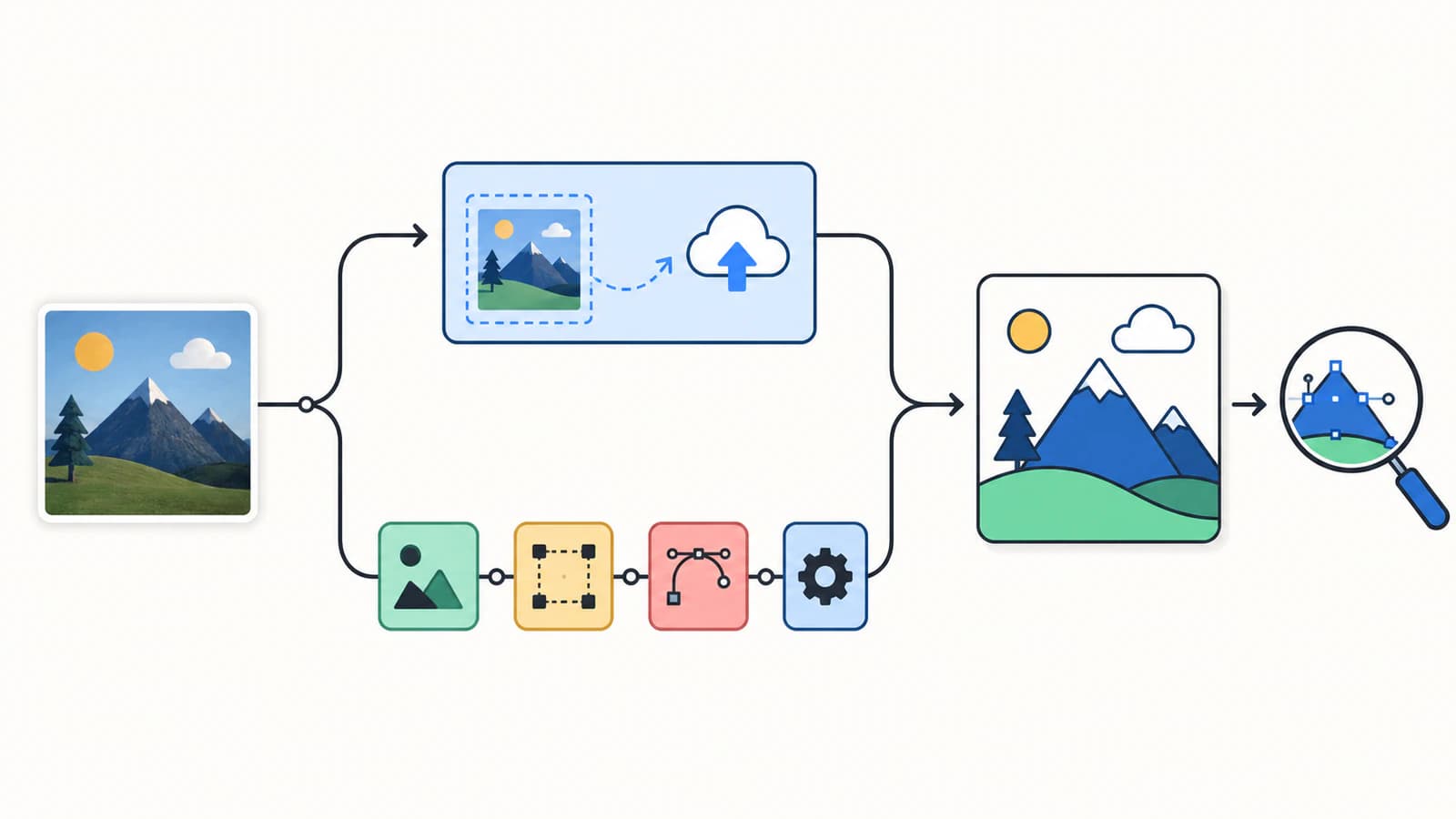
Evet. Picsart şu anda bir raster görseli vektörleştirmek için belgelenmiş iki yöntem sunuyor: bireysel kullanıcılara yönelik Quicktools PNG’den SVG’ye dönüştürücü ve yazılım entegrasyonları için kimlik doğrulaması gerektiren Image Vectorizer API. Tek seferlik bir dosya için Quicktools’u kullanın. Bir ürün veya üretim sistemi büyük ölçekte tekrarlanabilir dönüşümlere ihtiyaç duyduğunda API’yi değerlendirin.
Bu iki yöntem de bir fotoğraf düzenleyicide “vektör sanatı” efekti uygulamakla aynı şey değildir. Görsel bir stil, düz şekilleri taklit edebilir; ancak kaydedilen sonuç hâlâ piksellerden oluşabilir. Gerçek vektörleştirme, yollar, eğriler ve dolgular olarak incelenebilen geometri oluşturur.
İşinize uygun Picsart yöntemini seçin
- Tek bir PNG, entegrasyon yok: Quicktools PNG’den SVG’ye dönüştürücüyü kullanın.
- Otomatik ürün iş akışı: Picsart Enterprise Image Vectorizer API’yi değerlendirin.
- Elinizdeki bir SVG’yi düzenleme: vektörleri destekleyen bir düzenleyici kullanın; raster dönüşümü gerekmez.
- Fotoğraf niteliğini koruması gereken bir görsel: onu düz yollara dönüştürmeye zorlamak yerine yüksek çözünürlüklü raster olarak saklayın.
Picsart iki farklı vektörleştirme aracı sunuyor
İsimleri benzer olsa da iş akışları ve hedef kullanıcıları farklıdır.
| Soru | Picsart Quicktools | Picsart Image Vectorizer API |
|---|---|---|
| Kimler için? | Tarayıcıda tek bir dosyayı dönüştüren kişiler | Bir ürüne dönüşüm özelliği ekleyen geliştiriciler veya işletmeler |
| Güncel belgelerde gösterilen girdi | PNG yükleme | Kaynak dosya veya görsel URL’si |
| Çıktı | İndirilen SVG | API yanıtı ve sonuç alma iş akışı |
| Hesap veya anahtar | Sayfaya göre kayıt olmak gerekmiyor | API anahtarı ve Picsart konsolu kullanılıyor |
| Kurulum | Seç, dönüştür, indir | Kimlik doğrulama, istek işleme, faturalandırma ve operasyonel izleme |
| En uygun kullanım | Ara sıra, elle kullanım | Tekrarlanan veya ürüne entegre otomasyon |
API’nin var olması, standart Picsart düzenleyicisinin aynı kontrolü her uygulamada veya planda sunduğu anlamına gelmez. Bireysel düzenleme menüsünde bir API özelliği aramak yerine, yapacağınız iş için belgelenmiş araçtan başlayın.
Tek bir görsel için Picsart Quicktools nasıl kullanılır?
Picsart’ın güncel PNG’den SVG’ye Quicktools sayfası üç adımlı bir akışı açıklıyor:
- Bir PNG’yi sayfaya sürükleyin veya Select Image ile seçin.
- Aracın PNG’yi otomatik olarak SVG’ye dönüştürmesini bekleyin.
- SVG’yi indirin.
Sayfa şu anda aracın ücretsiz olduğunu ve kayıt olmadan kullanılabildiğini belirtiyor. Kullanılabilirlik, sınırlar ve koşullar değişebileceğinden, bu araca dayalı düzenli bir iş akışı oluştururken güncel sayfayı kontrol edin.
Yüklemeden önce kaynağı hazırlayın. Gereksiz alanları kırpın, dikdörtgene dönüşmesini istemediğiniz arka planı kaldırın ve çizimin elinizdeki en büyük, temiz sürümünü kullanın. Dönüştürücü, görünür olanın sınırlarını izler. JPEG blokları, gölgeler, kenar yumuşatma renkleri ve kâğıt dokusu fazladan şekillere dönüşebilir.
İndirdikten sonra SVG’yi bir vektör düzenleyicide açın. Yalnızca dosya adına bakmakla yetinmeyin. SVG, yollar içerebilen bir kapsayıcıdır; ancak içine raster görsel de gömülebilir. Çizimi seçin, anahat veya tel kafes görünümüne geçin ve önemli bölgelerin düzenlenebilir geometri olduğunu doğrulayın.
Picsart Image Vectorizer API ne yapar?
Picsart Enterprise Image Vectorizer sayfası, dönüşümü başka bir platforma eklenebilen bir hizmet olarak sunuyor. Belgeleri, geometrik eğriler ve çizgilerden oluşan PNG’den SVG’ye çıktıyı açıklıyor.
Güncel API başvuru belgesi, https://api.picsart.io/tools/1.0/vectorizer adresinde bir POST uç noktası tanımlıyor. Kaynak dosya veya görsel URL’si kabul ediyor ve X-Picsart-API-Key başlığını kullanıyor. İki görsel kaynağı parametresi birbirinin alternatifidir; birlikte gönderilmemelidir.
Başvuru belgesinde varsayılan değeri 2048 olan bir downscale_to parametresi de bulunuyor. Bu ayar önemlidir: küçük bir ayrıntının korunması gerekiyorsa yalnızca orijinal yüklemeyi değil, işlemde kullanılan girdi boyutlarını ve oluşturulan yolu da test edin. Kimlik bilgileri içeren bir istek örneğini istemci tarafında çalışan bir uygulamaya veya herkese açık bir depoya kopyalamayın. API anahtarları korumalı bir sunucu ortamında tutulmalıdır.
API için ek çalışmaya ne zaman değer?
Dönüşüm, ara sıra yapılan bir iş yerine daha büyük bir sistemin özelliği olduğunda API yararlı hâle gelir. Müşteri logolarını kabul eden bir baskı mağazası, yüklenen grafikleri hazırlayan bir dijital varlık işleme hattı veya tutarlı istek ve durum yönetimi gerektiren dahili bir kuyruk buna örnektir.
Yalnızca başarılı senaryoyu planlamakla yetinmeyin:
- isteği göndermeden önce dosya türünü ve boyutlarını doğrulayın;
- API anahtarını sunucuda koruyun;
- kimlik doğrulama, ödeme, istek sınırı, doğrulama, aşırı yük ve hizmet hatalarını ele alın;
- müşterinin ham varlık URL’si yerine gizliliği koruyan bir iş tanımlayıcısı kaydedin;
- geçici hatalar için zaman aşımı süreleri ve yeniden deneme politikası belirleyin;
- inceleme için orijinal girdiyi sonuçla birlikte saklayın;
- temsili bir test kümesinde çıktı kalitesini ölçün.
API başvuru belgesi, olası birkaç hata yanıtını listeliyor. Üretim ortamındaki bir entegrasyon, hangi hataların yeniden denenebileceğini ve hangilerinde kullanıcıya açık bir düzeltme talimatı gerektiğini belirlemelidir. Başarısız bir vektörleştirmeyi sessizce .svg uzantılı bir raster indirmesine dönüştürmeyin.
Odaklı, etkileşimli bir dönüştürücü ne zaman daha basittir?
Yapacağınız iş yalnızca “bu görseli yükleyin, vektörleştirme sonucunu inceleyin ve SVG indirin” ise API gereksiz altyapı anlamına gelebilir. Odaklı bir tarayıcı dönüştürücüsü, işlemi görünür tutar ve adımları sizin yürütmenizi sağlar.
PerfectVector; bir görseli vektör yollarına dönüştürmek, yeniden oluşturulan çizimi önizlemek, renk bölgelerini incelemek ve başka bir düzenleyicide kullanmak üzere sonucu indirmek istediğinizde bu daha dar kapsamlı akışa uygundur. Dönüşümü kendi ürününüze entegre etmeniz gerektiğinde Picsart’ın geliştirici API’sinin yerine geçmez. Her seferinde tek bir kaynağı değerlendiren bir kişi için etkileşimli bir iş akışıdır.
Araçları karşılaştırırken aynı görseli kullanın. Boyutları ve kullanım amacını sabit tutun; ardından marka adına veya dolgulu önizlemenin pürüzsüzlüğüne değil, geometriye bakarak karar verin.
Her iki yöntemden gelen SVG nasıl incelenir?
Sonucu nihai teslim boyutunda açın ve şu kontrolleri yapın:
Silüet ve köşeler
Dış kontur, kaynakta olmayan çöküntüler, kesilmiş kenarlar veya keskin olması gerekirken yuvarlatılmış köşeler olmadan kaynağı izlemelidir. Yüksek yakınlaştırmada inceleyin, ardından normal boyuta dönün.
Delikler ve negatif alan
Harflerin iç boşluklarını, simgelerdeki kesilmiş alanları ve kasıtlı boşlukları kontrol edin. Kapanan bir delik, küçük resim benzer görünse bile logoyu değiştirebilir.
Renk bölgeleri
Düz, dört renkli bir kaynak, birbirinin neredeyse aynısı olan onlarca kenar rengine dönüşmemelidir. Ana nesneleri seçip sayın. Yalnızca kaynakla karşılaştırıp doğruladığınız bölgeleri birleştirin veya kaldırın.
Düğümler ve parçalar
Çok fazla düğüm düzenlemeyi zorlaştırabilir; ancak en düşük sayı otomatik olarak en iyi sonuç değildir. Anlamlı köşeleri ve eğrileri koruyun. Ana yolları sadeleştirmeden önce toz kadar küçük şekilleri ve arka plan parçalarını silin.
Gömülü raster içerik
Yalnızca bir <image> öğesi içeren SVG, vektörleştirme yoluyla oluşturulmuş düzenlenebilir geometri sağlamaz. Pikselli SVG teşhis rehberi, gömülü pikselleri yollardan nasıl ayırt edeceğinizi gösterir.
Çıktıya özgü yapı
Baskı, web simgeleri, animasyon ve kesim farklı yapılar gerektirir. Bir kesici, kapalı konturlara ve bilinçli olarak belirlenmiş bir dış hata ihtiyaç duyabilir. Bir animatör, ayrı adlandırılmış şekilleri tercih edebilir. Logo tesliminde küçük bir renk paleti ve anahatlara dönüştürülmüş, onaylı yazı gerekebilir.
Hangi görselleri vektörleştirmelisiniz?
Otomatik rasterden vektöre dönüşüm, sınırları net olan düz renkli çizimlerde en iyi sonucu verir:
- az sayıda renk içeren logolar;
- simgeler ve rozetler;
- mürekkep çizimleri ve boyama sayfası çizgisel resimleri;
- basit çıkartmalar ve küçük hazır çizimler;
- az dokulu, yüksek kontrastlı taramalar.
Fotoğraflar, suluboya, yumuşak geçişler, saç, duman ve yoğun dokulu resimler farklıdır. Vektörleştirici, kesintisiz tonları bölgelerle yaklaşık olarak oluşturmak zorundadır; bu yüzden dosyalar büyüyebilir ve görsel, önemli olan niteliğini kaybedebilir. Bu görselleri raster olarak saklayın veya dönüşümden önce bilinçli olarak sadeleştirin.
Metnin birebir korunması gerekiyorsa orijinal yazı tipini bulun ya da onaylı harf biçimlerini yeniden çizin. Otomatik vektörleştirme, metni şekil olarak görür; yazı tipini, harf aralığı ayarlarını veya anlamsal metin nesnesini geri getirmez.
Sık sorulan sorular
Picsart bir PNG’yi ücretsiz vektörleştirebilir mi? Picsart’ın güncel Quicktools PNG’den SVG’ye sayfası, tarayıcı aracının ücretsiz olduğunu ve kayıt gerektirmediğini söylüyor. Yükleme sınırları, kullanılabilirlik ve koşullar değişebileceğinden, tekrarlanan işler için bu araca güvenmeden önce güncel sayfayı kontrol edin.
Picsart Image Vectorizer standart fotoğraf düzenleyicide bulunur mu? Belgelenmiş Image Vectorizer API, API anahtarı ve Picsart konsolu üzerinden erişilen kurumsal bir geliştirici ürünüdür. Quicktools ise belgelenmiş bireysel tarayıcı yöntemidir. Bunlardan herhangi birinin her Picsart uygulamasında veya planında aynı kontrol olarak göründüğünü varsaymayın.
PNG’yi SVG’ye dönüştürmek düzenlenebilir yolları garanti eder mi? Hayır. İndirilen dosyayı bir vektör düzenleyicide inceleyin. SVG, vektör yolları, gömülü raster görseller veya her ikisini içerebilir. Nesne seçimini, anahat görünümünü, düğüm yapısını ve yakınlaştırma davranışını kontrol edin.
Vektör efekti ile vektörleştirme arasındaki fark nedir? Vektör stilindeki bir efekt, görselin görünümünü değiştirir ve sonucu hâlâ piksel olarak kaydedebilir. Vektörleştirme, görünür bölgeleri yollar, eğriler ve dolgular gibi geometrik öğelerle yeniden oluşturur. Elinizde hangisinin olduğunu düz renkli çizim görünümü değil, çıktı yapısı belirler.
Picsart Quicktools’u, API’sini veya başka bir vektörleştiriciyi mi kullanmalıyım? Hızlı, tek seferlik bir PNG için Quicktools’u kullanın; kimlik doğrulamalı otomatik iş akışı için API’yi değerlendirin; etkileşimli önizleme ve yol incelemesi istediğinizde odaklı bir dönüştürücüyü karşılaştırın. Aynı kaynağı test edin ve amaçlanan geometriyi en iyi koruyan sonucu saklayın.
Kaynaklar
- Picsart Quicktools — Convert PNG to SVG — Bireysel kullanıcılar için güncel yükleme, otomatik dönüşüm, indirme ve kayıt gereksinimi iddiaları.
- Picsart Enterprise — Image Vectorizer — API ürününün ve rasterden vektöre kullanım senaryolarının doğrudan ürün sahibinden açıklaması.
- Picsart Enterprise API Documentation — Image Vectorizer — Güncel uç nokta, kimlik doğrulama, kaynak parametreleri, küçültme kontrolü ve hata yanıtları.
- W3C — Embedded Content in SVG — SVG kapsayıcısındaki raster görsel içeriğine ilişkin belirtim desteği.
Adımlarını görebileceğiniz tek dosyalık bir iş akışı için kaynağı PerfectVector ile dönüştürün, yolları ve renk bölgelerini inceleyin; sonucu yalnızca test ettiğiniz diğer SVG adayına kıyasla çizimi daha iyi koruyorsa saklayın.
Bloga daha fazlası

Kittl görüntü vektörleştirir mi? İki aracı karşılaştırın
Kittl, yüklenen bir görüntüyü vektörleştirebilir ve bir istemden yeni vektör çizimler üretebilir. Hangi aracı kullanacağınızı, iş akışını ve SVG’yi nasıl inceleyeceğinizi öğrenin.

Adobe Capture ile düzenlenebilir vektör şekiller oluşturun
Adobe Capture ile telefonunuzda bir görüntüyü vektörleştirin, şekli düzeltin, Creative Cloud Library’ye kaydedin ve düzenlenebilir sonucu inceleyin.