
Inkscape: Sayfa, çizim veya nesneyi komutla dışa aktarın
Inkscape komut satırından PNG dışa aktarırken sayfa, çizim veya nesne sınırlarını seçin. Gerçek çıktıları karşılaştırın, iki farklı boyutta çıktı oluşturun ve özgün SVG aslını koruyun.
Bu sayfada
Inkscape komut satırından PNG dışa aktarırken önce alanı seçin: --export-area-page sayfa çerçevesini korur, --export-area-drawing alanı çizime uydurur ve --export-id bir nesnenin sınırlarını hedefler. Çıktıda yalnızca o nesnenin görünmesi gerekiyorsa --export-id-only ekleyin. Inkscape komut satırı rehberi, bir nesnenin sınırlarına göre kırpma ile diğer nesneleri gizleme arasındaki farkı açıklar.
Ardından çıktı genişliğini, saydamlığı ve dosya adını açıkça belirleyin. Bu tercihler, küçük bir toplu teslim işleminin daha kolay incelenmesini ve tekrarlanmasını sağlar.
Test çıktılarımızda ne değişti?
İki adlandırılmış nesne içeren 600 × 360 boyutunda bir SVG oluşturduk: yeşil bir rozet ve rozetin sağ kenarıyla örtüşen mercan renkli bir renk örneği. Sayfada geniş boş alan bulunur. Birleşik çizimin sınırları 400 × 180 birimdir; rozet tek başına 180 × 180'dir.
Kaynağı, resmî Inkscape 1.4.4 macOS arm64 uygulamasının komut satırı yürütülebilir dosyasını kullanarak dışa aktardık. Aşağıdaki dört dışa aktarma işleminin tamamında 600 piksel genişlik ve saydam arka plan istendi.
| Dışa aktarma tercihi | Bu testteki çıktı | Görünür içerik |
|---|---|---|
| Sayfa alanı | 600 × 360 PNG | Sayfanın kenar boşluklarıyla birlikte her iki nesne. |
| Çizim alanı | 600 × 270 PNG | Daha sıkı kırpılmış alanda her iki nesne. |
| Rozet ID'si | 600 × 600 PNG | Rozet ve onunla örtüşen renk örneğinin bir kısmı. |
--export-id-only ile rozet ID'si | 600 × 600 PNG | Yalnızca rozet. |
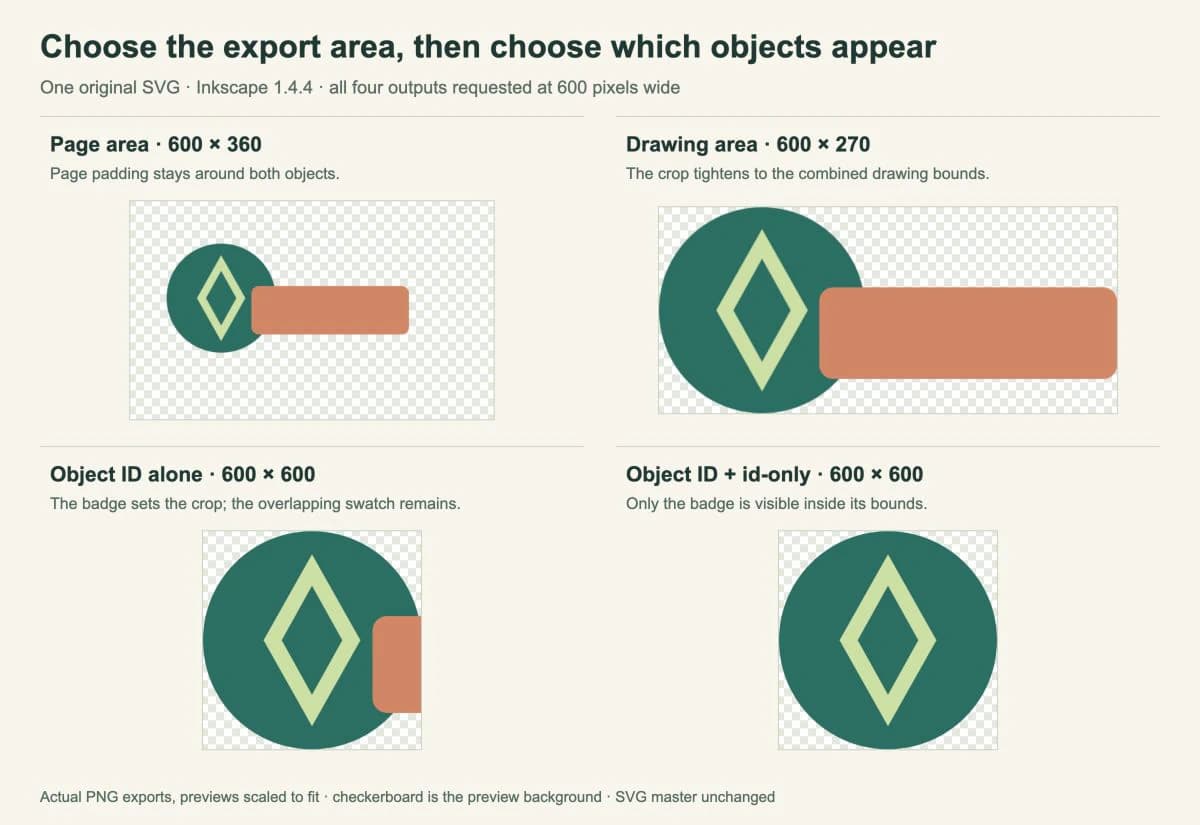
Tek başına dışa aktarılan nesne, PNG'sinin içinde çok daha büyüktür; çünkü daha dar olan sınırları için de yine 600 piksel genişlik istedik. Dışa aktarma alanı değiştiğinde aynı çıktı genişliği, çizimin aynı ölçekte olacağı anlamına gelmez.
Bu örneklerde standart şekiller içeren tek sayfalı bir SVG kullanılır. Çok sayfalı seçim, filtreler veya bağlantılı görüntüler test edilmez.
Sabit nesne ID'leri olan bir kaynak oluşturun
Aşağıdaki içeriği master.svg olarak kaydedin. badge grup ID'si, komutun daireyi ve yolları birlikte dışa aktarmasını sağlar. İkinci nesne olan swatch, bilinçli olarak rozetin sınırlarını aşar.
<svg xmlns="http://www.w3.org/2000/svg"
     width="600" height="360" viewBox="0 0 600 360">
  <g id="badge">
    <circle cx="150" cy="160" r="90" fill="#236f62"/>
    <path d="M150 89L190 160L150 231L110 160Z" fill="#cde0a4"/>
    <path d="M150 115L175 160L150 205L125 160Z" fill="#236f62"/>
  </g>
  <rect id="swatch" x="200" y="140" width="260" height="80"
        rx="12" fill="#d68462"/>
</svg>
Mevcut bir tasarım için dışa aktarma betikleri yazmadan önce SVG'nin ID'lerini inceleyin. Bir düzenleyicide gösterilen nesne adı, komutun kullandığı XML id değerinden farklı olabilir. SVG düzenleme rehberimiz, bir yedek saklayarak SVG kodunun nasıl incelenip değiştirileceğini açıklar.
Sayfayı, çizimi ve tek başına rozeti dışa aktarın
Aşağıdaki komutlar Bash veya Zsh sözdizimini kullanır. Bunları master.svg dosyasının bulunduğu klasörden çalıştırın. Önce bir kabuk değişkenini Inkscape yürütülebilir dosyanıza yönlendirin:
inkscape_bin=inkscape
mkdir -p exports
Bu ayar, inkscape komutunun PATH üzerinde bulunduğunu varsayar. Standart bir macOS uygulama kurulumunda değer bunun yerine /Applications/Inkscape.app/Contents/MacOS/inkscape olabilir. Konumunuz boşluk içeriyorsa atama sırasında yolu tırnak içine alın.
Sayfanın tamamı için:
"$inkscape_bin" --batch-process master.svg \
  --export-type=png --export-area-page \
  --export-width=600 --export-background-opacity=0 \
  --export-filename=exports/page.png
Çizimin çevresini kırpmak için:
"$inkscape_bin" --batch-process master.svg \
  --export-type=png --export-area-drawing \
  --export-width=600 --export-background-opacity=0 \
  --export-filename=exports/drawing.png
Rozeti tek başına dışa aktarmak için:
"$inkscape_bin" --batch-process master.svg \
  --export-type=png --export-id=badge --export-id-only \
  --export-width=600 --export-background-opacity=0 \
  --export-filename=exports/badge.png
Görseldeki örtüşme kontrolünü yeniden oluşturmak için son komuttan --export-id-only seçeneğini kaldırın ve çıktı adını değiştirin. Böylece mercan renkli renk örneği, rozetin kırpılmış alanında görünür. Kırpma alanını ID ile seçmek, tek başına çizimi diğer nesnelerden ayırmaz.
Inkscape kılavuzu bu seçenekleri belgeler. --export-width, bitmap genişliğini piksel cinsinden belirler ve DPI ayarını geçersiz kılar. Dışa aktarılan alanın en-boy oranı, buna karşılık gelen yüksekliği belirler. Her komutta tek bir alan tercihi ve açıkça belirtilmiş bir .png çıktı yolu kullanıyoruz.
Test edilen komutlara --batch-process ekledik. Bu macOS çalıştırmasında, bu seçenek olmadan yapılan dışa aktarma bir PNG yazdı ancak işlem çalışmaya devam etti; yukarıdaki komutlar normal şekilde tamamlandı. Bu seçenek, birden fazla boyut isteyen kabuk döngüsünden ayrı bir işlev görür.
Asıl dosyayı değiştirmeden iki farklı boyutta çıktı oluşturun
Sayfa çerçevesini koruyan iki PNG için aynı kapsam ayarlarını tekrarlayın ve yalnızca genişliği ve çıktı adını değiştirin:
for export_width in 240 480; do
  "$inkscape_bin" --batch-process master.svg \
    --export-type=png --export-area-page \
    --export-background-opacity=0 \
    --export-width="$export_width" \
    --export-filename="exports/page-${export_width}.png" || exit 1
done
Çalıştırmamız 240 × 144 ve 480 × 288 boyutlarında PNG'ler üretti. İkisinde de aynı sayfa çerçevesi ve saydam arka plan korundu. master.svg dosyasının SHA-256 özeti, dışa aktarmalardan önce ve sonra aynıydı; dolayısıyla bu testte kaynak baytları değişmedi.
Bunu daha büyük bir işe genişletirken kaynağı, alanı ve boyutu belirten çıktı adları kullanın. Tercihleri daha sonra yeniden uygulayabilmek için komutları kaynak dosyaların yanında bir betikte saklayın. Büyük bir çizim klasörünü işleme almadan önce ilk çıktıları kontrol edin.
Teslim etmeden önce dosyaları kontrol edin
Hem boyutları hem de görünür içeriği inceleyin. Başarıyla tamamlanan bir komut yine de yanlış alanı, istenmeyen bir örtüşmeyi veya amaçladığınızdan fazla kenar boşluğunu dışa aktarabilir.
- Geniş boş kenar payları: sayfa ve çizim çıktıları arasında karşılaştırma yapın. Hedef ortamın beklediği çerçeveyi seçin.
- ID ile kırpılmış alanda başka bir nesne görünüyor:
--export-id-onlygerekip gerekmediğini kontrol edin. - Saydamlık, görüntüleyicide beyaz görünüyor: PNG'yi zıt renkli bir arka plan üzerinde açın. Kaynaktaki beyaz arka plan nesnesi çizimin bir parçasıdır ve dışa aktarma arka planı saydam olsa bile görünür kalır.
- Çizim çıktılar arasında daha büyük görünüyor: piksel genişliğinin yanı sıra dışa aktarma alanını da karşılaştırın.
Inkscape PNG dışa aktarma rehberi, bu tercihlerin temelindeki sayfa, çizim, seçim ve arka plan kavramlarını açıklar. PNG, teslim için kullanılan bir raster dosyadır; bu nedenle düzenleme için SVG'yi saklayın. Kaynağın gerçekte ne içerdiğini kontrol etmeniz gerekiyorsa SVG dosyası rehberine bakın.
Farklı bir otomasyon yolunu karşılaştırıyorsanız Sharp SVG'den PNG'ye dönüştürme rehberimiz, bu kütüphanenin görüntüleme motorunu ve boyutlandırma iş akışını ele alır. API seçenekleri doğrudan Inkscape'e aktarılamaz.
Kaynak çizim yalnızca PNG veya JPG olarak mevcutsa PerfectVector'ın görüntü vektörleştirme aracı, bu dışa aktarma aşamasından önce düzenlenebilir vektör çizimi hazırlayabilir. Geri kazanılan yolları bir düzenleyicide inceleyin, ardından sayfa çerçevesini ve nesne ID'lerini seçin. Inkscape'in Trace Bitmap iş akışı başka bir hazırlık yoludur. İhtiyacınız olan yolları zaten içeren bir SVG doğrudan dışa aktarılabilir.
Sık sorulan sorular
Sayfa ve çizim çıktıları neden farklı boyutlarda? Sınırlarının en-boy oranları farklı olabilir. Testimizde ikisi için de 600 piksel genişlik istendi, ancak 600 × 360 boyutundaki sayfa, 400 × 180 boyutundaki çizim sınırlarına göre daha yüksek bir PNG üretti.
export-id neden hâlâ başka bir nesneyi içeriyor? Hedef nesnenin dışa aktarma sınırlarını seçer. Bu sınırları kesen başka çizimler görünür kalabilir. Diğer nesneleri gizlemek istediğinizde export-id-only ekleyin.
Bu toplu PNG işlemi SVG kaynağının üzerine yazar mı? Gösterilen komutlar master.svg dosyasını okur ve ayrı adlandırılmış PNG'ler yazar. Testten sonra kaynak dosyanın özeti değişmemişti. Asıl dosyayı ve teslim dosyalarını ayrı tutun; ek düzenleme veya kaydetme işlemlerini betiğe eklemeden önce inceleyin.
Kaynaklar
- Inkscape Wiki — Using the Command Line — Dışa aktarma iş akışları ve nesne sınırlarına göre kırpma ile yalnızca nesneyi içeren çıktı arasındaki fark.
- Inkscape — Command-line manual — Alan, nesne, boyut, arka plan ve çıktı seçenekleri.
- Inkscape Beginners' Guide — Exporting a PNG File — Dışa aktarma alanı ve saydamlık kavramları.
Çiziminiz hâlâ vektör yollarına ihtiyaç duyuyorsa önce görüntüyü vektörleştirin ve sonucu inceleyin. Ardından SVG aslını kaydedin, tek bir dışa aktarma kapsamı seçin ve toplu işlemi tekrarlamadan önce ilk PNG'nin kırpma alanını ve boyutlarını doğrulayın.
Bloga daha fazlası

Inkscape Pattern Along Path: Motiften bordür oluşturun
Inkscape'in Pattern Along Path efektiyle yaprak motifini tekrarlayın. Kopya ayarlarını seçin, deformasyonu yönetin, düzenlenebilir asıl dosyayı saklayın ve SVG'yi kontrol edin.

SVG desen birimleri: Motifleri doğru boyutta tutun
patternUnits, patternContentUnits ve viewBox ile SVG desen aralığını ve motif boyutunu kontrol edin. Şekli boyutlandırmakla tüm grubu ölçeklemeyi karşılaştırın.