
LibreOffice Draw: SVG düzenleme ve güvenli dışa aktarma
LibreOffice Draw’da SVG’yi düzenleyin: Break veya Ungroup ile şekil ve renkleri değiştirin, ODG ana dosyasını saklayın ve paylaşmadan önce ayrı SVG’yi kontrol edin.
Bu sayfada
- Break, Ungroup, yoksa To Polygon mı?
- Küçük ve geri alınabilir bir değişiklikle başlayın
- SVG’yi yeni bir çizime ekleyin
- Grafiğe Break uygulayın ve bir dolguyu test edin
- Bir konturu test edin, ardından varsa yazıları kontrol edin
- ODG ana dosyasını kaydedin ve SVG’yi ayrı dışa aktarın
- Parçalar hâlâ düzenlenemiyorsa
- Tek kaynak PNG veya JPG ise
- Sık sorulan sorular
- Kaynaklar
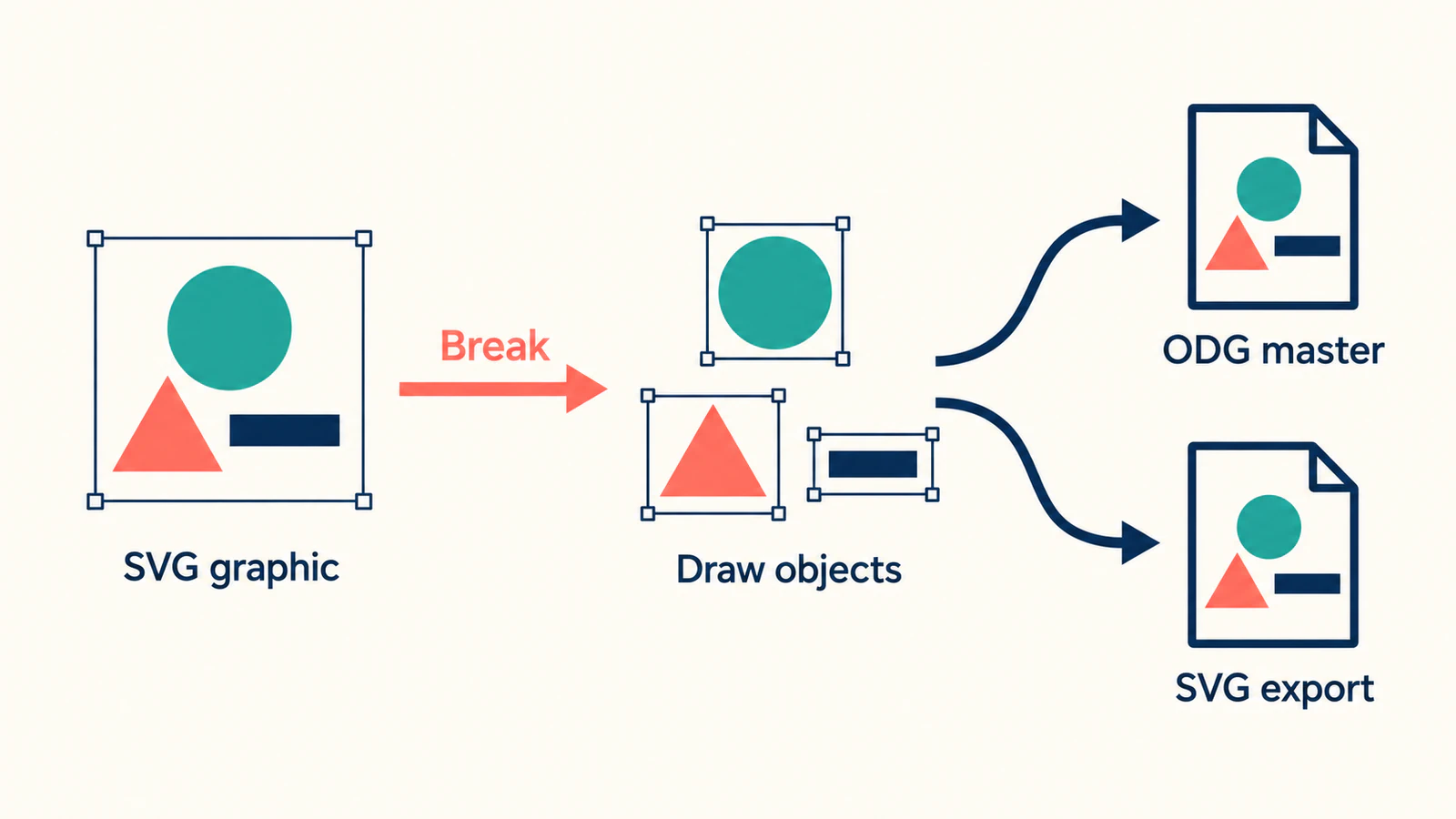
LibreOffice Draw’a eklenen bir SVG’nin içindeki şekilleri düzenlemek için grafiği seçin ve Shape → Break komutunu kullanın. Ardından dışına tıklayıp değiştirmek istediğiniz parçayı seçin. Draw’ın Break uygulama kodu, gömülü vektör grafikleri çizim nesnelerine dönüştürerek işler. Bu nedenle Ungroup kullanılamadığında bile eklenen bir SVG için Break gerekebilir.
Orijinal SVG’yi saklayın, küçük bir değişiklik deneyin ve çalışma çiziminizi ODG olarak kaydedin. Sonraki uygulama için ayrı bir SVG dışa aktarın. Scribus’ta sayfa düzeni hazırlamak için düzenlenebilir SVG içe aktarma iş akışını izleyin ve sayfayı oluşturmadan önce içe aktarılan bir bölgeyi test edin. Bu iş akışı, şekillerini uyarlamanız gereken bir rozet, grafik veya diyagram için uygundur. Büyük bir çizime başlamadan önce metni ve görünümü kontrol edin.
Break, Ungroup, yoksa To Polygon mı?
Tek bir seçim dikdörtgeni, Draw’ın neyi seçtiğini gösterir. İçeriğin bir grup, içe aktarılmış vektör grafik veya pikseller olup olmadığını göstermez.
| Seçtiğiniz içerik | Uygun sonraki adım | Ardından kontrol edilecekler |
|---|---|---|
| Vektör grafik içeren, eklenmiş bir SVG | Shape → Break | Amaçlanan parçayı seçip rengini değiştirebiliyor musunuz? |
| Draw nesnelerinden oluşan bir grup | Bir öğeyi düzenlemek için Enter Group, öğeleri ayırmak için Ungroup | Grup, ihtiyaç duyduğunuz nesneyi içeriyor mu? |
| PNG, JPG veya başka bir bitmap | Yalnızca vektör şekillere ihtiyaç duyuyorsanız vektörleştirin | Vektörleştirme silüeti ve yararlı ayrıntıları korudu mu? |
| Vektör yollarından oluşan yazı | Yolları düzenleyin veya etiketi bir metin kutusuyla değiştirin | Düzenlenebilir sözcüklere mi, yoksa yalnızca aynı görünüme mi ihtiyacınız var? |
LibreOffice’in grup belgeleri, Enter Group ve Ungroup komutlarını mevcut gruplanmış nesnelere uygulanan işlemler olarak açıklar. Enter Group, bir öğeyi düzenlerken gruplamayı korur. Draw’da bu komutlar grubun bağlam menüsünde bulunur.
Bitmap vektörleştirme ayrı bir işlemdir: belgelenmiş yol Shape → Convert → To Polygon şeklindedir. Bir SVG grafiğine Break uygulamak, içine gömülmüş bir görselin orijinal yollarını geri getirmez. Seçili nesnenin ne olduğu hâlâ belirsizse daha kapsamlı SVG seçim teşhisini kullanın.
Küçük ve geri alınabilir bir değişiklikle başlayın
Değiştirmek istediğiniz grafiğin bir kopyasını kullanın. Basit bir deneme dosyası için aşağıdaki özgün örneği bir düz metin düzenleyicide badge-source.svg adıyla kaydedin. Bir daire, bir üçgen ve kısa bir çubuk içerdiği için seçebileceğiniz kolay tanınan parçalar sunar.
<svg xmlns="http://www.w3.org/2000/svg"
     width="240" height="160" viewBox="0 0 240 160">
  <circle cx="78" cy="72" r="40" fill="#167d8d" />
  <path d="M150 32 L194 112 L106 112 Z" fill="#e76f51" />
  <rect x="48" y="128" width="144" height="12" fill="#20354b" />
</svg>
Bu deneme tasarımıyla kendi Draw kurulumunuzdaki iş akışını kontrol edin, ardından aynı kontrolleri asıl grafiğinize uygulayın.
SVG’yi yeni bir çizime ekleyin
Boş bir Draw belgesi açın, Insert → Image komutunu seçin ve SVG’yi bulun. Çalışma kopyasını gömmek için Insert as Link seçeneğini işaretlemeyin. Draw Guide’ın ekleme talimatları, gömme ile bağlantı kurmayı ayırır: gömülü grafik çizimin bir parçasıdır; bağlantılı grafik ise kaynak dosyasına bağımlıdır.
Orijinalin bir referans görünümünü tarayıcıda veya başka bir pencerede açık tutun. Düzenleme yapmadan önce eksik şekilleri, değişmiş aralıkları veya beklenmedik bir arka planı arayın. Görünüm zaten farklıysa bunu bir içe aktarma sorunu olarak kaydedin; ekleme sırasında var olan bir farkı, sonradan yapılan düzenlemeler açıklayamaz.
Buradaki menü yolları standart menü çubuğunu esas alır. LibreOffice’in sekmeli arayüzünde ve eski sürümlerinde etiketler veya konumlar farklı olabilir.
Grafiğe Break uygulayın ve bir dolguyu test edin
- Eklenen grafiği seçin ve Shape → Break komutunu kullanın.
- Seçimi kaldırmak için sayfanın boş bir alanına tıklayın.
- Deneme rozetindeki üçgeni veya kendi grafiğinizde tanınabilir bir bölgeyi seçin.
- Kenar çubuğundaki Properties → Area kontrolleriyle dolgusunu değiştirin.
- Yalnızca amaçlanan bölgenin değiştiğini doğrulayın. Deneme rengini korumak istemiyorsanız işlemi geri alın.
Getting Started with Draw kılavuzu nesne seçimini ve alan biçimlendirmesini ele alır. Rozetin tamamını taşımak, onu konumlandırabildiğinizi doğrular; yalnızca üçgenin rengini değiştirmek ise o parçayı düzenleyebildiğinizi doğrular.
Birkaç parça hâlâ birlikte seçiliyorsa ve Enter Group kullanılabiliyorsa gruba girin ve içindeki öğeyi seçin. Gruplamayı kaldırmak istediğinizde Ungroup kullanın. Parçaya eriştiğinizde nesneleri daha fazla ayırmayın.
Bir konturu test edin, ardından varsa yazıları kontrol edin
Üçgeni seçin ve Edit → Toggle Point Edit Mode komutunu etkinleştirin. Güncel LibreOffice Help ayrıca F8 kısayolunu da belirtir; eski talimatlarda komutun adı Points olabilir. Bir köşeyi biraz taşıyın, sonucu inceleyin ve testi geri alın. Klavye kısayolunu bilgisayarınız başka bir işlem için kullanıyorsa menü komutunu seçin.
Kendi grafiğinizde gerçekten değiştirmeniz gerekecek bir kontur seçin. Seçim dikdörtgenini yeniden boyutlandırabilmeniz, konturun düzenlenebilir olduğunu kanıtlamaz.
Deneme rozetinde yazı yoktur. SVG’nizde yazı varsa bir etiketi ayrıca test edin: içine bir metin imleci yerleştirip bir sözcüğü değiştirebiliyor musunuz? Yol olarak çizilmiş bir harfin arkasında düzenlenebilir bir sözcük bulunmaz. SVG hem metni hem geometrik grafikleri desteklediği için aynı görünen etiket farklı düzenleme davranışları gösterebilir. SVG metin belirtimi, metni kendi başına bir içerik türü olarak tanımlar.
Bir etiket düzenli güncellemeler gerektiriyorsa ODG ana dosyasında onu Draw’ın kendi metin kutusuyla değiştirmeyi düşünün. İçe aktarılan etiketi silmeden önce yazı tipini, hizalamayı ve satır sonlarını referansla karşılaştırın.
ODG ana dosyasını kaydedin ve SVG’yi ayrı dışa aktarın
badge-master.odg gibi bir çalışma dosyası saklamak için File → Save As komutunu kullanın. Draw, çizimleri varsayılan olarak ODG biçiminde kaydeder. Teslim dosyasını oluşturmak için tamamlanan grafiği seçin, File → Export komutunu kullanın ve biçim listesinden SVG’yi seçin. Yalnızca seçili grafiği istiyorsanız Selection seçeneğini etkinleştirin. Draw Guide hem tüm belgeyi hem seçili nesneleri dışa aktarmayı açıklar; iletişim kutusunun görünümü işletim sisteminize ve kurulumunuza bağlıdır.
Sonuca badge-edited.svg gibi farklı bir ad verin. Sonraki düzenlemeleri ODG ana dosyasında yapıp yeniden dışa aktarın; böylece çalışma çiziminin hangi dosyada olduğunu ayırt edebilirsiniz.
Paylaşmadan önce SVG’yi bir tarayıcıda ve hedef uygulamasında yeniden açın. Şunları kontrol edin:
- Deneme rozetindeki kısa çubuk da dâhil olmak üzere amaçlanan parçalar mevcut.
- Değiştirilen dolgu ve kontur dışa aktarımda korundu.
- Yazılar, ince konturlar ve üst üste binen şekiller amaçlanan boyutta doğru görünüyor.
- Dosya, yanlışlıkla dışa aktarılmış bir referans kopyası içermeden, amaçladığınız tuval alanına sahip.
- Hedef uygulama, alıcının ihtiyaç duyduğu sonraki düzenlemelere izin veriyor.
SVG’yi tarayıcıda açarak görünümünü kontrol edersiniz. Aynı dosyayı hedef uygulamada açarak da teslim edildiğinde nasıl kullanılacağını kontrol edersiniz. Bir fark yalnızca dışa aktardıktan sonra ortaya çıkıyorsa grafiği yeniden oluşturmadan önce ODG ana dosyasına dönün ve dışa aktarma ayarlarıyla seçili nesneleri karşılaştırın.
Parçalar hâlâ düzenlenemiyorsa
Break kullanılamıyor. Metin düzenleme alanının dışına tıklayın, grafiğin kendisini seçin ve kullanılabilir komutları inceleyin. Zaten çizim nesneleriniz olabilir, bir grubun içinde olabilirsiniz veya bir bitmap seçmiş olabilirsiniz. Yalnızca bir komutun devre dışı olmasına bakarak dosyanın raster görüntü olduğu sonucuna varmayın.
Tek bir renk birçok parçaya dağılmış. İçe aktarılan grafik, aynı rengi paylaşan birkaç ayrı bölge içerebilir. Gerekli bölgelerin renklerini bilinçli olarak değiştirin. Küçük bir değişiklik çok sayıda parçayı yönetmenizi gerektiriyorsa çizime devam etmeden önce orijinal SVG’yi bir SVG düzenleyicide deneyin. SVG düzenleme kılavuzumuz, görsel düzenleyici ile işaretleme kodunu düzenleme arasında seçim yapmanıza yardımcı olur.
Görsel yine görsel olarak kalıyor. SVG, image öğesi aracılığıyla raster görüntüler içerebilir. Break uyguladığınızda bu pikseller, çizerin orijinal şekillerine dönüşmez. SVG’nin gömülü raster görüntü içerip içermediğini inceleyin, ardından o parçanın vektörleştirmeye ihtiyaç duyup duymadığına karar verin.
Orijinal SVG yapısının korunması gerektiğinde
İş belirli kimliklere, gruplara, düzenlenebilir metne veya animasyona bağlıysa orijinal dosyayı saklayın ve bir SVG düzenleyicide ya da kod üzerinde çalışın. Draw nesnelerine dönüştürme, farklı bir çalışma temsilidir; aynı görünen bir görsel, bu kaynak ayrıntılarının korunduğuna yeterli kanıt değildir.
Tek kaynak PNG veya JPG ise
Yalnızca piksellerden oluşan bir grafiği yeniden şekillendirmeniz veya renklerini değiştirmeniz gerektiğinde vektörleştirme uygundur. Görselden yeni yollar oluşturur; grafiği hazırlayan kişinin orijinal belgesini yeniden kurmaz. Görsel vektörleştirme kılavuzu bu ayrımı açıklar.
Bir bitmap için Draw’ın To Polygon dönüşümünü deneyebilir, ardından oluşan şekilleri inceleyebilirsiniz. Hedef Draw olduğunda PerfectVector başka bir yol sunar: PNG veya JPG’yi SVG grafiğine dönüştürün, silüeti ve renk bölgelerini inceleyin, sonra SVG’yi Draw’a ekleyin. Belgenin geri kalanını bu grafiğin etrafında oluşturmadan önce aynı dolgu ve kontur testini uygulayın.
Yalnızca yerleştirilmesi veya kırpılması gereken bir fotoğraf için raster görüntüyü koruyun. Tek sorunu seçim olan mevcut bir vektör için yukarıdaki nesne kontrollerinden başlayın.
Sık sorulan sorular
LibreOffice Draw’da SVG’m için Ungroup neden gri görünüyor? Seçim, Draw nesnelerinden oluşan bir grup yerine içe aktarılmış bir SVG grafik olabilir. Bir kopyada Shape → Break komutunu deneyin, ardından seçimi kaldırıp tek bir parçayı seçin. Ungroup komutunun devre dışı olması tek başına içeriğin raster görüntü olduğunu kanıtlamaz.
Break bir PNG’yi düzenlenebilir vektör şekillere dönüştürür mü? Hayır. Bitmap vektörleştirme ayrı bir işlemdir. Draw belgeleri, bir bitmap’i vektör grafiğe dönüştürmek için Shape → Convert → To Polygon yolunu belirtir; kullanmadan önce sonucu inceleyin.
İçe aktarılan bir SVG’deki sözcükleri neden düzenleyemiyorum? Yazı, düzenlenebilir metin yerine vektör yolları veya raster görüntü olabilir. Bir etiketi ayrı test edin. Sözcüklerini değiştirmeniz gerekiyorsa orijinal düzenlenebilir kaynağı kullanın ya da bir Draw metin kutusuyla değiştirip görünümü kontrol edin.
Düzenlediğim çizimi ODG mi, SVG mi olarak kaydetmeliyim? Draw’da sonraki düzenlemeler için bir ODG ana dosyası saklayın; paylaşmak veya başka bir uygulamada kullanmak için ayrı bir SVG dışa aktarın. Görünümü, sınırları ve alıcının ihtiyaç duyduğu düzenlemeleri kontrol etmek için SVG’yi yeniden açın.
Kaynaklar
- LibreOffice — Break command implementation — Gömülü vektör grafiklerin Break ile işlenmesine ilişkin yayımlanmış kaynak kodu.
- LibreOffice — Draw Guide 26.2: Editing Images — Gömme, bağlantı kurma, ODG dosyaları ve seçili nesneleri dışa aktarma.
- LibreOffice — Working with Groups — Enter Group, Exit Group ve Ungroup davranışları.
- LibreOffice — Converting Bitmap Images into Vector Graphics — Draw’ın ayrı To Polygon vektörleştirme iş akışı.
- LibreOffice — Getting Started with Draw — Çizim nesnesi seçimi, dolgular ve düzenleme kontrolleri.
- LibreOffice — Toggle Edit Points Mode — Güncel nokta düzenleme komutu ve F8 kısayolu.
- W3C — SVG text — Geometrik yollardan ayrı olan metin içeriği.
- W3C — SVG embedded content — SVG belgesi içindeki raster görüntüler.
Yalnızca PNG veya JPG’niz varsa ve düzenlenebilir konturlara ihtiyaç duyuyorsanız PerfectVector ile bir SVG hazırlayın. Şekillerini kontrol edin, Draw’a ekleyin ve tamamlanan grafiği dışa aktarmadan önce bir dolgu değişikliğini ve bir kontur değişikliğini doğrulayın.
Bloga daha fazlası

PowerPoint SVG: Şekle dönüştürün, parçaları düzenleyin
SVG’yi düzenlenebilir PowerPoint şekillerine dönüştürün, parçaları değiştirin ve eksik komutları araştırın. Platform desteğini kontrol edin, orijinal grafiği koruyun.

Paper.js ile SVG şekillerini birleştirin ve kesin
SVG yollarını Paper.js'e aktarın, örtüşen şekilleri birleştirin, gerçek bir boşluk açın ve küçük, tekrarlanabilir bir tarayıcı örneğiyle dışa aktarılan dosyayı kontrol edin.