
FlexiSIGN’de vektörleştirme: Yolları karşılaştırın
FlexiSIGN’in yerleşik bitmap vektörleştirme araçlarını ne zaman kullanacağınızı, ne zaman daha temiz bir SVG aktaracağınızı ve düğümleri, renkleri, harf içi boşlukları ve kesim konturlarını nasıl denetleyeceğinizi öğrenin.
Bu sayfada
- Flexi’nin vektörleştirme seçenekleri ne işe yarar?
- Yöntem 1: FlexiSIGN içinde vektörleştirin
- Yöntem 2: içe aktarmadan önce vektörü oluşturun
- İki sonucu aynı denetimle karşılaştırın
- Silüet ve harf içi boşluklar
- Eğri kalitesi
- Renk ayrımı
- Metin ve marka geometrisi
- Kesim konturları
- Elle yeniden çizim ne zaman daha iyi olur?
- Sık sorulan sorular
- Kaynaklar
FlexiSIGN, bitmap grafikleri yollara dönüştürmek için birden fazla yöntem sunar. Asıl soru Flexi’nin bir görseli vektörleştirip vektörleştiremediği değil, baskı veya kesim öncesinde hangi yöntemin daha az düzeltme gerektirdiğidir. Temiz, basit grafiklerde yerleşik vektörleştirmeyle başlayın. Küçük harf içi boşluklar, renk bölgeleri veya eğri kalitesi sürekli sorun çıkarıyorsa önce vektörü hazırladığınız bir iş akışına geçin.
Alışkanlığınıza göre değil, çıktıya göre seçin
- Tek renkli silüet: önce yerleşik siyah-beyaz vektörleştirmeyi deneyin.
- Düz renkli logo: renkli vektörleştirmeyi kullanın veya yeniden oluşturulmuş bir SVG içe aktarın; ardından katman ayrımını ve düğüm sayısını karşılaştırın.
- Küçük, bulanık veya yoğun gradyanlı marka işareti: daha iyi bir kaynak bulun ya da yeniden çizin. Daha fazla ayar, eksik tasarım ayrıntılarını geri getiremez.
- Tek çizgili grafik: çıktının dolgulu bir kontur yerine tek çizgi olarak kalması gerekiyorsa merkez çizgisi yöntemi kullanın.
Flexi’nin vektörleştirme seçenekleri ne işe yarar?
SA International’ın Vectorizing Bitmaps kılavuzu, her işe uygun tek bir yöntem yerine farklı yaklaşımlar sıralar. Siyah-beyaz ve renkli grafikler farklı kararlar gerektirir; otomatik çıkarılan kenarlar güvenilir olmadığında elle Bezier çizimi de yararlıdır.
Bu çeşitlilik tabela işlerinde önemlidir. Büyük bir çıkartma için hızla dış kontur çıkarmak ile harf içi boşlukları, eğrileri ve renk ayrımları vitrin boyutunda temiz kalması gereken çok renkli bir marka işaretini yeniden oluşturmak farklı işlerdir.
Yöntem 1: FlexiSIGN içinde vektörleştirin
Kaynak zaten üretime hazır grafiğe yakınsa yerleşik yöntemi kullanın:
- Mevcut en büyük ve en net logo dosyasıyla başlayın.
- İlgisiz pikselleri kırpın ve arka planı açıkça ayırt edilebilir hâle getirin.
- Grafiğe uygun siyah-beyaz veya renk odaklı bir vektörleştirme seçin.
- Sonucu yalnızca ekran boyutunda değil, tabelanın nihai boyutunda önizleyin.
- Çıkarılan yolları bitmap’ten ayırın ve tek başlarına inceleyin.
Doğru ayar, fazladan parçalar üretmeden amaçlanan delikleri ve sınırları koruyan ayardır. Küçük bir harf içi boşluk kapanıyorsa tüm görselde ayrıntıyı azaltmak marka işaretinin geri kalanını bozabilir. Bu noktada ilgili şekli düzeltin veya daha temiz bir kaynak deneyin.
Yöntem 2: içe aktarmadan önce vektörü oluşturun
Tekrarlanan yerleşik vektörleştirme denemeleri pürüzlü eğriler, çok fazla düğüm, istenmeyen küçük renk adaları veya bozulmuş küçük boyutlu yazılar üretiyorsa önce vektörü hazırlamak yararlıdır. Uygun bir düz renkli logo için logoyu PerfectVector ile vektörleştirin, yeniden oluşturulan renkli şekilleri referansla karşılaştırın ve SVG’yi yeni bir Flexi belgesine aktarın. İş farklı tabela üretim araçları arasında geçiş yapacaksa SignLab’in vektörleştirme veya içe aktarma iş akışı da çıktı atamasından önce aynı kaynaktan gelen sonuçları karşılaştırır.
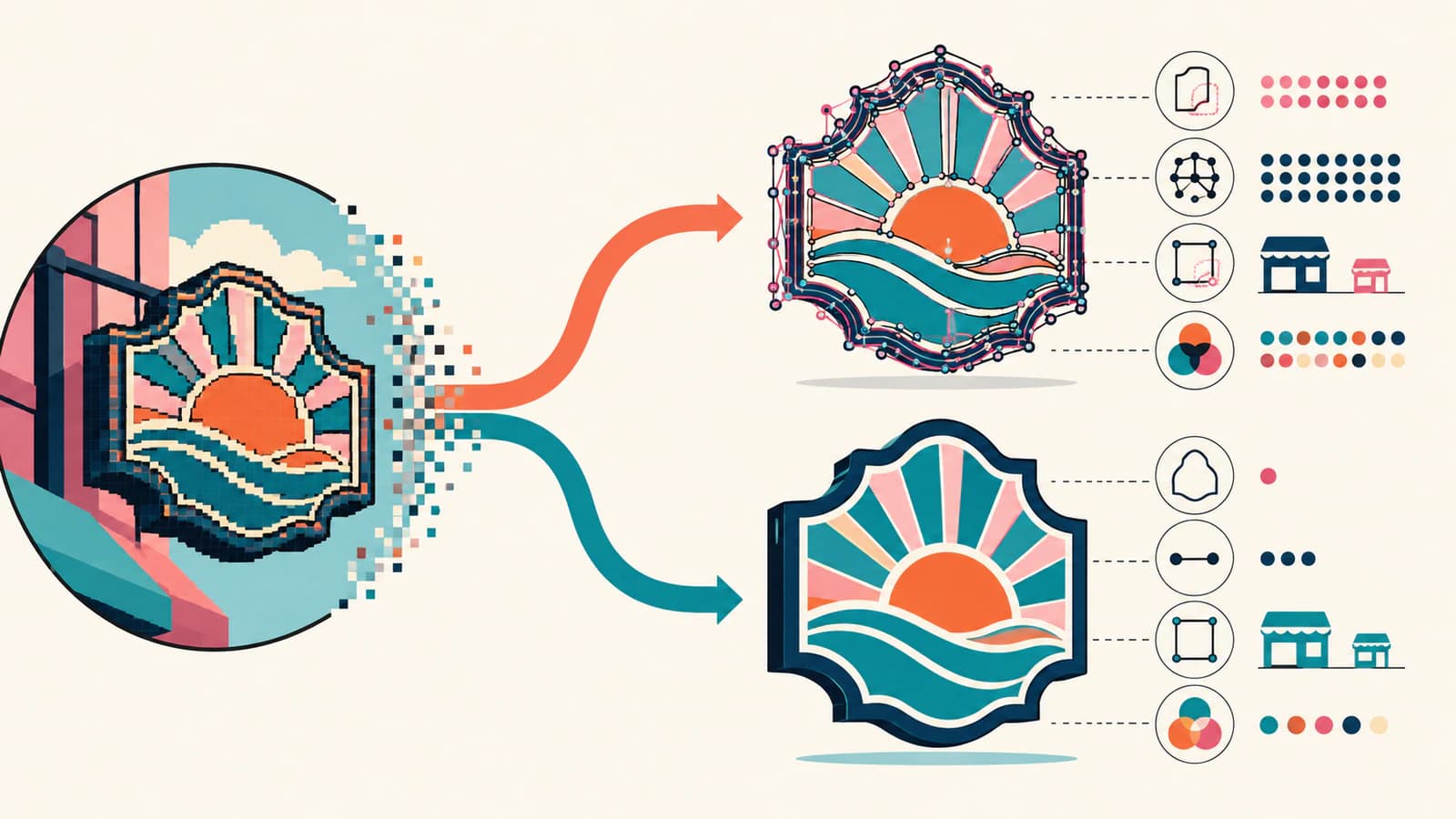
Bir SVG’yi içe aktarmak onu otomatik olarak doğru yapmaz. Yalnızca yeniden oluşturma adımını daha erken bir aşamaya taşır; böylece yolları tabela yerleşimine eklemeden önce değerlendirebilirsiniz.
İki sonucu aynı denetimle karşılaştırın
Silüet ve harf içi boşluklar
Dolguyu gizleyin veya kontur görünümüne geçin. Dış silüeti ve her iç açıklığı doğrulayın. A, B, P ve R gibi harfler kötü vektörleştirmeyi hızla ortaya çıkarır; çünkü iç boşlukları küçüktür ve yanlışlıkla kolayca kapanabilir.
Eğri kalitesi
Yuvarlak harflere ve uzun yaylara yakınlaştırın. Düzleşmiş kısımları, tümsekleri ve gereksiz noktaları arayın. Temiz bir eğri, her pikseli yeniden üretmeye değil, şekli kontrol etmeye yetecek kadar düğüm kullanır.
Renk ayrımı
Amaçlanan her üretim rengini seçin. Küçük ve ayrı bölgeler çoğu zaman özgün tasarımdan değil, sıkıştırma gürültüsünden veya kenar yumuşatmadan kaynaklanır. Özellikle her renk ayrı bir vinil veya baskı katmanına dönüşüyorsa bu bölgeleri bilinçli olarak birleştirin ya da kaldırın.
Metin ve marka geometrisi
Yazı tipi biliniyorsa metni yeniden dizin ve teslim edilecek bir kopyayı konturlara dönüştürün. Otomatik vektörleştirilmiş harflerin gövdeleri çoğu zaman düzensiz, köşeleri bozuktur. Düzenlenebilir metni yeniden oluşturmak, çıkarılan her harfi tek tek düzeltmekten daha temiz sonuç verir.
Kesim konturları
Kesime atanan yolun bir kopya, gölge veya dekoratif ofset değil, amaçlanan sınır olduğunu doğrulayın. Malzeme ve süreç riski gerektiriyorsa küçük bir deneme kesimi yapın.
Elle yeniden çizim ne zaman daha iyi olur?
Kaynak çok küçükse, yoğun sıkıştırılmışsa, açılı fotoğraflanmışsa veya basit bir üretim işaretine dönüşmesi gereken gradyanlarla doluysa yeniden çizimi kendiniz yapın ya da ücretini ödeyerek yaptırın. Otomatik vektörleştirme, görünen kenarları tekrarlamada çok iyidir. Eksik bir köşeyi geri getiremez veya tasarımcının amaçladığı eğriyi belirleyemez.
SAi, Flexi DESIGN’ı vektör ve bitmap araçları içeren bir tabela tasarım ortamı olarak konumlandırır. Bu, onu üretim grafiğini tamamlamak için uygun bir yer yapar; ancak nihai kalite hâlâ kaynağa ve operatörün denetimine bağlıdır.
Sık sorulan sorular
FlexiSIGN bir bitmap’i vektörleştirebilir mi? Evet. Flexi, siyah-beyaz ve renkli grafikler için bitmap vektörleştirme seçeneklerinin yanı sıra elle çizim araçları sunar. Sonuç yine de harf içi boşluklar, düğümler, renk bölgeleri ve kesim konturları açısından incelenmelidir.
Bir logo için hangi Flexi vektörleştirme yöntemini kullanmalıyım? Tek renkli silüet için siyah-beyaz, birden fazla düz renkten oluşan grafik için renk odaklı bir yaklaşım kullanın. Çıktıyı nihai boyutta karşılaştırın ve şekilleri daha az düzeltmeyle koruyan yöntemi seçin.
Vektörleştirilmiş logomda neden bu kadar çok düğüm var? Vektörleştirme, kenar yumuşatmayı, sıkıştırma izlerini veya düşük çözünürlüklü bir kenarı takip ediyor olabilir. Daha büyük bir kaynakla başlayın, güvenli bir tolerans içinde sadeleştirin ve gürültülü noktaları korumak yerine basit daireleri, düz çizgileri veya metni yeniden oluşturun.
FlexiSIGN’de vektörleştirmeli miyim, yoksa SVG mi içe aktarmalıyım? Basit, temiz grafiklerde önce yerleşik vektörleştirmeyi deneyin. Önceden hazırlanmış bir SVG ölçülebilir biçimde daha temiz eğriler, harf içi boşluklar ve renk ayrımı üretiyorsa onu içe aktarın. İçe aktarma sonrasındaki denetim her iki yöntemde de aynıdır.
Kaynaklar
- SA International — Vectorizing Bitmaps — Flexi’nin bitmap vektörleştirme yöntemlerini ve kullanım amaçlarını açıklayan resmî genel bakış.
- SA International — Flexi DESIGN — Vektör ve bitmap ile tabela tasarımı için resmî ürün kapsamı.
- Signs101 — Vectorizing in Flexi — Oturum kapalı Google sonuçlarında bulunan, gerçek temizleme sorunlarını anlamak için yararlı bir uygulayıcı tartışması.
- PerfectVector — Logo vektörleştirme — Düz renkli logoların yeniden oluşturulmasını, önizlemeyi ve SVG çıktısını açıklayan birinci taraf kaynağı.
Düz renkli bir logo sürekli bozuk harf içi boşluklar veya gürültülü eğriler üretiyorsa PerfectVector ile ayrı bir SVG adayı oluşturun, FlexiSIGN’e aktarın ve yalnızca yol denetimi yerleşik vektörleştirmeden daha temiz çıkarsa onu seçin.
Bloga daha fazlası

Graphtec Studio 2: Eksik vektör yollarını düzeltin
Graphtec Studio 2’de kısmi vektörleştirmeyi, eksik kesim yollarını, harflerin küçük iç boşluklarını ve gürültülü konturları düzeltin. Yerleşik vektörleştirmeyi daha temiz, önce vektör hazırlanan bir iş akışıyla karşılaştırın.

Roland CutStudio’da daha temiz kesim çizgileri oluşturma
Roland CutStudio Image Outline kullanın, tırtıklı veya çift konturları teşhis edin ve içe aktarılan daha temiz bir vektörün kesicinize ne zaman daha iyi geometri sağlayacağını belirleyin.