
PDF Katmanları: Kesim Çizgileri Basılacak mı?
PDF katmanı görünürlüğünü ve baskı ayarını ayrı kontrol edin, görüntüye işlenmiş kılavuzları teşhis edin ve kesim çizgilerini matbaaya göndermeden kayıtlı dosyayı doğrulayın.
Bu sayfada
PDF kesim çizgileri ekranda görünürken baskıda bulunmayabilir veya ekranda gizliyken basılabilir. Bir kılavuzun çıktıdan çıkarıldığına karar vermeden önce katmanın baskı ayarını ve gerçek çıktı iş akışını kontrol edin. Yalnızca göz simgesini kapatmak, katmanlı PDF'nin ne basacağını göstermez.
Kayıtlı PDF, varsa düzenlenebilir kaynağı ve alıcı matbaanın talimatlarıyla başlayın. Her çizginin çıkarılacak referans çizimi, gerekli üretim talimatı veya basılı tasarımın parçası olup olmadığına karar verin. Teslim kopyasını değiştirmeden bir ana dosya saklayın.
Görünürlüğü baskı davranışından ayırın
Genellikle katman denilen PDF isteğe bağlı içerik grubu, içeriği görünüp görünmeyeceğini yönetebilen bir durumla ilişkilendirir. Bu, tasarım uygulamasında "Cut" adı verilmiş bir nesne grubundan daha özel bir yapıdır: PDF dışa aktarımından neyin sağ çıktığını inceleyin. Artifex'in isteğe bağlı içerik açıklaması, grupların bağlı metin, görüntü ve vektör grafikleri nasıl yönettiğini anlatır.
Üç ayrı soru vardır:
| Soru | İncelenecek şey |
|---|---|
| PDF'yi incelerken ne görünüyor? | Geçerli ekran katmanı görünürlüğü |
| Bu katman basılırken ne görünmeli? | Baskı geçersiz kılmaları dahil baskı davranışı |
| Kılavuz hâlâ isteğe bağlı içeriğe mi bağlı? | Kayıtlı PDF'nin katman yapısı ve buna bağlı içerik |
Çizginin rengi veya katman adı bu soruları yanıtlamaz. Aşağıdaki özgün dosyamızda macenta kılavuz baskı amacı altında kaybolurken turuncu kılavuz görünür. Bu renkleri test nesnelerini ayırmak için seçtik.
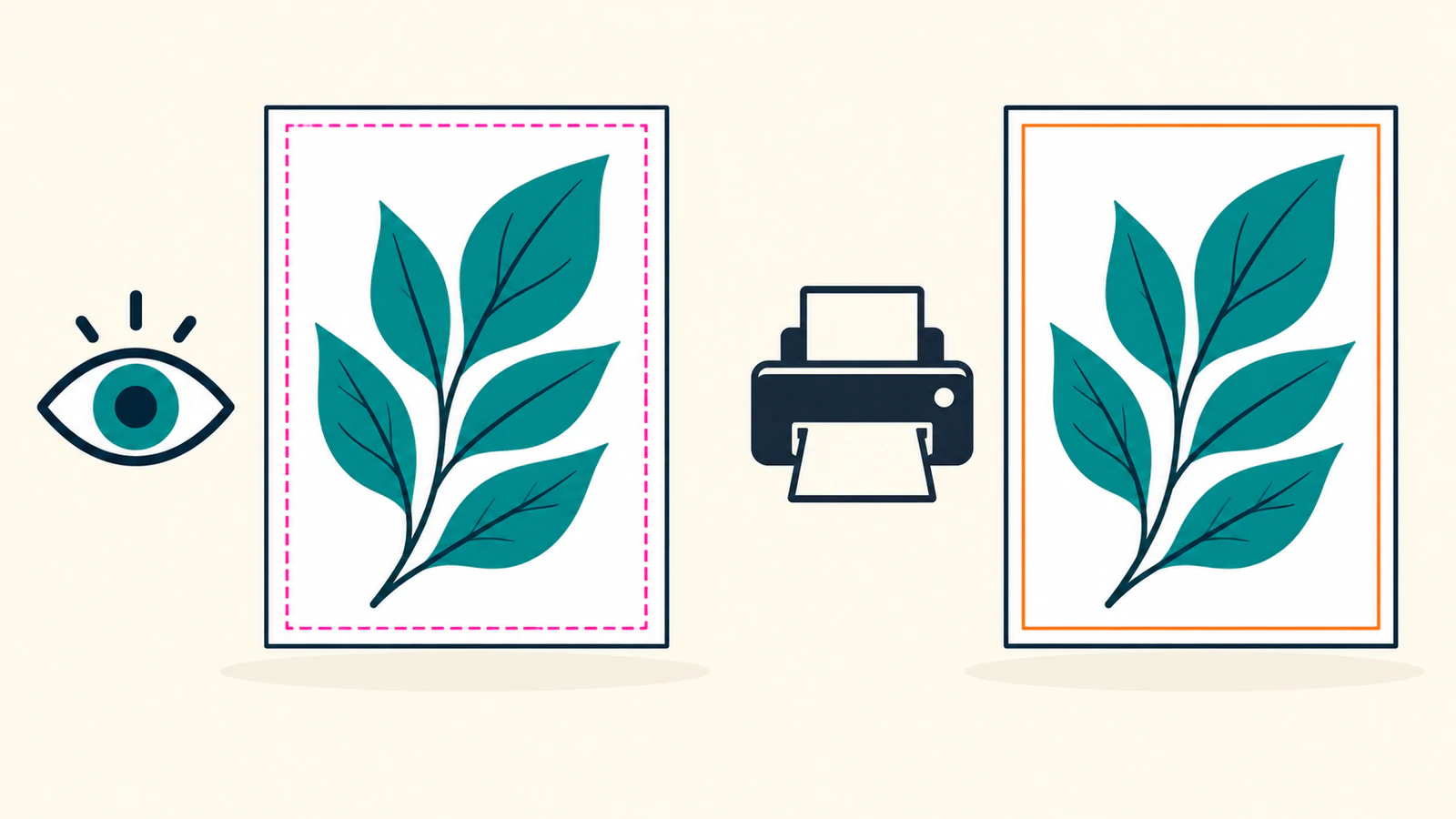
Belgelenmiş Acrobat baskı kontrollerini inceleyin
Adobe, katmanlı PDF'ler için bu kontrolleri belgeler. Buradaki talimatlar belgelerinden gelir; gerçekleştirdiğimiz görüntüleme testi makalenin ilerleyen bölümünde Ghostscript kullanır.
- PDF'nin Layers panelini açıp ilgili katmanı seçin. Yönettiği içeriği belirlemek için göz simgesini kullanın.
- Options → Layer Properties menüsünü açıp Print ayarını inceleyin. Adobe, Prints When Visible, Never Prints ve Always Prints seçeneklerini birbirinden ayırır. Mevcut göz simgesine güvenmek yerine bu teslim için gereken davranışı seçin.
- Belgeyi baskı temelli katman görünürlüğüyle incelemek için Options → Apply Print Overrides seçeneğini kullanın. Dışlanan kılavuzları kontrol ederken gereken çizimin de kaldığını doğrulayın.
Bu seçenekler ve baskı temelli önizleme Adobe'nin katmanları yazdırma rehberinde açıklanır. Bunlar Acrobat kontrolleridir; her PDF görüntüleyicisi için talimat değildir.
Adobe ayrıca katman özelliği değişikliklerinin belge tercihlerinde Allow layer state to be set by user information seçeneğini gerektirdiğini belirtir. Katman özellikleri rehberi, Default State, ekran Visibility, Print ve Export ayarlarını ayırır. Birini değiştirmek diğerlerinin de aynı olduğuna kanıt oluşturmaz.
Yeni kopyayı kaydedin, kapatın ve kontrolü tekrarlamadan tam olarak o dosyayı yeniden açın. Adobe'nin katman yönetimi rehberi, geçici göz simgesi değişikliklerini kayıtlı Default durumundan ayırır. Alıcı yalnızca çizimi içeren ayrı dosya istese bile katmanlı ana dosyayı koruyun.
Özgün PDF'miz gerçekte ne görüntüledi?
Üç isteğe bağlı içerik grubu ve bir sıradan sayfa işareti içeren 240 × 160 punto PDF hazırladık. Dosya, varsayılan yapılandırmasındaki karşılık gelen otomatik durum girdileriyle View ve Print kullanım durumlarını açıkça atadı. Yeniden açmak üç grubu ve içerik bağlarını doğruladı.
Kayıtlı dosyayı Ghostscript 10.08.0 ile 144 dpi'da iki kez görüntüleyerek 480 × 320 piksel görüntüler ürettik. Yalnızca Printed ayarı değişti:
gs -dSAFER -dBATCH -dNOPAUSE -sDEVICE=pngalpha -r144 \
  -dPrinted=false -sOutputFile=view.png layered-intents.pdf

gs -dSAFER -dBATCH -dNOPAUSE -sDEVICE=pngalpha -r144 \
  -dPrinted=true -sOutputFile=print.png layered-intents.pdf
Ghostscript, Printed ayarını ekran veya baskı seçeneklerini seçmek olarak belgeler. Burada yeniden açılan PDF nesneleri ve görüntülenen pikseller, bu belirli isteğe bağlı içerik test dosyamızın sonucunu ortaya koyar.
| Özgün PDF'deki nesne | Atanan View / Print durumu | Ekran amaçlı görüntüleme | Baskı amaçlı görüntüleme |
|---|---|---|---|
| Turkuaz çizim | Açık / Açık | Var | Var |
| Macenta dış kılavuz | Açık / Kapalı | Var | Yok |
| Turuncu iç kılavuz | Kapalı / Açık | Yok | Var |
| Üç grubun dışındaki siyah işaret | Sıradan sayfa içeriği | Var | Var |
Gerçek görüntülemeleri inceleyip her kılavuz çizgisinin merkezini örnekledik. Macenta kılavuz konumunda RGB, baskı amacı altında (255, 0, 255) değerinden beyaz (255, 255, 255) değerine döndü. Turuncu kılavuz konumunda beyaz, (255, 127, 0) oldu. Çizim ve sıradan siyah işaret her iki görüntülemede kaldı.
Bu, bu dosyada ekran görünümünün neden yetersiz olduğunu gösterir. Acrobat çıktısını, tedarikçi RIP davranışını veya fiziksel baskı ya da kesimi doğrulamaz. RIP, sayfa içeriğini üretim için yorumlayan alıcı sistemdir; davranışı önemliyse gerçek teslim yolunu test edin.
Katman düğmesine uymayan kılavuzları teşhis edin
Şüphelendiğiniz katmanı gizledikten sonra kılavuz kalıyorsa önce doğru grubu seçtiğinizi ve çizginin başka kopyasının kalmadığını kontrol edin. Kılavuz, sıradan sayfa içeriği veya görüntü içindeki pikseller de olabilir. Gruplanmamış siyah işaretimiz isteğe bağlı içeriğe bağlanmadığı için her iki görüntüleme amacında kaldı.
İlk PDF'nin ekran amaçlı görüntüsünü yeni bir PDF sayfasına yerleştirerek ikinci kontrol dosyasını yaptık. Bu raster görünüm kopyasını yeniden açmak, sıfır isteğe bağlı içerik grubu ve bir gömülü görüntü olduğunu doğruladı. İki ayarla görüntülemek macenta kılavuzu koruyup turuncuyu çıkardı: seçilen görünüm artık görüntü pikselleriydi.
Bu kontrol bilinçli olarak rasterleştirilmiştir. Her katman düzleştirme veya PDF'ye yazdırma işleminin çizimi rasterleştirdiği anlamına gelmez. Bu kopyada görüntüye işlenmiş bir kılavuzun neden katman ayarlarıyla kaldırılamadığını gösterir. Çizimle kılavuzların ayrılabildiği kaynağa dönün, ardından yeni dışa aktarımı inceleyin.
| Belirti | Sonraki kontrol | Doğrulanacak düzeltme |
|---|---|---|
| Gizli kılavuz baskı odaklı çıktıda görünüyor | Katmanın Print ayarı ve alıcı çıktı seçenekleri | Gereken baskı davranışını düzeltip yeniden açın ve test edin |
| Görünür kılavuz baskı odaklı çıktıda kayboluyor | Bilinçli olarak dışlanıp dışlanmadığı | Dışlamayı yalnızca alıcı istiyorsa koruyun |
| Beklenen katmanı açıp kapatmak çizgiyi bırakıyor | Yinelenen, gruplanmamış veya görüntü tabanlı içerik | Doğru kaynak nesnelerini ayırıp yeni kopya dışa aktarın |
| Kaydetme veya yeniden açma sonrası görünüm değişiyor | Kayıtlı varsayılanlar ile geçici görünürlük | Amaçlanan kayıtlı yapılandırmayı ayarlayıp yeniden açılan dosyayı test edin |
Alıcının istediği teslimi doğrulayın
Alıcının katmanlı üretim dosyası, yalnızca çizim içeren PDF, ayrı referans provası veya ayrı kesim verisi isteyip istemediğini sorun. Gerekli üretim çizgisini, bitmiş parçada mürekkep olarak basılmaması gerektiği için silmeyin. "Cut" adlı katman ve basılmama ayarı tek başına kesicinin uygun yol alacağını göstermez.
Ambalaj için tedarikçinin yapısal gereklerini koruyup kesim şablonu çizimi teslim kontrollerini izleyin. Sorun kılavuz görünürlüğü yerine sayfa sınırıysa PDF sayfa kutularını inceleyin. PDF içeriği hâline gelmeden tarayıcı baskısında kaybolan SVG için tarayıcı baskı düzeni teşhisini kullanın.
Yeniden açılan teslim dosyasını amaçlanan çıktı yolundan kontrol edin. Hangi kılavuzların kalacağını, hangilerinin kaybolacağını ve çizim, boyutlar ve sayfa sınırlarının işe hâlâ uyup uymadığını kaydedin. Gerekiyorsa alıcının provasını alın; dijital testimiz üretim onayı sağlamaz.
Sayfayı birleştirmeden eksik vektör çizimi hazırlayın
Varsa mevcut vektör ana dosyanızı koruyun. Sayfa logo veya motif gerektiriyorsa ve yalnızca kullanılabilir PNG ya da JPEG kaldıysa PerfectVector ile Illustrator için düzenlenebilir SVG hazırlayın. Sayfaya yerleştirmeden önce SVG'nin siluetini, harflerini ve kapalı boşluklarını raster referansla karşılaştırın.
PerfectVector'ın buradaki rolü bir çizim varlığı hazırlamaktır. PDF isteğe bağlı içerik ayarları, kılavuz ayrımı, sayfa birleştirme ve çıktı doğrulaması sonraki belge iş akışına aittir.
Kalan adımınız raster varlığı kurtarmaksa SVG adayını oluşturup inceleyin, kabul edilen dosyayı koruyun ve yerleştirme ile dışa aktarımdan sonra PDF katmanı ve çıktı kontrollerini yineleyin.
Sık sorulan sorular
PDF katmanını gizlemek basılmayacağını garanti eder mi?
Hayır. Ekran görünürlüğü ve baskı davranışı farklı olabilir. Katmanın baskı ayarını ve kayıtlı dosyayı gerçek çıktı yolundan inceleyin; yalnızca göz simgesi basılı sonucu ortaya koymaz.
Katmanı gizledikten sonra kesim çizgileri neden hâlâ görünüyor?
Seçilen katmanın bu çizgileri yönettiğini ve yinelenen kopya kalmadığını kontrol edin. Çizgiler sıradan sayfa içeriği veya gömülü görüntü pikselleri olabilir; bu durumda kaynak düzenlemesi ve yeni dışa aktarım gerekir.
PDF göndermeden bütün kesim çizgilerini kaldırmalı mıyım?
Alıcının talimatlarını izleyin. Yapısal kılavuz, çizim olarak basılmaması gerekse bile gerekli üretim bilgisi olabilir. İstenen katmanlı dosyayı, yalnızca çizim kopyasını, referans provasını veya ayrı kesim verisini netleştirin.
Kaynaklar
- Artifex: İsteğe bağlı içerik ve PDF katmanlarını keşfetme — İsteğe bağlı içerik gruplarını ve içerik görünürlüğünü açıklar.
- Adobe: Katmanları yazdırma — Baskı seçeneklerini ve Apply Print Overrides işlevini belgeler.
- Adobe: Katman özelliklerini düzenleme — Görünürlük, baskı, dışa aktarım ve ilgili tercihi ayırır.
- Adobe: PDF katmanlarını yönetme — Geçici görünürlüğü ve kayıtlı varsayılanları açıklar.
- Ghostscript: Ghostscript kullanımı — Açık ekran ve baskı görüntüleme seçeneklerini tanımlar.
Bloga daha fazlası

Okuma ve baskı açılımı: Doğru PDF'yi gönderin
Özgün sekiz sayfalık PDF çalışmasıyla tekil sayfaları, okuma ve baskı açılımlarını karşılaştırın. Sayfa sırasını kontrol edip çift montajdan kaçının.

Kesim işaretleri ve taşma: Dışarıdaki çizimi kontrol edin
Kesim işaretleri yeri belirtir; taşma için dışında gerçek çizim gerekir. İki kayıtlı PDF'yi karşılaştırın, eksik kenarları inceleyin ve baskı teslimini doğrulayın.



