
Kendi görsellerinizle görsel program kartları hazırlayın
Kendi fotoğraf veya çizimlerinizle görsel program kartları hazırlayın. Etiketleri düzenlenebilir tutun, görselleri tam sığdırın ve baskıdan önce PDF’de kart boyutlarını kontrol edin.
Bu sayfada
Görsel program kartları hazırlamak için görselleri ve kullanılacak ifadeleri seçin, görseli ve metin etiketini ayrı nesneler olarak içeren bir kart oluşturun, ardından bu kartı sayfada çoğaltın. PDF olarak dışa aktarın ve yazdırmadan önce sayfa boyutunu kontrol edin. Sorun çoğu zaman yerleşimden kaynaklanır: bir görsel çok küçük görünür, uzun bir etiket sıkışır veya yazıcı bütün kartları küçültür.
Kendi fotoğraflarınızı, çizimlerinizi ya da mevcut vektör çizimlerini kullanabilirsiniz. Bu rehberde altı kartlık bir örnek hazırlanıyor; görsel seçiminden tamamlanan sayfanın kesilmesine kadar neleri kontrol etmeniz gerektiği gösteriliyor.
Başlamak için pratik bir yol
- Görselleri ve ifadeleri kartları kullanacak kişiyle birlikte seçin.
- İşe yarayan fotoğrafları fotoğraf olarak koruyun; çizimleri yalnızca düzenlenebilir şekiller işinize yarayacaksa vektörleştirin.
- Çizimi, etiketi ve kesim sınırını ayrı nesneler olarak tutun.
- Sayfanın tamamını doldurmadan önce tek bir kartı doğru şekilde hazırlayın.
- Dışa aktarın, dosyayı yeniden açın ve bir deneme sayfasını hedeflediğiniz ölçekte yazdırın.
Sayfayı tasarlamadan önce görselleri seçin
Temsil etmek istediğiniz etkinlikleri yazın. Ardından her etkinliği bir görselle ve gerçekten kullandığınız ifadeyle eşleştirin: örneğin “Ellerini yıka”, “Atıştırmalık zamanı” veya “Çantanı hazırla”. Bunlar örnek etiketlerdir; zorunlu bir sözcük listesi ya da sıra değildir.
Kişinin kendi çantasının fotoğrafı, sizin kullanımınız için genel bir çizimden daha yararlı olabilir. Tanıdık bir çizim de zaten doğru seçim olabilir. Sırf bütün kartlar aynı grafik tarzına uysun diye işe yarayan bir görseli değiştirmeyin. ASHA'nın iletişim sembollerine ilişkin rehberi, kişiye uygunluğu, erişimi ve tanımayı vurgular; sembol boyutunu ve düzenini de kişiye göre verilmesi gereken kararlar olarak ele alır. Aşağıdaki ölçüler bir belge örneğine aittir; herkes için önerilen boyutlar değildir.
Mevcut bir kaynak ihtiyacınızı zaten karşılıyorsa yeni çizimler hazırlamanız gerekmeyebilir. National Center for Pyramid Model Innovations, görsel programlar, rutin kartları ve önce/sonra panoları için yönergeler ve kaynaklar sunar. Özel kartlar için size ait olan veya kullanma izniniz bulunan görselleri toplayın; özgün dosyalarını ayrı bir klasörde saklayın.
| Başlangıç görseli | Kart için hazırlık |
|---|---|
| Kişiye ait fotoğraf | Fotoğrafı koruyun; dikkat dağıtan çevreyi yalnızca hedeflenen konu açıkça anlaşılmaya devam ediyorsa kırpın |
| PNG veya JPEG olarak kaydedilmiş çizim | Hedeflenen boyutta uygun görünüyorsa doğrudan kullanın; şekillerini veya renklerini düzenlemeniz gerekiyorsa vektörleştirin |
| Mevcut SVG çizimi | Özgün vektör dosyasını kullanın ve tuval kenar boşluklarını kontrol edin |
| İçine bir sözcük işlenmiş görsel | Uygunsa bu sürümü koruyun veya sözcüğü içermeyen bir çizim edinin ve ayrı bir metin etiketi ekleyin |
Şekil veya renk düzenlemeleri gereken iki boyutlu bir çizim için PerfectVector'ın görsel destek iş akışı, raster çizimi SVG yollarına dönüştürebilir. Kullanmadan önce sonucu özgün görselle karşılaştırın: el yıkama görselindeki musluk ve su gibi anlam taşıyan nesneleri koruyun. Dönüştürme işlemi çizimi hazırlar; kartların bulunduğu sayfayı yine yerleşim düzenleyicinizde oluşturursunuz.
Üç ayrı parçadan oluşan tek bir kart hazırlayın
Fiziksel ölçüler girmenize, görsel yerleştirmenize ve metin eklemenize izin veren bir çizim veya sayfa düzenleme programı kullanın. Önce kâğıt boyutunu ayarlayın. Letter ve A4 sayfalarının biçimleri farklıdır; kartları yerleştirdikten sonra kâğıdı değiştirmek kullanılabilir kenar boşluklarını değiştirebilir.
Şu parçaları ayrı ayrı oluşturun:
- Kart sınırı: bitmiş kartın ölçülerinde bir dikdörtgen. Elle kesim kılavuzu olarak da kullanılacaksa açık renkli, kesik çizgili bir kenarlık kullanın.
- Görsel alanı: kartın içinde tutarlı boyutta bir kutu. Görselin tamamını oranlarını koruyarak sığdırın, ardından diğer görsellerin yanında dengeli görünüp görünmediğini kontrol edin.
- Etiket: görselin altında, kendine ait yazı boyutu ve aralığı olan bir metin nesnesi.
Etiketi düzenlerken sınırın ve görselin yerinden oynamamasını sağlayın. Tamamlanan kartı çoğaltmak için gruplayın, ancak grubun içindeki metne ve çizime erişimi koruyun. SVG düzenleme rehberimiz, her şeyi tek bir görsele dönüştürmeden grupların içine girmeyi ve çizimi değiştirmeyi anlatır.
Kartı çoğaltmadan önce en uzun etiketi deneyin. Sığmıyorsa etikete daha fazla alan ayırın, bilinçli olarak ikinci bir satır kullanın veya ifadeyi kartları kullanacak kişiyle birlikte yeniden düzenleyin. Yalnızca o etiketin otomatik olarak küçültülmesi, bir kartın yanındakilere göre çok daha zor okunmasına yol açabilir.
Boş tuvali değil, çizimi sığdırın
Aynı ölçülerdeki iki dosya, görselin çok farklı büyüklüklerde görünmesine neden olabilir. Birinde büyük bir boş kenarlık bulunabilir. Her iki dosyayı aynı genişlikte yerleştirmek bu kenarlığı da ölçekler ve birinin konusu daha küçük görünür.
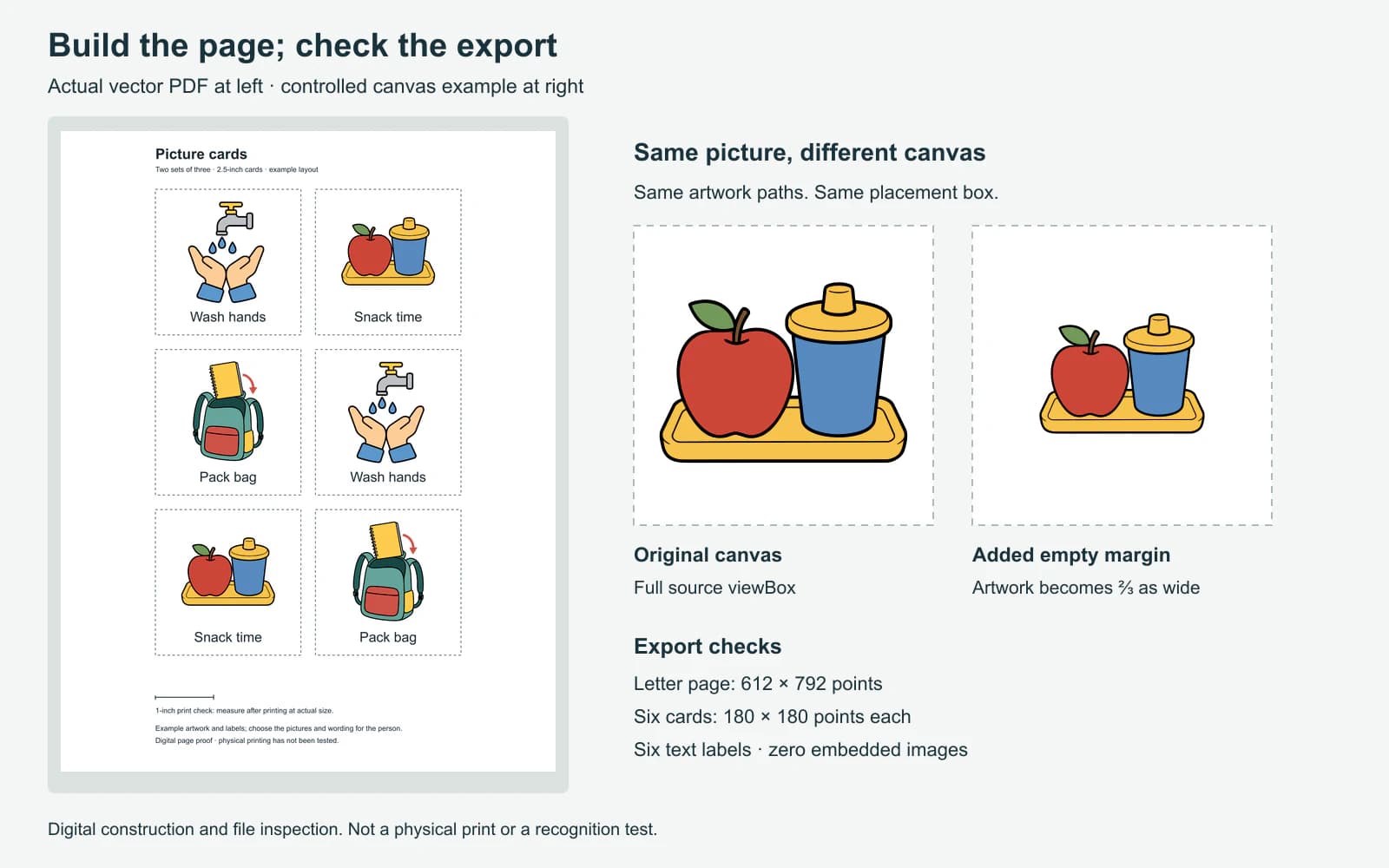
Aşağıdaki görsel kontrollü bir örnek içeriyor: atıştırmalık görselinin yolları değişmeden kalırken kare tuvalin kenarı 1.254 birimden 1.881 birime çıkarılıyor. Aynı yerleştirme kutusunda görselin genişliği öncekinin üçte ikisine düşüyor. Bu, SVG'nin viewBox eşleme kurallarının sonucudur; görsel ayrıntısının kaybı değil, tuval değişikliğidir.
Kartlarınızda kullanılmayan kenar boşluklarını kaldırmadan önce görselin tamamını inceleyin. Kenara yakın bir oku, parmak ucunu, sapı veya başka bir özelliği koruyun. Görseli kırparak kutuyu doldurmak yerine çizimin tamamını sığdırın; genişliği ve yüksekliği birbirinden bağımsız olarak esnetmeyin. Geniş bir atıştırmalık sahnesiyle uzun bir sırt çantasının aynı sayfada yer alabilmesi için tam olarak aynı dikdörtgeni doldurması gerekmez.
PNG simgelerini standartlaştırma rehberi, eşit geometrik sınırlar ile eşit görünen boyut arasındaki ilgili farkı açıklar. Kart sayfasında bu karşılaştırmayla göze batan ölçek farklarını belirleyin, ardından görselleri hedeflenen kullanıcıyla birlikte kontrol edin.
Ölçebileceğiniz bir sayfa düzeni oluşturun
Örnekte mevcut üç SVG görseli ikişer kez kullanılıyor; böylece tek bir Letter sayfasında üç karttan oluşan iki set hazırlanıyor. Etiketler ayrı metin nesneleri. Belge ayarları şöyle:
| Öğe | Örnek ayar |
|---|---|
| Sayfa | US Letter, 8,5 × 11 inç, dikey |
| Kart boyutu | 2,5 × 2,5 inç |
| Izgara | İki sütun ve üç satır |
| Kartlar arasındaki boşluk | Yatay ve dikey olarak 0,25 inç |
| Izgaranın konumu | Soldan 1,625 inç; üstten 1 inç |
| Her kartın içindeki görsel kutusu | 2 inç genişlik × 1⅚ inç yükseklik, oranlar korunarak sığdırılmış |
| Etiket | Görselin altında ortalanmış, ayrı 17 punto metin |
| Baskı kontrolü | Kart ızgarasının dışında bir inçlik çizgi |
Başka bir boyut seçebilirsiniz. Sayfayı daha sonra yeniden oluşturabilmek için kart ölçülerini, aralıkları ve kâğıt boyutunu açıkça belirleyin. Yazıcının yazdırılabilir alanı ve sayfayı tutabilmek için ızgaranın çevresinde yer bırakın. Elle keserken boşluklar, komşu görsele veya etikete girmeden bir sınırı kesmeyi kolaylaştırır.
Dışa aktarılan örnek PDF'de sayfa 612 × 792 punto ölçüsündedir; bu, Letter ile eşleşir. Ana SVG dosyasında altı ayrı kart etiketi bulunur; altı etiketin tamamı PDF'den metin olarak da çıkarılabilir. PDF'de gömülü görüntü nesnesi yoktur; görseller vektör çizimleri olarak kalır. Bu kontroller yalnızca bu dışa aktarımı tanımlar. Fotoğraflarla hazırlanan bir sayfa raster görseller içermelidir; bunda bir sorun yoktur. PNG ve SVG karşılaştırma rehberi, bir fotoğrafla bir çizimin neden farklı yollar izlemesinin makul olduğunu açıklar.
Baskı PDF'sinin yanında düzenlenebilir bir ana dosya saklayın. Daha sonra “Çantanı hazırla” ifadesini “Sırt çantanı hazırla” olarak değiştirirseniz, metni bu ana dosyada düzenleyin ve satır uzunluğunu yeniden kontrol edin. Tamamlanmış sayfanın ekran görüntüsünden başlamayın.
Yazdırmadan önce PDF'yi yeniden açın
Yalnızca düzenleyicinin tuvaline güvenmek yerine dışa aktarılan dosyayı kontrol edin:
- Sayfa: PDF hedeflenen kâğıt boyutunu ve yönünü gösteriyor mu?
- Görseller: Kenarlara yakın küçük özellikler dâhil, konuların tamamı görünüyor mu?
- Etiketler: Sözcükler doğru mu, tamamen görünüyor mu ve aralıkları tutarlı mı? Dışa aktarırken yazı tipi değiştiyse yazdırmadan önce dışa aktarma ayarını veya yazı tipi seçimini düzeltin.
- Sınırlar: Kesim kılavuzları görünür mü, görsellerden ve metinden uzakta mı?
- Kopyalar: Çoğaltılan her karta doğru görsel ve etiket eklendi mi?
Ardından tek bir sayfa yazdırın. Acrobat'ta Actual size ölçekleme yapmadan yazdırır; Fit ise sayfayı yazdırılabilir alana göre küçültebilir veya büyütebilir. Adobe'nin sayfa boyutlandırma yönergeleri, Actual size kullanıldığında sığmayan içeriğin kırpılabileceğini de belirtir. Kâğıdı PDF'ye uygun seçin ve baskı önizlemesini inceleyin.
Kâğıt üzerindeki bir inçlik kontrol çizgisini ölçün. Daha kısa veya uzunsa bütün seti kesmeden önce ölçeklemeyi düzeltin. Ardından bir kartı ölçün; gerçek görselleri ve etiketleri kâğıt üzerinde kontrol edin. Ekranda büyütülmüş bir görünüm, baskıdaki okunabilirliği kanıtlayamaz. Örnek sizin kullanımınıza uygun olduğunda kartları kesin ve seçtiğiniz sabitleme yöntemiyle tamamlayın.
Yaygın yerleşim sorunlarını giderin
| Sorun | Önce neyi kontrol etmeli? |
|---|---|
| Bir görsel çok daha küçük görünüyor | Fazladan tuval kenar boşluklarını, ardından görselin doğal oranlarını |
| Bir el, sap veya ok eksik | Anlam taşıyan çizimi kesmiş olabilecek kırpma ya da çerçeveyi doldurma ayarını |
| Bir etiket düzenlenemiyor | Kaynak görsele işlenmiş metni, yollara dönüştürülmüş metni veya tek görüntüye indirgenmiş sayfayı |
| PDF ana dosyadan farklı görünüyor | Yazı tipi değişimini, değişen satır sonlarını veya desteklenmeyen çizim efektlerini |
| Bütün kartlar çok küçük basılıyor | Sayfaya sığdırma veya başka bir baskı ölçekleme ayarını |
| Sayfa net ama görsel kişi için uygun değil | Görsel ve ifade seçimlerine dönün; vektörün keskinliği tanınabilirliği kanıtlamaz |
Sık sorulan sorular
Kendi fotoğraflarımla görsel program kartları hazırlayabilir miyim? Evet. Fotoğrafları kart düzenine yerleştirin ve yararlı olacaksa ayrı metin etiketleri ekleyin. Özgün fotoğrafları saklayın, dikkatle kırpın ve hedeflenen baskı boyutunda kontrol edin. SVG'ye dönüşmeleri gerekmez.
Görsel program kartları hangi boyutta olmalı? Boyutu kişiye, bakış mesafesine, kullanım ihtiyaçlarına ve mevcut alana göre seçin. Bu rehberdeki 2,5 inçlik kare, ölçülmüş bir yerleşim örneğidir; evrensel bir öneri değildir. Bütün seti hazırlamadan önce basılmış bir örneği kontrol edin.
Etiketleri nasıl düzenlenebilir tutarım? Her etiketi görselden ayrı bir metin nesnesi olarak oluşturun ve düzenlenebilir bir ana dosya kaydedin. Bir görselden vektörleştirilen sözcük, yeniden yazabileceğiniz normal metin yerine çizime dönüşür.
Görsel program kartlarım yazdırıldıktan sonra neden küçülüyor? Yazdırma penceresinde Fit veya başka bir ölçekleme seçeneği kullanılıp kullanılmadığını kontrol edin; kâğıdın PDF ile eşleştiğini doğrulayın. Hedeflenen ölçekte yazdırın ve kesmeden önce uzunluğu bilinen bir kontrol çizgisini ölçün.
Kaynaklar
- ASHA — Augmentative and Alternative Communication — İletişim sembolleri için kişiye uygunluğu, erişimi, tanımayı ve gösterimle ilgili hususları açıklar.
- NCPMI — Visual Supports for Routines, Schedules, and Transitions — Programlar, rutin kartları ve önce/sonra panoları için yönergelere ve kaynaklara erişim sağlayan mevcut bir yol sunar.
- W3C — SVG coordinate systems and viewBox — Kontrollü boşluk örneğinin temelindeki tuvalden görüntüleme alanına eşlemeyi tanımlar.
- Adobe — Adjust page size for printing — Actual size, Fit ve diğer PDF baskı ölçekleme seçeneklerini birbirinden ayırır.
Kartlarınıza eklemeden önce bir çizimin düzenlenebilir şekillere dönüşmesi gerekiyorsa PerfectVector'ın görsel destek dönüştürücüsünde deneyin. Görselin tamamını özgün dosyayla karşılaştırın, ardından SVG'yi ayrı bir etiketle birlikte tek bir karta yerleştirin ve seti hazırlamadan önce dışa aktarılan sayfayı kontrol edin.
Bloga daha fazlası
Kutu oyunu çizimleri: Baskı için vektör mü, raster mi?
Kutu oyunu çizimlerinde vektör veya raster seçin, sembolleri farklı bileşenlerde deneyin, boyalı ayrıntıları koruyun ve oyun üreticinizin istediği dosyaları hazırlayın.
Cricut Print Then Cut için PNG mi SVG mi kullanmalısınız?
Print Then Cut her durumda piksel basar; bu yüzden iyi bir PNG doğal seçimdir. SVG'nin hâlâ faydalı olduğu yerler: boyutlandırma, temiz kesim çizgileri, çift amaçlı tasarımlar.