
CMYK JPEG’den SVG’ye: izlemeden önce renkleri düzeltin
Baskı kökenli bir JPEG uygulamalar arasında renk değiştirirse izlemeden önce CMYK profilini kontrol edin. Doğrulanmış bir kaynağı sRGB'ye dönüştürün ve logonun paletini inceleyin.
Bu sayfada
CMYK JPEG, SVG'ye dönüştürmeden önce hatalı görünüyorsa kaynak renk profilini oluşturun ve önce renk yönetimli bir sRGB kopyası oluşturun. Orijinale dokunmadan saklayın. İzlemeden önce dönüştürülen taramayı kontrol edin, böylece vektör sonucu için onaylanmış bir renk referansına sahip olursunuz.
Bu, müşteri eski bir yazdırma işinden bir logo gönderdiğinde önemlidir. Bir dosya, bu sayıların nasıl görünmesi gerektiğini size söyleyecek yeterli bilgiye sahip olmayan CMYK pikselleri içerebilir. Profil eksikse gönderenden orijinal çizimi veya etiketli RGB dışa aktarımını isteyin. Profilleri hoş görünene kadar denemek, onaylanması gereken bir seçimdir.
Doğru renk teşhisini seçin
- JPEG zaten uygulamalar arasında görünüm değiştiriyorsa izlemeden önce kaynak profilini araştırın.
- Tarama doğru görünüyorsa ve yalnızca dışa aktarılan SVG değişiyorsa SVG dışa aktarma rengi teşhisini izleyin.
- Teslimatın belirli bir mürekkep tarifine ihtiyacı varsa ayrı bir baskı kalıbı bulundurun. Yazdırma için CMYK ve SVG'ye bakın.
JPEG'in gerçekte ne içerdiğini kontrol edin
CMYK, camgöbeği, macenta, sarı ve siyah anlamına gelir; RGB kırmızı, yeşil ve mavi anlamına gelir. ICC profili, kodlanmış renk değerleri ile tanımlanmış bir renk yorumu arasındaki ilişkiyi açıklar. Uluslararası Renk Konsorsiyumu SSS'sinde profillerin renk yönetimi yoluyla cihaz kodlamalarına nasıl bağlandığı açıklanmaktadır.
Dosyayı değiştirmeden önce renk modunu ve yerleşik ICC profil adını kaydedin. Renk alanını .jpg uzantısından veya ne kadar doygun göründüğünden çıkarmak yerine dosyanın bilgilerini kullanın.
| Ne buluyorsun | Sonraki eylem | Hala kontrol edilmesi gerekenler |
|---|---|---|
| Gömülü profilli CMYK | Bu yorumu koruyun ve bir kopyasını sRGB'ye dönüştürün | Gönderenin ortaya çıkan ekran renklerini onaylayıp onaylamadığı |
| Profilsiz CMYK, ancak gönderen kaynak profilinin tamamını onaylıyor | Bilinen CMYK profilini atayın ve ardından sRGB'ye dönüştürün | Onaylanan profilin bu dosyaya ait olması |
| Bilinen bir kaynak profili olmayan CMYK | Orijinali veya etiketli RGB değişimini isteyin | Önerilen herhangi bir yeniden yapılandırmanın renk onayına ihtiyacı var |
| RGB zaten | RGB profilini inceleyin ve onaylanmış referansla karşılaştırın | Yanlış paletin başka bir nedeni olabilir |
Yararlı bir referans, onaylanmış bir RGB logosu veya belgelenmiş marka RGB değerleridir. Bilinmeyen bir izleyicinin ekran görüntüsü size başka bir yorum sunar; bu nedenle, bunu tek renk otoritesi olarak görmekten kaçının.
Profil atamak ve renkleri dönüştürmek farklıdır
Bir profilin atanması, mevcut kanal değerlerinin yorumlanma biçimini değiştirir. Bu değerleri kendi haline bırakıyor. Dönüştürme, hedef renk uzayına ilişkin yeni değerleri hesaplamak için kaynak ve hedef profillerini kullanır. Adobe bu ayrımı renk profili kılavuzunda belgelemektedir.
Kaynağı doğrulanmış etiketsiz bir CMYK dosyası için atama, kaynak yorumunu oluşturur. Daha sonraki dönüşüm RGB pikselleri oluşturur. Bir sRGB etiketi tek başına CMYK'den RGB'ye dönüşümü gerçekleştirmez.
gamut, bir renk uzayının veya aygıtın temsil edebileceği renk aralığıdır. Dönüşümün renkleri farklı bir aralığa eşlemesi gerekebilir; oluşturma amacı bu eşlemeyi kontrol eder. Oluşturma amaçlarına ilişkin ICC açıklaması, dönüştürülen kopyanın hâlâ bir görünüm kararına ihtiyacı olduğunda kullanışlıdır.
Bilinen profil logo testimizin gösterdiği şey
Bu makale için orijinal bir 1200×720 RGB işareti çizdik ve 8, 2026'da test ettik. Pillow 11.3.0 ile LittleCMS 2.17 kullanarak onu sRGB'den Apple'ın Genel CMYK profiline dönüştürdük ve bu profilin gömülü olduğu yüksek kaliteli bir JPEG kaydettik. Pillow'un ImageCms belgeleri, LittleCMS tabanlı profil dönüşümlerini açıklamaktadır.
Daha sonra görüntü verilerini yeniden sıkıştırmadan yalnızca JPEG'in ICC meta verilerini kaldırdık ve aynı bilinen kaynak profilini yeniden ekledik. Kodu çözülen her CMYK örneği bu üç dosyada aynı kaldı. Kontrollü bir örnekteki atama ayrımı budur: CMYK örnekleri sabit kalırken yorum değişti.
Aşağıdaki karşılaştırma için, bu CMYK örneklerinden iki RGB sürümü oluşturduk: profili göz ardı eden açık bir Pillow geri dönüşü ve siyah nokta telafisi ile göreceli kolorimetrik amacı kullanan sRGB'ye ICC dönüşümü.
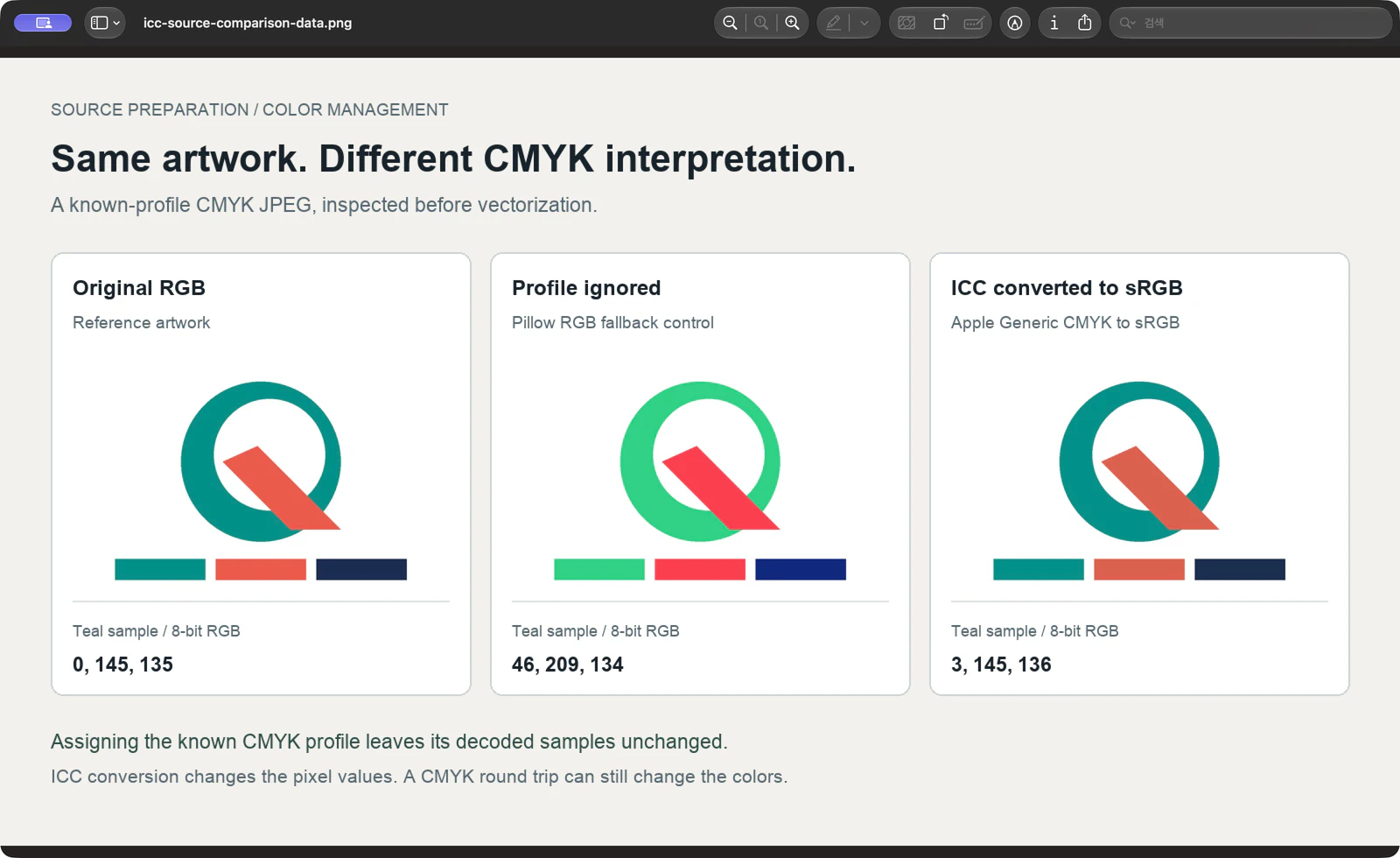
Deniz mavisi örneğinin ortasında orijinal RGB değeri 0, 145, 135 idi. Profilin yok sayıldığı kontrol 46, 209, 134'ü üretti; ICC tarafından dönüştürülen kopya 3, 145, 136'yı üretti. Bunlar dosya örnekleridir, bir monitörün veya baskının ölçümleri değildir.
Gidiş dönüş ayrıca mercan örneğini 235, 90, 75'tan 221, 96, 79'a değiştirdi. Bu nedenle doğru profil işleme, her orijinal RGB değerini yeniden oluşturmadı. Mevcut olduğunda orijinal onaylı RGB resmini kullanın.
Bu deney raster hazırlığını kapsar. PerfectVector'un veya bir tarayıcının CMYK JPEG'in kodunu nasıl çözdüğünü kanıtlamaz ve herhangi bir fiziksel yazdırma testi içermez.
İzlemeden önce doğrulanmış bir sRGB kopyası oluşturun
El değmemiş JPEG'e, gömülü veya başka şekilde doğrulanmış kaynak profiline, ICC özellikli bir dönüştürme aracına ve varsa onaylanmış bir renk referansına ihtiyacınız vardır. Baskı yetkilisi olan tüm ana kopyaları ayrı tutun.
- Kaynağı inceleyin. CMYK olup olmadığını ve ICC profiline sahip olup olmadığını kaydedin. Geçerli bir yerleşik profili koruyun. Etiketlenmemişse bir profil atamadan önce kaynağını belirleyin.
- sRGB'ye dönüştürün. Gerçek bir profil dönüşümü kullanın. Hedef profili bilinçli olarak seçin ve dönüşüm ayarlarını gözden geçirin. Yukarıdaki test için siyah nokta telafisi ile göreceli kolorimetrik amacı kullandık.
- Ayrı bir tarama kopyası kaydedin. Rengi teşhis ederken orijinal boyutları koruyun, böylece yeniden boyutlandırma başka bir değişken haline gelmez. PNG kopyası hazırlanan pikselleri incelemek için uygundur; yüksek kaliteli bir sRGB JPEG başka bir seçenektir.
- Kaydedilen dosyayı yeniden açın ve inceleyin. RGB olduğunu ve sRGB olarak tanımlandığını doğrulayın, ardından düz renklerini aynı arka plan üzerinde onaylanmış referansla karşılaştırın. Bir marka renginin yeniden yapılandırılması gerekiyorsa onay alın.
- Kabul edilen kopyanın izini sürün. Vektör önizlemesinin yanında tam taramayı koruyun. İzlenen paleti bu kaynağa göre değerlendirin, ardından vektörü amaçlanan hedefte inceleyin.
Test ettiğimiz bir komut rotası
ImageMagick kullanıyorsanız bu, zaten doğru gömülü ICC profiline sahip bir CMYK JPEG için tekrarlanabilir bir yoldur. Giriş adını ve hedef profil yolunu kendi dosyalarınızla değiştirin:
magick identify -verbose "print-logo-cmyk-tagged.jpg"

magick "print-logo-cmyk-tagged.jpg" \
  -intent Relative -black-point-compensation \
  -profile "/path/to/sRGB.icc" \
  -define png:color-type=2 "logo-srgb.png"

magick identify -verbose "logo-srgb.png"
İlk rapordaki Colorspace'i ve profil bilgilerini inceleyin. Çıktı raporunda CMYK yerine sRGB'yi onaylayın. ImageMagick 7.1.2-32 testimiz, sRGB bildirimi taşıyan bir RGB PNG üretti. Bu dosya kontrolü görsel karşılaştırmayı tamamlıyor; müşterinin renklerini sizin için onaylamaz.
ImageMagick profil referansı mevcut profilin neden önemli olduğunu açıklar: -profile sırayla hareket eder ve önceden etiketlenmiş bir görüntüye CMYK profili eklemek başka bir dönüşüme neden olabilir. Kaynak profilini olduğu gibi tutun ve ekstra profil işlemlerinden kaçının. Yukarıdaki komut, kaynağı bilinmeyen etiketsiz bir dosya için bir kurtarma tarifi değildir.
Kaynak hazırlığından sonra PerfectVector'un sığacağı yer
PerfectVector, hayatta kalan logonun taramalı bir görüntü olduğu ve daha ileri tasarım çalışmaları için SVG şekillerine ihtiyaç duyduğunuz durumlarda uygundur. Önce RGB renklerini hazırlayıp onaylayın, ardından düzeltilmiş JPEG'inizle başlayın. Vektör ön izlemesinin düz renklerini ve sınırlarını tam kopyayla karşılaştırın.
Renk yorumu ve takibi ayrı kontrollerdir. Rasterde zaten yanlış palet varsa, vektörü değerlendirmeden önce bunu çözün. Palet sağlamsa ancak kenarlarda JPEG paraziti görünüyorsa JPG kenar kalitesi iş akışı ile devam edin.
Kullanılabilir bir orijinal vektörünüz varsa saklayın. Eksik bir profil veya belirsiz bir marka paleti için, bir izi hassaslaştırmaya zaman harcamadan önce sahibinden daha iyi bir çizim veya onaylanmış renk değerleri isteyin. Mürekkebe özel bir teslimat için, yazıcının istenen iş akışını tamamlayın ve gerekli kanıtı alın.
SSS
sRGB'yi CMYK JPEG'e atamalı mıyım? Doğrulanmış CMYK kaynak profilinden sRGB'ye renk yönetimli bir dönüşüm kullanın. Atama, hedef RGB değerlerini hesaplamadan yorumu değiştirir; dönüşümün yerine geçmez.
Eksik bir CMYK profilini otomatik olarak kurtarabilir miyim? Örneğimiz, dosyayı oluşturduğumuz için zaten bildiğimiz bir profili geri yükledi. Bilinmeyen bir JPEG için gönderenden kaynak profilini veya orijinal dışa aktarmayı isteyin. Tahmin edilen bir ödevi, onaylanması gereken bir yorum olarak ele alın.
Dönüştürülen RGB kopyası orijinal logoyla tam olarak eşleşecek mi? olacağını varsaymayın. Kontrollü CMYK gidiş-dönüş yolculuğumuz, mercan örneği de dahil olmak üzere bazı RGB değerlerini değiştirdi. Onaylanmış orijinal veya marka renkleriyle karşılaştırın ve baskı ana şablonunu ayrı tutun.
Kaynaklar
- Adobe — Belgeler için renk profilini değiştir — Profil atamayı belge renklerini dönüştürmeden ayırır.
- Uluslararası Renk Konsorsiyumu — Sık sorulan sorular — ICC profillerini, cihaz kodlamalarını, gam eşlemeyi ve görüntü oluşturma amacını açıklar.
- Pillow — ImageCms modülü — Kontrollü kaynak hazırlama testinde kullanılan LittleCMS tabanlı dönüşümleri belgeler.
- ImageMagick — Komut satırı profil seçenekleri — Profil incelemesini, sıralı profil işlemlerini ve gereksiz dönüştürme riskini belgeler.
Raster renkleri onaylandıktan sonra PerfectVector'da kendi JPEG'inizi oluşturmaya ücretsiz başlayın. Vektör önizlemesinin paletini ve kenarlarını tasarım iş akışınıza almadan önce düzeltilmiş kaynakla karşılaştırın.
Bloga daha fazlası

Görsel yüklenince dönüyor mu? Önce EXIF’i kontrol edin
Bir çizim yükleme sırasında yana doğru dönüyorsa izlemeden önce EXIF yönünü kontrol edin. Dik bir piksel kopyası oluşturun, yeniden açın ve vektörün yönünü karşılaştırın.

Spot ve Proses Renk: Logonun Baskı Kalıplarını İnceleyin
Logo için spot veya proses renk seçin, kayıtlı PDF'nin adlandırılmış ve CMYK kanallarını inceleyin, eşleşen önizlemeyi gerçek baskı talimatlarından ayırın.



