
EasyEDA SVG logo aktarımı: PCB mi, panel yolları mı?
PCB görsel araçlarıyla panel SVG yollarını karıştırmadan EasyEDA Standard veya Pro’ya logo aktarın. Dışa aktarmadan önce düzenleyiciyi, katmanı, boyutu ve grafiği kontrol edin.
Bu sayfada
- İçe aktarmadan önce çalışma alanını belirleyin
- Tek bir amblemle üç farklı sonucu kontrol edin
- EasyEDA Standard’ın PCB düzenleyicisinde logo aktarın
- PCB grafikleri için Pro’nun PCB görsel araçlarını kullanın
- Pro panel düzenleyicisinde shape veya image seçin
- Yalnızca kaynak gerektiriyorsa daha net bir logo hazırlayın
- Hedef katmanı ve teslim edilecek grafiği kontrol edin
- Sık sorulan sorular
- Kaynaklar
EasyEDA bir SVG logosunu içe aktarabilir, ancak hangi iş akışının geçerli olduğunu sürüm ve çalışma alanı belirler. Standard’ın PCB ve ayak izi düzenleyicileri, Import Image üzerinden SVG kabul eder. Pro’da da PCB için bir görsel iş akışı vardır. Pro’nun ayrı panel düzenleyicisi ise SVG’yi düzenlenebilir yollar olarak içe aktarmayı destekler.
Bu son özellik, arama sonuçlarında kolayca yanlış anlaşılabilir. Pro Place SVG kılavuzu, düzenlenebilir SVG aktarımını açıkça panel çalışma alanıyla sınırlar ve diğer çalışma alanlarındaki aktarımların görsel olarak yapıldığını belirtir. Bir PCB belgesinde aynı yol düzenleme imkânını vadetmez.
Serigrafi katmanına eklenecek bir logo için PCB görsel yönergeleriyle başlayın. Panelde parçalarını ayrı ayrı düzenlemek istediğiniz bir grafik için panel aktarım türünü kontrol edin. Dosya uzantısı tek başına bu iki işi eşdeğer hâle getiremez.
İçe aktarmadan önce çalışma alanını belirleyin
| Çalıştığınız yer | Belgelerde belirtilen başlangıç noktası | Ardından kontrol edilecekler |
|---|---|---|
| Standard PCB veya ayak izi düzenleyicisi | PCB Tools içindeki görsel simgesi Insert Image penceresini açar | Etkin katman ve görsel ayarları |
| Pro PCB veya PCB kitaplığı | Place Image veya Import Image | Katman, boyutlar ve görsel ayarları |
| Pro panel düzenleyicisi | SVG aktarımı shape veya image seçeneklerini sunar | Düzenlenebilir yollara mı, bir resme mi ihtiyacınız olduğu |
| Standard şema düzenleyicisi | URL özelliğine sahip görsel nesnesi | Asıl amacınızın bir şema görseli olup olmadığı |
Standard içe aktarma kılavuzu, şema ve PCB iş akışlarını aynı sayfada ele alır. Şema için verilen URL yönergeleri, PCB’nin serigrafi katmanına logo yerleştirme yönergeleri değildir.
Benzer şekilde, “Place SVG” başlıklı bir eğitim panel için doğru olabilirken kartınız için yanlış soruyu yanıtlıyor olabilir. Eksik bir menü öğesini aramadan veya bir eklenti kurmadan önce belge türünü kontrol edin.
Tek bir amblemle üç farklı sonucu kontrol edin
Özgün bir kuyruklu yıldız amblemini düşünün: kıvrımlı bir hilal ve ondan ayrı duran dört uçlu bir yıldız. İki parça arasındaki boşluk önemlidir; asimetrik yapı da yanlışlıkla yapılan aynalamayı fark etmeyi kolaylaştırır.
PCB grafiğinde, bu görünür işaretlerin nereye yerleştiği ve boşluğun hedef boyutta korunup korunmadığı önemlidir. Paneldeki bir resim için tüm amblemi birlikte taşımak yeterli olabilir. Düzenlenebilir panel yollarında ise yıldızı hilalden bağımsız olarak ayarlamak istersiniz.
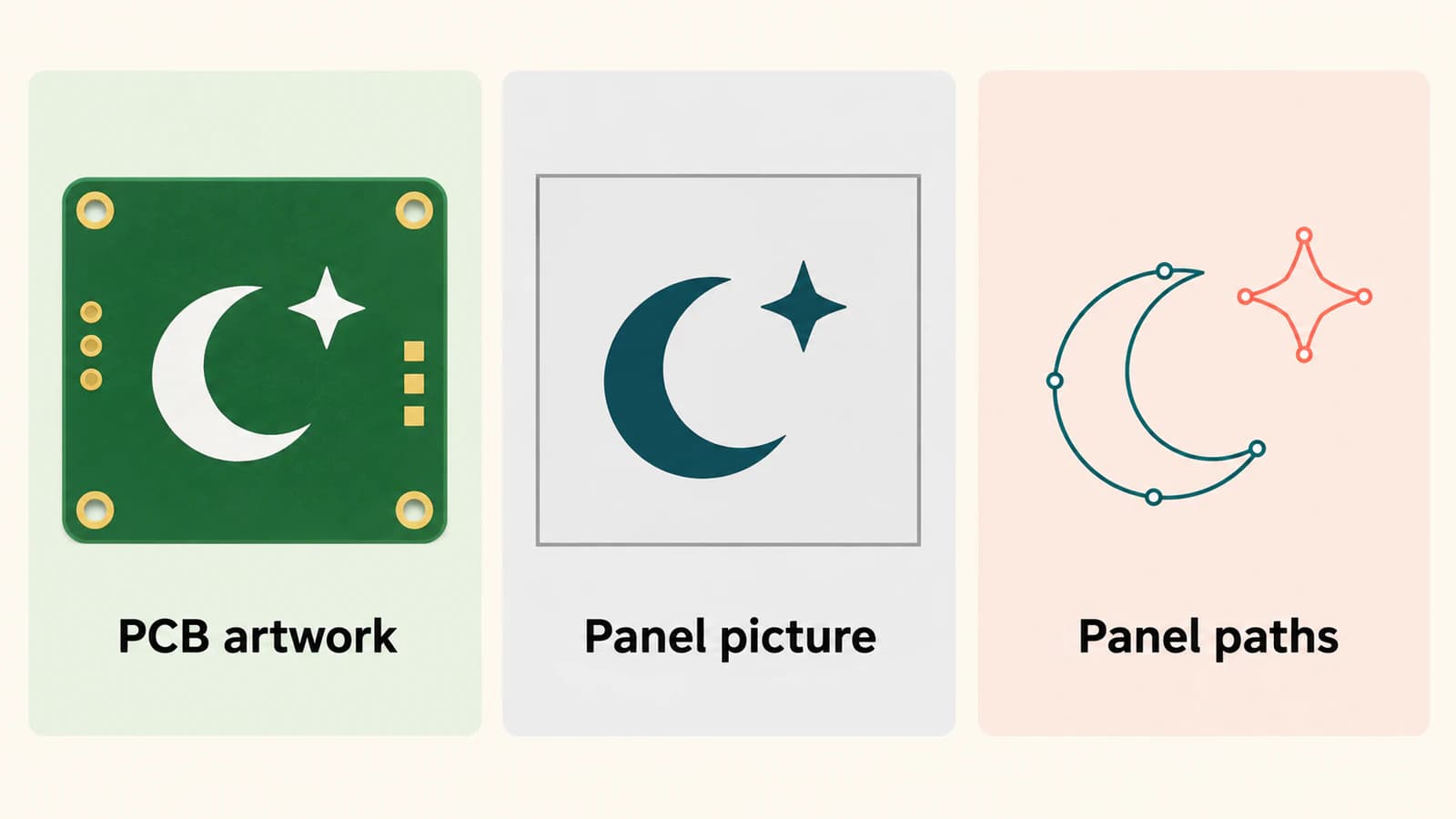
Çok yakınlaştırıldığında keskin görünen bir logo yine de gerçek çıktı boyutunda incelenmelidir. Kuyruklu yıldız örneğinde hilalin dar uçlarını ve yıldızın yanındaki açık boşluğu inceleyin, ardından grafiğin hangi katmanda olduğunu kontrol edin.
EasyEDA Standard’ın PCB düzenleyicisinde logo aktarın
Standard belgeleri, PCB ve ayak izi görsel iş akışında JPG, BMP, PNG, GIF ve SVG desteğini listeler.
- Hedef PCB veya ayak izi belgesini açın ve yerleştirilecek katmanı seçin.
- Insert Image penceresini açmak için PCB Tools içindeki görsel simgesine tıklayın.
- Logo dosyasını seçin. Önizlemede tolerans, sadeleştirme, boyut ve ters çevirme ayarlarını inceleyin.
- Görseli yerleştirin ve özelliklerini inceleyin. Kılavuza göre görsel başlangıçta etkin katmana yerleşir; katman daha sonra örneğin TopSilkLayer olarak değiştirilebilir.
Kuyruklu yıldız için önizlemeyi özgün görselle karşılaştırın. Yıldız hilalle birleşiyorsa boşluğu kapatan ayarı geri alın veya daha net bir kaynak kullanın. Arka plan görünür grafik hâline geliyorsa yerleştirmeden önce ters çevirme ayarını kontrol edin.
SVG kabul edilmesinden, özgün SVG’deki her nesnenin bağımsız olarak düzenlenebilir kalacağı sonucunu çıkarmayın. Standard sayfası görsel aktarımını ve denetimlerini açıklar; bir sonraki işleminizi belirlerken ortaya çıkan nesnenin gerçek davranışını esas alın.
PCB grafikleri için Pro’nun PCB görsel araçlarını kullanın
Pro PCB görsel kılavuzu, hem Place → Image hem de Import → Image yollarını açıklar. Raster biçimlerin yanında SVG’yi de listeler ve PCB ile PCB kitaplığı belgelerine görsel yerleştirmeyi destekler.
İçe aktarma iletişim kutusunda hedef boyutları ayarlayın; birimin milimetre mi, mil mi olduğuna dikkat edin. Özgün görünümün her ayarda korunacağını varsaymak yerine görsel işleme seçeneklerini inceleyin. Kılavuz, tolerans, sadeleştirme, yumuşatma ve ters çevirme denetimlerini açıklar.
Yerleştirdikten sonra geçerli katmanı ve nesnenin özelliklerini kontrol edin. Belgelerde katman, genişlik, yükseklik ve aynalama denetimleri bulunur. Kuyruklu yıldız örneğinde yıldızın doğru tarafta kaldığını ve her iki parçanın da grafik için ayrılan alana sığdığını doğrulayın.
Bu, PCB görsel iş akışıdır. Ayrı bir panel sayfasındaki düzenlenebilir yol özelliği, PCB aktarımının kaynak SVG’nin yol yapısını koruduğuna kanıt olarak kullanılmamalıdır.
Pro panel düzenleyicisinde shape veya image seçin
Panel düzenleyicisinde bu ayrım açıkça belirtilir. Panel görsel kılavuzu, boyut denetimleriyle birlikte shape ve image seçenekleri sunan bir SVG aktarım iletişim kutusunu açıklar. SVG dışındaki resimlerde bu SVG aktarım türü seçeneği bulunmaz.
Yapacağınız düzenlemeye uygun gösterimi seçin:
- Resim: amblemin tamamını konumlandırmak ve boyutlandırmak yeterliyse kullanın.
- Şekil: panel SVG kılavuzunda açıklanan düzenlenebilir SVG yollarına ihtiyacınız varsa kullanın.
Bir grafik koleksiyonunu içe aktarmadan önce bir kopyada küçük bir işlem deneyin. Kuyruklu yıldız için yıldızı bağımsız olarak düzenlemeyi veya taşımayı deneyin. Bu, ihtiyacınız olan özelliği doğrudan sınar; tüm amblemin etrafındaki bir çerçeveyi seçmek aynı şeyi göstermez.
Panel belgeleri ayrıca resimleri panelin baskı katmanıyla sınırlar. Panele özgü bu davranışı PCB katman seçiminden ayrı değerlendirin. Panelin baskı katmanı, logonun PCB serigrafi katmanına atandığını göstermez.
Yalnızca kaynak gerektiriyorsa daha net bir logo hazırlayın
Belgelerdeki her iki PCB iş akışı da zaten raster görselleri kabul eder. Sırf içe aktarma iletişim kutusu kabul etsin diye her PNG’yi vektörleştirmeniz gerekmez. Mevcut kaynak, gereken boyutta kullanılabilir bir grafik oluşturuyorsa yerleşik iş akışıyla devam edin.
Küçük veya kenarları bozuk bir raster logonuz varsa ve yeniden kullanılabilir bir vektör ana dosyaya ihtiyacınız varsa logoyu PerfectVector ile vektörleştirin. Önizlemede eksik hilal uçları, dolu bir arka plan veya hilalle birleşmiş bir yıldız olup olmadığını inceleyin. SVG’yi indirin, ardından bu aday dosyayı kullandığınız EasyEDA çalışma alanının yönergeleriyle içe aktarın.
Aktarımın ardından sonucu yeniden kontrol edin. Vektörleştirme grafiği hazırlar; elektriksel geometriyi oluşturmaz, kart boyutlarını belirlemez veya üretime uygunluğu sağlamaz.
Bir SVG, gömülü bir bitmap de içerebilir. Vektör ana dosya olduğu söylenen bir dosya hâlâ resim gibi davranıyorsa kaynağı incelemek için SVG’de raster içerik kontrollerini kullanın. Bu teşhis, bir düzenleyicinin SVG’yi bilinçli olarak görsel iş akışıyla içe aktarmasından ayrı bir konudur.
Arka plan temizliği ve kullanışlı bir logo kaynağı seçimi için logo vektörleştirme kılavuzuna bakın. Görsel vektörleştirmeye giriş, çizgileri ve bölgeleri izleyerek vektöre dönüştürmenin görünür grafikten neleri geri kazanabileceğini açıklar.
Hedef katmanı ve teslim edilecek grafiği kontrol edin
Aktarımı tamamlanmış saymadan önce tasarımın teslim etmek istediğiniz kısmını inceleyin:
- Bağlam: bunun Standard PCB, Pro PCB veya Pro panel belgesi olduğunu doğrulayın.
- Gösterim: logonun tamamını taşımak veya ayrı bir parçayı değiştirmek gibi ihtiyacınız olan düzenlemeyi deneyin.
- Katman: belgedeki hedef katmanı doğrulayın; o sırada etkin olan katmana güvenmeyin.
- Boyut ve görünüm: hedef çıktı boyutunda ölçüleri, yönü, dar ayrıntıları ve boşlukları kontrol edin.
- Çıktı: dışa aktarılan grafiği hedef kullanımına göre inceleyin ve o kullanımın gereklilikleriyle karşılaştırın.
PCB’de dekoratif logonun rolünü padlerden, bakır geometrisinden ve kartın dış sınırından ayrı tutun. Bir amblemi içe aktarmak, bu tasarım öğelerini bir görselden geri kazanma yöntemi değildir. EDA iş akışlarını karşılaştırıyorsanız KiCad logo aktarım kılavuzu farklı bir bitmapten ayak izine dönüştürme yolunu ele alır; onun adımları EasyEDA’nın adımları yerine kullanılmamalıdır.
Sık sorulan sorular
EasyEDA bir SVG logosunu PCB’ye aktarabilir mi? Evet. Standard’ın PCB ve ayak izi görsel iş akışı ile Pro’nun PCB görsel iş akışı SVG desteğini listeler. Kullandığınız sürümün yönergelerini izleyin ve yerleştirdikten sonra hedef katmanı ve boyutları doğrulayın.
Pro’nun Place SVG özelliği, PCB’de SVG yollarını düzenleyebileceğim anlamına mı gelir? Hayır. Atıfta bulunulan Pro kılavuzu, düzenlenebilir SVG yolu aktarımını panel çalışma alanıyla sınırlar. PCB belgelerinde bir görsel aktarım iş akışı açıklanır.
Önce PNG logoyu SVG’ye dönüştürmem gerekir mi? Raster biçimleri kabul eden, belgelerdeki PCB görsel araçlarına içe aktarmak için gerekmez. Kaynağın temizlenmesi veya yeniden kullanılması gerekiyorsa vektör ana dosya yararlı olabilir; her iki durumda da içe aktarılan sonucu inceleyin.
Vektörleştirilmiş bir logo kartın dış sınırını veya elektriksel geometriyi sağlayabilir mi? Vektörleştirilmiş logoyu grafik olarak değerlendirin. Kart sınırlarını, padleri ve elektriksel geometriyi bu öğelere uygun tasarım iş akışıyla oluşturun ve doğrulayın.
Kaynaklar
- EasyEDA — Standard Import Image — Ayrı şema ve PCB iş akışları, desteklenen biçimler, ayarlar ve etkin katman davranışı.
- EasyEDA — Pro PCB Image — PCB görsel komutlarına erişim yolları, görsel ayarları, boyutlar ve katman özellikleri.
- EasyEDA — Pro Panel Place SVG — Düzenlenebilir SVG yolları ve açıkça belirtilen panel çalışma alanı sınırlaması.
- EasyEDA — Pro Panel Images — SVG için şekil veya resim seçimi ve panelde resim yerleştirme.
Önce EasyEDA çalışma alanını seçin, ardından ihtiyacınız olan gösterimi ve katmanı sınayın. Kenarları bozuk bir raster kaynak grafiği hazırlamanızı geciktiriyorsa vektör logo adayı hazırlayın, ayrıntılarını inceleyin ve aktarımdan sonra bu kontrolleri tekrarlayın.
Bloga daha fazlası

jsPDF SVG: Tarayıcıda üretilen PDF’de logo yollarını koruyun
jsPDF ve svg2pdf.js ile SVG logonuzu yerleştirin, desteklenen yolları koruyun, PDF’deki boyutunu ayarlayın ve kaydedilen dosyayı aynı görselin raster dışa aktarımıyla karşılaştırın.

Graphviz SVG: Düğüm çizimlerini taşınabilir tutun
Graphviz düğümüne SVG çizimi ekleyin, görüntü başvurusunu inceleyin; eksiksiz varlık paketini, taşınmış diyagramı ve tek başına çalışabilen teslim kopyasını test edin.