
Easy Cut Studio: Vektörleştirme mi, Temiz SVG mi?
Easy Cut Studio’da görüntüyü vektörleştirin veya daha temiz bir SVG içe aktarın. İki yolu karşılaştırın, kapalı yolları ve katmanları inceleyip küçük bir test kesimi yapın.
Bu sayfada
- Easy Cut Studio’nun görüntü vektörleştirme aracı ne yapar?
- Uygulamada vektörleştirmeden önce bitmap’i hazırlayın
- Önce uygulamanın kendi vektörleştirme aracını çalıştırın
- Temiz bir içe aktarılmış SVG ile karşılaştırın
- İki adayı da kesici geometrisi olarak denetleyin
- Vektörleştirme sorunlarını kesici sorunlarından ayırın
- Baskı ve kesim, bilinçli bir kontur gerektirir
- Cricut ve demo sürümünün sınırları
- Hangi yol ne zaman daha iyi bir seçimdir?
- Son kontrol listesi
- Sık sorulan sorular
- Kaynaklar
Easy Cut Studio, içe aktarılan bitmap görüntülerini vektörleştirerek düzenlenebilir vektör yollarına dönüştürebilir. Kaynak temiz, yüksek kontrastlı bir logo veya siluetse önce uygulamanın kendi vektörleştirme aracını çalıştırın. Uygulamanın sonucu sürekli piksel gürültüsünü takip ediyor, küçük delikleri bozuyor veya çizim için gereğinden fazla düğüm temizleme işi çıkarıyorsa ayrı hazırlanmış bir SVG’yi içe aktarın.
Yol seçimi yalnızca ilk karardır. Kesmeden önce seçilen yolları son fiziksel boyutta inceleyin, yinelenen konturları kaldırın, kapalı olması gereken şekilleri kapatın, yalnızca amaçlanan katmanları çıktıya atayın ve temsili bir malzeme üzerinde küçük bir test yapın.
İki yolu da adil biçimde karşılaştırın
- Uygulamanın vektörleştirme sonucu ve harici SVG için aynı temiz kaynağı kullanın.
- İki adayı da aynı fiziksel ölçülere ayarlayın.
- Kaynak bitmap’i gizleyip yolları, delikleri, örtüşmeleri ve düğümleri inceleyin.
- Tasarımı daha az riskli onarımla koruyan adayı saklayın.
- Katmanları, kesici ayarlarını ve test kesimini vektör kalitesinden ayrı doğrulayın.
Easy Cut Studio’nun görüntü vektörleştirme aracı ne yapar?
Güncel Easy Cut Studio ürün sayfası, 6. sürümün vektörleştirme aracını, içe aktarılan grafikleri ve taramaları düzenlenebilir, kesilebilir vektör yollarına dönüştüren bir araç olarak tanımlar. Listelenen raster girdiler arasında JPG, PNG, GIF, PSD, TIFF, BMP ve TGA bulunur; sayfa, kabul edilen içe aktarma biçimleri arasında PDF’yi de listeler.
Çıktı, yeniden oluşturulmuş geometridir. Sonsuz çözünürlüklü özgün görüntü değildir. Vektörleştirme aracı görünen sınırları yorumlar; bu nedenle temiz bir siyah siluet basit bir kontura dönüşebilirken küçük bir JPEG, sıkıştırma bloklarını ve yumuşak kenar renklerini ek yollara dönüştürebilir.
Easy Cut Studio’nun resmî vektörleştirme videosu, bitmap’ten kesim yoluna dönüştürme amacını gösterir; ancak güncel sürümden yıllar önce yayımlanmıştır. Eski arayüzünü geçmişe ait olarak değerlendirin. Aşağıdaki kaynak hazırlama ve çıktı kontrollerini uygularken kurulu sürümünüzdeki etiketleri kullanın.
Uygulamada vektörleştirmeden önce bitmap’i hazırlayın
Bulabildiğiniz en büyük özgün dosyayla başlayın. Tasarımcı PNG, PDF veya ana vektör dosyasını sağlayabiliyorsa önizlemenin ekran görüntüsünü kullanmayın.
Raster kaynak için:
- İlgisiz tuval alanını ve sayfa kenarlıklarını kırpın.
- Fotoğraflanmış çizimi düzeltin ve perspektif bozulmasını giderin.
- Ana nesnenin arka plandan belirgin biçimde ayrılmasını sağlayın.
- Tasarımın parçası olmayan tozları, gölgeleri ve tekil sıkıştırma bloklarını kaldırın.
- Kasıtlı aralıkları ve harf içi boşluklarını aşırı kontrastla yok etmek yerine koruyun.
- Çok küçük ayrıntıları onaylamadan önce son kesim boyutuna karar verin.
Şeffaf bir arka plan, sayfa boyutundaki bir dikdörtgenin yola dönüşmesini önleyebilir; ancak şeffaflık zayıf bir kenarı onarmaz. Vektörleştirmeden önce alfa sınırını zıt bir renge karşı inceleyin.
Önce uygulamanın kendi vektörleştirme aracını çalıştırın
Kontrollerin tam adları ve konumları Easy Cut Studio sürümüne ve platformuna göre değişebilir. Güncel sürümde pratik sıra şöyledir:
- Raster görüntüyü içe aktarın ve seçin.
- Görüntünün sınırlarından vektör yolları oluşturan veya görüntüyü vektörleştiren aracı açın.
- Çizime uygun en basit vektörleştirme modunu seçin.
- Amaçlanan ön plan, arka plan gürültüsü toplanmadan dahil edilene kadar önizlemeyi ayarlayın.
- Vektör sonucunu oluşturun ve kaynak bitmap’i bir kenara taşıyın veya gizleyin.
- Dış hat veya düğüm düzenlemeye girip yeni yolları inceleyin.
- Herhangi bir şeyi sadeleştirmeden veya kaynaştırmadan önce düzenlenebilir bir proje kopyası kaydedin.
Alışkanlıkla ayrıntıyı en üst düzeye çıkarmayın. Kesici geometriyi takip eder. Her istem dışı benek küçük bir nesneye dönüşebilir ve her piksel biçimli dalgalanma yön değişiklikleri ekleyebilir. En iyi vektörleştirme sonucu, amaçlanan silueti, köşeleri, aralıkları ve delikleri hâlâ koruyan en basit sonuçtur.
Güncel ürün sayfası düğüm düzenlemeyi ve sadeleştirme özelliğini de belgeler. Düzenlenmiş konturu kaynakla karşılaştırdıktan sonra sadeleştirin. Bu işlem gereksiz noktaları kaldırabilir; ancak aşırı uygulandığında bir köşeyi kaydırabilir veya dar bir aralığı kapatabilir.
Temiz bir içe aktarılmış SVG ile karşılaştırın
Uygulamanın sonucu kapsamlı onarım gerektiriyorsa karşılaştırmak için saklayın ve aynı kaynaktan harici bir vektör adayı oluşturun. Net dolgu bölgelerine sahip düz renkli çizimler için PerfectVector ile kesim iş akışına uygun bir SVG hazırlayın, ardından dosyayı yeni bir Easy Cut Studio belgesine aktarın.
PerfectVector, görünen raster bölgelerini dolgulu SVG şekilleri olarak yeniden oluşturur. Bıçak yolunuzu, hizalama kurulumunuzu, basıncı, hızı veya malzemeyi seçmez. Ayrıca merkez çizgisi vektörleştirme aracı değildir. Fotoğraflar, yoğun renk geçişleri içeren çizimler ve kalemli plotter çizimleri farklı bir iş akışı gerektirebilir.
Easy Cut Studio’nun ana sayfası, uygulamanın SVG, AI ve PDF içeriğini kesebildiğini ve 20’den fazla içe/dışa aktarma biçimini desteklediğini söylüyor. Resmî sık sorulan sorular sayfası, desteklenen biçimler arasında SVG, AI, PNG, EPS ve PDF’yi listeler. Desteklenmesi, her karmaşık efektin korunacağını kanıtlamaz. Desteklenmeyen efektleri bilinçli olarak düzleştirin veya içe aktarmadan önce bir vektör düzenleyicide sadeleştirin.
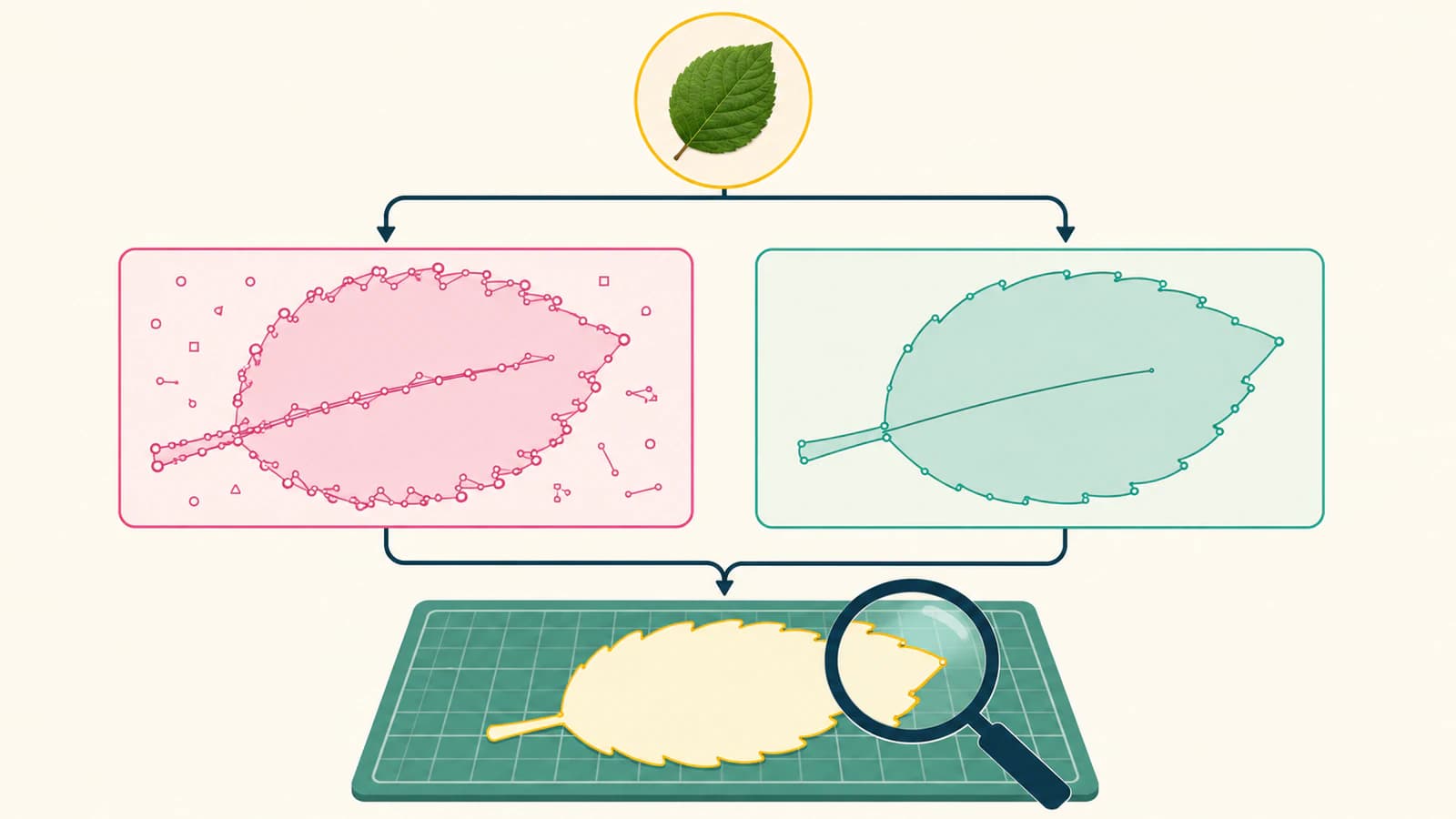
İki adayı da kesici geometrisi olarak denetleyin
Mümkün olduğunda dış hat veya tel kafes görünümünü kullanın. Dolgulu önizleme, yinelenen yolları ve istenmeyen iç sınırları gizleyebilir.
| Kontrol | Nelere bakılmalı? | Neden önemli? |
|---|---|---|
| Dış kontur | Çöküntü, yanlış çıkıntı veya kesilmiş köşe olmaması | Bıçak görsel niyeti değil, sınırı takip eder |
| İç delikler | Harf içi boşluklarının ve simge kesim boşluklarının açık kalması | Eksik delikler tasarımı ve ayıklama sonrası sonucu değiştirir |
| Yinelenen yollar | Her kesim sınırında amaçlanan tek yol bulunması | Üst üste kopyalar tekrarlanan geçişler oluşturabilir |
| Açık yollar | Dolgulu olması veya döngü şeklinde kesilmesi gereken şekillerin kapalı olması | Boşluklar dolguları ve kontur işlemlerini bozabilir |
| Renk bölgeleri | Yalnızca bilinçli seçilmiş üretim renklerinin kalması | Kenar renkleri istenmeyen katmanlar ve nesneler oluşturabilir |
| Düğümler | Eğrilerin gürültülü her pikseli takip etmeden düzenlenebilir olması | Fazla nokta temizlemeyi yavaşlatır ve hareketi düzensizleştirebilir |
| Boyut | Genişlik ve yüksekliğin fiziksel işle eşleşmesi | Yanlış ölçekteki temiz geometri malzemeyi boşa harcar |
| Katmanlar | Yalnızca amaçlanan nesnelerin kesim, yüzeysel iz açma, çizim veya baskıya ayarlanması | İyi yollar yine de yanlış işleme gönderilebilir |
Easy Cut Studio’nun sık sorulan sorular sayfası, varsayılan olarak şekillerin yalnızca kapalıyken dolduğunu söyler ve açık bir şekil için Path > Close Path komutunu gösterir. Bir yolu kapatmak, uç noktaları arasına bir doğru parçası çizer. Bu parçanın tasarıma ait olduğunu doğrulayın; ilgisiz parçaları topluca onarmak için Close Path kullanmayın.
SVG yolları birden fazla alt yol, eğri, çizgi ve kapanış içerebilir. W3C yol belirtimi temel modeldir; Easy Cut Studio bunu düzenleme ve kesim araçları üzerinden sunar.
Vektörleştirme sorunlarını kesici sorunlarından ayırın
Ekranda görünen pürüzlü bir kontur, geometri sorunudur. Temiz bir yol yanlış boyutta kesiliyor, ayıklanamıyor veya malzeme üzerinde kayıyorsa makine, kalibrasyon, bıçak, basınç, hız, mat, hizalama ya da malzeme besleme sorunu olabilir.
Şu sırayla kontrol edin:
- Yalnızca mevcut işleme atanmış nesneleri önizleyin.
- Son ölçüleri ve yönü doğrulayın.
- Kesici modelini, bağlantıyı ve başlangıç noktasını kontrol edin.
- Bıçak durumunu, ofseti, basıncı, hızı ve malzemeyi doğrulayın.
- İşin tamamından önce küçük, temsili bir test yapın.
Her başarısız kesimden sonra yeniden vektörleştirmek iyi bir dosyayı daha kötü hâle getirebilir. Her seferinde gözlemlenebilir tek bir nedeni değiştirin.
Baskı ve kesim, bilinçli bir kontur gerektirir
Renkli bir görüntüyü vektörleştirmek her renk bölgesinin çevresinde yollar oluşturabilir. Baskı ve kesim çıkartması genellikle, belki bir ofsetle birlikte, bilinçli olarak seçilmiş tek bir dış kontur ve kesicinin beklediği hizalama iş akışını gerektirir.
Güncel ürün sayfası; kontur yollarını, hizalama işaretlerini ve baskı, kesim, yüzeysel iz açma, çizim veya birleşik çıktı için katman atamalarını belgeler. Tüm iç renk sınırlarını kesim için işaretlemeyin. Basılacak çizimi gizleyin ve yalnızca kesim katmanını tek başına önizleyin.
Aynı sınırı iki kez görüyorsanız yolları silmeden önce çift çizgi vektörleştirme teşhisini kullanın. Dolgulu bant olarak vektörleştirilen kalın bir konturun iki kenarı olması doğaldır; üst üste kopya farklı bir sorundur.
Cricut ve demo sürümünün sınırları
Easy Cut Studio’nun sık sorulan sorular sayfası, Cricut makinelerine doğrudan kesim göndermediğini söylüyor. Uyumlu bir Cricut modeli ve Design Space iş akışı için SVG’yi dışa aktarıp Design Space’e yükleyin. Bu aktarıma güvenmeden önce güncel Cricut biçim ve makine yönergelerini doğrulayın.
Aynı sayfa, Easy Cut Studio demosunun kesim çıktısına yatay filigran çizgileri eklediğini, kaydetme ve dışa aktarmayı devre dışı bıraktığını söylüyor. İşaretli bir demo kesimi, vektörleştirme sonucunuzda yinelenen geometri olduğunun kanıtı değildir. Yol kalitesini ekranda değerlendirin; ardından işaretsiz üretim dosyası için lisanslı iş akışını veya satıcının güncel deneme koşullarını kullanın.
Hangi yol ne zaman daha iyi bir seçimdir?
Easy Cut Studio’nun kendi vektörleştirme sonucunu şu durumlarda koruyun:
- kaynak temiz bir siluet veya basit, düz renkli bir grafikse;
- önizleme delikleri ve keskin köşeleri koruyorsa;
- temizleme kısa ve öngörülebilir olacaksa;
- çizim Easy Cut Studio projesi içinde kalacaksa;
- kesiciyi hemen kurmak, yeniden kullanılabilir harici bir ana dosyadan daha önemliyse.
Şu durumlarda içe aktarılan SVG’yi deneyin:
- JPEG gürültüsü sürekli küçük nesnelere dönüşüyorsa;
- makul kaynak temizliğinden sonra eğriler pürüzlü kalıyorsa;
- küçük harfler veya iç boşluklar tekrar tekrar bozuluyorsa;
- çizimin başka uygulamalar için yeniden kullanılabilir bir ana dosyaya ihtiyacı varsa;
- ayrı oluşturulmuş bir SVG daha az ve daha güvenli onarım gerektiriyorsa.
Markanın hukuken doğru biçimde yeniden üretilmesi, hassas tipografi, simetri veya teknik geometri, otomatik vektörleştirmenin hızından daha önemliyse çizimi yeniden çizin. İş kesilecek şekiller değil de basılacak bir görüntüyse fotoğrafı raster olarak koruyun.
Son kontrol listesi
- Mevcut en iyi kaynak kullanıldı.
- Uygulamanın sonucu ve harici aday aynı ölçülerde karşılaştırıldı.
- Siluet, köşeler, delikler ve küçük aralıklar referansla eşleşiyor.
- Arka plan dikdörtgenleri ve başıboş parçalar kaldırıldı.
- Hiçbir kesim sınırında istem dışı kopya yok.
- Gerekli şekiller, yanlış bağlantı parçaları eklenmeden kapatıldı.
- Düğümler yönetilebilir durumda ve önemli geometri değişmedi.
- Mevcut çıktıya yalnızca amaçlanan nesneler atandı.
- Kesici, malzeme, bıçak, basınç, hız ve ölçek ayrı ayrı kontrol edildi.
- Temsili bir test kesimi başarılı oldu.
Sık sorulan sorular
Easy Cut Studio’da bir görüntüyü nasıl vektörleştiririm? Bitmap’i içe aktarın ve seçin, kurulu sürümünüzdeki görüntünün sınırlarından vektör yolları oluşturan veya görüntüyü vektörleştiren aracı açın, uygun en basit modu seçin ve önizlemeyi arka plan gürültüsü olmadan amaçlanan çizimi içerecek şekilde ayarlayın. Yolları oluşturun, bitmap’i gizleyin ve sonucu dış hat veya düğüm görünümünde inceleyin.
Easy Cut Studio hangi görüntü biçimlerini vektörleştirebilir? Güncel ürün sayfası, vektörleştirme iş akışı için JPG, PNG, GIF, PSD, PDF, TIFF, BMP, TGA ve taranmış görüntüleri listeler. Biçim desteği ve PDF içeriği değişebilir; bu nedenle güncel belgeleri kontrol edin ve gerçekte neyin içe aktarıldığını inceleyin.
Vektörleştirme sonucumda neden çok fazla düğüm var? Vektörleştirme aracı sıkıştırma bloklarını, kenar yumuşatmadan gelen renkleri, kâğıt dokusunu, gölgeleri veya son iş için fazla küçük ayrıntıları takip ediyor olabilir. Yolları sadeleştirmeden önce kaynağı temizleyin ve gereksiz ayrıntıları azaltın. Her sadeleştirmeyi referansla karşılaştırın.
Easy Cut Studio SVG dosyalarını içe aktarabilir mi? Evet. Güncel ürün sayfası ve sık sorulan sorular sayfası SVG desteğini listeler. İçe aktardıktan sonra fiziksel boyutu, kapalı yolları, renk bölgelerini, katman atamalarını ve düzleştirilmiş veya farklı yorumlanmış olabilecek efektleri doğrulayın.
Easy Cut Studio doğrudan Cricut’a kesim gönderebilir mi? Güncel sık sorulan sorular sayfası hayır diyor. Cricut Explore kullanıcılarının Easy Cut Studio’dan SVG dışa aktarıp SVG’yi Cricut Design Space’e yükleyebileceğini söylüyor. Makineniz ve yazılım sürümünüz için güncel uyumluluğu kontrol edin.
Kaynaklar
- Easy Cut Studio — Resmî ürün sayfası — Güncel 6. sürümün vektörleştirme, biçim, düğüm düzenleme, katman, baskı ve kesim ile kesici kontrolü iddiaları.
- EasyCutStudio — Tracing Image to Vector Paths Ready for Cutting — Resmî kanalın bitmap’ten kesim yoluna dönüştürme amacını gösteren tanıtımı ve açıklaması.
- Easy Cut Studio — Frequently Asked Questions — Demo kısıtlamaları, kapalı yol davranışı, SVG desteği, katman görünürlüğü ve Cricut’a aktarım sınırı.
- W3C — SVG Paths — Yol verisi, alt yollar, eğriler ve kapanışlar için belirtim modeli.
Uygulamanın vektörleştirme aracı piksel hasarını tekrar tekrar üretiyorsa kesim iş akışı için bir SVG adayı oluşturun, son boyutta karşılaştırın ve yalnızca yolları, katmanları ve küçük test kesimi incelemeyi geçtikten sonra saklayın.
Bloga daha fazlası

Mimaki FineCut: Vektörleştirme ve temiz kesim yolları
FineCut Outline Extraction ile içe aktarılan SVG’yi karşılaştırın. Baskı ve kesimden önce yinelenen yolları, delikleri, ölçeği ve son konturu kontrol edin.

SignLab: Vektörleştirme mi, temiz SVG içe aktarma mı?
SignLab’in kendi vektörleştirmesini içe aktarılan SVG ile karşılaştırın. Bitmap’i hazırlayın, yolları inceleyin, delikleri koruyup üretime hazır dosyayı test edin.