Hướng dẫn, cập nhật sản phẩm và những ghi chú về quy trình thiết kế từ đội ngũ xây dựng PerfectVector.
Thêm hình SVG vào nút Graphviz, kiểm tra tham chiếu ảnh và thử gói tài nguyên đầy đủ với sơ đồ được di chuyển cùng bản bàn giao tự chứa.
Xuất đồ thị Matplotlib thành SVG, ghép các đường dẫn logo riêng bằng svgutils và kiểm tra tệp bàn giao để tìm pixel nhúng, sai vị trí hoặc thay đổi phông chữ.
Dùng feFuncA để tạo ngưỡng alpha cứng trong SVG. So sánh hàm discrete và table trên pixel PNG đã biết, giữ các lỗ và kiểm tra vì sao vùng trắng đục vẫn còn.
Tạo đường viền SVG từ SourceAlpha bằng feMorphology. So sánh giãn, co, lỗ và bán kính không đều mà vẫn giữ nguyên hình học của đường dẫn gốc.
Đọc đường dẫn SVG tuyệt đối và tương đối bằng cách theo dõi điểm hiện tại. Kiểm tra cặp moveto, điểm đặt lại sau closepath và tọa độ cubic qua ví dụ đối chiếu tự tạo.
Đặt logo SVG vào PDF Python bằng fpdf2, kiểm soát kích thước, kiểm tra đường dẫn đã lưu và tìm nguyên nhân mất chữ hoặc hình trước khi dùng ảnh raster dự phòng.
Thêm logo SVG vào tài liệu React-pdf bằng Svg và Path, giữ các khoảng trống, đặt kích thước rõ ràng và kiểm tra PDF đã lưu trước khi dùng hình của bạn.
Dùng SVG feColorMatrix để đổi màu bản xem trước, giữ độ trong suốt và chọn sRGB. So sánh bộ lọc với sửa màu tô trực tiếp trước khi bàn giao hình có thể chỉnh sửa.
Sửa nhãn SVG hiện trong trình duyệt nhưng mất khi xuất. Đối chiếu foreignObject với văn bản thuần SVG, kiểm tra namespace và giữ nguyên phần hình sẵn có.
Khắc phục logo SVG bị thiếu trong PDF WeasyPrint bằng URL cơ sở đúng và kích thước CSS rõ ràng, rồi kiểm tra đường dẫn vector, tỷ lệ và hình trong PDF đã lưu.
Tìm hiểu khi nào SVG trong Excalidraw là một ảnh duy nhất và khi nào các phần trở thành hình chỉnh sửa được. Xem thử nghiệm chuyển đổi, lỗ bị mất và cách kiểm tra.
Thêm logo SVG thực bằng PptxGenJS, giữ tỷ lệ khung hình, kiểm tra media trong PPTX và thử slide hoàn chỉnh trong ứng dụng trình chiếu mà người xem dùng.
Chuẩn bị biểu tượng SVG tùy chỉnh cho giao diện Shopify, rồi chọn tài nguyên ảnh hoặc snippet Liquid nội tuyến. Kiểm tra đường dẫn, màu, kích thước và khả năng tiếp cận.
Tìm hiểu khi nào SVG crispEdges giúp hình theo lưới pixel, khi nào làm đường cong thô hơn và vì sao nên thử trong trình duyệt ở hai kích thước thay vì coi gợi ý kết xuất là cách sửa lỗi.
Khi z-index SVG không đưa đường dẫn lên trước, hãy kiểm tra thứ tự phần tử. So sánh cùng biểu tượng trước và sau khi đổi thứ tự, rồi xác minh nhóm và tệp xuất.
Chọn giới hạn trang, hình vẽ hoặc đối tượng khi xuất PNG bằng dòng lệnh Inkscape. So sánh đầu ra thực tế, tạo hai kích thước và giữ nguyên bản SVG gốc.
Đóng gói hình SVG thành bộ biểu tượng Iconify, đăng ký trong Mermaid và kiểm tra biểu tượng bị thiếu, hình bị cắt cùng nhãn qua ví dụ sơ đồ hoạt động được.
Chuẩn bị ký hiệu SVG QGIS tùy chỉnh có tham số màu tô, đường viền, lỗ khoét thực và điểm nhấn cố định. Giữ bản SVG thông thường và kiểm tra bản dùng cho QGIS.
Sửa chữ SVG bị mất hoặc thay phông trong resvg bằng tệp phông được chỉ định cụ thể. Chạy ví dụ Node nhỏ, so sánh ba đầu ra và giữ bản hình gốc có thể chỉnh sửa.
Đối chiếu spacing và spacingAndGlyphs của SVG textLength qua nhãn thực tế. Giữ hình chữ, xử lý chiều rộng tối đa và giữ nội dung chỉnh sửa được.
Chèn logo SVG hoàn chỉnh vào tài liệu PDFKit, đặt kích thước theo point và kiểm tra PDF đã lưu về đường dẫn, hình có lỗ, tính năng bị mất và ảnh nhúng.
Sửa điểm nối Bézier bậc ba trong SVG bằng cách căn tay nắm. So sánh tay nắm khác độ dài và phản chiếu, hiểu lệnh S và giữ các góc có chủ ý.
Dùng huy hiệu SVG lý tưởng hóa để hiểu dịch biên bù khe cắt trong và ngoài, phân biệt độ rộng cắt với độ dịch đường dẫn và tránh bù hai lần.
Căn nhãn SVG bằng dominant-baseline, đối chiếu middle và central trong hai phông chữ và phân biệt căn giữa hộp văn bản với hình dạng chữ nhìn thấy.
So sánh thứ tự translate và scale trong SVG qua logo có số đo. Dùng nhóm lồng nhau, theo dõi một điểm và bố trí hình mà không thay đổi đường dẫn nguồn.
Dùng Sharp kết xuất SVG thành PNG trong suốt đúng kích thước pixel cuối. Xem phép thử 1x và 2x có thể tái hiện, khi nào cần density và vì sao phóng PNG thất bại.
Xem cờ large-arc và sweep SVG chọn một trong bốn đường cong giữa cùng hai điểm. Sao chép lệnh A hoạt động, rồi sửa bán kính, góc xoay và hình được đồ lại.
Đối chiếu SVG clipPath với mặt nạ alpha và độ chói trên cùng ảnh. Sao chép mẫu hoạt động được, thử nền sáng, tối và xuất đúng hình học cần dùng.
Điểm nối miter SVG có thể tạo mũi nhọn ở góc hẹp hoặc bị cắt tại mép trang. So sánh giới hạn miter, góc vát, góc tròn và khoảng trống trước khi sửa đường dẫn.
Đường viền SVG mặc định được căn giữa trên đường dẫn. Dùng vùng cắt cho viền trong hoặc mặt nạ cho viền ngoài, rồi kiểm tra giới hạn hiển thị và công cụ nhập trước bàn giao.
Chuyển hình SVG bằng CairoSVG, chọn chiều rộng đầu ra hoặc tỷ lệ, hiểu DPI và kích thước vùng chứa, rồi xác minh pixel PNG và kích thước trang PDF trước bàn giao.
Lặp họa tiết lá bằng hiệu ứng Pattern Along Path của Inkscape. Chọn thiết lập bản sao, xử lý biến dạng, giữ bản gốc chỉnh sửa được và kiểm tra SVG cuối.
So sánh getBBox và getBoundingClientRect trên hình SVG đã biến đổi. Đặt lớp phủ đúng, thử giới hạn đường viền và căn viewBox với khoảng đệm được chỉ định cụ thể.
Đưa hình SVG theo đường cong bằng animateMotion và mpath. Sửa biểu tượng lệch tâm, chọn xoay tự động và cung cấp bản tĩnh khi người dùng muốn giảm chuyển động.
Chọn meet, slice hoặc none để làm SVG vừa khung. Thử căn chỉnh, cắt vùng và khung trống với một biểu tượng, đồng thời phân biệt ánh xạ SVG với CSS object-fit.
Tái sử dụng dữ liệu đường dẫn SVG trên canvas với biến đổi viewBox, màu, lỗ và mật độ pixel đúng. Làm theo ví dụ tự tạo và giữ bản gốc SVG chỉnh sửa được.
Dùng svg2pdf.js với jsPDF để đặt logo SVG, giữ đường dẫn được hỗ trợ, đặt kích thước logo trong PDF và so sánh tệp đã lưu với bản xuất raster của cùng hình.
Nhập SVG vào PixiJS dưới dạng hình học hoặc texture. Thử biểu tượng ở hai kích thước, kiểm tra độ phân giải texture và phát hiện biến đổi nhóm bị mất trước phát hành.
Chọn đơn vị SVG clipPath, chuẩn hóa đường bao và giữ tỷ lệ. Thử đối tượng rộng, cao trong khi giữ nguyên lỗ và hình học nguồn.
Tạo viền chấm SVG bằng đầu tròn, tính khe hở nhìn thấy và sửa đoạn khép viền không đều qua huy hiệu tự tạo cùng các ví dụ đường viền chỉnh sửa được.
Tải hình SVG vào Konva dưới dạng một ảnh hoặc các đường dẫn chỉnh sửa riêng. Thử đổi màu, tỷ lệ và xuất PNG, rồi giữ SVG gốc cho các lần chỉnh sửa sau.
Cho chuyển sắc trải qua các đường dẫn logo SVG riêng. So sánh gradientUnits, đặt điểm đầu cuối chung và sửa màu lệch bất ngờ trong nhóm được tịnh tiến.
Kiểm soát khoảng cách pattern SVG và kích thước họa tiết bằng patternUnits, patternContentUnits, viewBox. Đối chiếu đổi cỡ hình với co giãn cả nhóm.
Sửa bóng đổ SVG bị cắt bằng cách kiểm tra hai giới hạn riêng: vùng bộ lọc và khung nhìn ngoài. Làm theo ví dụ đã thử trước khi thay đổi đường dẫn.
Xoay SVG nhiều đường dẫn quanh một tâm chung. So sánh fill-box, tọa độ tâm xoay được chỉ định cụ thể và xoay từng phần tử con bằng ví dụ đã thử trong trình duyệt.
Nhập đường dẫn SVG vào Paper.js, ghép các hình chồng lấp, trừ một lỗ thật và kiểm tra tệp xuất bằng ví dụ trình duyệt nhỏ có thể tái lập.
Đặt logo SVG vào PDF ReportLab bằng svglib, giữ tỷ lệ và kiểm tra tệp hoàn thiện về đường dẫn vector, kích thước đúng cùng chi tiết bị mất.
Tạo đầu mũi tên SVG tùy chỉnh, căn đầu nhọn, đảo marker đầu và so sánh kích thước ở hai độ rộng đường viền qua ví dụ gốc được hiển thị trong trình duyệt.
Dùng paint-order SVG để đặt đường viền dày sau màu tô. So sánh kết xuất chữ và đường dẫn thực tế, kiểm tra kích thước nhỏ và giữ bản gốc chỉnh sửa được để bàn giao.
Tải đường dẫn SVG vào Three.js, giữ lỗ thực, sửa hướng dọc và đặt kích thước lưới đùn qua ví dụ nhỏ có thể tái tạo trong trình duyệt.
Nhập SVG vào Fabric.js thành đối tượng chỉnh sửa được, đổi màu một phần và xuất một bản SVG đã kiểm tra. Làm theo ví dụ đã thử, phân biệt lỗi nguồn với lỗi API.
So sánh cùng SVG dưới dạng ảnh và mã nội tuyến. Thử điều khiển màu CSS, kích thước, tên trợ năng và tái sử dụng trước khi chọn cách nhúng hình.
Điều khiển vùng nhấp SVG bằng màu tô, viền, lỗ và vùng nhận riêng. Thử định tuyến sự kiện và giữ kích hoạt bàn phím trên nút hoặc liên kết HTML chuẩn.
Tạo huy hiệu có chữ SVG chỉnh sửa được trên đường dẫn. Căn giữa nội dung, kiểm tra hướng, phông chữ và giữ biểu tượng riêng trước khi tạo bản đường bao.
Chạy SVGO trên bản sao, giữ ID trang sử dụng và so sánh kết quả. Làm theo ví dụ huy hiệu có số đo làm lộ điểm tham chiếu CSS bị hỏng sau tối ưu hóa.
Thêm SVG vào dự án .NET MAUI, tham chiếu PNG đầu ra và tách BaseSize khỏi kích thước bố cục. Kiểm tra tên tệp, metadata ảnh và hình hoàn thiện.
Dùng QSvgWidget hoặc QSvgRenderer cho SVG trong Qt, kiểm tra hỗ trợ tính năng hiện tại và tránh nhầm nguồn có thể co giãn với ảnh raster cố định trong ứng dụng.
Dùng hình SVG trong WPF qua bộ kết xuất, DrawingImage có sẵn trong WPF hoặc bản xuất PNG. Làm theo ví dụ biểu tượng tự tạo, kiểm tra giới hạn, màu và thành phần phụ thuộc.
Chuẩn bị đường dẫn SVG để chuyển hình bằng cách kiểm tra cấu trúc lệnh, thứ tự góc và lỗ. Thử ví dụ tự tạo ở điểm đầu, giữa và kết thúc.
Cho đường SVG hiện như được vẽ bằng dasharray và dashoffset. So sánh đường hở với đường bao có màu tô, kiểm tra hướng và cung cấp kết quả tĩnh khi giảm chuyển động.
Nhập SVG tĩnh vào Apple Motion, kiểm tra độ trong suốt và tính năng không hỗ trợ, rồi quyết định hình có cần đối tượng riêng trước khi tạo hoạt ảnh không.
Thêm SVG vào image set Xcode, tải bằng tên tài nguyên và chọn kết xuất original hoặc template. Kiểm tra màu, khoảng cách và ứng dụng bàn giao ở kích thước thật.
Đặt SVG trong Typst bằng hàm image và figure có sẵn. Kiểm tra kích thước, chú thích, căn trong dòng và PDF xuất ra trước khi bàn giao tài liệu.
So sánh SVGZ và SVG bằng vòng nén và giải nén gzip thực. Xem nén giữ gì, khác biệt header web và tệp nên gửi cho trình chỉnh sửa hoặc người nhận.
Chuẩn bị SVG cho Motion Design của Unreal Engine, kiểm tra lỗ và các phần riêng, phân biệt hình học cảnh với quy trình texture hoặc ảnh giao diện lúc chạy.
Chọn ảnh SVG nhúng hoặc stencil XML theo định dạng riêng của draw.io trong draw.io. Kiểm tra màu chỉnh sửa được và điểm nối, rồi lưu đúng đối tượng vào thư viện tái sử dụng.
Thêm tài nguyên SVG vào Flutter, khớp đường dẫn đóng gói, đặt kích thước widget và kiểm tra màu, ngữ nghĩa. Tách lỗi tải khỏi hình không được hỗ trợ.
Dùng SVG làm mặt nạ biểu tượng CSS, giữ lỗ trong suốt và tô bằng currentColor. So sánh alpha với độ chói rồi kiểm tra biểu tượng ở kích thước UI.
Chọn quy trình PDF hoặc PDF kèm LaTeX cho minh họa SVG. Giữ nhãn chỉnh sửa được, hiểu yêu cầu phụ thuộc vào Inkscape và kiểm tra PDF tài liệu cuối.
Dựng sprite symbol SVG với hai biểu tượng. Giữ ID và viewBox, đặt hành vi màu và kiểm tra tham chiếu ngoài cùng tên trợ năng trong ngữ cảnh.
Phân biệt ảnh gắn vào với thực thể CAD chỉnh sửa được. Chọn Raster Design, tái dựng thủ công hoặc DXF hình, rồi xác minh AutoCAD thực sự chứa gì.
Nhập logo vào EasyEDA Standard hoặc Pro mà không nhầm công cụ ảnh PCB với đường dẫn SVG panel. Kiểm tra trình chỉnh sửa, lớp, kích thước và hình trước xuất.
Dùng lệnh Break Apart của Keynote trên Mac hoặc iPad, tách hình SVG chỉnh sửa được và xác định khi nào lệnh bị thiếu nghĩa là cần tệp nguồn khác.
Dùng Trace Bitmap của QCAD Professional cho đường bao ảnh, so sánh với cách đồ lại thủ công bằng CAD và kiểm tra ý nghĩa đường, tỷ lệ, làm sạch trước khi bàn giao DXF.
Chọn tùy chọn nhập SVG đúng trong Rhino 8, kiểm tra loại đối tượng và lỗ, rồi quyết định khi nào logo raster cần đồ lại trước khi dựng mô hình thiết kế.
Nhập hình SVG vào ô ký tự FontForge rồi kiểm tra đường bao, đường cơ sở, tỷ lệ và khoảng cách. Hiểu đồ lại cung cấp gì và phần nào vẫn cần thiết kế phông.
Nhập hình học SVG vào OpenSCAD, kiểm tra lỗ, kích thước rồi đùn hình có kích thước xác định. Tìm hiểu vì sao tâm trắng có thể cần sửa để thành lỗ thực.
Chuẩn bị hình raster để dập nổi SVG trong PrusaSlicer. Kiểm tra vùng riêng, chọn Join hoặc Cut và kiểm tra vị trí cùng các lớp cắt trước khi in.
Nhập hình SVG vào Scribus thành đối tượng chỉnh sửa được, kiểm tra màu và phần thiếu, rồi chuẩn bị họa tiết đồ lại cho bố cục trước khi xuất PDF cuối.
Dùng chế độ và điều khiển Xara Bitmap Tracer để biến bitmap thành hình chỉnh sửa được. Kiểm tra đường cong, góc, vùng màu và bản xuất trước bàn giao.
Chọn ép nhũ, mực màu riêng hoặc in đủ màu cho hình cưới trên khăn giấy. Đối chiếu hiệu ứng kim loại, yêu cầu tệp và bản duyệt cần xin trước đặt hàng.
Chọn dấu muốn thấy trên đất sét trước khi đặt dấu gốm. So sánh mặt nổi, chìm, ghi nhãn hình phản chiếu và kiểm tra chi tiết nhỏ với người làm dấu.
Chuyển SVG thành hình PowerPoint chỉnh sửa được, đổi từng phần và chẩn đoán lệnh thiếu. Kiểm tra hỗ trợ nền tảng và giữ hình gốc.
Đối chiếu nhập SVG trực tiếp với xuất SIF từ Inkscape cho Synfig. Kiểm tra lớp, màu và các phần chuyển động riêng trước khi dựng hoạt ảnh hoặc rig.
Chuẩn bị SVG cho Tinkercad, đặt kích thước và kiểm tra vùng tô, lỗ, chiều cao. Sửa lỗi nhập trước khi coi khối đùn là mô hình in được.
Chỉnh SVG trong LibreOffice Draw: chọn Break hoặc Ungroup, đổi hình và màu, giữ bản ODG chính và kiểm tra bản SVG xuất riêng trước khi chia sẻ.
Nhập SVG vào khung Penpot, kiểm tra màu tô và đường dẫn riêng, chẩn đoán hình thiếu hoặc chữ không sửa được trước khi thêm biểu tượng vào bộ thiết kế.
Chuẩn bị SVG cho Rive, giữ phần chuyển động chỉnh sửa được, sửa ảnh mất và màu đổi, quyết định khi nào raster cần dò nét trước nhập.
Nút Convert to Vector của Scratch đổi chế độ chỉnh sửa nhưng không đồ bitmap. Kiểm tra điểm trên trang phục, chọn cách sửa và kiểm tra SVG nhập trước khi dùng.
Chọn gobo thép hay kính bằng cách kiểm tra cầu nối, vùng khép kín, sắc độ, màu và độ phù hợp đèn. Dùng cùng chữ O để quyết định hình cần gì.
Đồ ảnh thành Grease Pencil trong Blender, sửa lệnh thiếu và nét dày đặc hoặc chuẩn bị SVG màu để nhập. Chọn cách mà bản vẽ cần.
Khắc phục SVG bị mờ khi nhập vào Godot bằng cách chọn Texture2D hoặc DPITexture. Kiểm tra kích thước raster, oversampling, đồ họa được hỗ trợ và biểu tượng ở các tỷ lệ dự án cần.
Vector hóa ảnh trong Toon Boom Harmony, phân biệt khung vector bọc bitmap với đường bao chỉnh sửa được và chọn chuyển nét bằng công cụ tích hợp hoặc nhập SVG Harmony 25.
Chọn cách nhập SVG Unity theo phiên bản editor và đích đến. Chuẩn bị đường dẫn, xử lý hiệu ứng không hỗ trợ và kiểm tra ảnh UI Toolkit hoặc sprite trong ngữ cảnh.
Dùng VectorStyler Image Trace chỉnh bản dò liên kết, mở rộng thành đường dẫn chỉnh sửa được, kiểm tra cắt vùng và chọn Tracing Guides thủ công khi cần.
Giữ bản gốc Sketchbook có layer, xuất PNG sạch rồi vector hóa thành SVG. Kiểm tra tùy chọn trên máy tính và thiết bị di động, nền trong suốt và hình dạng chỉnh sửa được.
Tạo thẻ lịch trình trực quan bằng ảnh chụp hoặc bản vẽ của bạn. Giữ nhãn có thể chỉnh sửa, đặt trọn hình ảnh và kiểm tra kích thước thẻ trong PDF trước khi in.
Chọn đồ lại bằng công cụ tích hợp, ảnh raster có lớp hoặc nhập SVG trong Moho. Kiểm tra vùng màu, lỗ và các phần chuyển động trước khi dựng rig hoạt hình.
Chuyển các bản vẽ được chọn trong OpenToonz thành level vector. Chọn Centerline hoặc Outline, kiểm tra cấu trúc nét và hiểu vai trò của tệp PLI và SVG.
Kiểm tra quy định của Shutterstock về định dạng EPS, giới hạn bao quanh tác phẩm và dung lượng tệp, rồi kiểm tra đường dẫn, màu sắc và tính hợp lệ của nguồn trước khi chuẩn bị nộp vector.
Kiểm tra định dạng vector, kích thước bảng vẽ, đường dẫn có thể chỉnh sửa và khai báo AI của Adobe Stock trên một SVG đã đồ thực tế trước khi chuẩn bị bản nộp của bạn.
Chọn mặt nạ Auto-Trace hoặc lớp hình SVG chỉnh sửa được cho logo trong After Effects, điều chỉnh thông số đồ lại và kiểm tra vùng màu cùng khoảng rỗng trong chữ.
Dùng Capture Shapes của InDesign cho vector đen trắng, phân biệt cắt xén với truy vết và chọn đặt đồ họa hoặc chuyển PDF thành tài liệu chỉnh sửa được cho bố cục.
Dùng tính năng Vectorize có sẵn của Infinite Design, phân biệt với Infinite Painter và kiểm tra đường dẫn SVG đã xuất trước khi dựa vào hình minh họa được chuyển đổi.
Chọn vector hoặc raster cho hình ảnh board game, thử biểu tượng trên các thành phần, giữ chi tiết vẽ và chuẩn bị tệp theo yêu cầu của nhà sản xuất trò chơi.
Amadine có Image Trace tích hợp trên Mac, iPad và iPhone. Chọn đồ lại màu hoặc đơn sắc, kiểm tra vùng tô hoặc nhập SVG để tiếp tục chỉnh đường dẫn.
Boxy SVG có trình tạo Vectorize. Chọn truy vết, phong cách hình học hoặc SVG nhập vào, rồi kiểm tra vùng chỉnh sửa được và lỗ trước khi sử dụng đồ họa.
Concepts vẽ nét có thể chỉnh sửa, nhưng ảnh nhập cần được đồ lại. Chọn xuất SVG tích hợp hoặc chuyển đổi bên ngoài, đồng thời giữ tác phẩm gốc của bạn.
Paint.NET chỉnh sửa pixel, nhưng một plugin SVG cũng đồ lại ảnh. Xác định thao tác bạn cần, rồi kiểm tra xem hình xuất ra có các hình dạng chỉnh sửa được hay không.
Chọn raster, vector hoặc kết hợp cả hai cho sách tranh. Dùng tệp gốc phù hợp cho cảnh vẽ tay và nhân vật tái sử dụng, rồi kiểm tra việc bàn giao để in.
Tìm hiểu khả năng của Vector Layer trong ibisPaint, vì sao chúng không tự truy vết ảnh raster và cách chuyển PNG hoặc JPG phù hợp thành SVG dùng được ở ứng dụng khác.
Có, Picsart có thể chuyển PNG thành SVG. So sánh trình chuyển đổi Quicktools miễn phí với API doanh nghiệp, rồi kiểm tra kết quả có đường dẫn vector thực sự chỉnh sửa được không.
Đồ lại ảnh trong Easy Cut Studio hoặc nhập SVG sạch hơn. So sánh hai cách, kiểm tra đường dẫn khép kín và lớp, rồi xác minh bằng một lần cắt thử nhỏ.
So sánh Outline Extraction của FineCut với SVG nhập vào, rồi kiểm tra đường dẫn trùng, lỗ, tỷ lệ và đường viền cuối trước khi gửi tác vụ in và cắt.
So sánh vector hóa tích hợp của SignLab với SVG được nhập. Tìm hiểu cách chuẩn bị bitmap, kiểm tra đường dẫn, giữ lỗ rỗng và thử tệp sẵn sàng cho sản xuất.
Tìm hiểu khi nào dùng công cụ vector hóa bitmap tích hợp của FlexiSIGN, khi nào nhập SVG sạch hơn và cách kiểm tra nút, màu, lỗ chữ cùng đường viền cắt.
Chọn đúng quy trình ảnh thành sketch trong FreeCAD: đồ theo ảnh tham chiếu đã định tỷ lệ cho CAD chính xác, hoặc chuyển hình phẳng phù hợp sang DXF rồi dọn lại.
So sánh truy vết bitmap trong RDWorks với bàn giao vector tương thích phiên bản, rồi kiểm tra tỷ lệ, layer, nút, đường kép và thao tác laser.
Biến Sketch Picture trong SolidWorks thành hình học hữu ích bằng Picture to Sketch, AutoTrace, dựng lại thủ công hoặc bàn giao DXF, rồi xác minh kết quả.
Chuyển ảnh chụp hoặc bản vẽ sang SVG trên điện thoại Android, xác minh có đường dẫn thực và tránh nhầm SVG tiêu chuẩn với XML VectorDrawable của Android.
Pixelmator Pro vẽ và chỉnh hình vector nhưng không mô tả đồ lại raster tự động. Tìm hiểu chức năng xuất SVG và chọn quy trình vector phù hợp thực tế.
Sửa kết quả truy vết thiếu, đường cắt bị mất, khoảng trống chữ nhỏ và đường viền nhiễu trong Graphtec Studio 2. So sánh truy vết có sẵn với quy trình bắt đầu từ vector sạch hơn.
Ảnh chèn trong Onshape là tham chiếu để đồ, không phải hình học phác thảo có thể chỉnh sửa. Tìm hiểu khi nào đồ thủ công, chuyển sang DXF và xác minh tỷ lệ, đường dẫn.
Dùng Image Outline của Roland CutStudio, chẩn đoán đường bao răng cưa hoặc kép và xác định khi nào vector sạch hơn được nhập vào mang lại hình học tốt hơn cho máy cắt.
Chọn Image Trace có sẵn trong Sure Cuts A Lot hoặc nhập SVG đã chuẩn bị, rồi kiểm tra layer, tỷ lệ, đường kép, mật độ đường dẫn và bản xem trước cắt cuối.
Claude có thể vector hóa ảnh thành SVG chỉnh sửa được không? Nó có thể viết mã SVG, nhưng truy vết raster trung thực là công việc khác. Tìm hiểu cách kiểm tra kết quả.
So sánh Image Trace của Carbide Create với nhập SVG sạch. Tìm hiểu khi nào mỗi quy trình phù hợp và cách kiểm tra đường dẫn khép kín, nút, tỷ lệ, đường chạy dao.
Tìm hiểu cách LaserGRBL chuyển cạnh raster thành đường cắt, vì sao xuất hiện đường kép và khi nào SVG gọn từ công cụ khác giúp bạn kiểm soát tốt hơn.
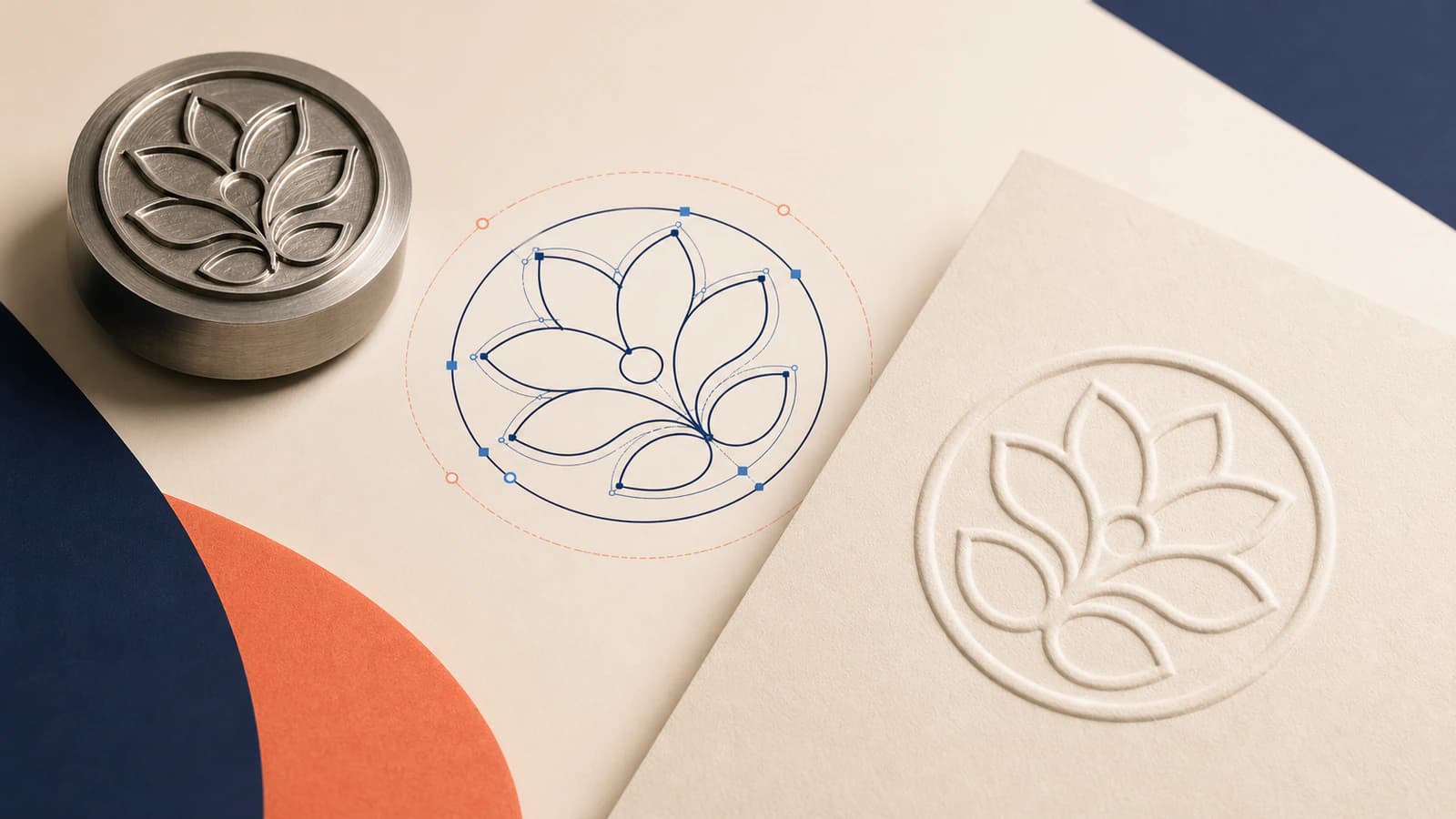
Chuẩn bị đồ họa vector để dập nổi hoặc dập chìm với hình đặc sạch, bản gia công màu pha riêng, chi tiết phù hợp thực tế và tệp bàn giao sẵn sàng duyệt mẫu.
Chuẩn bị và nhập SVG sạch vào WeCreat MakeIt. Sửa tỷ lệ, lớp, màu, lỗ và đường dẫn trùng trước khi gán thao tác cắt hoặc khắc.
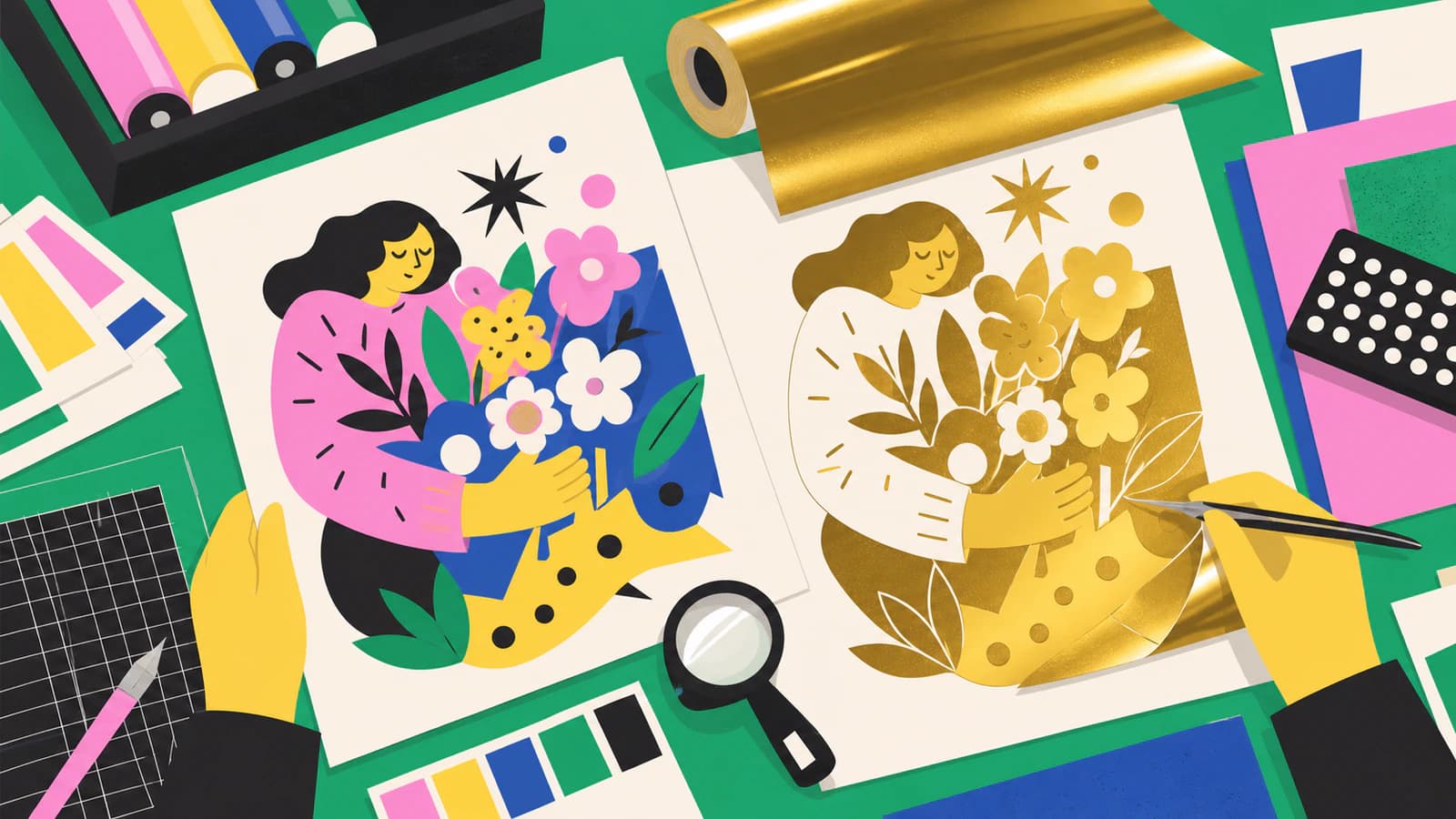
Chuẩn bị tác phẩm vector để ép nhũ với mặt nạ nhũ riêng, hình tô đặc sạch, màu pha theo nhà in, chữ chuyển thành đường dẫn và bản xuất sẵn sàng duyệt.
Chuyển bản đồ vẽ tay thành đường dẫn vector chỉnh sửa được, giữ độ rung nét, chữ, phân cấp và chất liệu mà không coi kết quả là dữ liệu GIS.
Chuyển bản quét rập may thành đường vector chỉnh sửa được, giữ tỷ lệ vật lý, dựng lại dấu bấm và đường canh sợi, rồi xác minh kết quả bằng bản in thử.
Chuyển ảnh phù hợp thành SVG cho Shaper Origin, giữ kích thước thực, gán kiểu cắt, kiểm tra đường dẫn khép kín và thử tệp trước khi phay.
Chuyển PNG hoặc JPG thành SVG gọn cho Siser Leonardo, kiểm tra đường dẫn và màu, nhập ở kích thước dự định và cắt thử theo vật liệu cụ thể.
Dùng Image Trace của Adobe Animate để chuyển bitmap thành vector chỉnh sửa được, điều chỉnh đường dẫn, góc, nhiễu, vùng tô và chồng lấp rồi dọn kết quả.
Dùng Adobe Capture để vector hóa ảnh trên điện thoại, tinh chỉnh hình đã thu, lưu vào Creative Cloud Library và kiểm tra kết quả chỉnh sửa được.
Chọn quy trình logo KiCad phù hợp: nhập SVG sạch, chuyển bitmap thành footprint hoặc dùng ảnh tham chiếu không được chế tạo trên PCB.
Nhập SVG vào LaserPecker Design Space thành vector chỉnh sửa được, chọn khắc đường, khắc vùng hoặc cắt và chỉ dùng ảnh thay thế khi không tương thích.
Chuẩn bị đồ họa vector sẵn sàng cho nhà cung cấp in tampon: xác nhận tỷ lệ và màu, chuyển phông thành đường dẫn, tách dấu in, gửi mẫu duyệt và tránh nhầm raster.
Fresco tạo đồ họa thay đổi kích thước được bằng cọ vector, nhưng ảnh pixel sẵn có cần cách khác. Chọn Capture, Illustrator, vẽ lại hoặc công cụ vector hóa.
Clip Studio Paint có thể chuyển lớp raster thành nét vector. Tìm hiểu Convert Layer giữ lại gì, cách hoạt động của thiết lập và khi nào công cụ đồ khác phù hợp hơn.
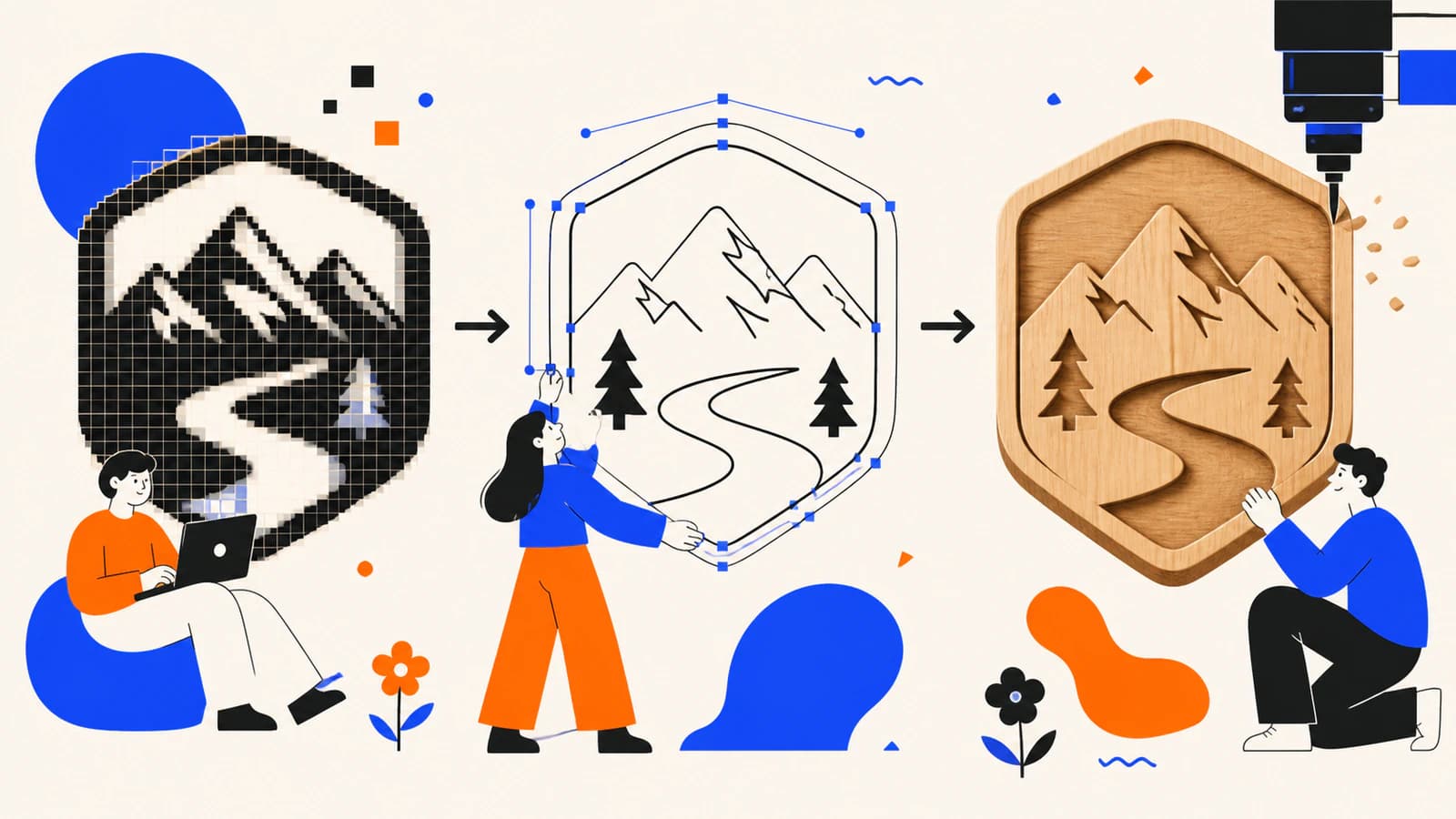
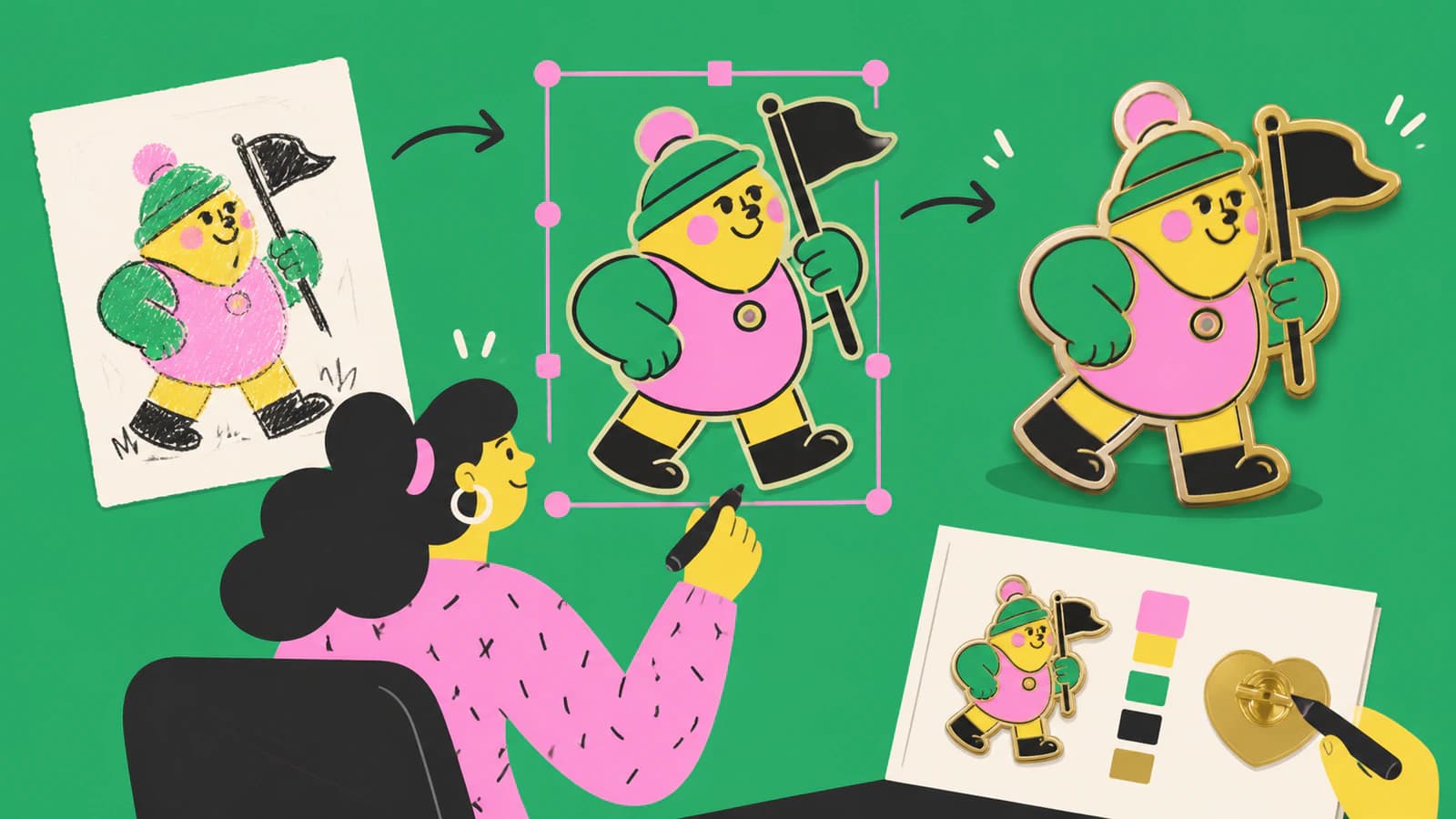
Biến phác thảo, PNG hoặc logo thành hình ghim men rõ ràng, rồi xác minh đường kim loại, vùng màu, chữ, kích thước và bản duyệt của nhà sản xuất.
Chuẩn bị bitmap, điều chỉnh truy vết SignMaster, kiểm tra đường viền và nút, rồi quyết định khi nào nhập SVG sạch hơn phù hợp hơn để cắt.
Dùng VCarve Trace Bitmap để khớp vector với PNG hoặc JPG, chỉnh ngưỡng, màu, góc và nhiễu, rồi kiểm tra đường dẫn trước khi tạo đường chạy dao.
Chuyển ảnh sang SVG để cắt plasma CNC, rồi kiểm tra mảng rời, cầu nối, đường viền khép kín, chi tiết nhỏ và thiết lập CAM trước lần cắt thử đầu tiên.
Chọn Image Trace của xTool Creative Space hoặc nhập SVG gọn, rồi kiểm tra đường bao, vùng thừa, nút, tỷ lệ và thao tác laser sau khi nhập.
DXF là định dạng vector CAD, nhưng phần mở rộng không bảo đảm hình học sử dụng được. Tìm hiểu khi nào nên xuất, khi nào nên truy vết và cần xác minh gì sau khi nhập.
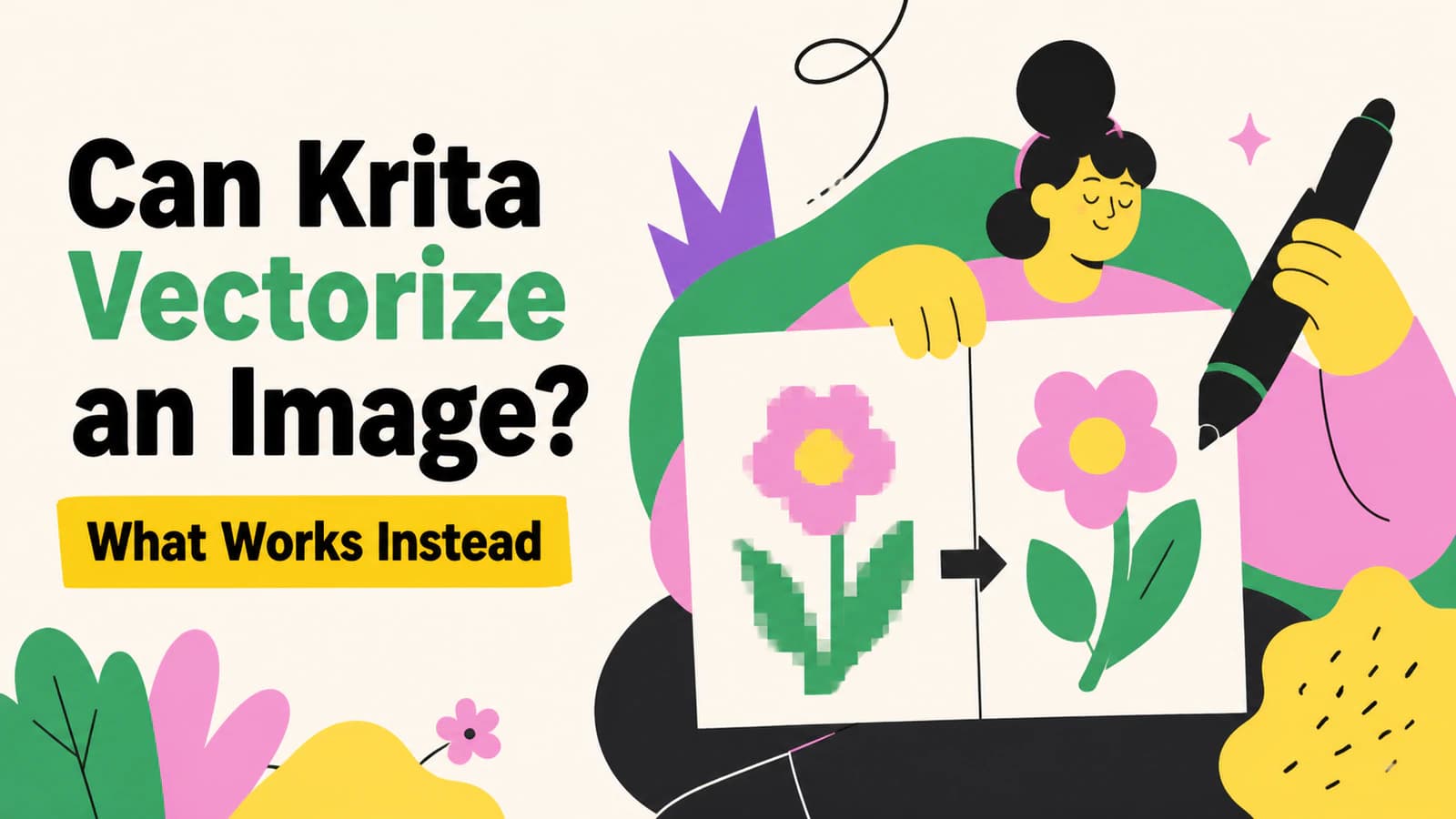
Krita hỗ trợ lớp vector nhưng không phải công cụ đồ ảnh đầy đủ. Tìm hiểu ba cách thực tế để chuyển tác phẩm thành vector có thể chỉnh sửa và đưa SVG trở lại Krita.
Chuyển PNG sang SVG cho Bambu Studio, giữ vùng màu hữu ích, kiểm tra đường dẫn khép kín và lỗ rồi xác minh kích thước, đùn khối trước khi cắt lớp mô hình.
Kiểm tra kích thước vật lý và vùng bao đã chuẩn bị của SVG so với vùng thảm dùng được, rồi xác minh thảm vật liệu, lật gương và vị trí trong Design Space.
Tách SVG nhiều màu thành một tệp giữ đúng vị trí cho từng màu chính xác, giữ viewBox và kích thước, đồng thời tránh lệch layer cùng vấn đề chuyển sắc, chữ và tệp cắt.
Tìm hiểu cách kiểm tra SVG có ảnh raster nhúng hoặc liên kết, phân biệt với đường dẫn thực sự và chọn cách sửa phù hợp mà không chỉ dựa vào phóng lớn.
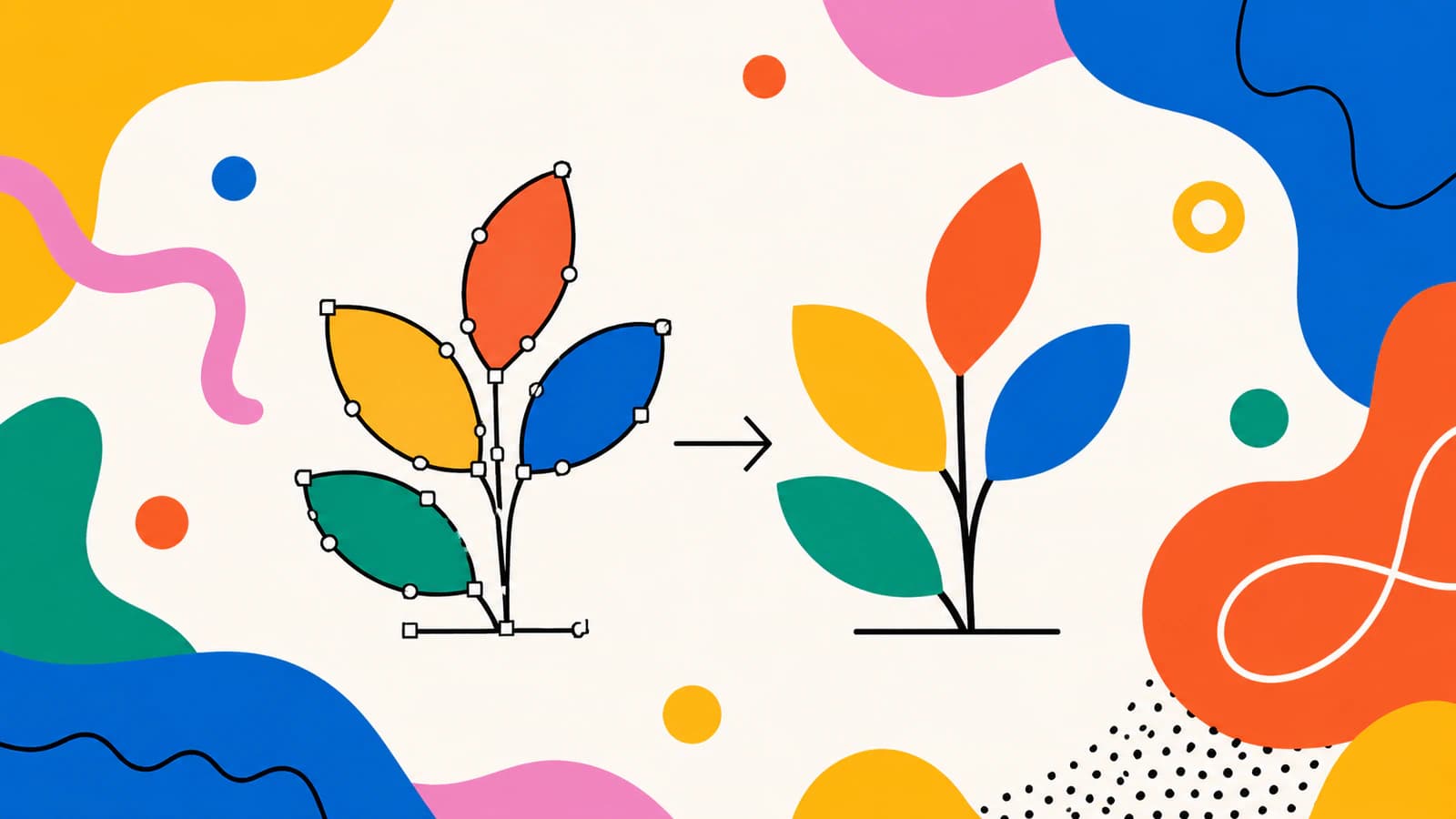
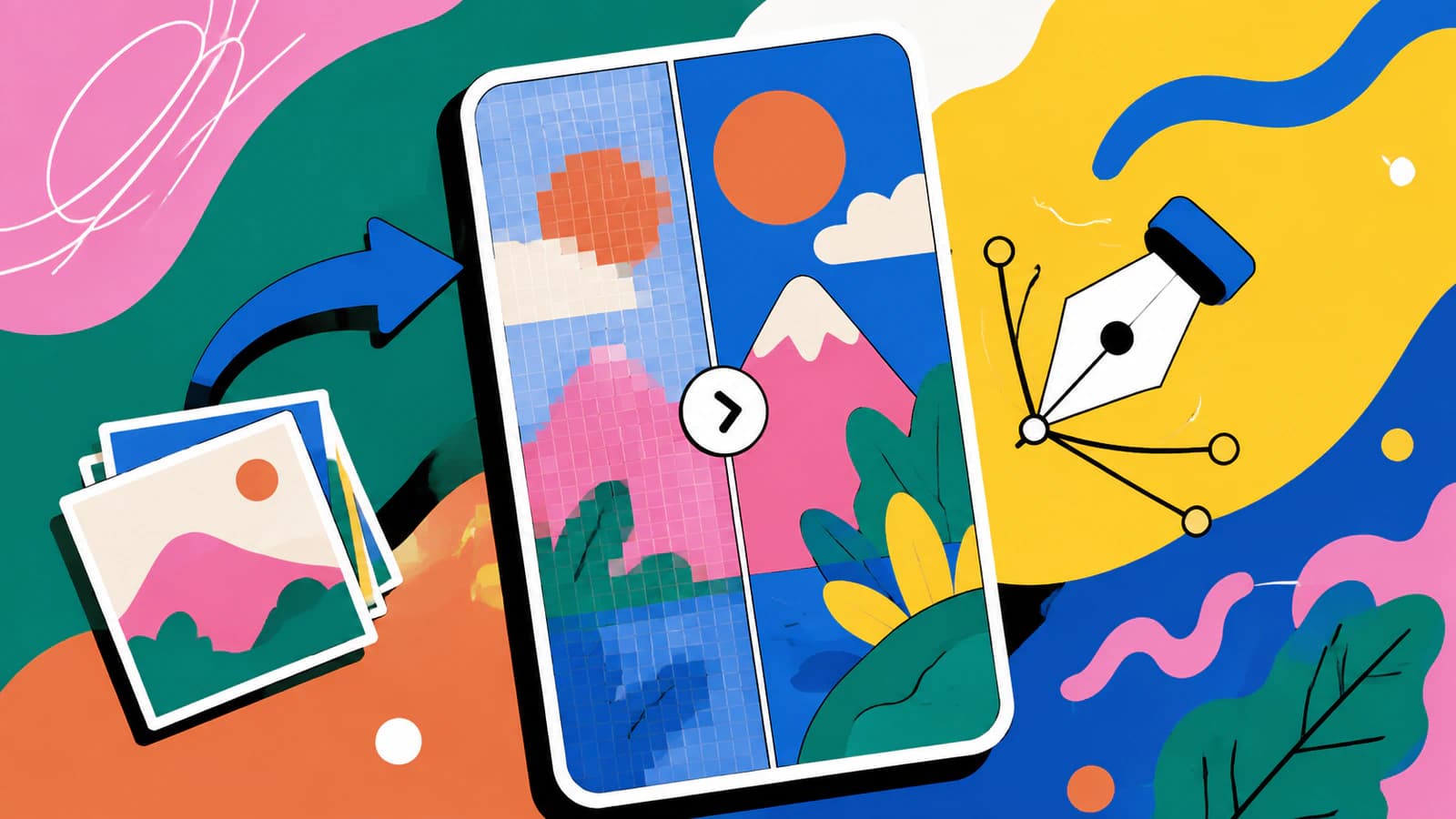
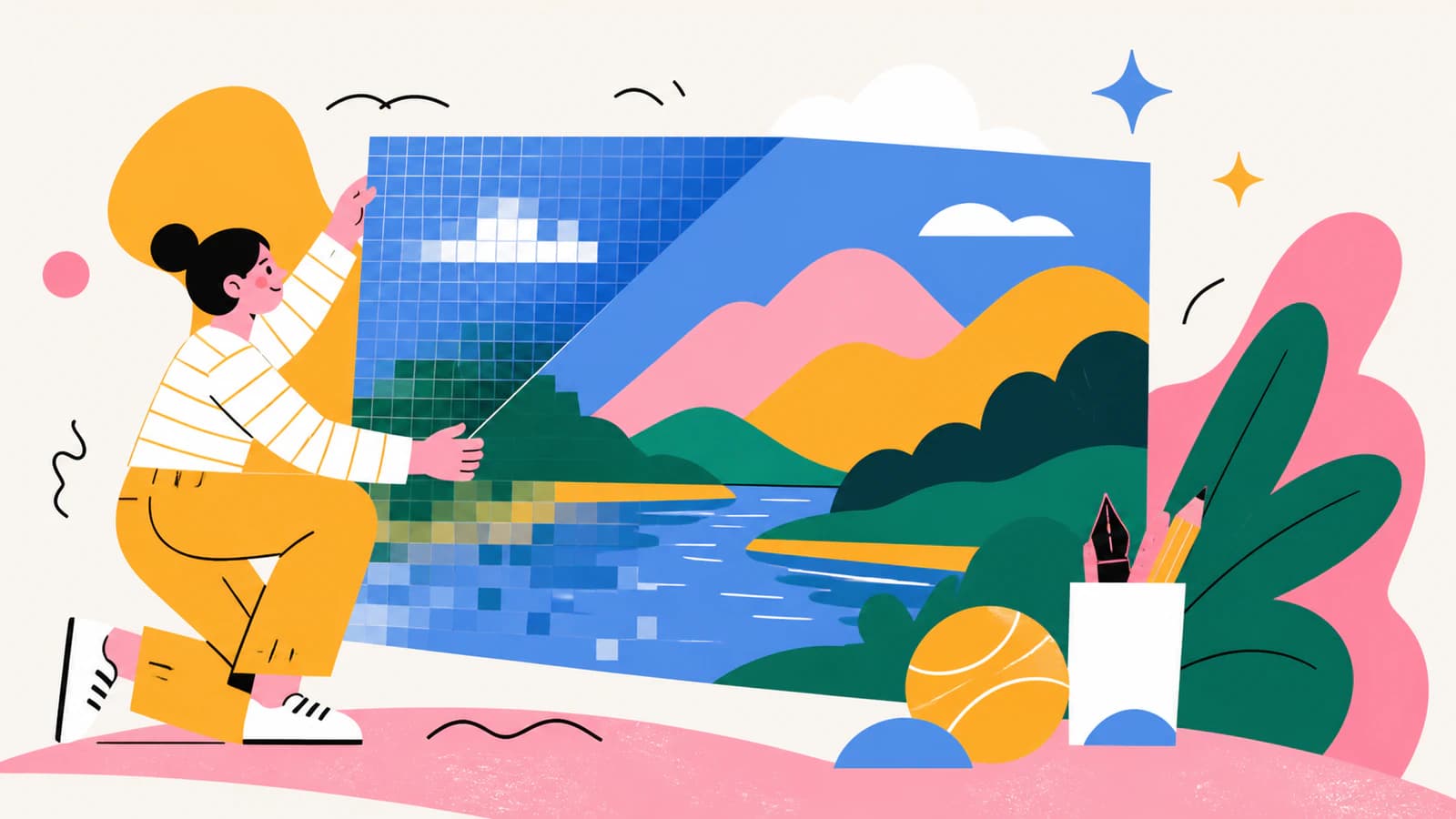
So sánh SVGTrace, PerfectVector, Inkscape và Vectorizer.AI theo lớp màu, dọn đường dẫn, thử Cricut, giấy phép và mô hình thanh toán.
Tìm hiểu khi nào chuyển sắc raster có thể được truy vết, khi nào nên dựng lại bằng chuyển sắc được mô tả trực tiếp trong SVG và khi nào giữ ảnh ban đầu là lựa chọn sạch hơn.
Chuyển PNG hoặc JPG thành đường dẫn vector chỉnh sửa được, xuất tệp AI bàn giao tương thích Illustrator và xác minh màu, tràn lề, phông cùng thông số nhà in.
Chuyển PNG hoặc JPG thành SVG sạch cho LOKLiK IdeaStudio, nhập đúng kích thước, kiểm tra lớp, đường dẫn và thử cắt trước khi dùng vật liệu.
Chuyển PNG thành đường dẫn SVG thực, nhập thành XML Android VectorDrawable và kiểm tra vùng tô, chuyển sắc, mặt nạ, viewport cùng độ phức tạp đường dẫn.
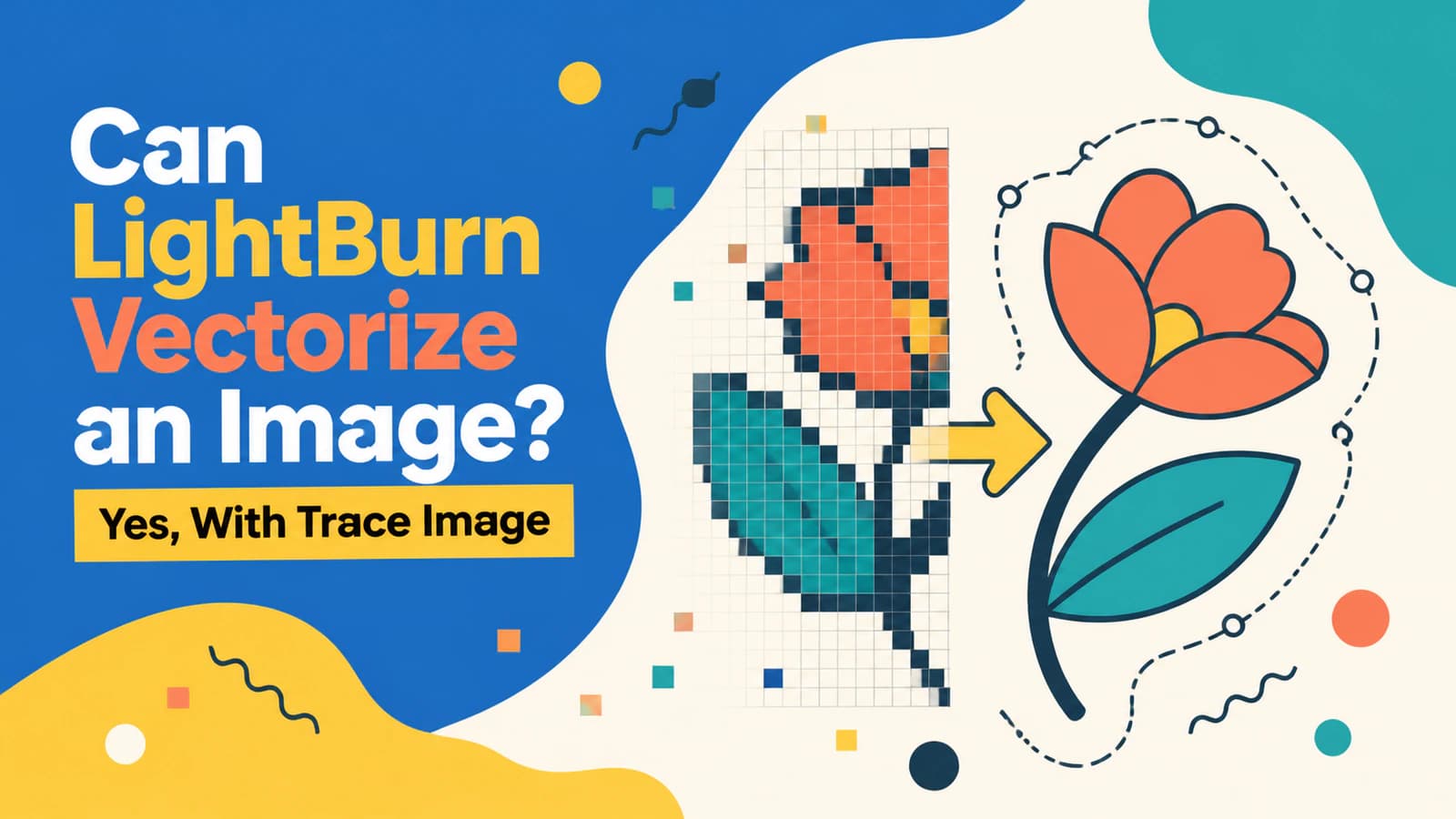
LightBurn có thể chuyển bitmap thành vector bằng Trace Image. Tìm hiểu điều khiển chính, khi nào giữ khắc raster và điều cần kiểm tra trước khi cắt thử.
Chuyển ảnh thành SVG cho Brother ScanNCut. So sánh truy vết CanvasWorkspace với SVG bên ngoài sạch, rồi kiểm tra màu, đường dẫn, kích thước, FCM và bản xem trước.
Lỗ SVG có thể bị tô khi phần khoét không còn là đường dẫn con trong đường dẫn ghép, quy tắc tô đổi hoặc công cụ nhập bỏ quan hệ. Chẩn đoán và khôi phục đúng cấu trúc.
PSD có thể chứa lớp hình, văn bản còn chỉnh sửa được, mặt nạ và pixel, nhưng SVG không giữ tất cả. Tìm hiểu phần nào nên xuất, gộp phẳng hoặc đồ trước.
Đổi JPG sang EPS không tự động tạo vector. Tìm hiểu cách EPS có thể chứa pixel, cách xác minh đường dẫn thực sự và khi nào nên truy vết hoặc vẽ lại.
Tìm hiểu vì sao đường dẫn SVG chỉnh sửa được không đảm bảo đầu ra CMYK đáng tin cậy, khi nào giữ SVG và khi nào giao PDF cho nhà in hoặc EPS được yêu cầu an toàn hơn.
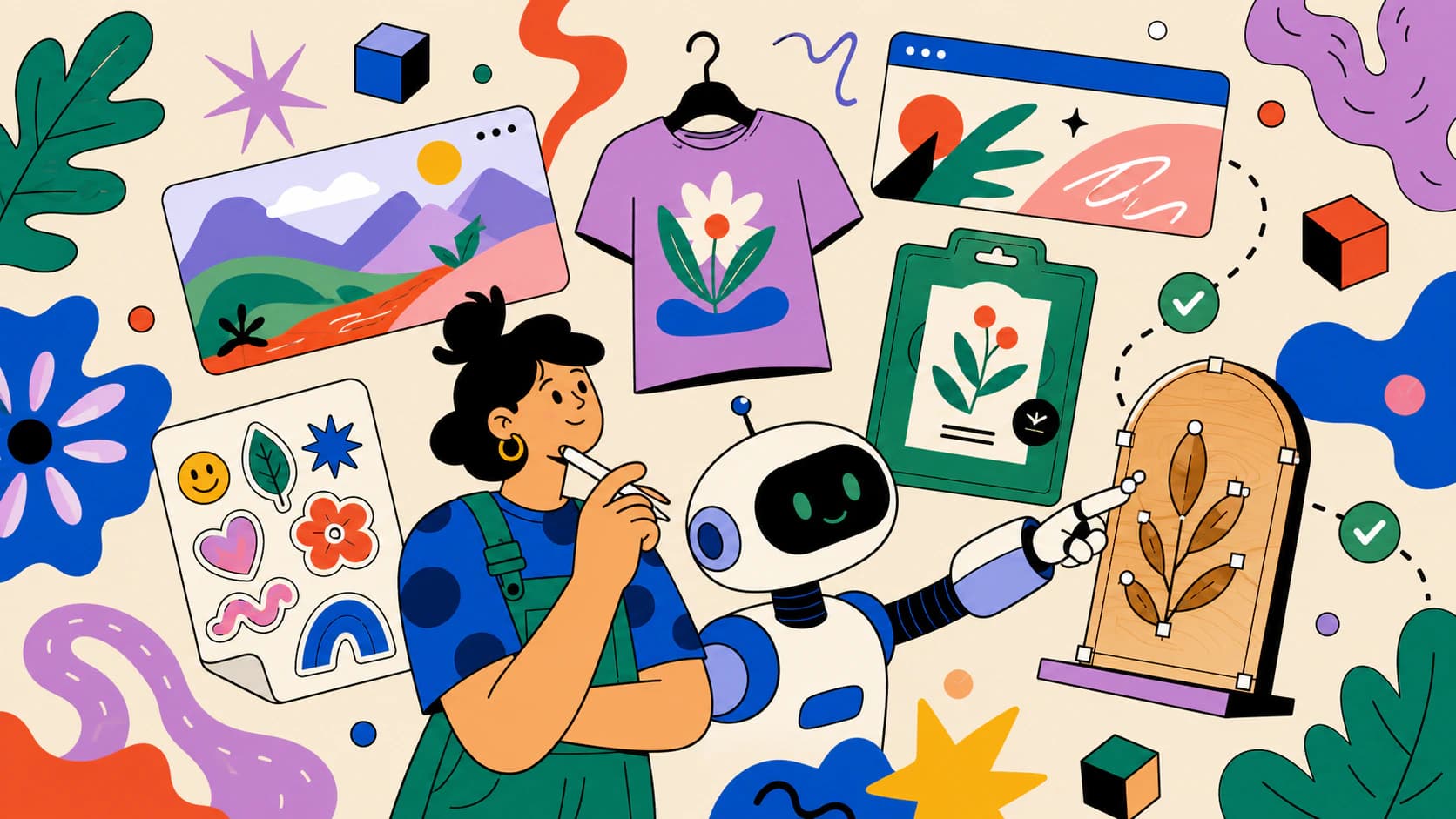
AI của Cricut chỉ dành cho cá nhân. Với tác phẩm bạn tạo trong Midjourney hoặc Nano Banana, đây là cách chuyển thành tệp cắt sạch, nhiều lớp có thể bán.
Chuyển logo do AI tạo thành SVG chỉnh sửa được, dựng lại chữ lỗi thành văn bản thật, kiểm tra đường dẫn và biết khi nào vẽ lại thủ công phù hợp hơn.
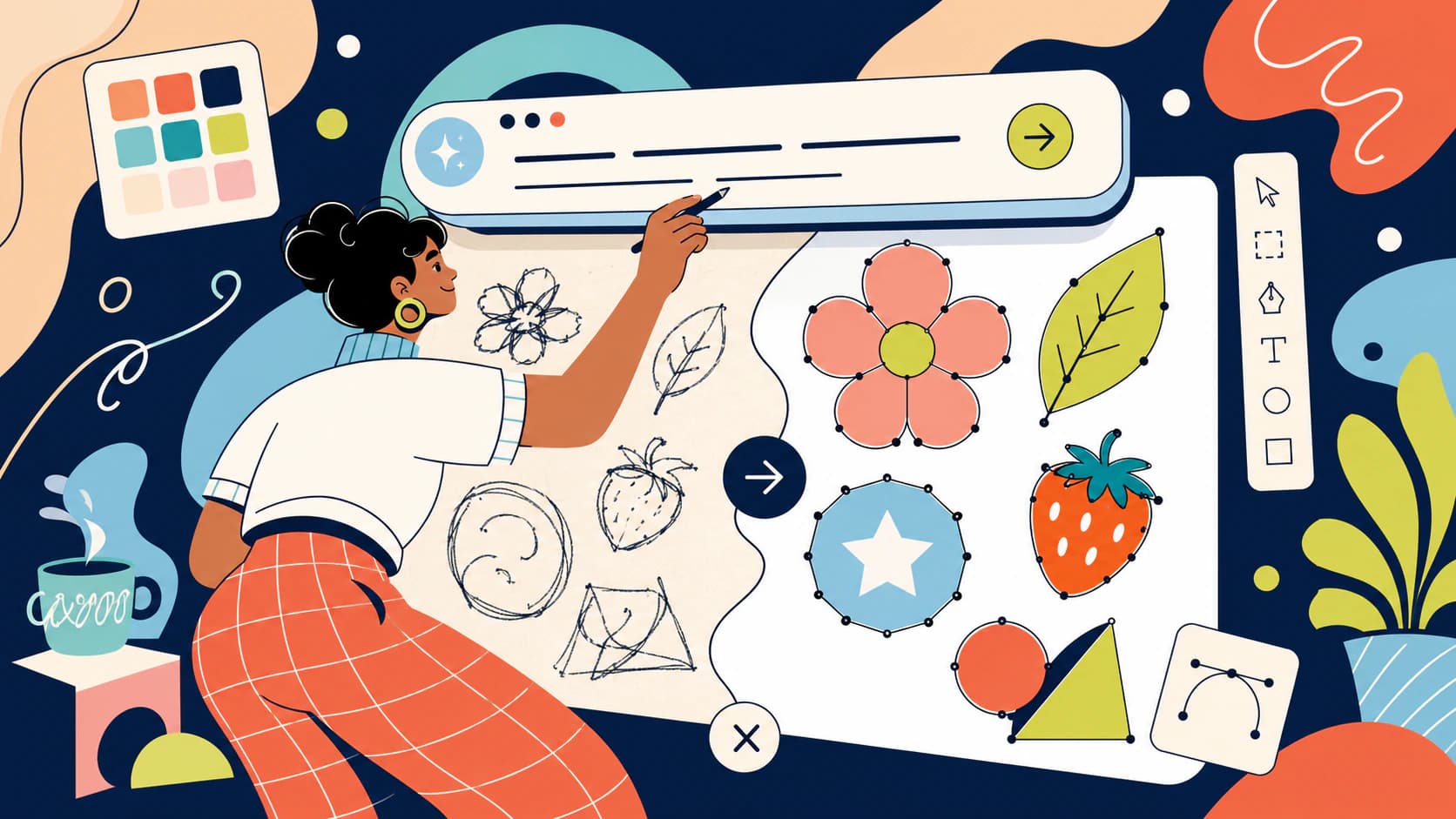
Prompt AI 'phong cách vector' tạo raster chỉ trông như vector. Đây là cách yêu cầu hình thực sự đồ lại được thành SVG gọn, có thể chỉnh sửa.
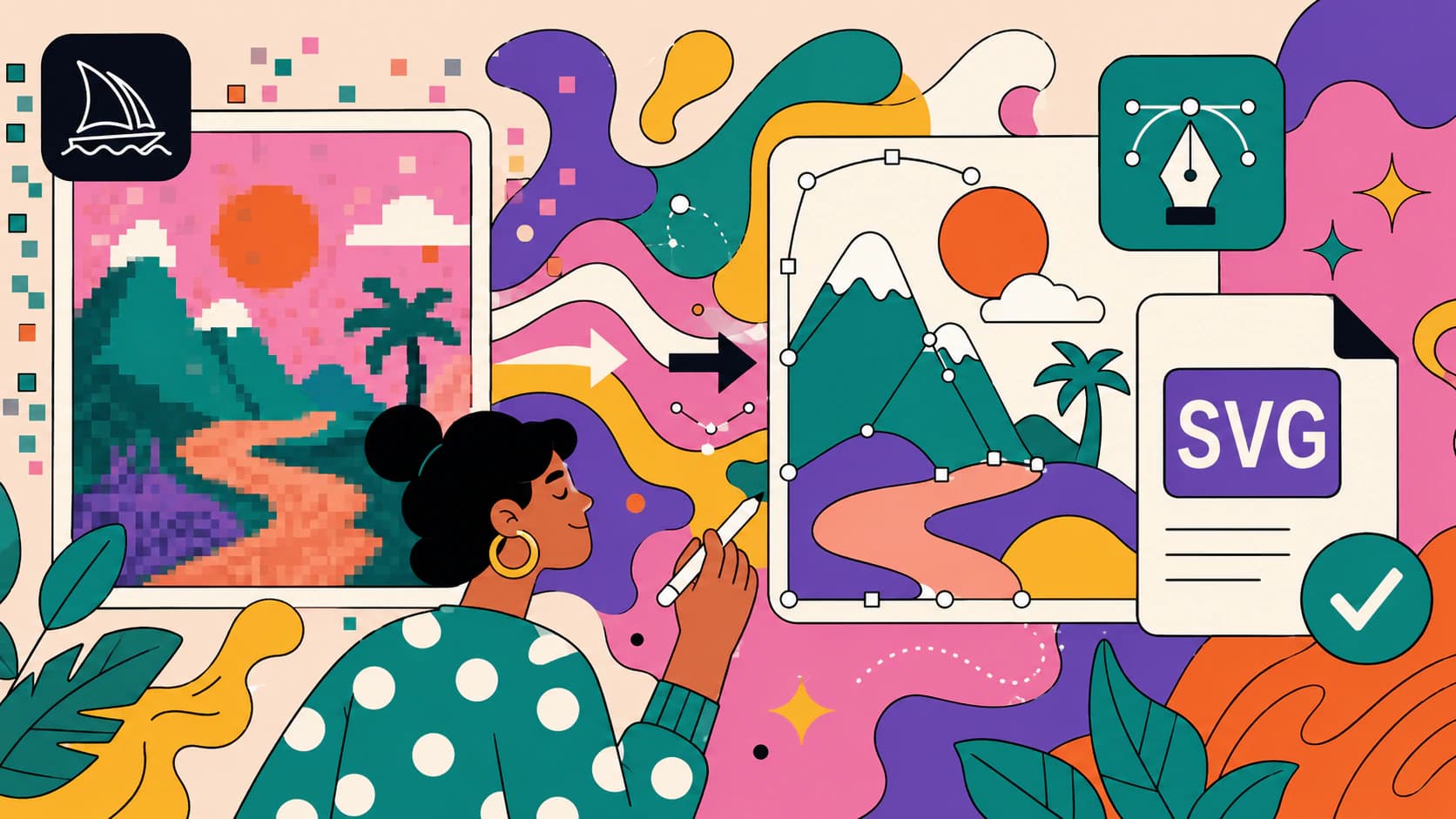
Midjourney chỉ xuất PNG raster nên không thể xuất SVG. Nhưng tác phẩm của nó là điểm bắt đầu tốt. Đây là cách chuyển ảnh Midjourney thành vector thực sự, sạch.
Phần lớn đồ họa AI không cần vector hóa. Bạn cần vector để cắt, in lụa và làm biển lớn. Với đa số bản in, raster độ phân giải cao là đủ. Đây là cách phân biệt.
Công cụ tạo SVG AI làm vector mới từ prompt văn bản. Công cụ vector hóa AI chuyển ảnh bạn đã có. Đây là cách chọn và khi nào cần cả hai.
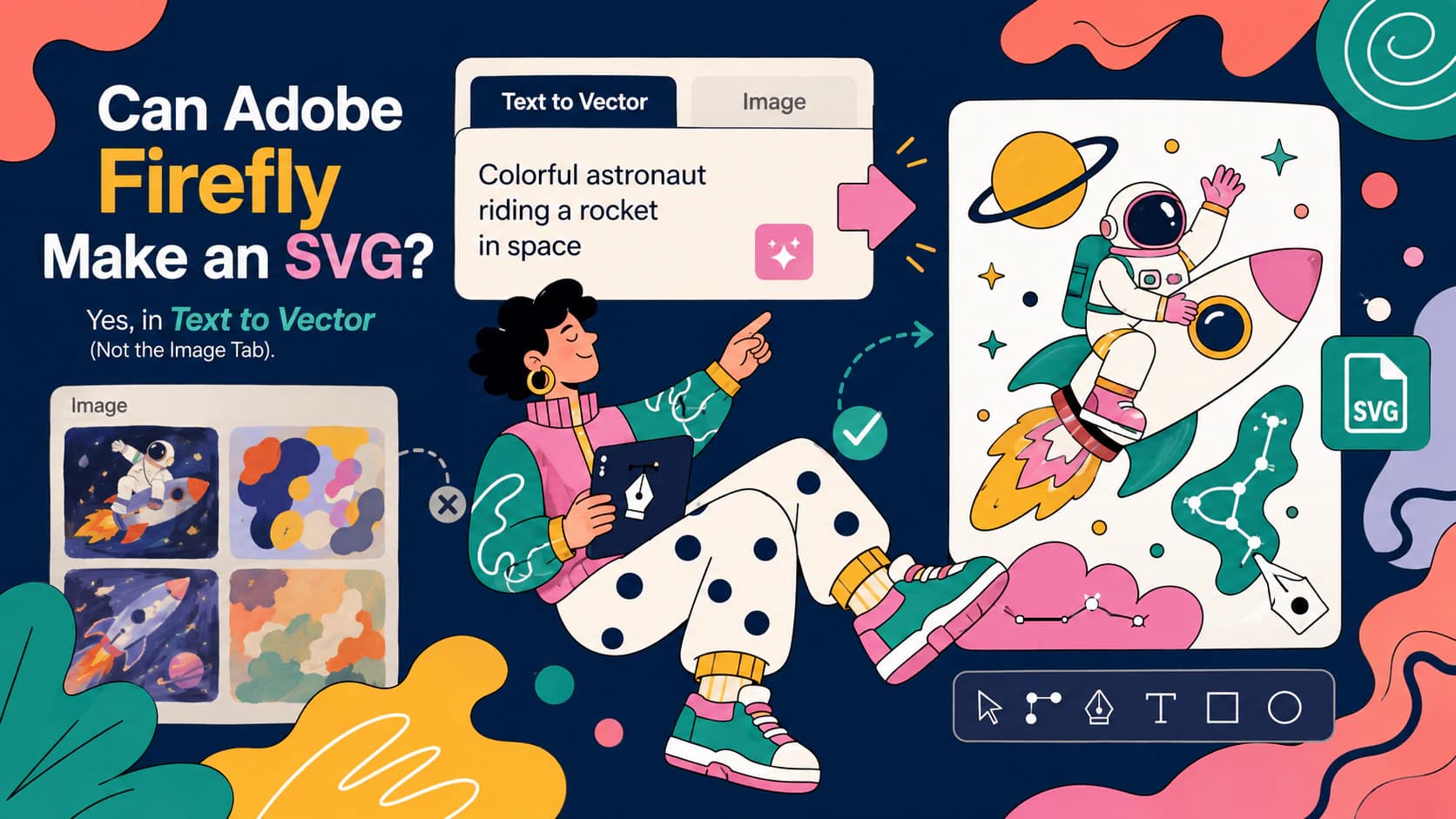
Firefly tạo SVG thực sự, có thể chỉnh sửa, nhưng chỉ trong mô-đun Text to vector. Yêu cầu trình tạo ảnh xuất SVG chỉ tốn credit. Đây là cách chọn đúng.
Mô hình khuếch tán vẽ pixel, nên phần lớn ảnh AI không thể là SVG. Tìm hiểu vì sao công nghệ quyết định điều đó và ba cách thực sự tạo đầu ra vector.
Hình nét sạch là nguồn tốt nhất cho công cụ vector hóa. Đây là cách biến bản vẽ và trang tô màu thành SVG sắc nét, đồng thời tránh bẫy đường kép.
SVG thực sự vẫn có thể lộ pixel: ảnh nhúng trong tệp, trình xem raster hóa hoặc độ mềm ở kích thước biểu tượng. Đây là cách chẩn đoán nhanh và sửa từng nguyên nhân.
Tạo đồ họa đã có giải pháp. Chuyển thành tệp để laser cắt, khắc vạch hoặc khắc đúng mới là phần khó với đồ họa AI. Đây là phần đó.
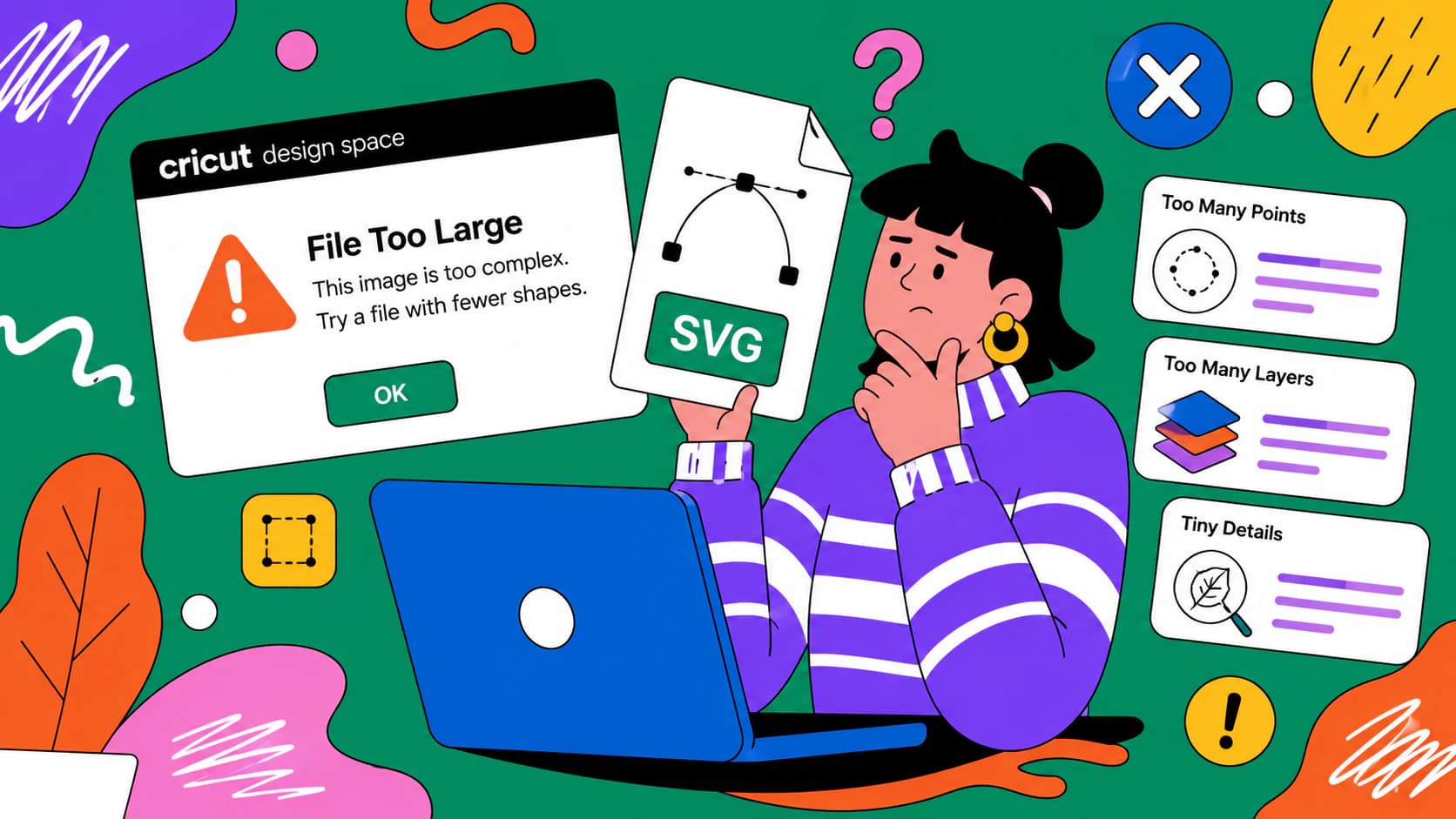
Design Space gọi tệp quá lớn vì bốn nguyên nhân không liên quan; cách sửa một nguyên nhân không giúp những nguyên nhân khác. Đây là cách phân biệt trong mười giây.
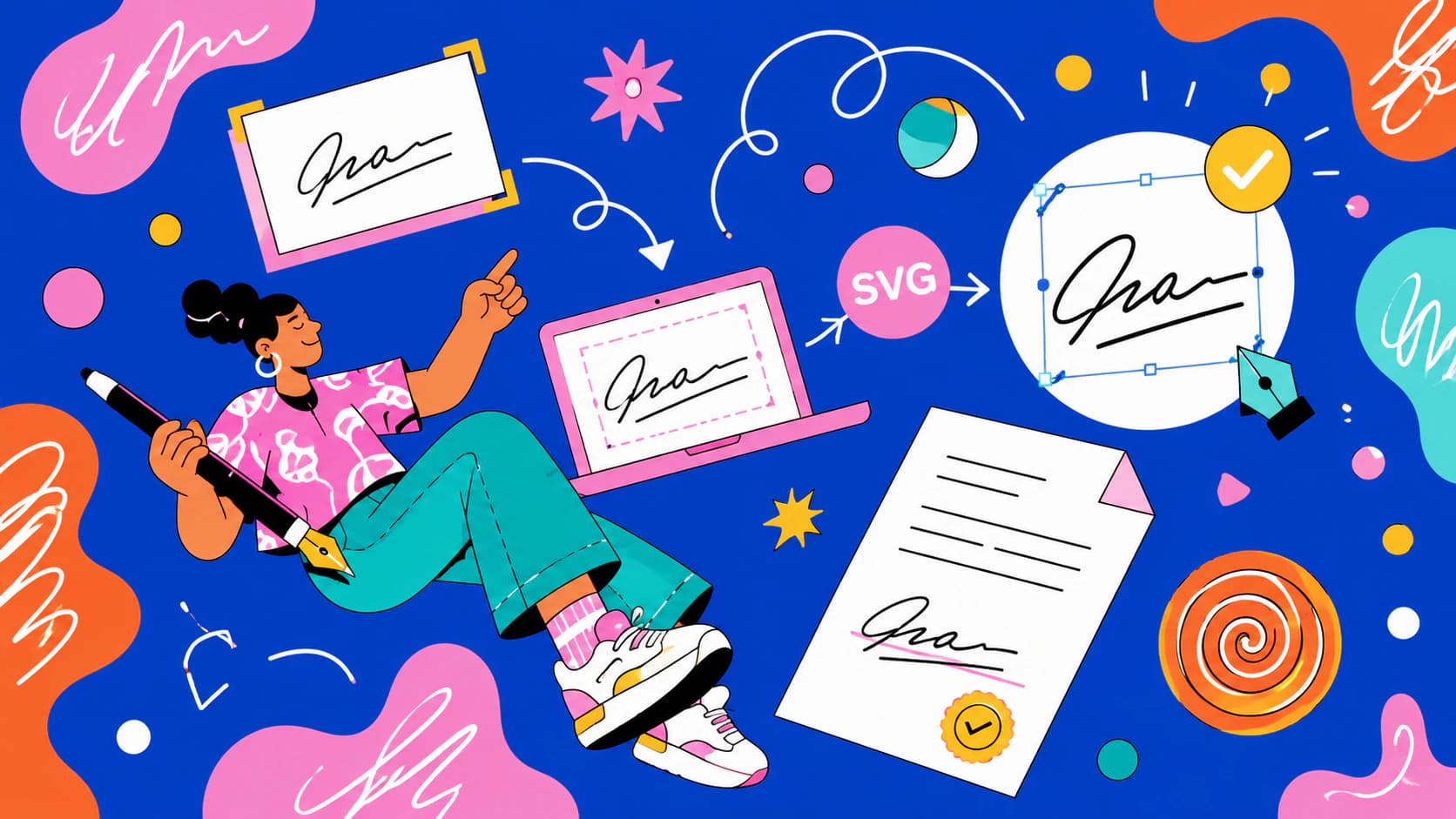
Ba thứ khác nhau được gọi là SVG chữ ký, nhưng chỉ một là nét chữ của bạn. Đây là cách phân biệt và vector hóa chữ ký thật.
Vector Magic là hai sản phẩm cùng tên, và bản trình duyệt thiếu tám tính năng. Kiểm tra bản bạn đã dùng trước khi tìm công cụ thay thế.
Có lựa chọn miễn phí thay Vectorizer.AI, nhưng phần lớn đánh giá do chính bên thay thế viết. Đây là đánh đổi thực và cách tự thử mọi công cụ chuyển đổi.
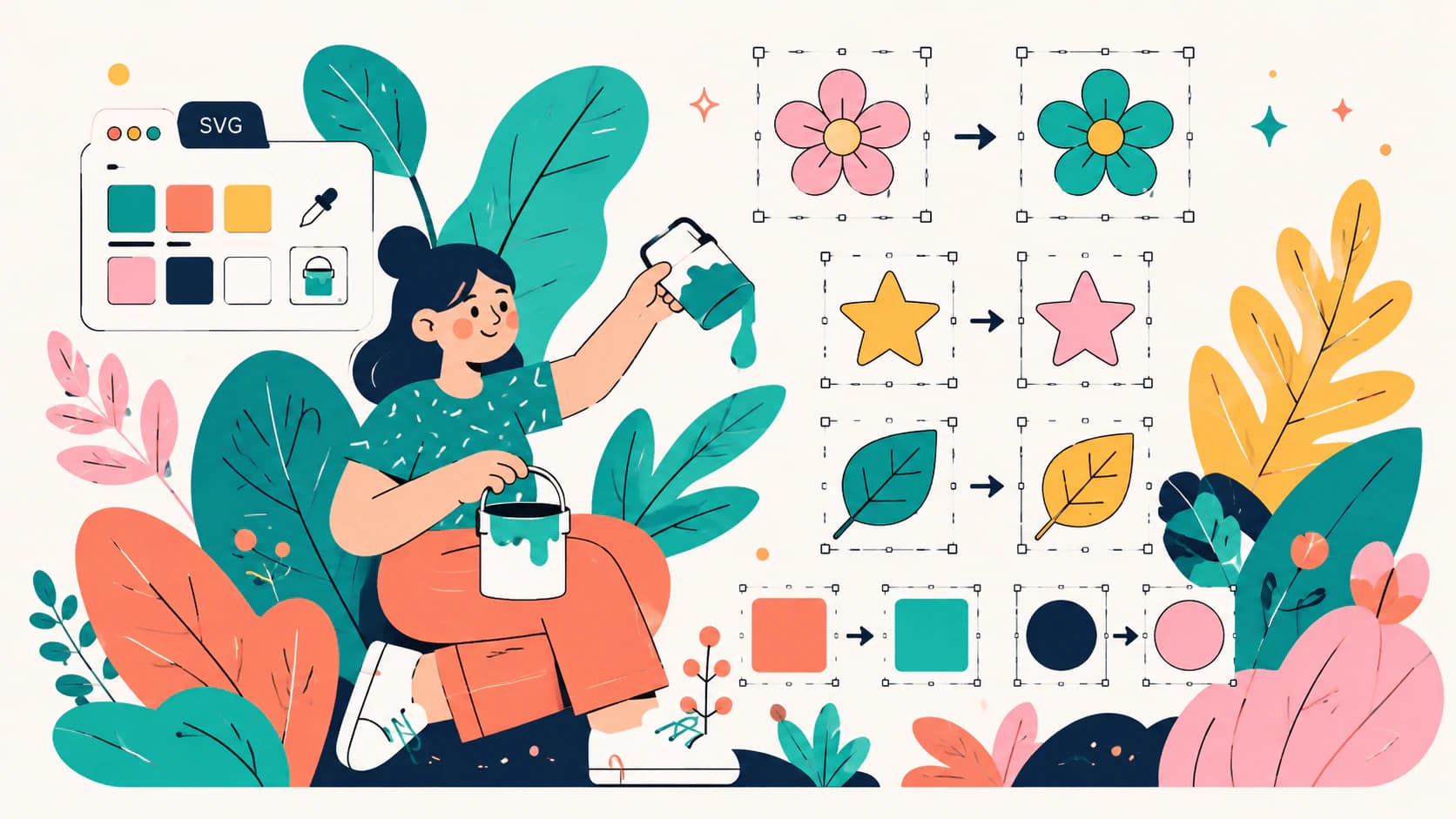
Ba cách miễn phí đổi màu SVG: trực tuyến, trong ứng dụng thiết kế hoặc trong mã, cùng cách sửa SVG luôn đen dù bạn thử thế nào.
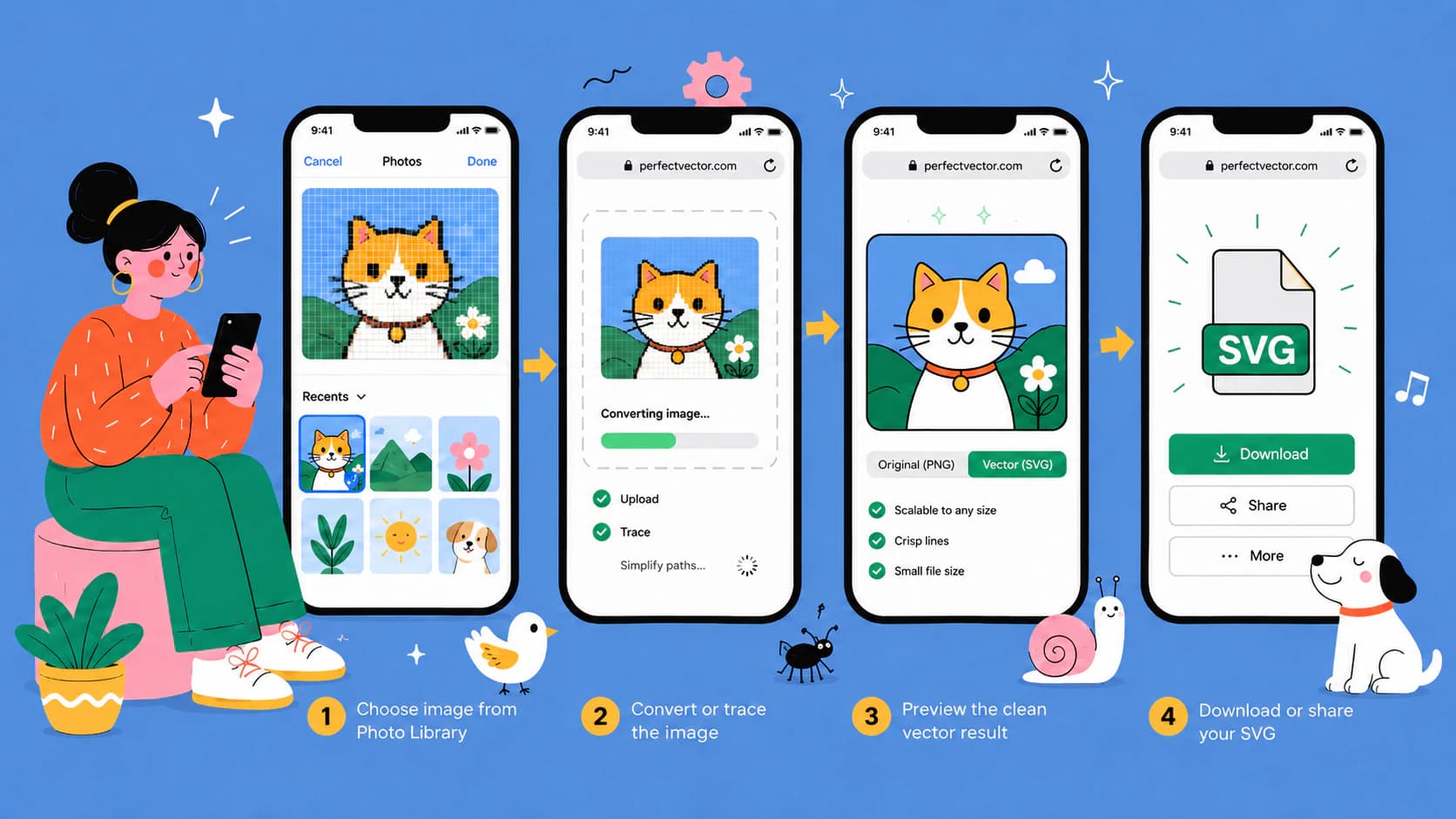
Không cần ứng dụng hay máy tính: chuyển ảnh thành SVG trong Safari trên iPhone, gồm cả ảnh HEIC, rồi đưa tệp hoàn chỉnh vào Files hoặc Cricut Design Space.
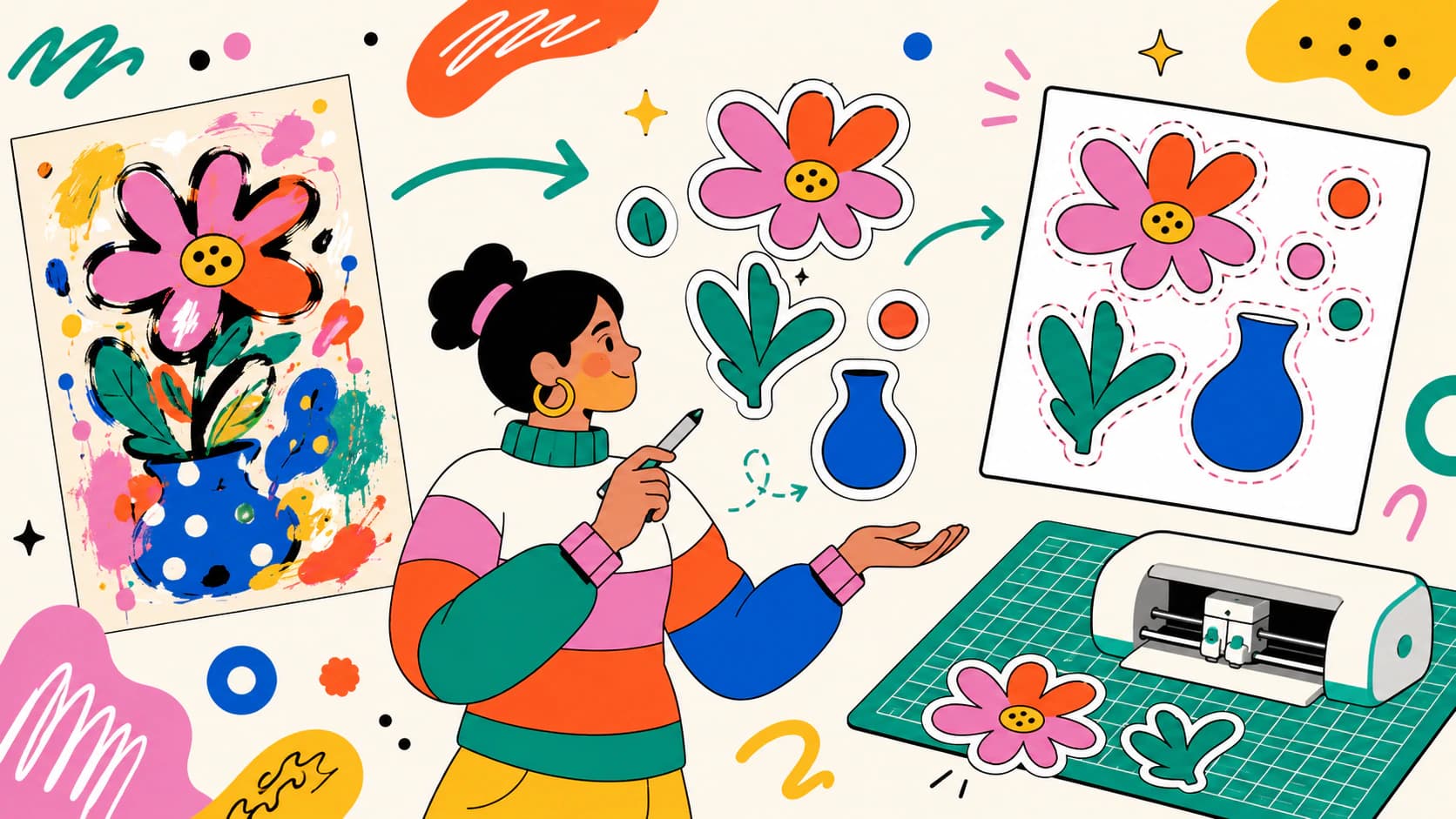
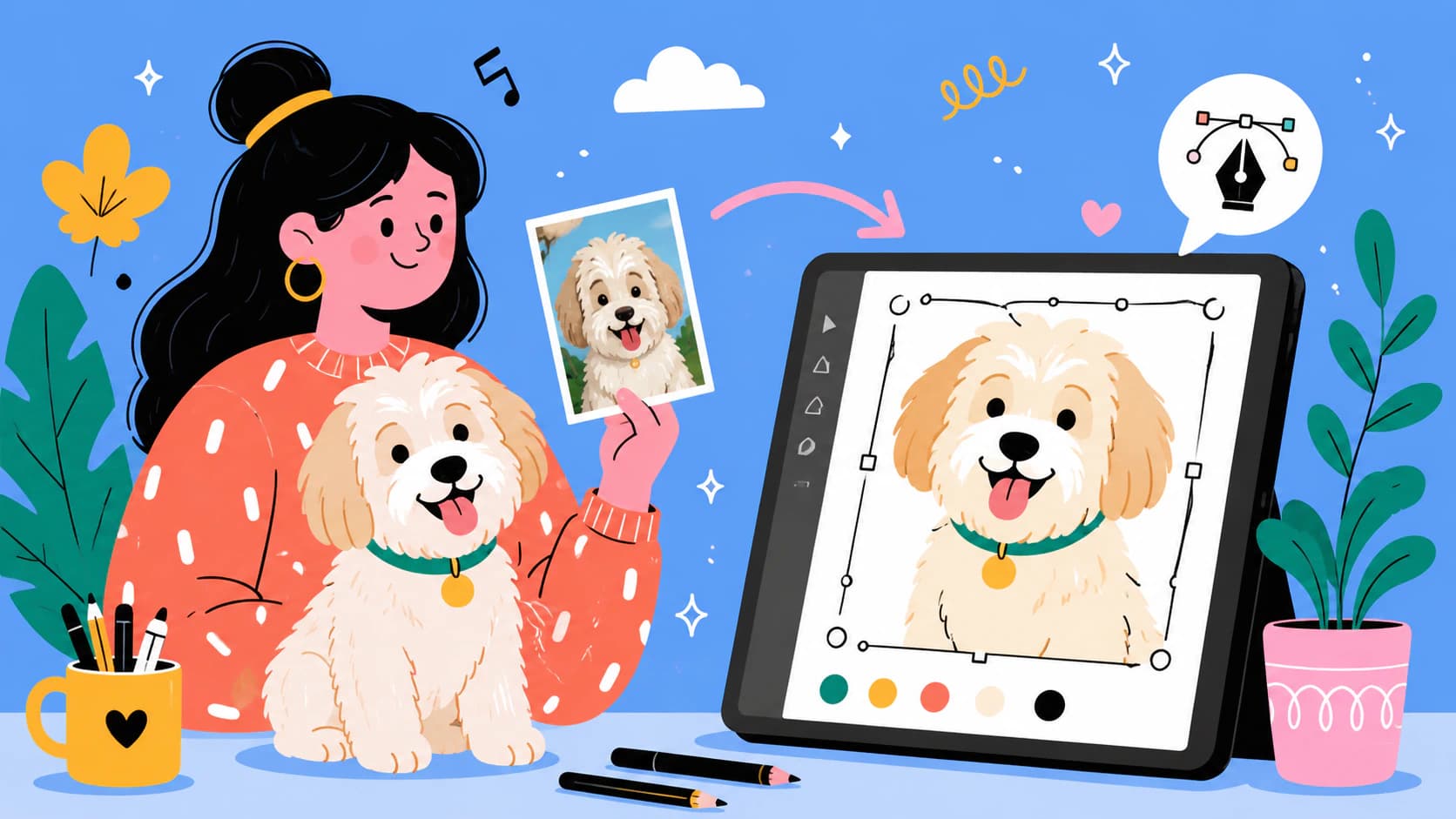
Biến ảnh thú cưng thành chân dung SVG sẵn sàng cắt: chọn ảnh phù hợp, xóa nền miễn phí và đồ thành lớp gọn mà không cần Photoshop.
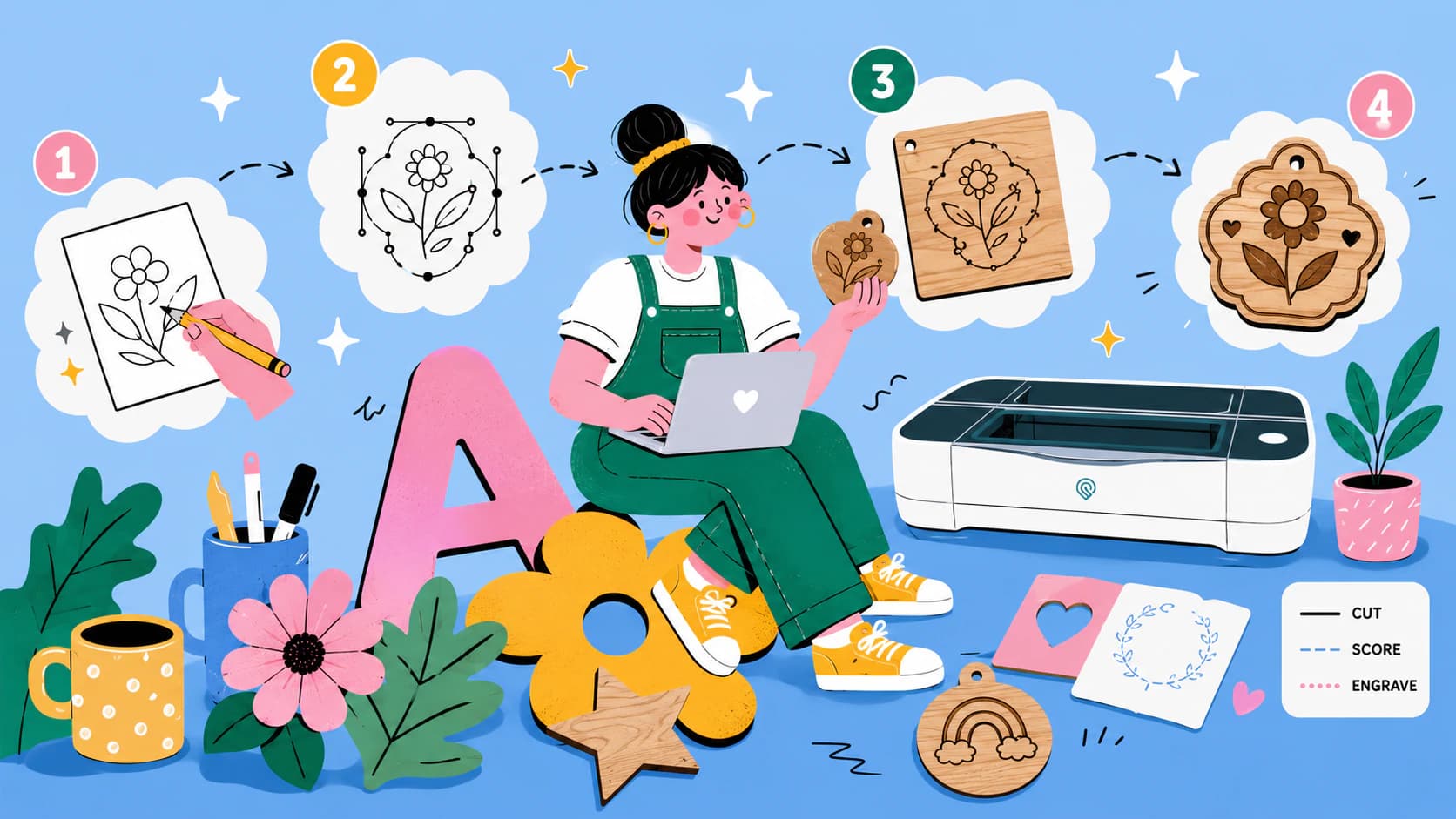
Tạo SVG sẵn sàng cho Glowforge từ ảnh của bạn: ứng dụng nhận gì, nét thành đường cắt, vùng tô thành khắc và quy trình sạch không cần Illustrator.
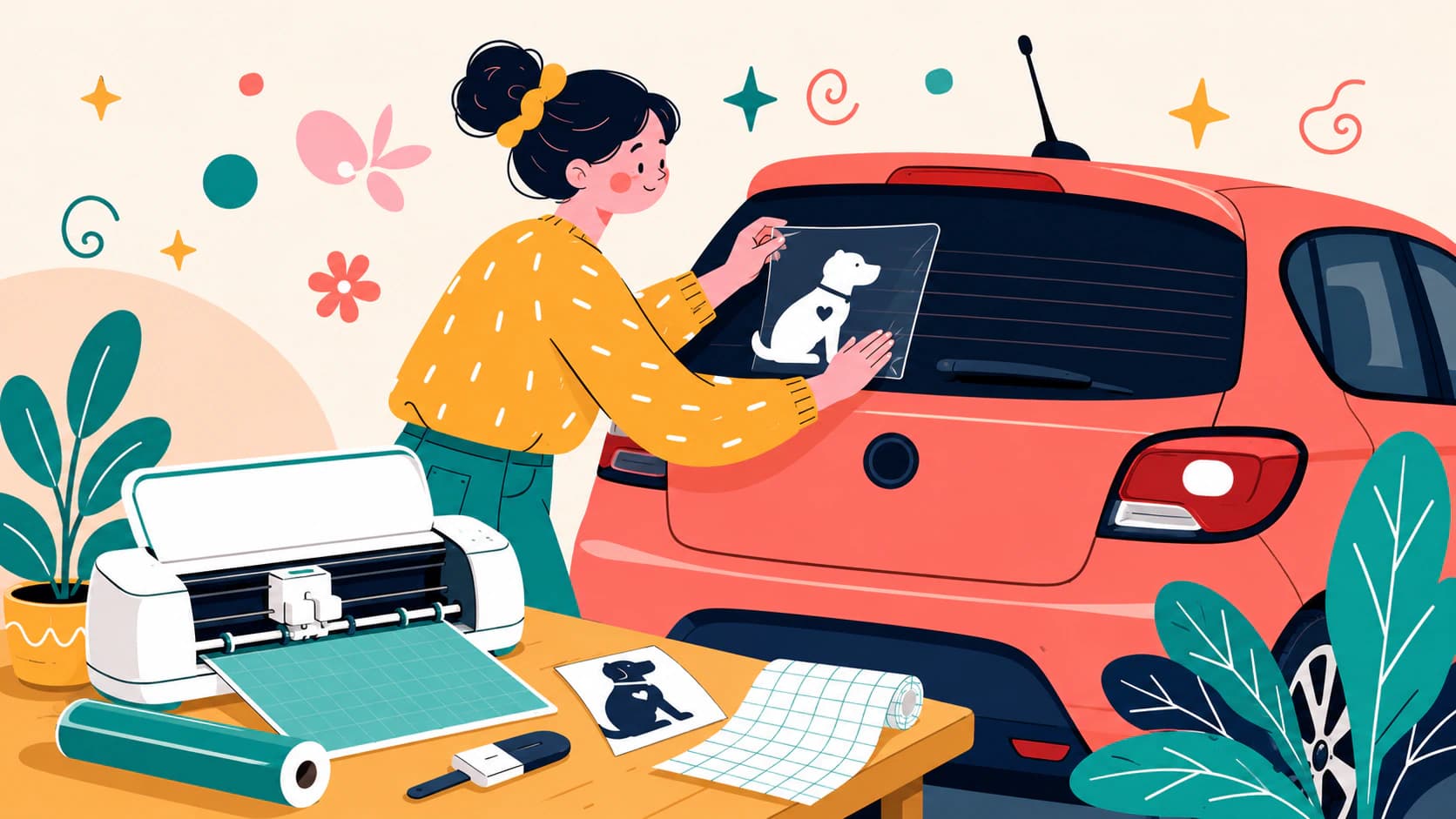
Làm decal ô tô từ logo, bản vẽ hoặc ảnh thú cưng riêng: quy tắc thiết kế nhìn rõ từ xa, SVG sẵn sàng cắt và những trường hợp nên đặt mua.
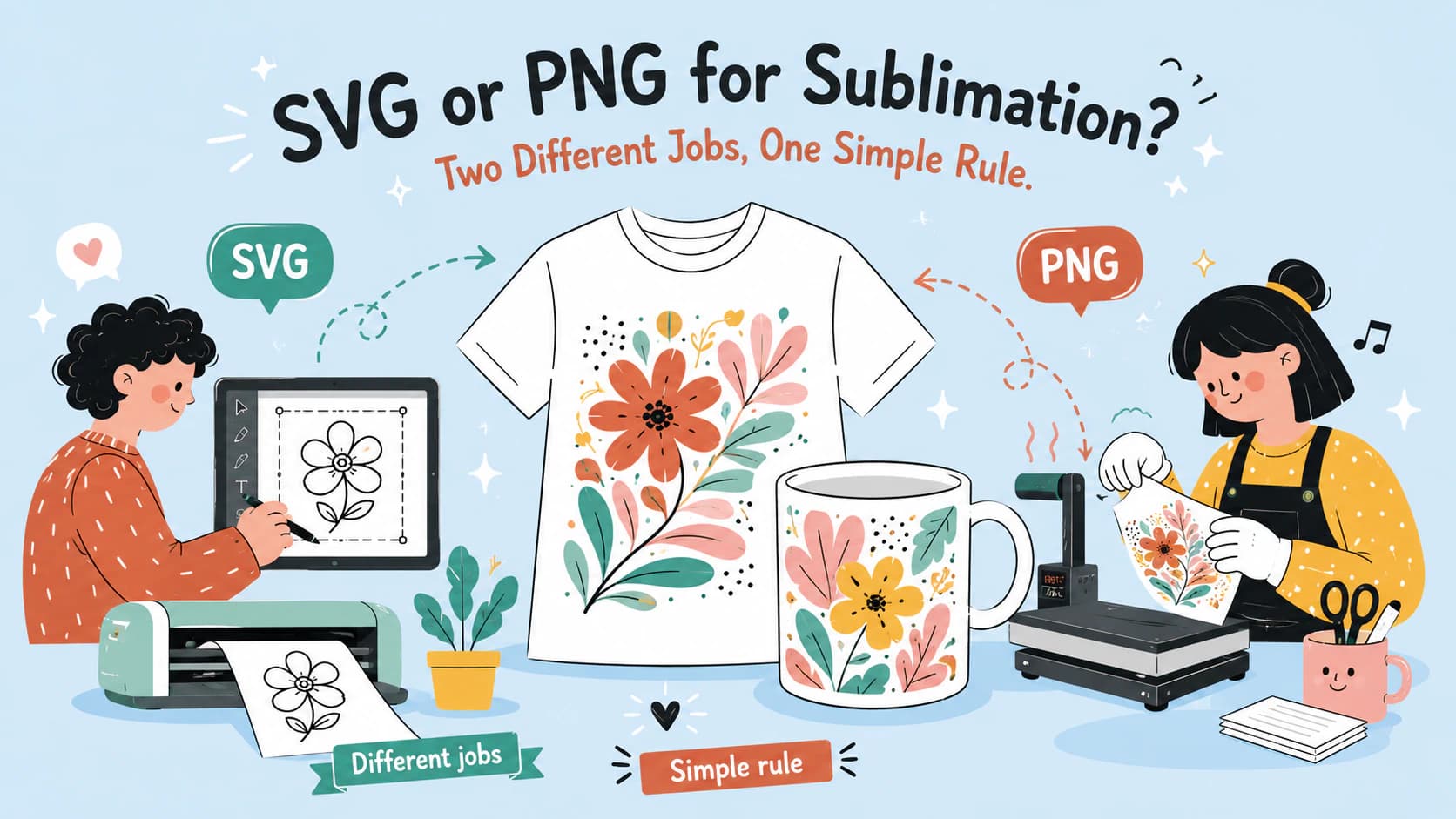
In chuyển nhiệt thăng hoa dùng ảnh raster, nên PNG phù hợp phía in. SVG hữu ích làm bản gốc thiết kế co giãn và tệp cắt tương ứng.
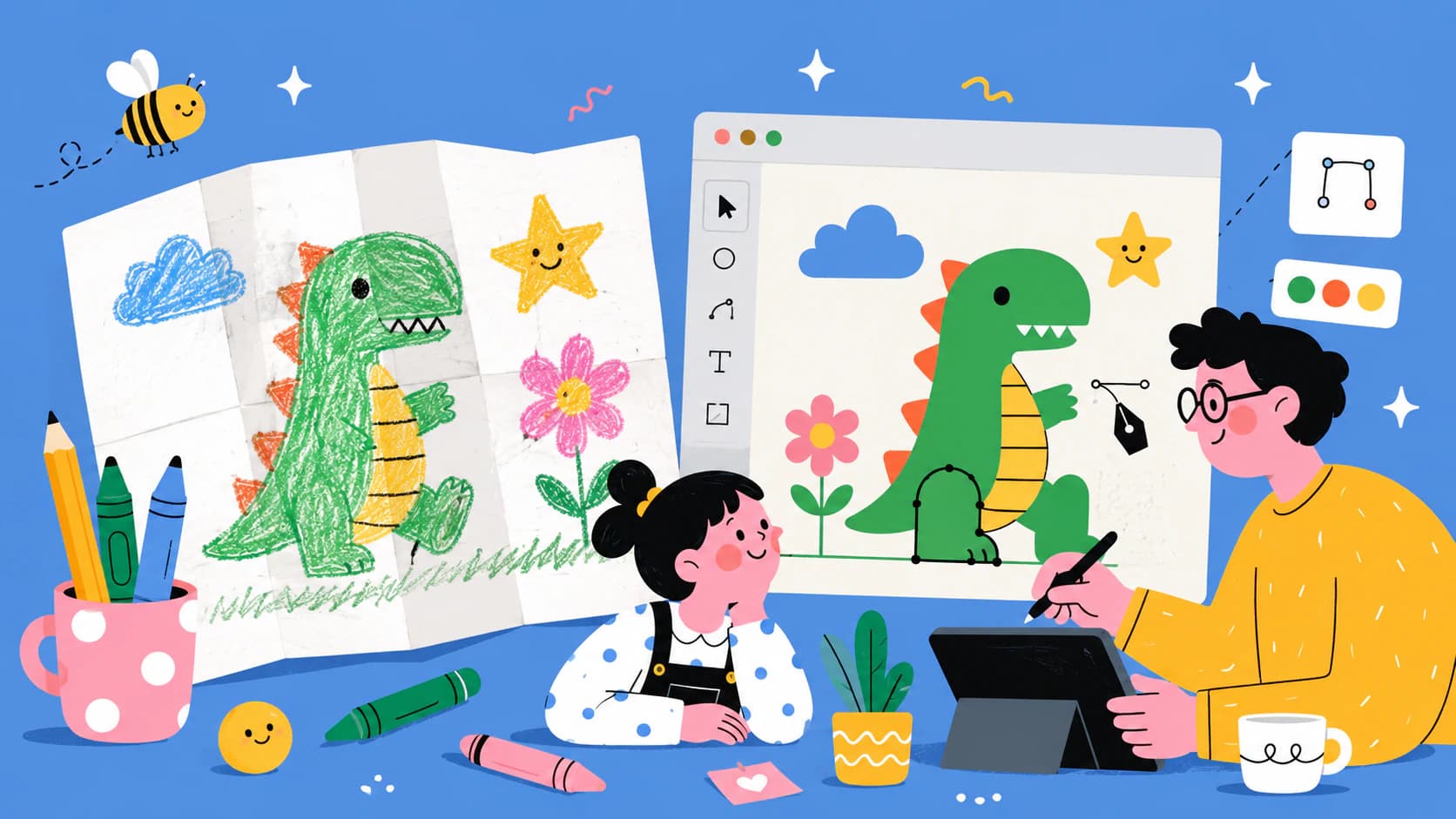
Chuyển bản vẽ của con thành SVG cho áo, đồ trang trí và thiệp: chụp đúng, xử lý sáp màu, bút dạ và giữ nét run làm nên nét riêng.
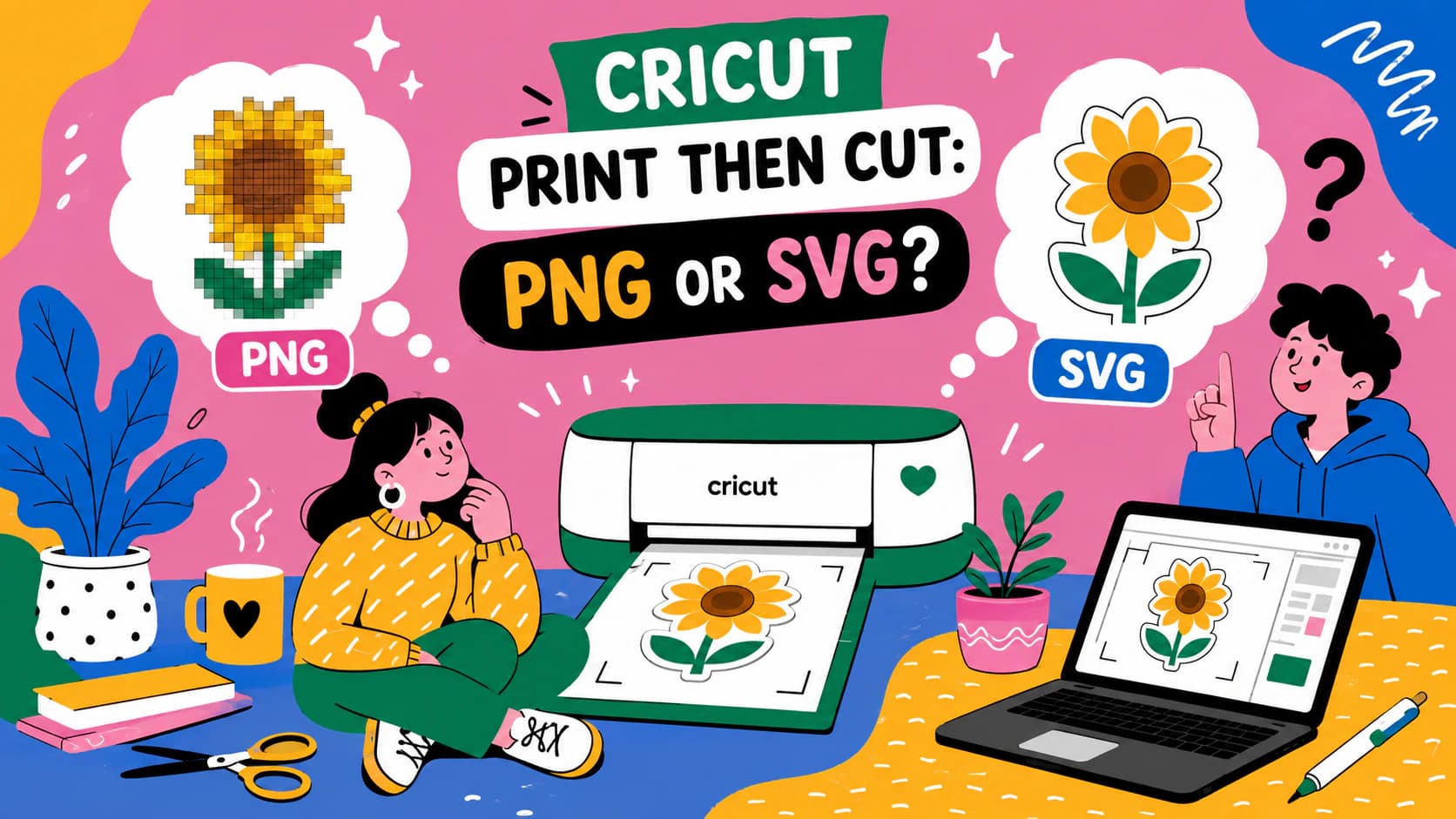
Print Then Cut luôn in pixel, nên PNG chất lượng tốt là lựa chọn tự nhiên. SVG vẫn hữu ích khi đổi kích thước, cần đường cắt sạch hoặc dùng thiết kế cho cả in và cắt.
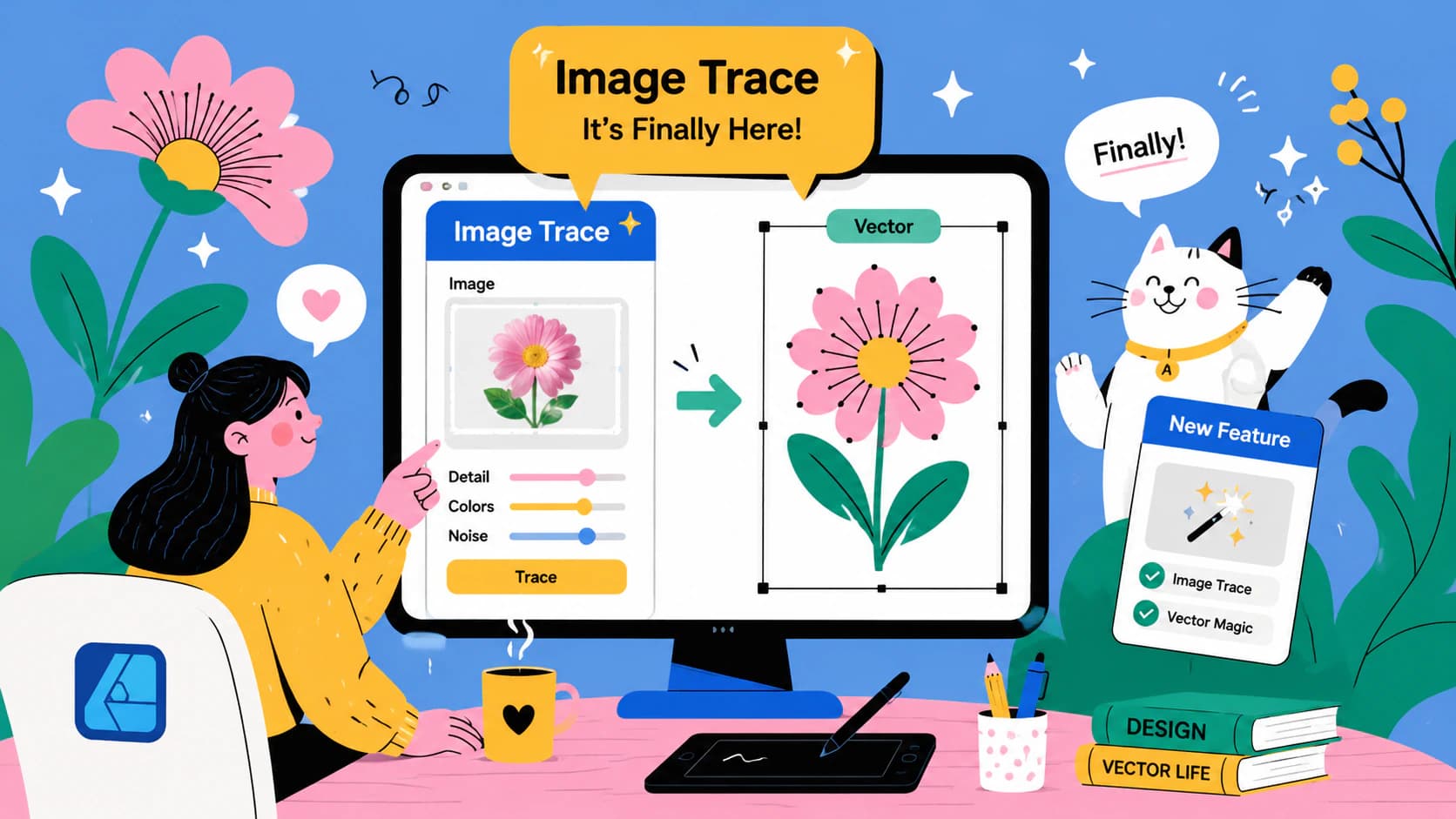
Ứng dụng Affinity hợp nhất có Image Trace. Tìm hiểu cách dùng, vì sao Designer 1 và 2 không có, các giới hạn được công bố và khi nào nên thử công cụ khác.
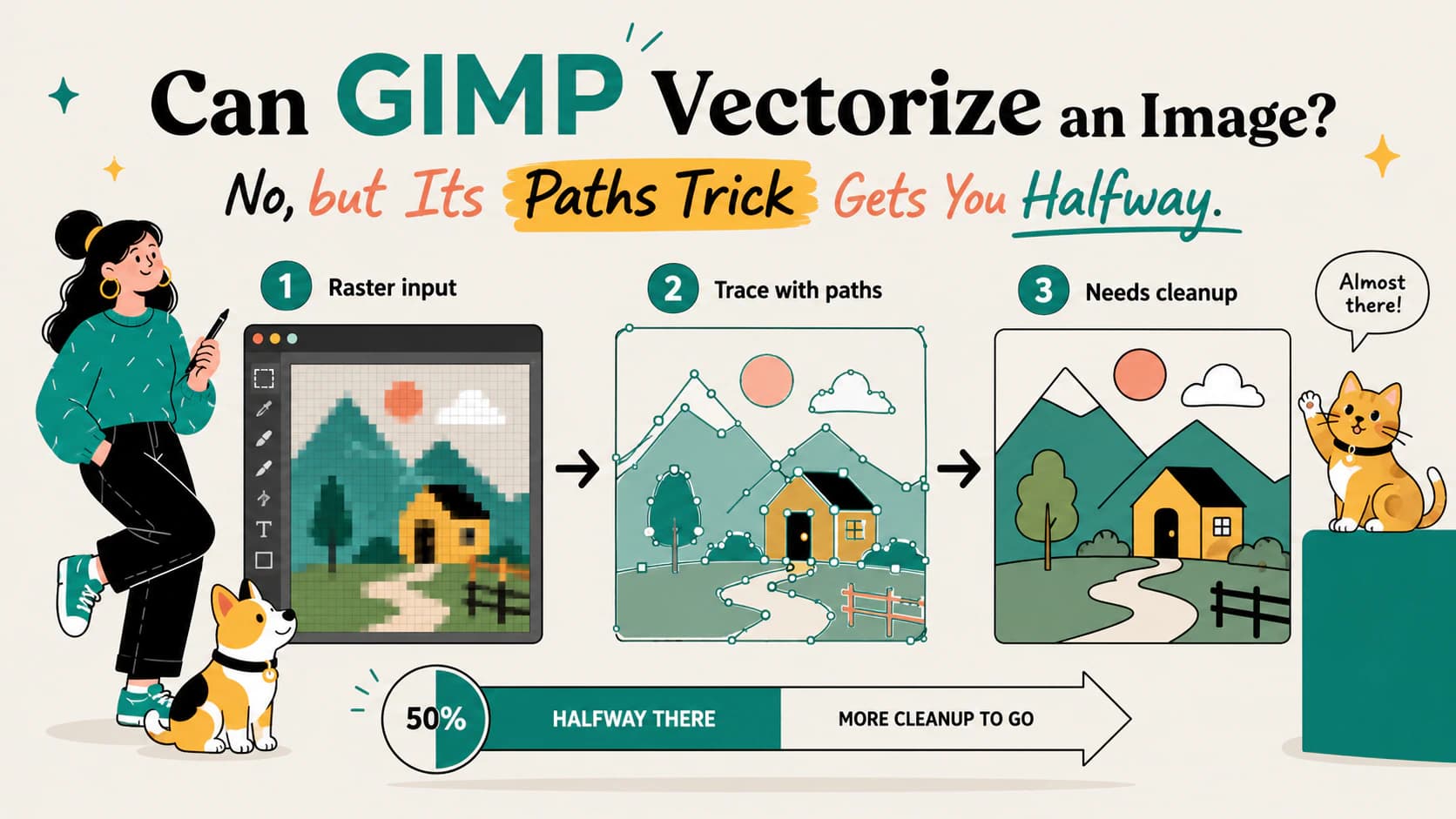
GIMP không có đồ tự động: Trace Bitmap thuộc Inkscape. Tìm hiểu mẹo vùng chọn sang đường dẫn làm được gì, giới hạn và cách miễn phí tạo SVG thực.
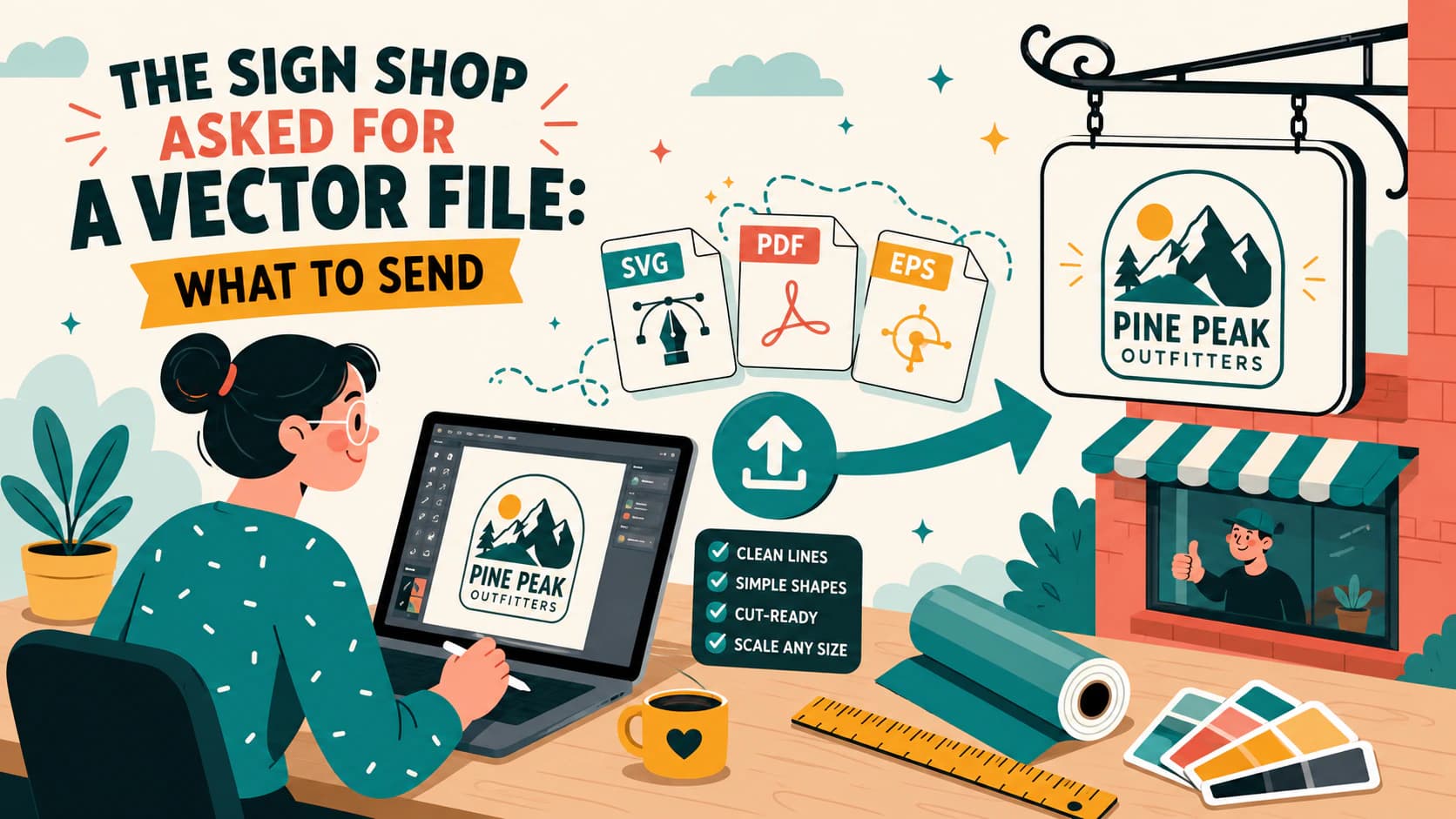
Vì sao xưởng làm biển cần hình vector, cách kiểm tra tệp logo có thực sự là vector và cách giao SVG, EPS hoặc PDF vector có thể cắt và phóng lớn.
Công cụ SVG miễn phí của Adobe Express hỗ trợ gì theo tài liệu chính thức: định dạng, giới hạn và quy trình. Cùng ba bước kiểm tra mọi SVG nên vượt qua.
Kiểm tra tệp cắt trong năm phút: phát hiện vector giả, đường dẫn trùng, quá nhiều nút và khung thừa trước khi lãng phí vinyl, cùng những điều cần xem trước khi mua.
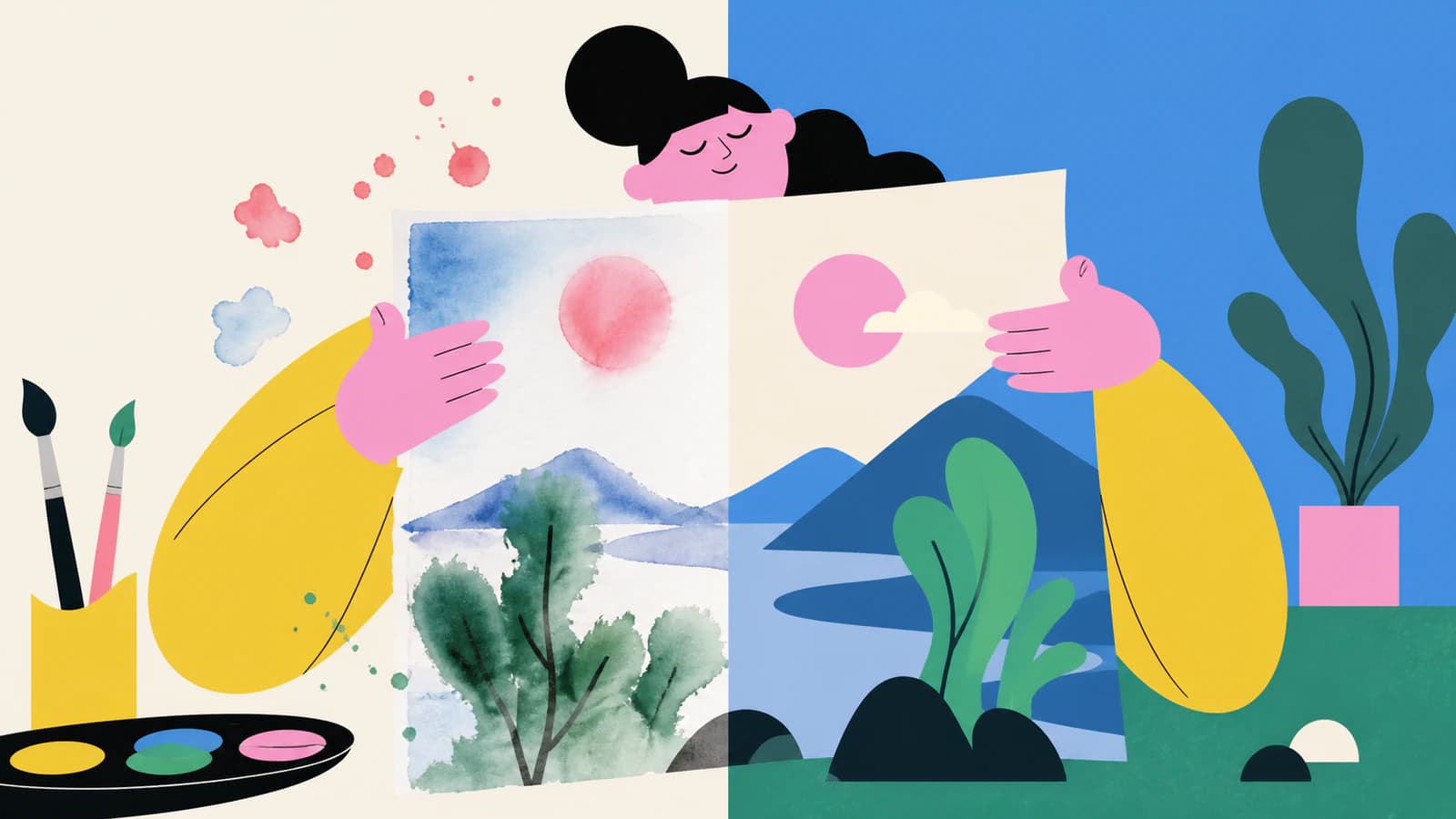
Tìm hiểu khi nào tranh màu nước nên giữ dạng raster, khi nào vector hóa có ích và cách đồ lại thành SVG thật biến lớp màu mềm thành các mảng màu chỉnh sửa, tái sử dụng được.
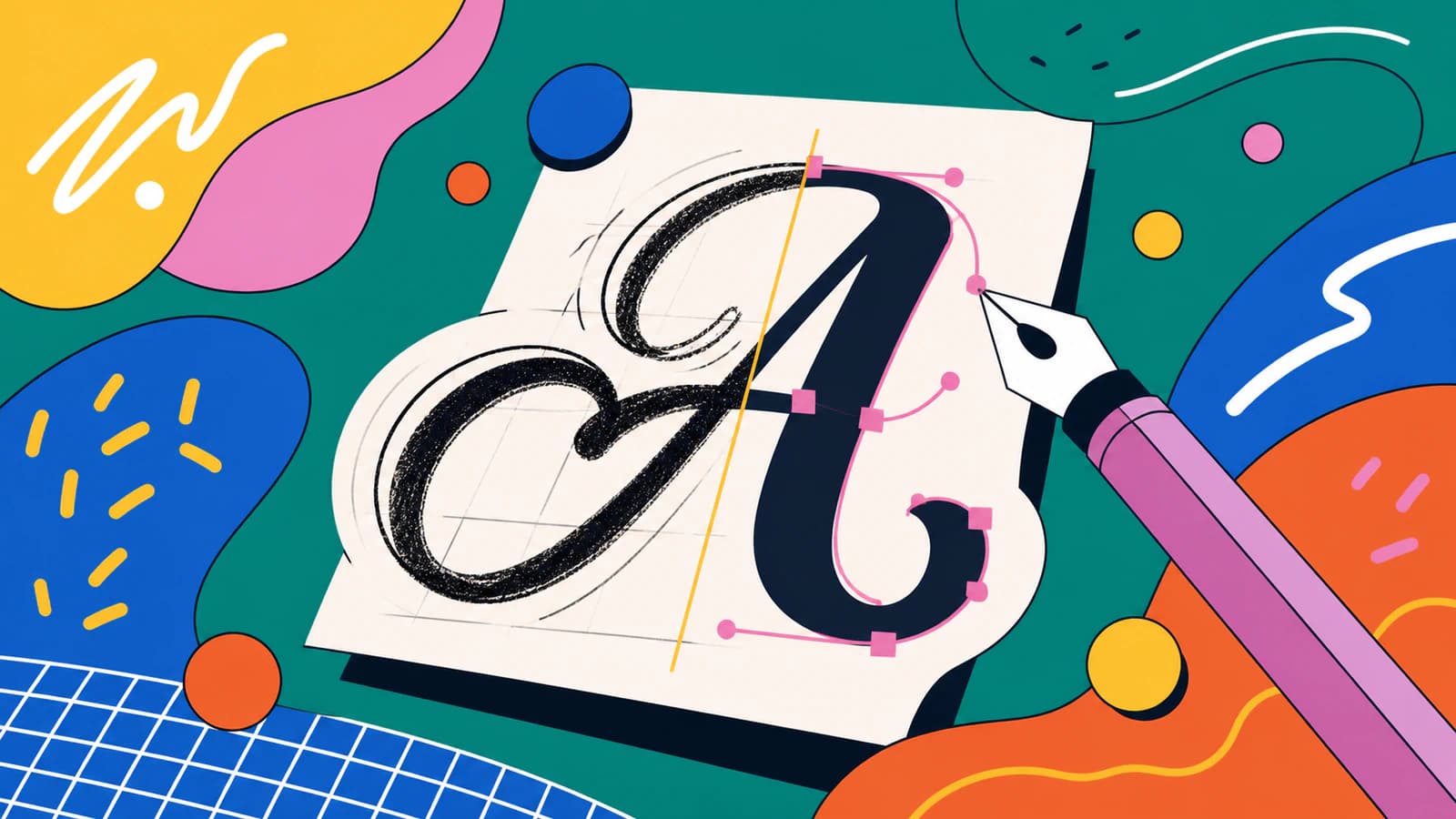
Chuyển chữ vẽ tay thành SVG sạch, giữ khoảng trống trong chữ, đầu nét giàu biểu cảm, chất liệu có chủ ý và đường cong dễ chỉnh sửa.
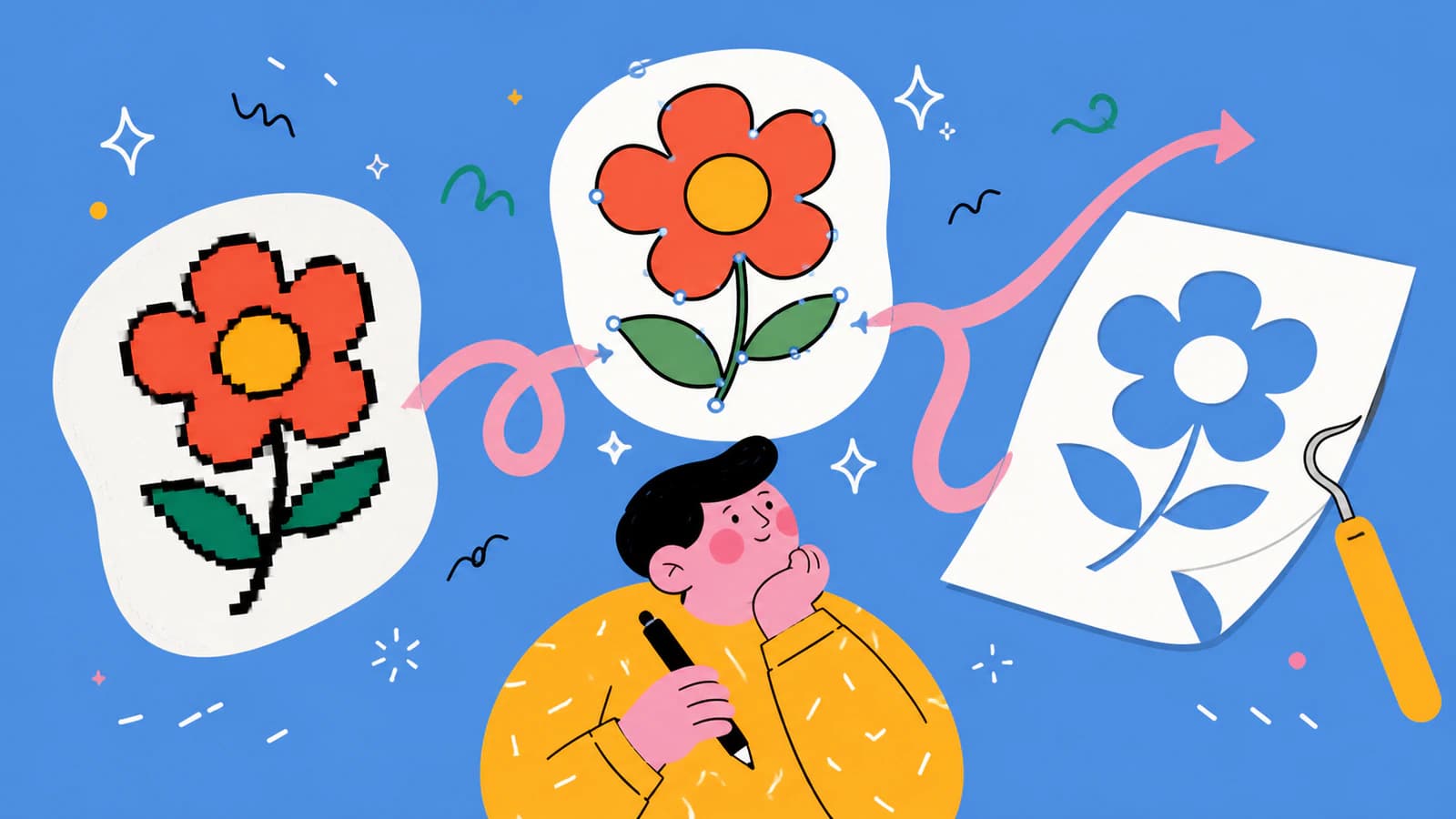
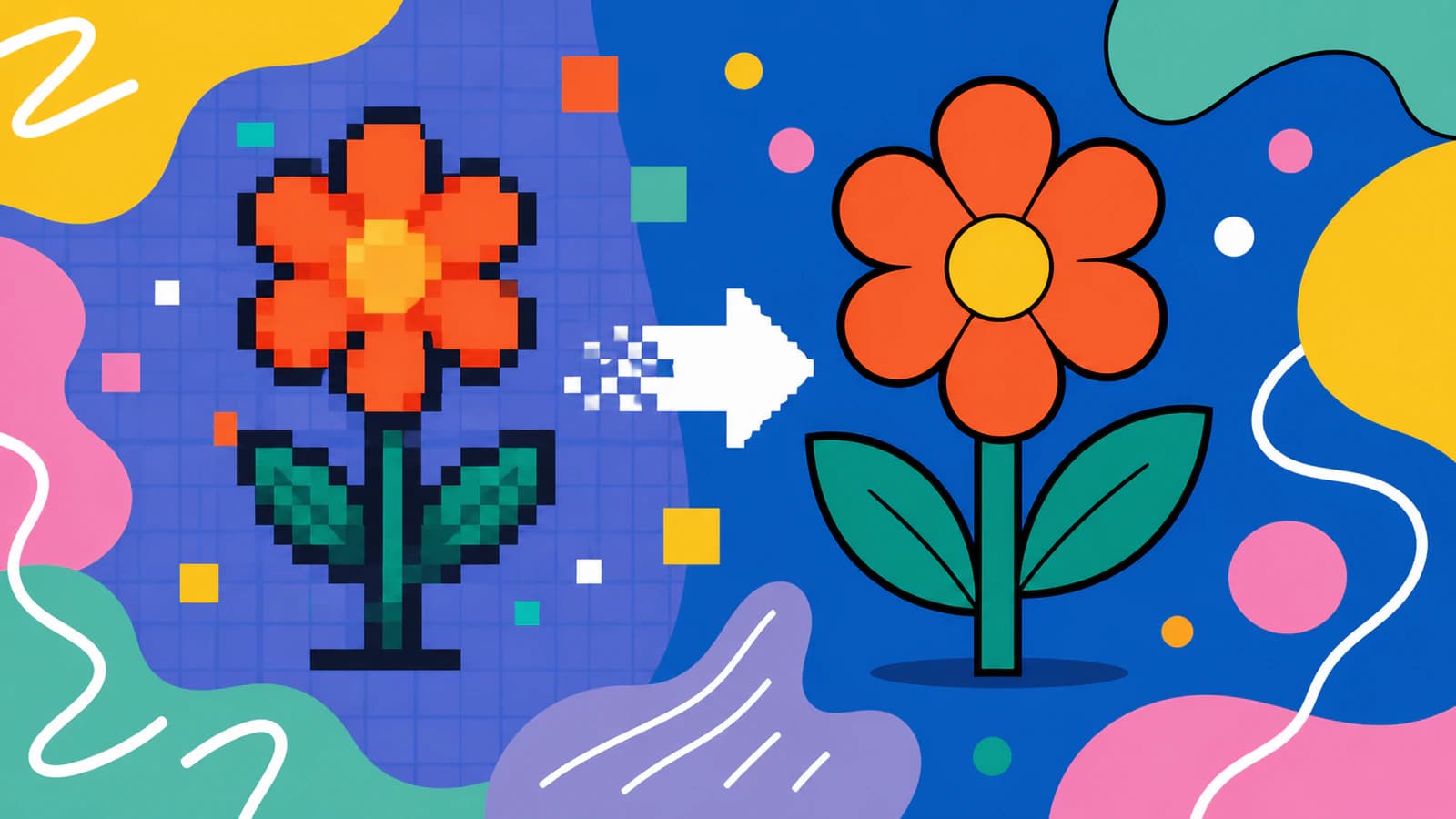
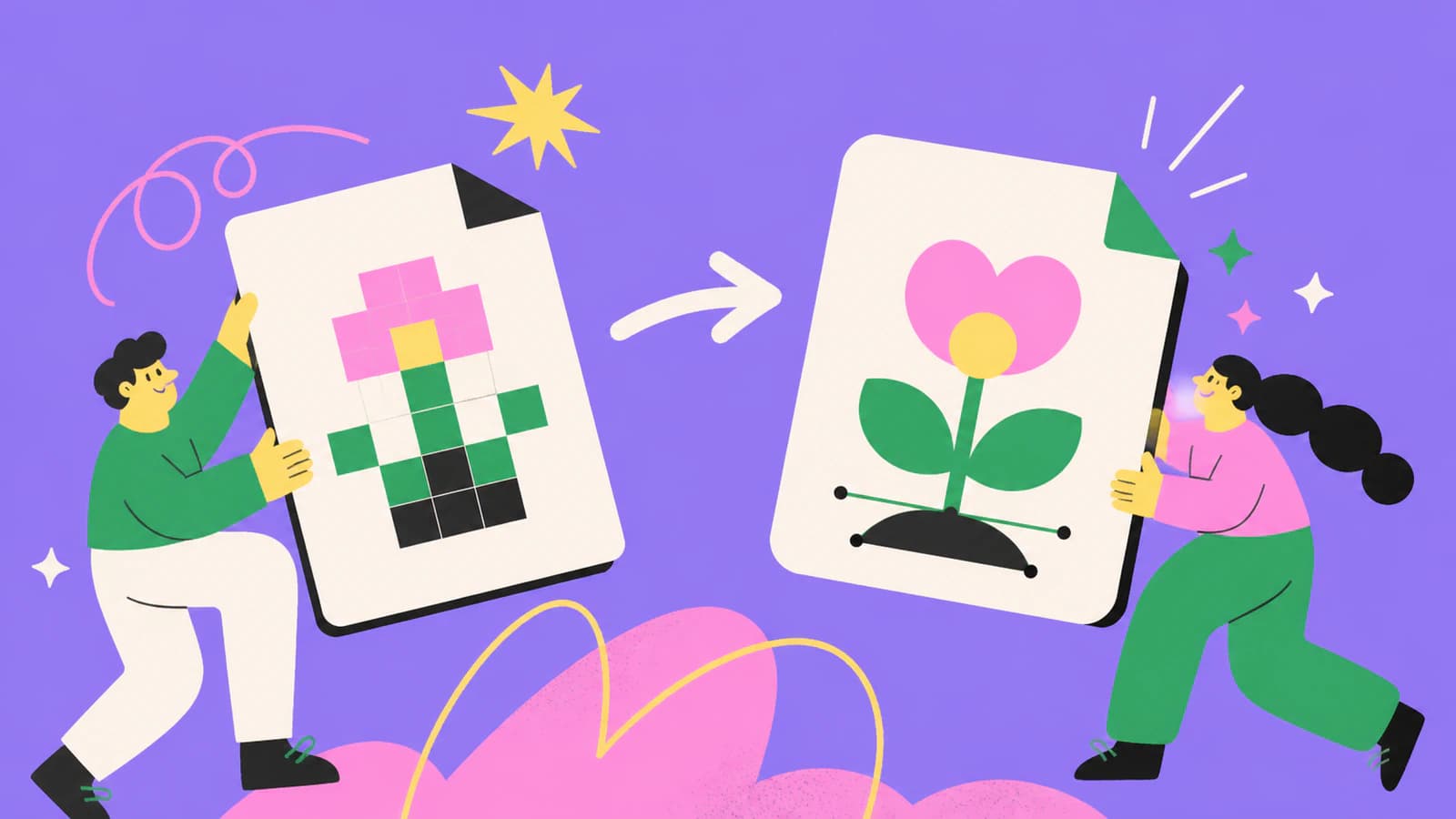
Chuyển pixel art thành SVG và giữ nguyên lưới ô vuông, hoặc chủ động chọn đồ lại đường viền mượt. Tìm hiểu quy trình, đánh đổi và cách kiểm tra phù hợp.
Kittl có thể vector hóa ảnh tải lên và tạo hình vector mới từ mô tả. Tìm hiểu nên dùng công cụ nào, quy trình thực hiện và cách kiểm tra SVG.
Recraft chuyển ảnh PNG, JPG hoặc WebP sang SVG và tạo vector mới từ câu lệnh. Tìm hiểu cách nào phù hợp và cách kiểm tra kết quả.
SVG không bỏ nhóm được có thể là một đường dẫn, đường dẫn phức hợp hoặc ảnh nhúng thay vì nhóm. Xác định đối tượng trước rồi chọn cách sửa phù hợp.
Chuyển bản quét mặt bằng thành đường vector sạch, hiệu chỉnh bằng một kích thước đã biết và xác minh tỷ lệ trước khi dùng SVG hoặc DXF ở bước tiếp theo.
Chuyển bản vẽ đã quét thành đường tâm SVG để máy vẽ bút đi theo một lần, tránh cạnh kép do đồ đường viền thông thường tạo ra.
Phông chữ SVG thay đổi khi kiểu chữ dự định dùng không có sẵn hoặc văn bản được xử lý khác đi. Chẩn đoán văn bản còn chỉnh được, phông dự phòng và đường dẫn vector chữ.
Nét viền SVG có thể biến mất do màu tô, tỷ lệ, giới hạn bằng mặt nạ cắt hoặc hiệu ứng không được hỗ trợ. Kiểm tra đường dẫn trước, rồi áp dụng cách sửa nhỏ nhất đáng tin cậy.
SVG có thể nhập vào quá nhỏ hoặc quá lớn khi hai ứng dụng hiểu đơn vị khác nhau. Chẩn đoán tỷ lệ bằng hình vuông tham chiếu trước khi sửa hình.
SVG không đùn khối được khi đường dẫn không tạo mặt hợp lệ. Tìm đầu mút hở, thiết kế chỉ có nét, chồng lấn, lỗ và quá nhiều nút trước khi đổi định dạng.
Giảm bảng màu SVG theo vai trò trực quan, không theo con số tùy ý. Gộp màu gần nhau mà vẫn giữ tương phản, khoảng trống, lớp cắt và màu chỉ thao tác.
Đường trắng giữa hình SVG có thể do khử răng cưa hoặc khe hình học thật. Thử mức phóng to, nền, xuất raster và đường bao trước khi sửa đường dẫn.
SVG trống có thể nằm ngoài trang, vô hình, bị giới hạn bằng mặt nạ cắt, không được hỗ trợ, sai cấu trúc hoặc chỉ bọc raster. Giữ bản gốc và kiểm tra bảy bước trước khi dựng lại.
Bạn có thể đồ lại HEIC được hỗ trợ thành SVG, nhưng phần lớn ảnh chụp nên giữ raster. Hướng dẫn này giúp lựa chọn, chuẩn bị ảnh và kiểm tra đường dẫn.
BMP có thể giữ cạnh sắc lẫn mọi lỗi ảnh nguồn. Tìm hiểu cách dọn chọn lọc, đồ thành đường dẫn SVG chỉnh sửa được và kiểm tra kết quả.
ICO có thể chứa nhiều kích thước bitmap của cùng biểu tượng. Tìm hiểu cách lấy nguồn tốt nhất, đồ lại đường dẫn SVG thật có thể chỉnh sửa và biết khi nào nên vẽ lại.
Bản quét TIFF có thể chứa nét sắc và nhiều nhiễu. Tìm hiểu cách chuẩn bị nguồn, đồ lại thành đường dẫn SVG chỉnh sửa được và kiểm tra kết quả.
GIF động có thể thành một khung vector tĩnh hoặc hoạt ảnh SVG dựng lại, nhưng đó là hai công việc khác nhau. Tìm hiểu mỗi công cụ thực sự giữ gì.
Kiểm tra EPS chứa đường dẫn vector có thể chỉnh sửa, pixel nhúng hay cả hai bằng phóng to, chế độ Outline, chọn đối tượng, Links và kiểm tra chữ đã chuyển thành đường dẫn vector.
DXF trở nên dày đặc khi kết quả đồ lại, đường cong xuất ra, đường dẫn trùng hoặc mảnh rời tạo quá nhiều thực thể. Tìm nguyên nhân rồi dọn trước khi đưa vào CAM.
Xác định màu SVG lệch do đổi không gian màu, kế thừa CSS, chuyển sắc, hòa trộn, độ trong suốt hay ứng dụng nhập tệp.
Dùng bảng 12 điểm để đánh giá độ trung thực của cạnh, khoảng trống, màu, hiệu quả dùng nút, khả năng chỉnh sửa và SVG có hoạt động tại nơi sử dụng cuối cùng không.
Biến thư mục biểu tượng PNG thành bộ SVG đồng bộ. Tìm hiểu cách chuẩn hóa vùng vẽ, kích thước thị giác, màu, đường dẫn và kiểm tra khi giao bộ UI.