
Vector hóa ảnh trong Make qua HTTP và Google Drive
Gửi ảnh từ Google Drive đến API vector hóa bằng Make. Ánh xạ dữ liệu tệp, xử lý phản hồi chờ hoặc lỗi và lưu SVG ở thư mục khác.
Trên trang này
Dùng hướng dẫn này để ánh xạ tệp và các trường phản hồi trong kịch bản HTTP v4 của Make đọc ảnh raster từ Google Drive. Quy trình gồm gửi yêu cầu, lấy ID chuyển đổi và tải SVG. Phần trao đổi với API đã được xác minh bằng khóa thử nghiệm. Cách ánh xạ trong Make và Drive dựa trên tài liệu chính thức của các mô-đun.
Bắt đầu với một tệp và khóa thử nghiệm
Kết nối Google Drive với Make. Đặt một PNG, JPEG hoặc WebP một khung hình vào thư mục thử nghiệm, chọn một thư mục khác cho đầu ra và lấy khóa thử nghiệm PerfectVector. Chọn tệp không quá 5 MiB, mỗi cạnh từ 100 đến 4.096 pixel. Chuyển đổi thử nghiệm thành công trả về một SVG mẫu cố định. Chế độ thử nghiệm PerfectVector
Thêm Google Drive → Download a File và chọn tệp nguồn theo ID. Nếu sau này thêm trình kích hoạt theo thư mục, hãy ánh xạ ID từ trình kích hoạt sang mô-đun này. Lần đầu, dùng một tệp đã biết để kiểm tra tên và dữ liệu tệp trong đầu ra mô-đun. Hướng dẫn làm việc với tệp của Make
Ánh xạ tệp vào yêu cầu HTTP
Dùng HTTP → Make a request trong ứng dụng HTTP v4 của Make. Lưu khóa thử nghiệm trong Credentials với kiểu xác thực API key. Trong bộ thông tin xác thực, đặt toàn bộ giá trị bắt đầu bằng Bearer vào trường Key, chọn gửi trong phần đầu yêu cầu, đặt tên tham số là Authorization và giới hạn nguồn ở https://api.perfectvector.com. Dùng cùng bộ thông tin để tải xuống. Thiết lập khóa API của Make
Dùng https://api.perfectvector.com làm nguồn cho từng điểm cuối dưới đây.
| Thiết lập HTTP v4 | Giá trị cho lần chạy đầu |
|---|---|
| URL và phương thức | POST /v1/vectorizations |
| Kiểu nội dung phần thân | multipart/form-data |
| Trường trong phần thân | Kiểu File, tên image. Ánh xạ tên và dữ liệu tệp từ Download a File. |
| Phần đầu yêu cầu | Idempotency-Key. Chọn giá trị ổn định riêng cho thao tác, chẳng hạn drive-logo-test-0001. |
| Phần đầu yêu cầu | Prefer: wait=10 |
| Parse response | Yes. Chạy một lần để có các trường đầu ra dùng được như id và status. |
| Timeout | 30 giây cho yêu cầu này. |
Make tạo dấu phân cách multipart khi bạn chọn kiểu nội dung. Giữ phản hồi POST ở dạng JSON để dùng cùng một định dạng dù chuyển đổi xong ngay hay cần chờ. Hai giây trong hướng dẫn của PerfectVector là khoảng cách giữa các lần kiểm tra trạng thái. Mô-đun HTTP của Make · Chờ và xử lý bất đồng bộ trong PerfectVector
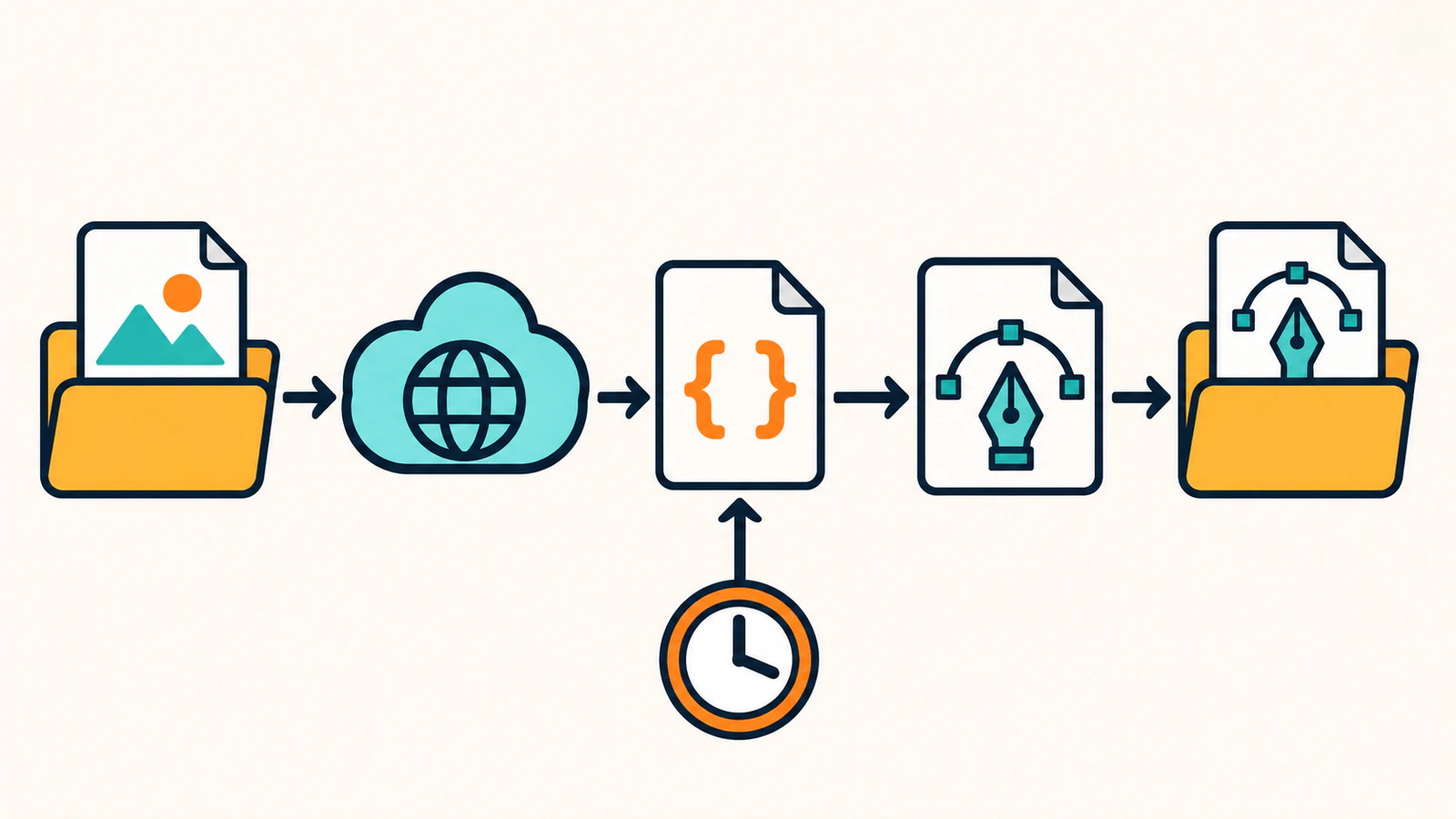
Chỉ tải xuống sau khi chuyển đổi thành công
Đặt bộ lọc trước HTTP → Download a file để chỉ chạy khi trạng thái đã phân tích là succeeded. Dùng cùng nguồn API và đường dẫn /v1/vectorizations/{id}/result. Thay {id} bằng ID chuyển đổi được ánh xạ. Dùng bộ thông tin xác thực API và đặt Return error if HTTP request fails thành Yes. Mô-đun tải xuống cung cấp dữ liệu tệp cho mô-đun tiếp theo. Mô-đun HTTP của Make · Kết quả PerfectVector
Thêm Google Drive → Upload a File và chọn thư mục đầu ra. Chọn tệp từ HTTP → Download a file làm nguồn. Để đổi tên, chọn Map trong phần nhập tệp, giữ dữ liệu đã tải và nhập tên như logo-test.svg. Tắt Convert a File để giữ định dạng SVG. Mô-đun Google Drive của Make Mở tệp đã tải lên và tìm mẫu “TEST MODE”. Đây là cách kiểm tra việc ánh xạ trong toàn bộ kịch bản.
| Phản hồi từ POST | Nhánh xử lý hoặc khôi phục |
|---|---|
201 và succeeded | Tải SVG xuống rồi tải dữ liệu tệp lên Drive. |
202 và queued hoặc processing | Lưu ID chuyển đổi để kiểm tra trạng thái bên dưới. Giữ bộ lọc tải xuống đóng. |
201 và failed | Ghi ID chuyển đổi và lỗi. Dừng nhánh này trước bước tải xuống. |
4xx hoặc 5xx | Xem lỗi mô-đun và mã lỗi API nếu có. Với 429 hoặc 503, làm theo Retry-After nếu được cung cấp và dùng lại khóa, dữ liệu trong khoảng cho phép gửi lại. Nếu đang có một lượt chuyển đổi thực tế, hãy chờ xong trước. |
Kiểm tra lượt chuyển đổi chưa xong trước khi tải
Kịch bản chạy một lần chỉ xử lý một tệp thử. Nếu yêu cầu thực tế trả 202, thêm mô-đun HTTP → Make a request thứ hai với GET, cùng bộ thông tin xác thực API và Parse response đặt thành Yes. Dùng cùng nguồn API với đường dẫn /v1/vectorizations/{id} rồi ánh xạ ID đã lưu vào đường dẫn. Chuyển succeeded sang nhánh tải kết quả, tiếp tục chờ ở queued và processing, còn với failed thì ghi ID và lỗi. Đợi khoảng hai giây trước khi kiểm tra lại một ID đang chờ. Chờ và xử lý bất đồng bộ trong PerfectVector
Hết thời gian chờ ở máy khách không nhất thiết làm yêu cầu dừng. Dùng ID đã lưu hoặc, nếu chưa có ID, gửi lại cùng dữ liệu ảnh và khóa trong vòng 24 giờ. Nếu đã kết thúc ở failed với timeout hoặc provider_unavailable, cần khóa mới khi thử lại. Với lỗi thứ hai, đợi đến khi nhà cung cấp hoạt động trở lại. Lưu khóa với phiên bản tệp nguồn trước khi lên lịch chạy tự động. Ghi các ID đang chờ để lần sau kiểm tra trạng thái trước khi tải lên lần nữa. Gửi lại an toàn với PerfectVector · Lỗi PerfectVector API
Chúng tôi dùng cURL và khóa thử nghiệm PerfectVector để tải ảnh lên dạng multipart, đọc bản ghi bằng ID và tải SVG mẫu cố định. Các bước Make và Google Drive dựa trên tài liệu chính thức của Make về mô-đun và ánh xạ tệp. Hãy chạy một lần trong vùng làm việc của bạn để kiểm tra việc ánh xạ.
Câu hỏi thường gặp
Tại sao kịch bản Make báo kiểu dữ liệu không được hỗ trợ?
Kiểm tra kiểu nội dung phần thân và việc ánh xạ tệp. Chọn multipart/form-data, đặt tên trường tệp là image và ánh xạ dữ liệu đầu ra từ mô-đun tải xuống. Mở tệp gốc để xác nhận đó là PNG, JPEG hoặc WebP đủ điều kiện. Giới hạn PerfectVector API
SVG thử nghiệm cho biết gì về ảnh của tôi?
Nó xác minh việc gửi yêu cầu và bàn giao tệp. PerfectVector trả mẫu cố định khi dùng khóa thử nghiệm. Để đánh giá ảnh của bạn, hãy chuyển đổi ở chế độ thực rồi kiểm tra hình dạng và màu trong kết quả. Chế độ thử nghiệm PerfectVector
Nguồn tham khảo
- Make — Làm việc với tệp — Ánh xạ tên và dữ liệu khi tải tệp xuống hoặc lên qua Google Drive.
- Make — HTTP — Tải lên multipart, phân tích JSON và tải tệp xuống trong HTTP v4.
- Make — Xác thực bằng khóa API — Lưu thông tin Bearer và giới hạn nguồn dịch vụ.
- PerfectVector — Giới hạn — Định dạng đầu vào và trường multipart được hỗ trợ.
- PerfectVector — Chờ và xử lý bất đồng bộ — Phần đầu chỉ định thời gian chờ và phản hồi ngay hoặc đang chờ.
- PerfectVector — Kết quả — Tải kết quả SVG có xác thực.
- PerfectVector — Chế độ thử nghiệm — SVG cố định với khóa thử nghiệm và kết quả thành công ngay.
- Make — Mô-đun Google Drive — Các trường tải xuống, tải lên và tùy chọn chuyển đổi tệp.
Lấy khóa thử nghiệm từ trang PerfectVector API rồi dùng ví dụ phản hồi JSON trong hướng dẫn bắt đầu với API cho một ảnh đủ điều kiện. Xác nhận thao tác tải lên trả ID chuyển đổi và kết quả tải xuống là SVG mở được.
Thêm từ blog

Công cụ vector hóa AI tốt nhất 2026: lựa chọn theo nhu cầu
Kết luận 2026: PerfectVector là lựa chọn hàng đầu cho logo, biểu tượng, minh họa và tệp cắt. Xem công cụ nào hợp hơn cho hình đầy đủ màu, API, nhu cầu miễn phí hay Adobe.

Chuyển cả thư mục ảnh sang SVG bằng Claude Code
Lập kế hoạch chuyển cả thư mục sang SVG bằng Claude Code và PerfectVector MCP. Đặt đường dẫn riêng cho mỗi ảnh rồi kiểm tra SVG bị thiếu ngay trên máy.



