
HÌNH CỦA BẠN. SẢN PHẨM TIẾP THEO CỦA BẠN.
Hình của bạn. Dự án Cricut tiếp theo của bạn.
Biến hình PNG và JPG thành SVG có thể chỉnh sửa cho Cricut. Kiểm tra đường nét, chỉnh màu theo ý bạn rồi đưa thiết kế vào Design Space.
hoặc thử bằng cách nhấp vào một ảnh
Chuyển sang vector và xem trước có bảo vệ miễn phí, không giới hạn.
1 tín dụng mở khóa một kết quả hoàn chỉnh. Tải lại kết quả đó miễn phí.
TỪ ĐIỂM ẢNH ĐẾN ĐƯỜNG NÉT
Nhìn kỹ hơn. Đây là vector thực sự.
Chọn một mẫu. So sánh bản xem trước PNG có độ phân giải thấp với SVG đã lưu, rồi tự kiểm tra đường nét và màu sắc.
Cáo trong rừng: 43 Đường vector, 5 Màu tô.
TỪ ĐIỂM ẢNH ĐẾN ĐƯỜNG NÉT
Những hình dạng có thể chỉnh sửa.


Mỗi màu bên dưới đều lấy từ SVG này. Kiểm tra hình dạng, xóa nền không cần thiết và đơn giản hóa bảng màu trong trình chỉnh sửa trước khi lên kế hoạch cắt.
- Đường vector
- 43
- Màu tô
- 5
Các màu trong SVG này
- #F0643D
- #FDF6E7
- #0E3845
- #62A188
- #B5A7CB
Ý TƯỞNG CHO DỰ ÁN TIẾP THEO
Từ hình ảnh yêu thích thành món đồ có thể cầm trên tay.
Một chiếc túi cho cuối tuần. Một tấm thiệp dành riêng cho ai đó. Bắt đầu với hình của bạn và chuẩn bị các hình dạng cho vật liệu định dùng.
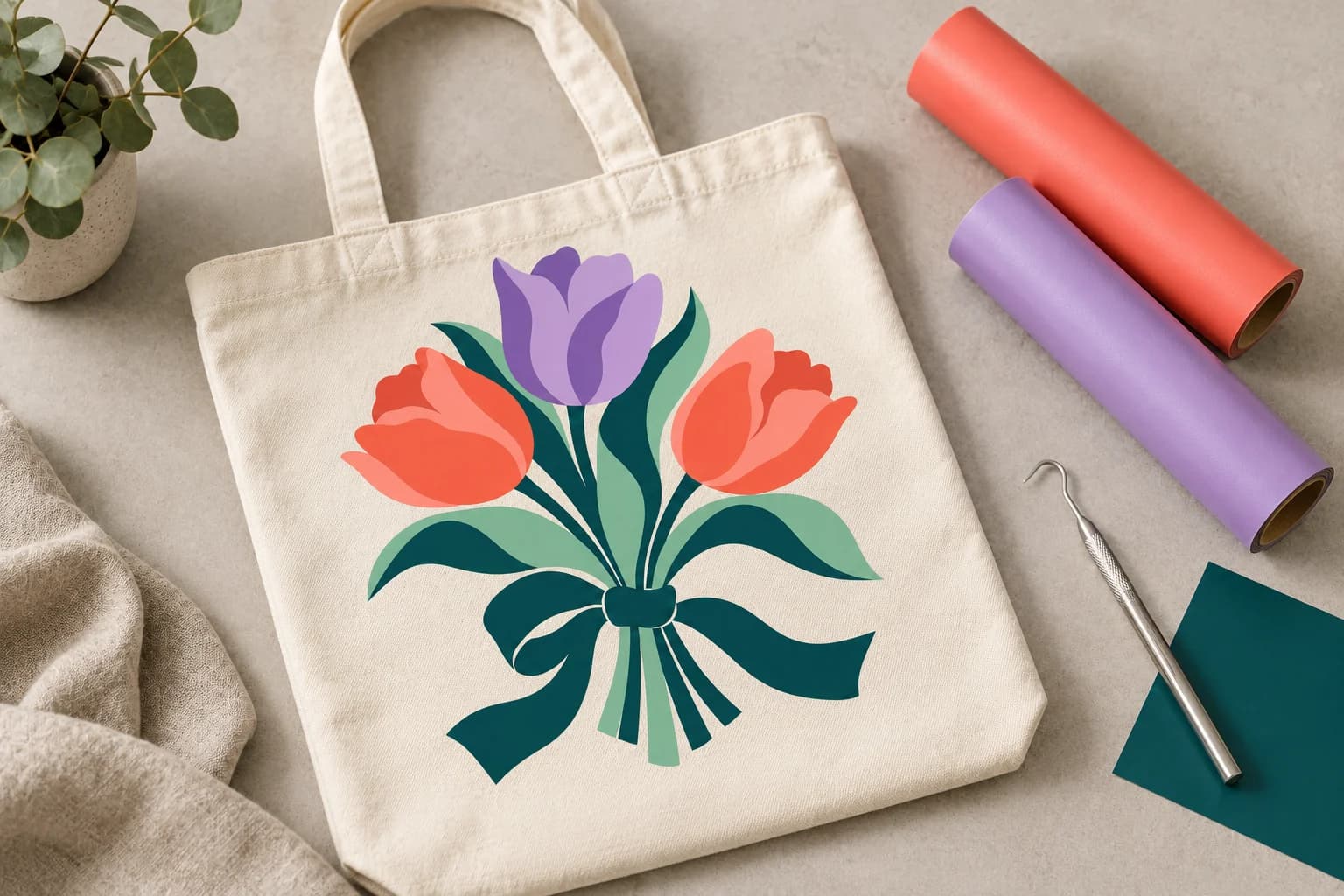
ÉP NHIỆT / TÚI VÀ ÁO THUN
Mang hình yêu thích theo mình.
Biến tranh minh họa yêu thích thành sản phẩm ép nhiệt. Đơn giản hóa bảng màu và kiểm tra chi tiết nhỏ ở kích thước thành phẩm.
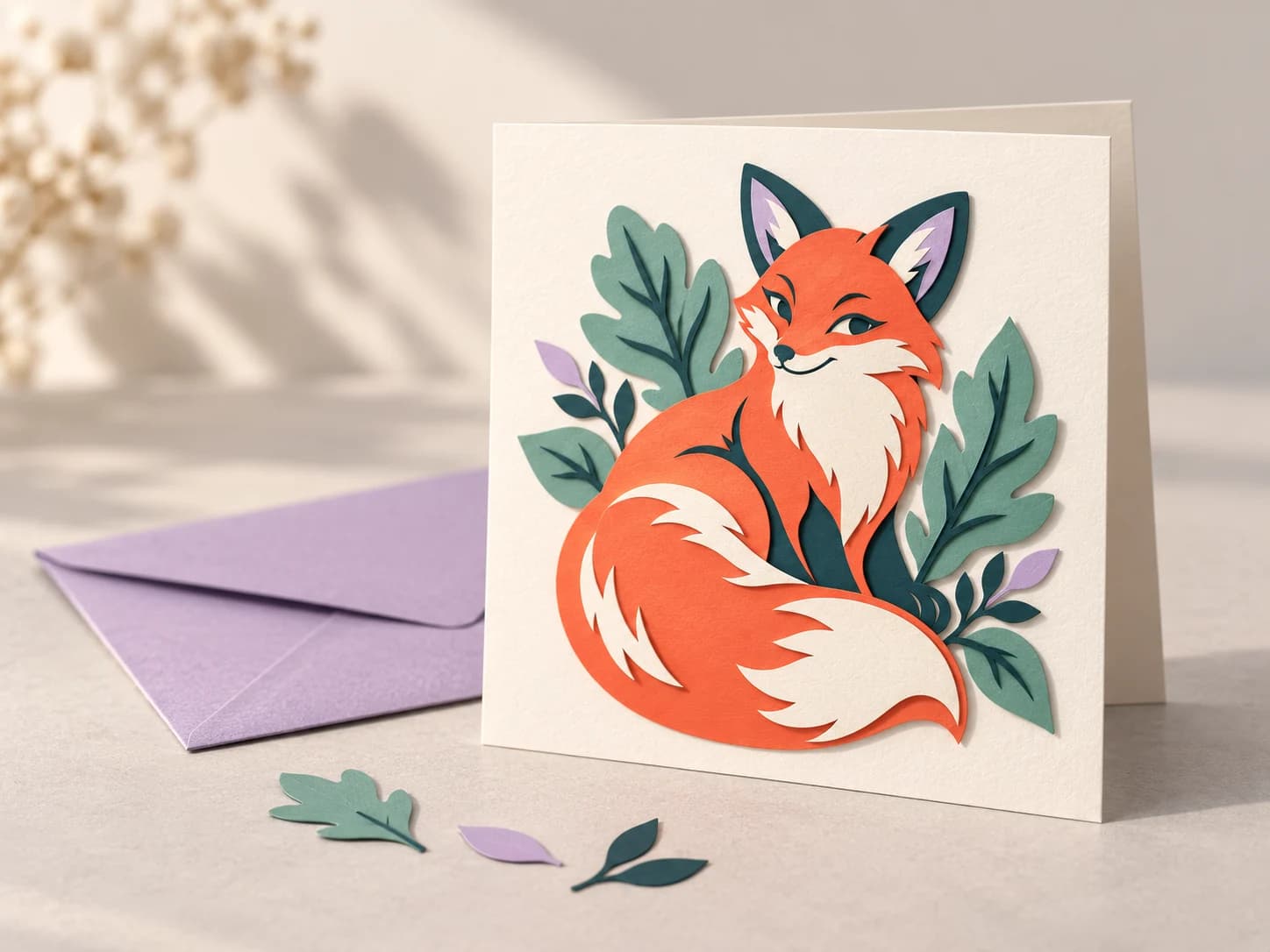
GIẤY BÌA / THIỆP VÀ QUÀ TẶNG
Thêm một chút chiều sâu.
Lên kế hoạch làm đồ giấy với các hình dạng rõ ràng. Kiểm tra lớp và thứ tự lắp ghép trong Design Space.
CHUẨN BỊ MỘT CHÚT, THUẬN LỢI HƠN NHIỀU
Chỉnh tệp cho phù hợp với cách bạn cắt.
SVG cung cấp các đường vector. Vật liệu, kích thước sản phẩm và thiết lập Design Space quyết định chúng sẽ tạo thành gì.
Thử với hình của bạn- 01
Giữ những màu cần dùng
Gộp các sắc độ gần nhau và xóa hình nền không cần thiết. Chọn bảng màu có thể làm được bằng vinyl hoặc giấy của bạn.
- 02
Chừa chỗ cho chi tiết nhỏ
Kiểm tra nét mảnh, mảnh nhỏ tách rời và chữ ở kích thước thành phẩm. Chi tiết đẹp trên màn hình có thể quá nhỏ để bóc phần vật liệu thừa.
- 03
Kiểm tra thiết lập trong Design Space
Xem lại các lớp đã nhập, kích thước và thao tác. Kiểm tra xem vật liệu có cần lật gương hay không, rồi cắt thử một mẫu nhỏ.
TỪ HÌNH ẢNH ĐẾN DESIGN SPACE
Cách tạo SVG cho Cricut.
Một hình ảnh, bốn bước thực tế. Giữ bản xem trước mở đến khi bạn hài lòng với các hình dạng.
- 01
Tải hình của bạn lên
Bắt đầu với PNG, JPG hoặc ảnh raster khác được hỗ trợ. Chọn hình dạng rõ và màu sắc phân biệt.
- 02
Xem trước miễn phí
Chuyển vector và xem trước có bảo vệ miễn phí, không giới hạn. Kiểm tra đường SVG và màu sắc trước khi mở khóa.
- 03
Mở khóa rồi chỉnh sửa
Một tín dụng mở khóa một kết quả hoàn chỉnh; tải lại miễn phí. Sau đó xóa hình nền không cần thiết và đơn giản hóa bảng màu trong trình chỉnh sửa.
- 04
Chuẩn bị trong Design Space
Tải SVG lên, kiểm tra lớp và kích thước, rồi chọn thao tác cho dự án. Cắt thử mẫu nhỏ trước khi dùng vật liệu chính thức.
CHỌN HÌNH KHỞI ĐẦU PHÙ HỢP
Khởi đầu tốt hơn cho SVG của bạn.
Bắt đầu với hình dạng rõ ràng.
Tranh minh họa phẳng, chữ đậm, hình bóng và một vài màu đồng nhất là những lựa chọn khởi đầu tốt.
Một số chi tiết cần cách khác.
Ảnh chụp, chuyển sắc, màu nước và kết cấu nhỏ có thể tạo ra nhiều hình dạng. Nếu muốn in hình rồi cắt theo viền, hãy cân nhắc Print Then Cut.
Design Space không hỗ trợ ảnh raster nhúng hoặc đường cắt xén trong tệp SVG tải lên. Kiểm tra nội dung SVG được hỗ trợ
MỘT VÀI ĐIỀU CẦN BIẾT
Trước lần cắt đầu tiên.
Từ chọn hình gốc đến nhập SVG, đây là câu trả lời cho những câu hỏi thường gặp.
Làm thế nào để chuyển PNG hoặc JPG thành SVG cho Cricut?
Tải hình lên và kiểm tra bản xem trước vector. Mở khóa SVG hoàn chỉnh, chỉnh màu hoặc hình dạng trong trình chỉnh sửa rồi tải lên Design Space. Kiểm tra lớp đã nhập và kích thước trước khi cắt.
Có thể tải PNG trực tiếp lên Design Space không?
Có. Design Space nhận ảnh raster và cung cấp công cụ chuẩn bị cắt một lớp, nhiều lớp hoặc Print Then Cut. SVG hữu ích khi bạn muốn đưa đường vector vào quy trình đó. Hãy chọn cách phù hợp với dự án.
Mỗi màu có trở thành một lớp Cricut riêng không?
Các vùng màu vector có thể giúp chuẩn bị sản phẩm nhiều lớp, nhưng đường SVG không tương đương với lớp vật liệu. Màu gần nhau, hình chồng lấp và nền có thể cần được dọn lại. Kiểm tra bảng lớp trong Design Space trước khi cắt.
Chuyển thành SVG có đảm bảo đường cắt đẹp không?
Không. Hình gốc, chi tiết nhỏ, kích thước thành phẩm, lưỡi dao, vật liệu và thiết lập máy đều ảnh hưởng đến đường cắt. Kiểm tra hình mảnh và mảnh nhỏ tách rời ở kích thước dự kiến, rồi cắt thử mẫu nhỏ.
Tạo một file SVG cho Cricut có miễn phí không?
Vector hóa và xem trước luôn miễn phí và không giới hạn — bạn chỉ tốn một tín dụng khi tải xuống một tệp đã hoàn thành.
TIẾP TỤC DỰ ÁN CỦA BẠN
Hỗ trợ cho bước tiếp theo.
Ý TƯỞNG CỦA BẠN BẮT ĐẦU TẠI ĐÂY
Sản phẩm tiếp theo bắt đầu từ một hình ảnh.
Tải hình lên. Xem vector. Chỉnh theo ý bạn.
Chuyển hình của tôi thành SVGChuyển sang vector và xem trước có bảo vệ miễn phí, không giới hạn.
1 tín dụng mở khóa một kết quả hoàn chỉnh. Tải lại kết quả đó miễn phí.

Cricut và Design Space là nhãn hiệu của Cricut, Inc. PerfectVector là dịch vụ độc lập và không liên kết với Cricut.