

Gỗ óc chó · Phay
Biển hiệu có đèn phía sau
Biến logo nổi bật thành biển hiệu cửa hàng hoặc xưởng. Dùng đường viền vector để chuẩn bị phần cắt trong CAM, rồi thiết kế tấm nền, điểm gắn và hệ thống chiếu sáng.
Chuyển logo, chữ và hình bóng thành SVG hoặc DXF có thể chỉnh sửa. Kiểm tra vector, rồi đưa vào CAM để lên kế hoạch cắt.
hoặc thử bằng cách nhấp vào một ảnh
Vector hóa và xem trước được bảo vệ miễn phí, không giới hạn. Một tín dụng mở khóa một kết quả; tải lại miễn phí.
Mẫu minh họa trình chỉnh sửa bằng thiết kế vector có sẵn. Tải ảnh của bạn lên để đánh giá một lần chuyển đổi mới.
01 / KIỂM TRA BẢN CHUYỂN ĐỔI
So sánh bản xem trước PNG vỡ hạt với SVG đã lưu từ PerfectVector. Di chuyển con trỏ trên hình, rồi bật đường viền và điểm neo để kiểm tra đường dẫn. Bạn cũng có thể dùng các phím mũi tên.
Đường cong và khoảng trống — Đường vector: 1; Màu tô: 1.


BÊN TRONG SVG
Đường cong và khoảng trống
Các màu trong SVG này
Kiểm tra đường cong và góc. Bản vector có giữ được hình dạng bạn mong muốn không?
Xem các khe hẹp và vùng trống khép kín. Chi tiết nhỏ có thể thay đổi khi chuyển đổi.
Kiểm tra từng ký tự và khoảng cách. Chữ trở thành hình dạng vector, không phải văn bản có thể chỉnh sửa.
02 / BẠN CÓ THỂ CẮT GÌ?
Tạo biển hiệu riêng cho cửa hàng, thêm nét cá nhân cho đồ nội thất hoặc làm khuôn dùng nhiều lần. Khám phá sáu cách đưa thiết kế vector vào dự án CNC.
Gỗ óc chó · Phay
Biến logo nổi bật thành biển hiệu cửa hàng hoặc xưởng. Dùng đường viền vector để chuẩn bị phần cắt trong CAM, rồi thiết kế tấm nền, điểm gắn và hệ thống chiếu sáng.
Thép · Cắt plasma
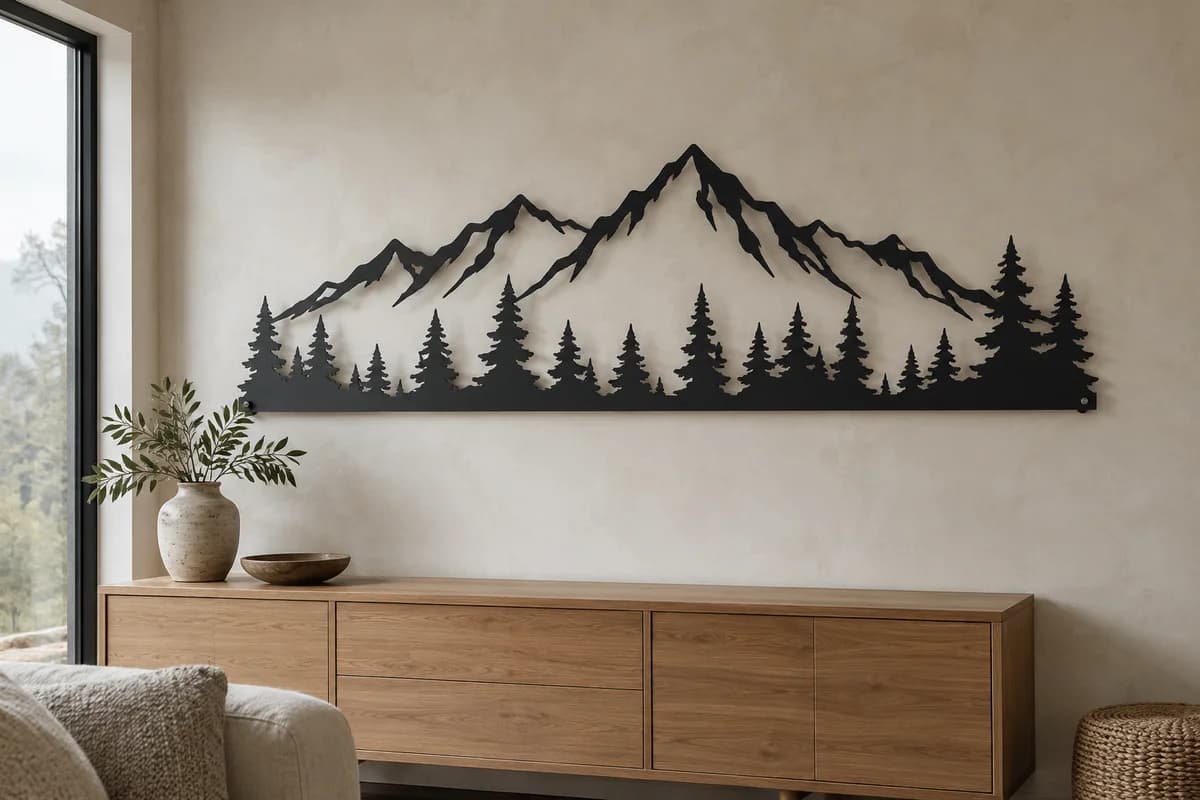
Đưa phong cảnh hoặc hình bóng lên tường. Chuẩn bị các hình nối liền nhau, rồi tính đến độ rộng đường cắt, chi tiết nhỏ và điểm gắn trong quy trình plasma.
Đồng thau · Khắc
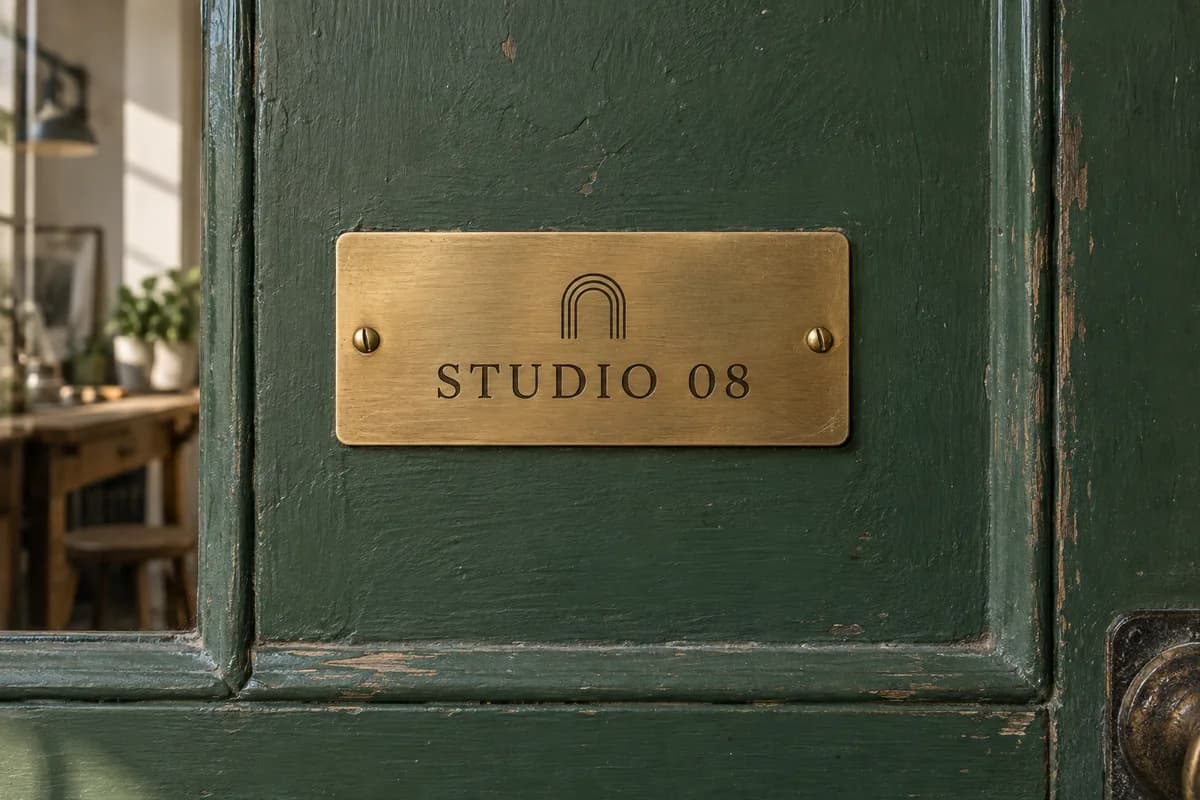
Tạo dấu ấn riêng cho cửa, bàn hoặc sản phẩm. Chữ và biểu tượng vector xác định thiết kế; đặt độ sâu khắc và dao trong CAM.
Tấm nhựa · Cắt biên dạng
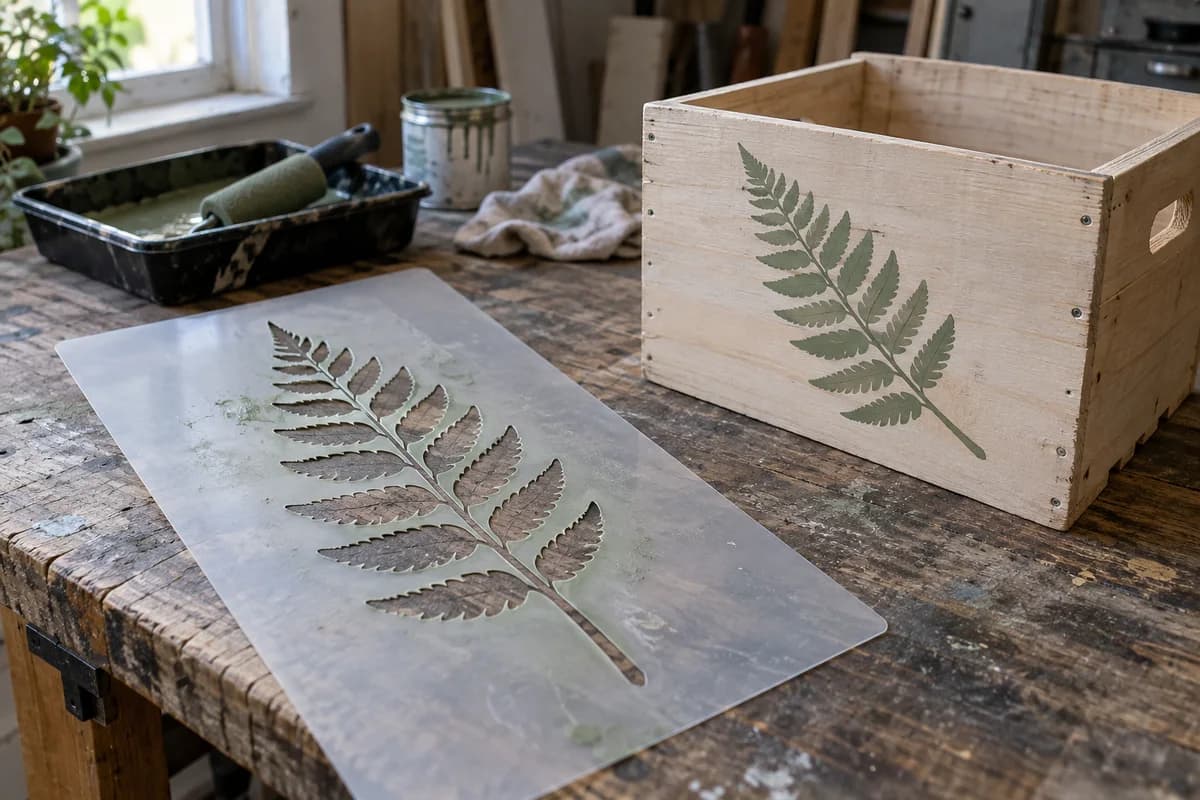
Lặp lại họa tiết trên thùng, biển hoặc bao bì. Kiểm tra cầu nối và chi tiết hẹp, rồi chọn tấm vật liệu cùng quy trình cắt phù hợp.
Óc chó + phong · Phay hốc
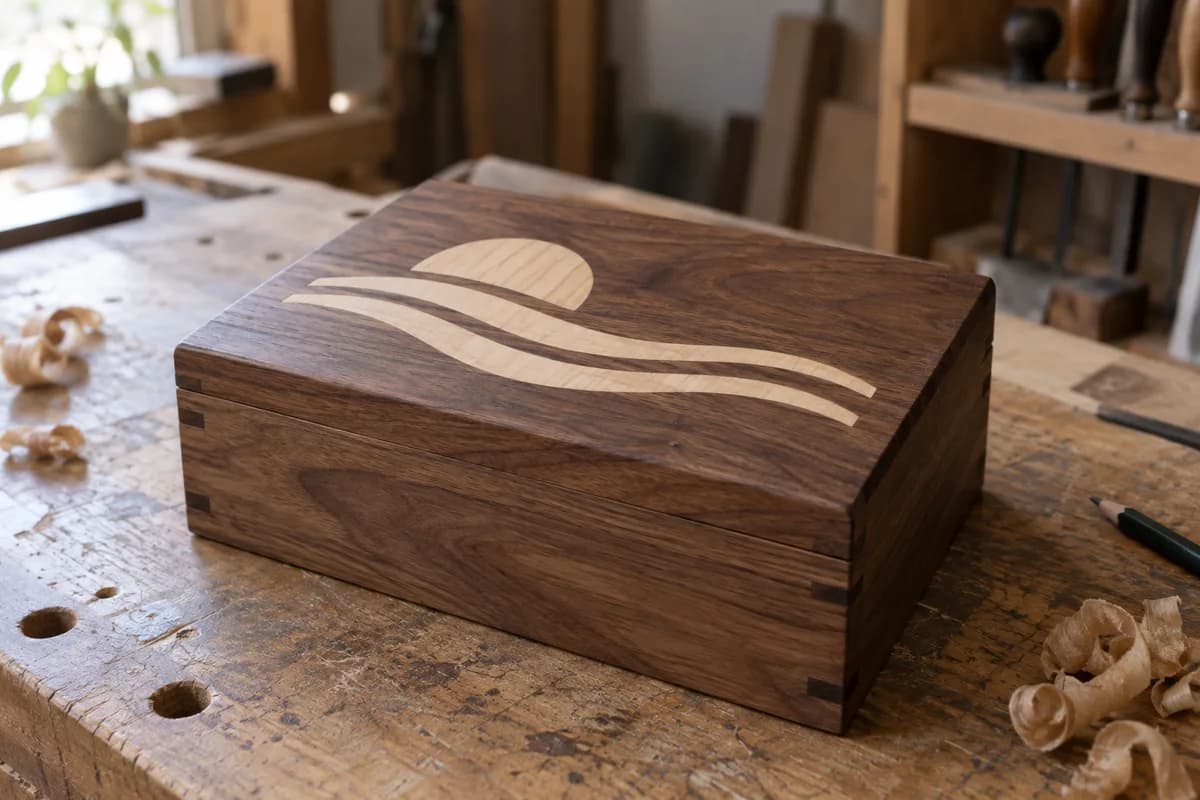
Thêm họa tiết gỗ tương phản vào hộp hoặc tấm nội thất. Dùng hình vector để phát triển hốc và miếng khảm; điều chỉnh độ khít, độ bù và dao trong CAM.
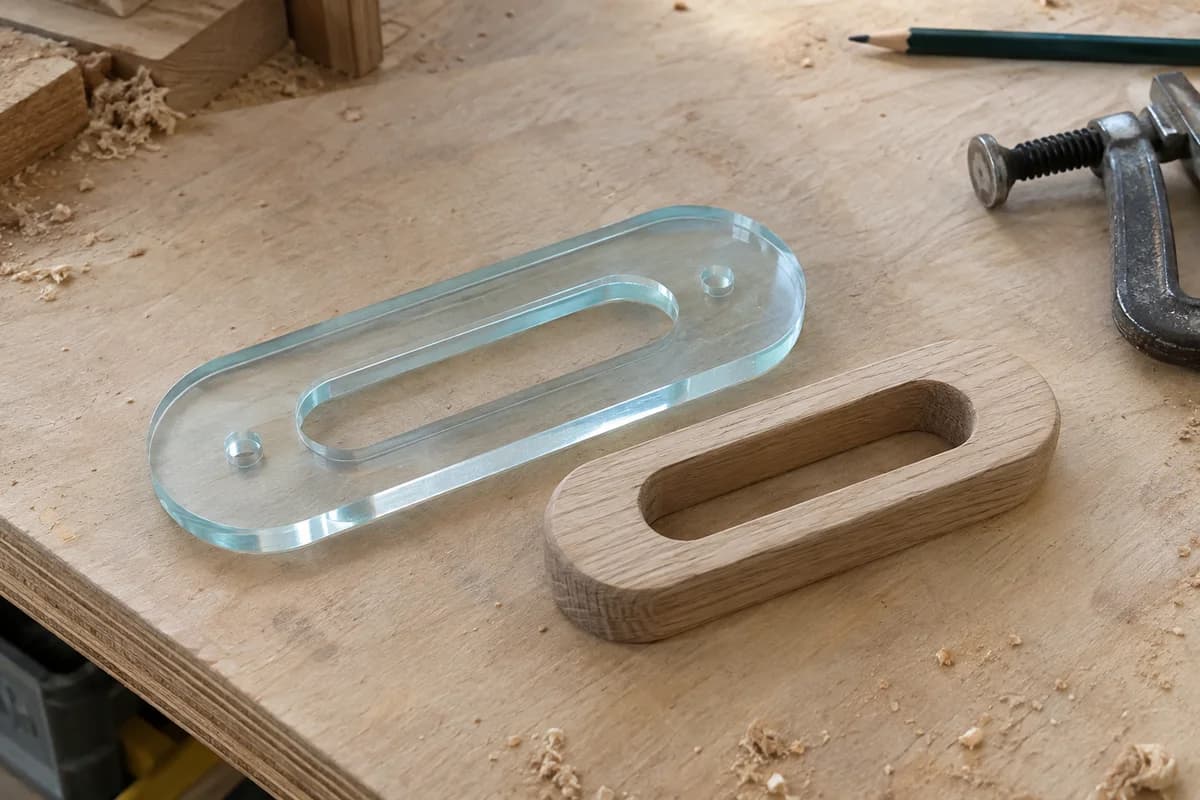
Acrylic · Phay
Biến đường viền đơn giản thành dưỡng lấy dấu hoặc phay dùng nhiều lần. Xác định kích thước, lỗ căn chỉnh và dung sai trong CAD trước khi gia công.
03 / BƯỚC TIẾP THEO
Cả hai đều bắt đầu từ cùng một thiết kế vector. Chọn định dạng CAD hoặc CAM hỗ trợ, rồi kiểm tra hình học đã nhập ở kích thước cuối cùng.
Giữ thiết kế dưới dạng đường dẫn vector có thể chỉnh sửa. Đây là cơ sở cho biển hiệu, hình bóng và đồ họa trong quy trình hỗ trợ SVG.
SVG · BézierXuất đường viền R12 khép kín cho CAD/CAM, với đường cong được lưu thành cung tròn và đoạn thẳng. Đặt chiều rộng bằng milimét (mặc định) hoặc inch, đơn vị được ghi vào phần header của tệp; các màu gốc thành lớp riêng để bạn gán nguyên công.
DXF R12 · mm / inCả hai định dạng đều không chứa đường chạy dao hay G-code. Lớp màu không tự trở thành nguyên công cắt, phay hốc hoặc khắc.
Tài liệu nhập tệp của FusionQUY TRÌNH
Bắt đầu với logo, hình bóng hoặc ảnh chữ rõ nét. Có thể dùng PNG, JPEG, WebP và các định dạng được hỗ trợ khác.
Phóng to bản xem trước. Kiểm tra chữ, chi tiết nhỏ và hình chồng lấn; điều chỉnh màu trong trình chỉnh sửa.
Mở khóa khi hài lòng với kết quả. Với DXF, đặt chiều rộng và đơn vị trước khi xuất.
Kiểm tra kích thước và biên dạng, gán nguyên công và mô phỏng đường chạy dao. Phần mềm CAM tạo lệnh cho máy.
TRƯỚC LẦN CẮT ĐẦU TIÊN
Tìm đường viền hở, đường chồng lấn và các phần nhỏ tách rời. Sửa hình học theo nguyên công đã chọn.
Xác nhận đơn vị và kích thước cuối sau khi nhập. Ảnh raster không phải bản vẽ kỹ thuật có kích thước.
Tính đến đường kính dao, góc trong, độ rộng đường cắt và chi tiết dễ gãy. Thêm cầu nối cho khuôn tô khi cần.
Chọn dao, độ sâu, lượng chạy dao và nguyên công trong CAM. Kiểm tra đường chạy dao và thử trên vật liệu thừa trước khi sản xuất.
Thông thường máy chạy G-code do phần mềm CAM tạo ra. SVG và DXF cung cấp hình học thiết kế. Nhập vector vào CAD/CAM, chọn nguyên công và dao, rồi tạo mã cho máy của bạn.
Dùng định dạng quy trình CAD/CAM của bạn hỗ trợ. PerfectVector xuất đường dẫn SVG có thể chỉnh sửa và đường viền DXF từ cùng một kết quả. Fusion hỗ trợ chèn cả hai vào bản phác thảo. Kiểm tra tỷ lệ và biên dạng sau khi nhập.
Không. Nhiễu ảnh gốc, chi tiết nhỏ và hình chồng lấn có thể cần chỉnh sửa. Kiểm tra bản xem trước, rồi kiểm tra và sửa đường viền trong CAD/CAM trước khi tạo đường chạy dao.
Xuất DXF cho phép đặt chiều rộng bằng milimét hoặc inch và đưa màu gốc vào các lớp riêng. Xác nhận kích thước sau khi nhập và tự gán nguyên công cắt, phay hốc hoặc khắc. Màu không tự xác định nguyên công của máy.
Logo, chữ, hình nét và hình bóng có độ tương phản cao, ranh giới rõ. Kết cấu nhỏ, chữ mờ và ảnh chụp cần kiểm tra kỹ hoặc đơn giản hóa. Với khuôn tô, kiểm tra cầu nối cho các phần tách rời bên trong.
Ảnh vector hóa không phải bản vẽ CAD có kích thước hay mô hình 3D. Hãy thiết kế chi tiết có dung sai chặt trong CAD. Đường viền phẳng SVG hoặc DXF không có thông tin chiều cao cho phù điêu 3D.
Vector hóa biến chữ nhìn thấy thành hình dạng. Nó không khôi phục phông chữ gốc hay văn bản có thể chỉnh sửa. Kiểm tra kỹ hình dạng và khoảng cách ký tự, nhất là chữ nhỏ hoặc mờ.
Vector hóa và xem trước luôn miễn phí và không giới hạn — bạn chỉ tốn một tín dụng khi tải xuống một tệp đã hoàn thành.
PERFECTVECTOR / CNC
Xem thiết kế dưới dạng vector trước khi quyết định tải xuống.
Vector hóa và xem trướcVector hóa và xem trước được bảo vệ miễn phí, không giới hạn. Một tín dụng mở khóa một kết quả; tải lại miễn phí.
