



Chế độ In 3D — hình học sạch cho slicer & CAD

SVG sẵn sàng in, nhập đúng ngay lần đầu.

hoặc thử bằng cách nhấp vào một ảnh

Không cần thẻ tín dụngLượt chuyển đổi dùng thử miễn phíSVG sẵn sàng trong vài giây
Bạn có thể tạo gì

Từ một bức ảnh đến một bản in hoàn thiện.

Nghệ thuật đồ họa phẳng mới là thứ ép đùn ra gọn gàng — một file SVG sạch trở thành móc khóa, biển dập nổi, đồ trang trí và nhiều thứ khác.

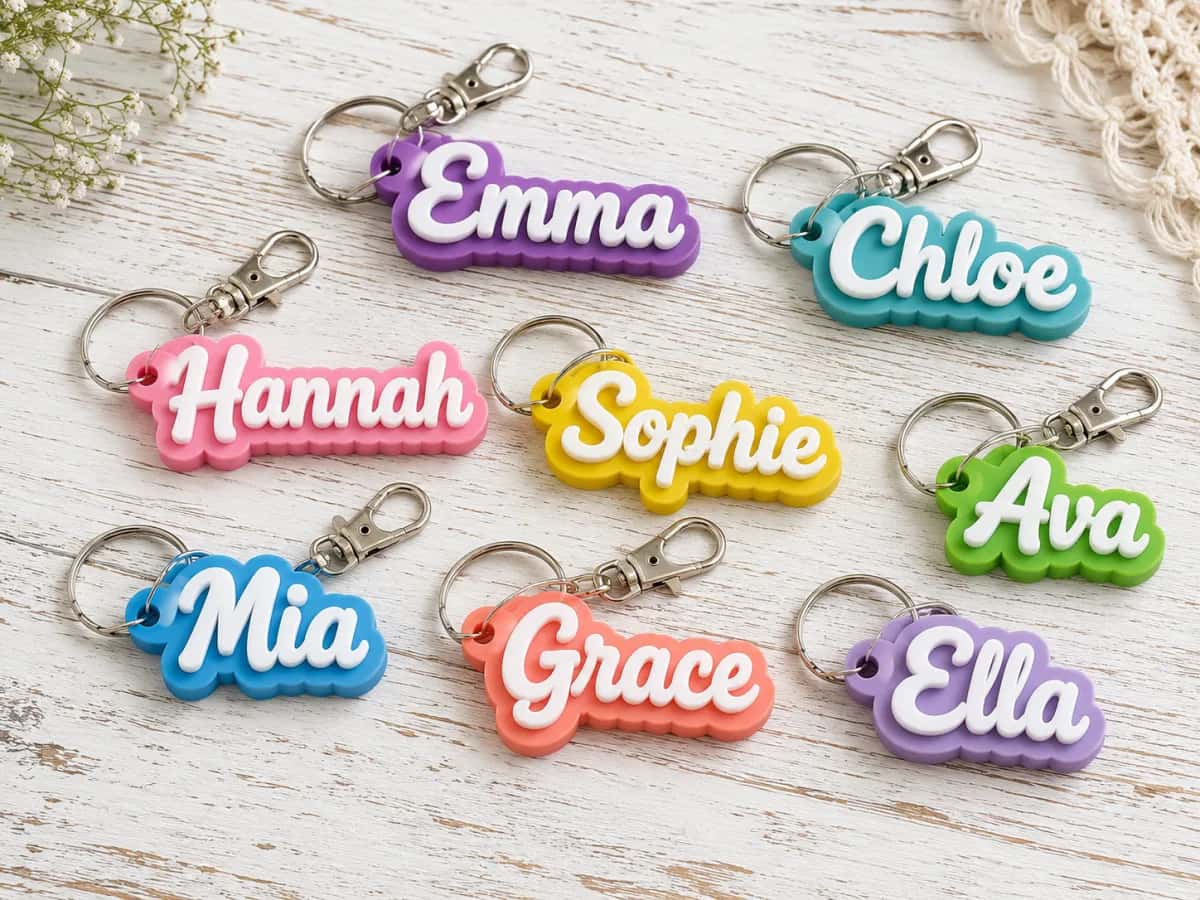
Móc khóa tên cá nhân hóa

Móc khóa tên cá nhân hóa

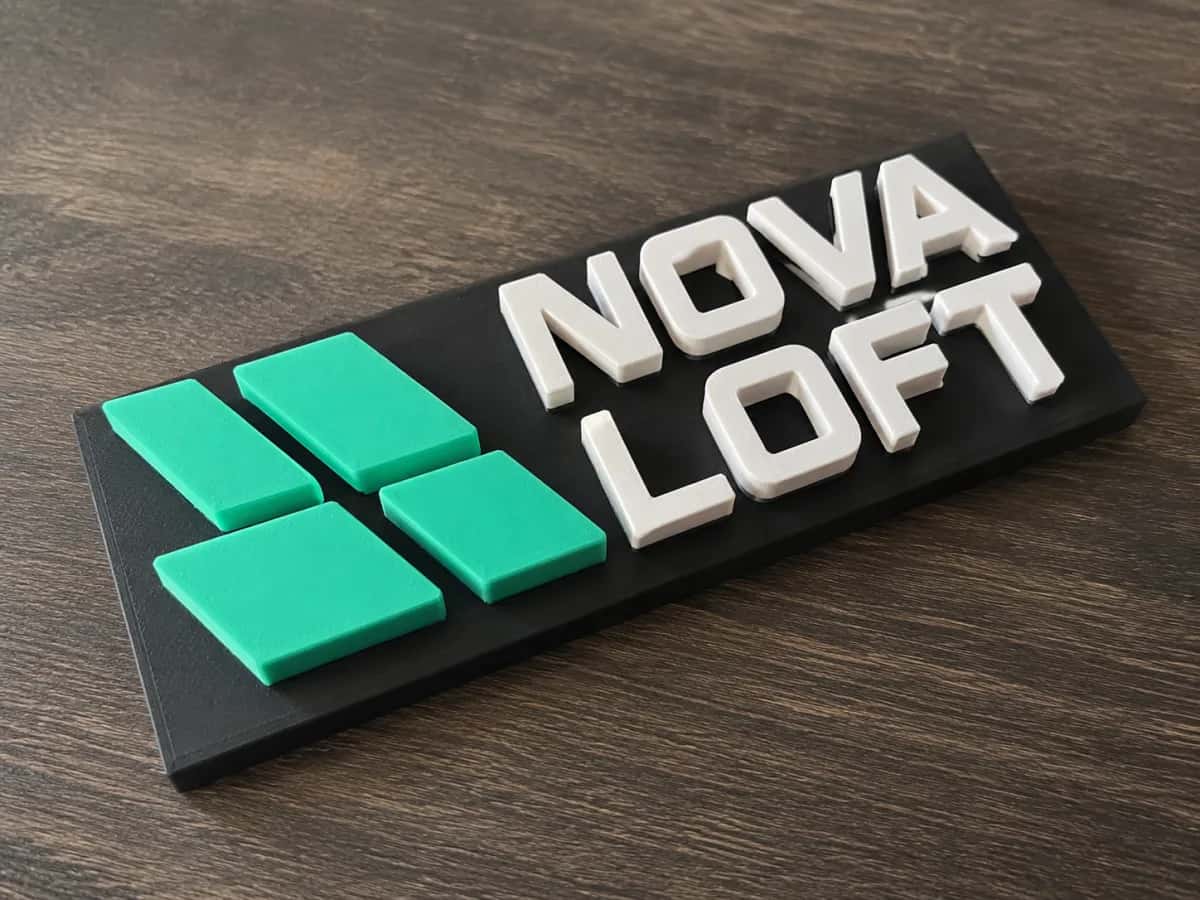
Một bảng tên logo dập nổi

Một bảng tên logo dập nổi

Một tấm biển nhiều màu nổi bật

Một tấm biển nhiều màu nổi bật

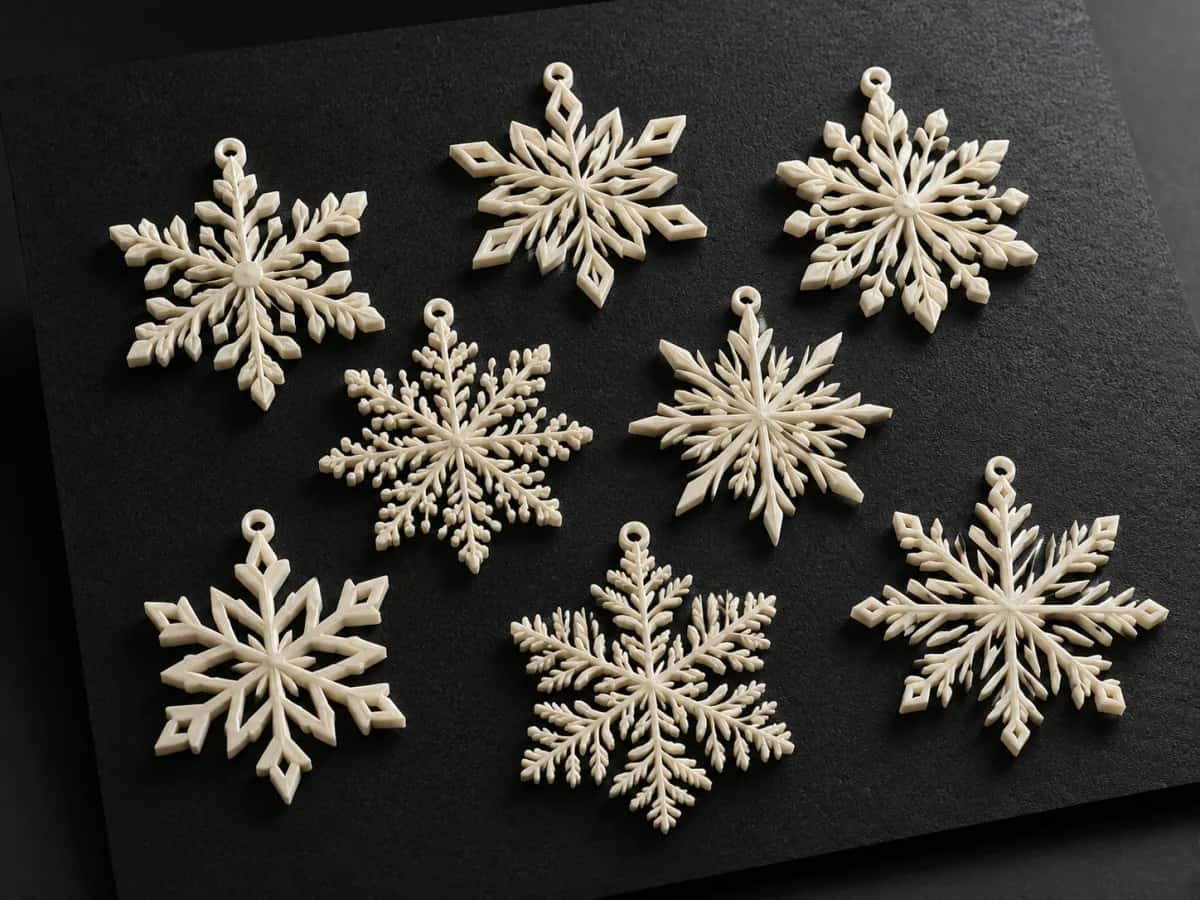
Đồ trang trí bông tuyết nhiều lớp

Đồ trang trí bông tuyết nhiều lớp

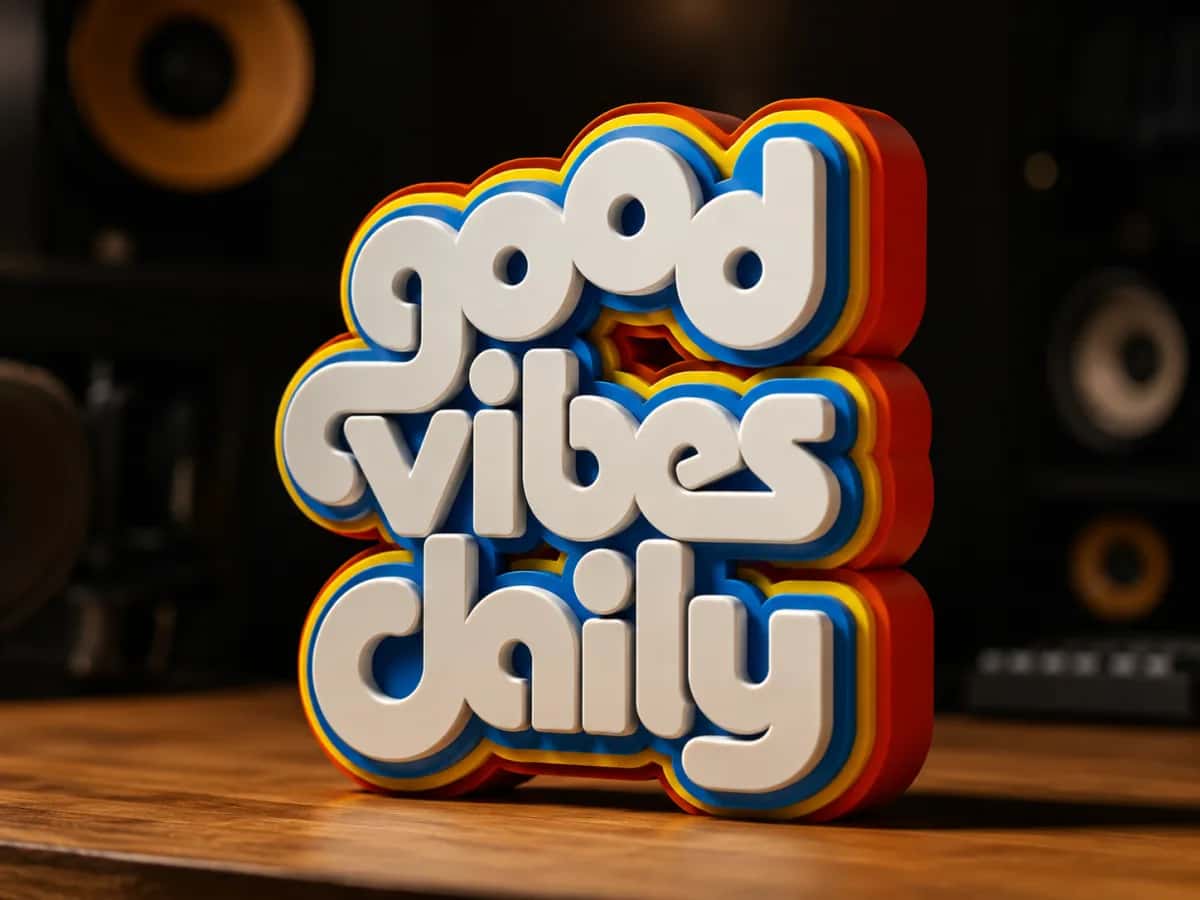
Một tấm biển chữ nghệ thuật đứng

Một tấm biển chữ nghệ thuật đứng

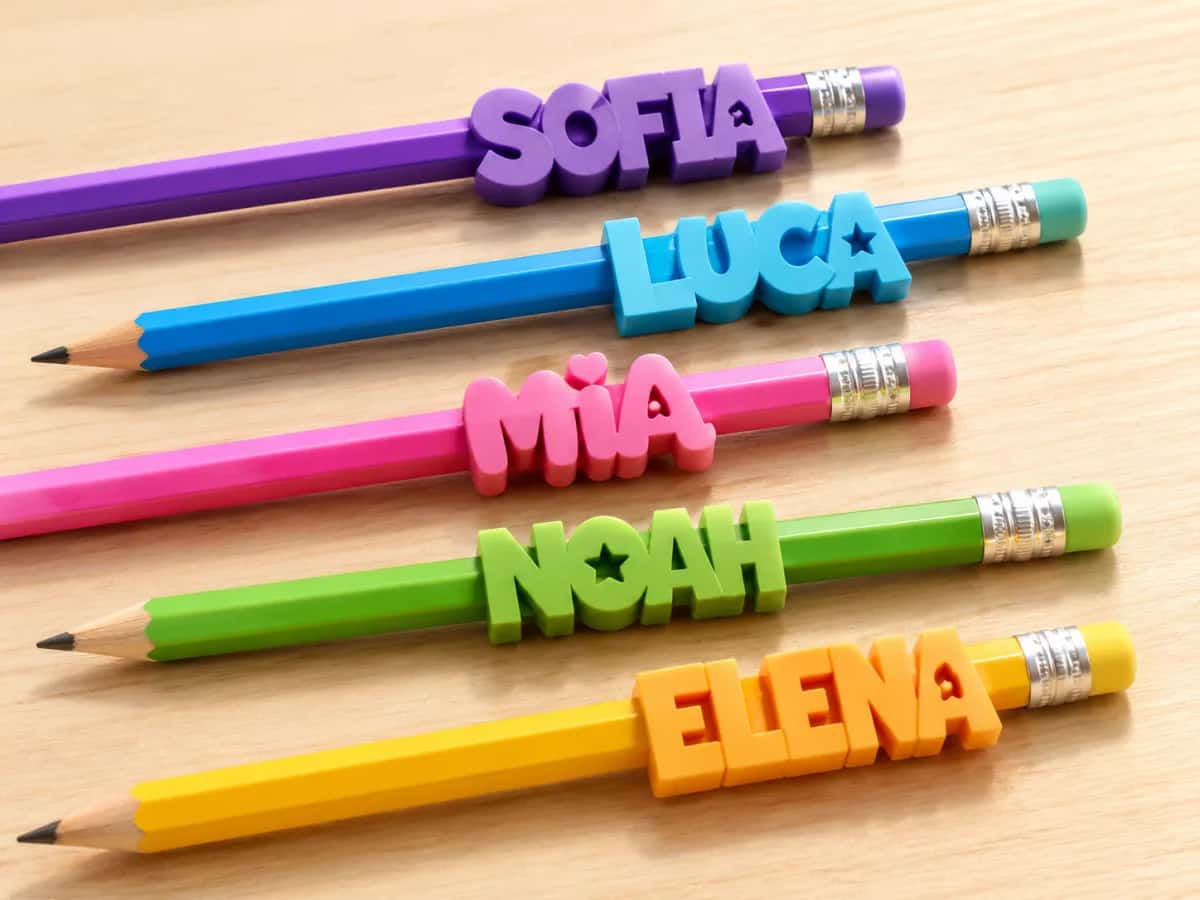
Topper bút chì cá nhân hóa

Topper bút chì cá nhân hóa

Chuyển đổi thực tế

Từ ảnh phẳng đến đường dẫn sạch.

Mỗi thiết kế đưa vào dưới dạng ảnh raster và đi ra thành đường dẫn vector khép kín, ít node — loại nhập vào không cần vật lộn và ép đùn ra khối đặc.

PNG
Móc khóa tên — cut-ready SVGSVG
Móc khóa tên
Móc khóa1 color
PNG
Bông tuyết — cut-ready SVGSVG
Bông tuyết
Đồ trang trí1 color
PNG
Mặt dây mèo — cut-ready SVGSVG
Mặt dây mèo
Nhiều màu · AMS3 colors
PNG
Logo con dấu — cut-ready SVGSVG
Logo con dấu
Dập nổi1 color
PNG
Topper sinh nhật — cut-ready SVGSVG
Topper sinh nhật
Topper bánh kem1 color
Ảnh của bạn (raster) SVG sẵn sàng in (vector, transparent)

Xem chính ảnh của bạn dưới dạng một SVG sạch.

Tải ảnh lên — miễn phí

Dùng thử miễn phí · Chỉ mất vài giây · Nhập vào Bambu Studio & Tinkercad

Lần nhập file không bao giờ chạy nổi.

Nếu bạn từng thử việc này rồi

Bạn tìm được một logo, chạy nó qua một bộ auto-trace miễn phí rồi thả SVG vào slicer. Nó hiện ra như một khối đặc — hoặc một mớ đường nét lạc lõng chẳng ép đùn ra được thứ gì.

Thế là bạn thử Tinkercad. “Shape too complex.” Bạn mở Fusion thay thế, và lần nhập biến một logo thành hàng trăm đoạn nhỏ li ti kéo cả bản phác thảo chậm như rùa bò.

Chưa bao giờ là lỗi của máy in. Lỗi nằm ở SVG — dựng từ pixel, nhồi đầy điểm neo mà chẳng slicer nào muốn nhằn cho hết.

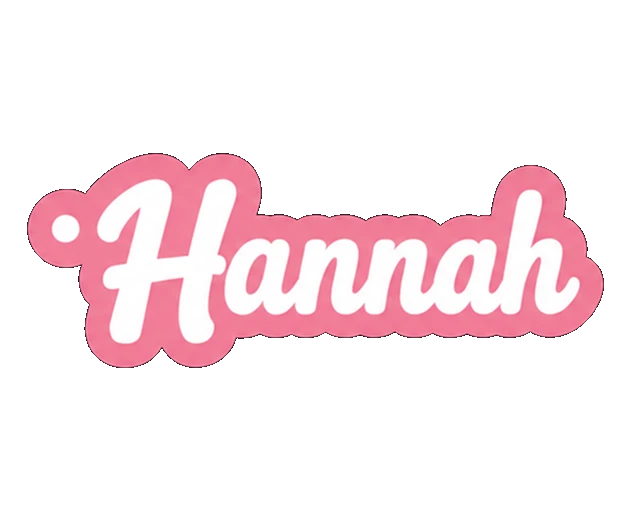
Bản gốc sạch
Một thiết kế chữ mượt mà, sạch đẹp — đường dẫn khép kín sắc nét, đúng kiểu cần được nhập vào.
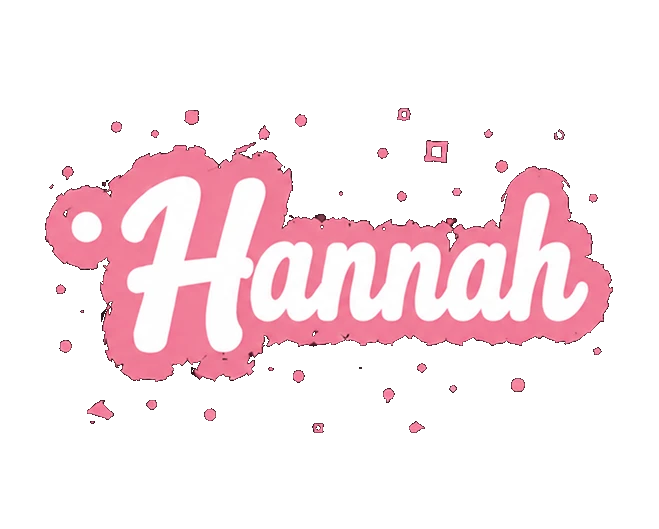
Kết quả lộn xộn
Cùng thiết kế đó nhưng auto-trace tệ hại — mảnh vụn lạc lõng rải rác, lốm đốm và cạnh đứt gãy thô ráp.

Cách khắc phục không phải là một slicer xịn hơn — mà là một SVG tốt hơn.

Vì sao nhập file thất bại

Pixel tạo ra hình học tồi.

Một bộ auto-trace chép lại từng cạnh pixel thành điểm neo và để các đường dẫn hở. Đó đúng là thứ khiến slicer và công cụ CAD của bạn nghẹn cứng.

Hàng trăm node lạc lõng Đường dẫn hở, đứt gãy 30 màu gần như giống hệt “Quá phức tạp” để nhập
Cách làm của PerfectVector

Đường dẫn sạch nhập vào sạch.

Chúng tôi dựng lại ảnh của bạn thành đường dẫn vector khép kín, ít node — đúng loại hình học mà slicer và công cụ CAD sinh ra để đọc.

Auto-trace
hàng trăm điểm lạc lõng
PerfectVector
đường dẫn sạch, khép kín

Same image. Cùng một ảnh. Một bên ép đùn ra khối đặc ngay lần đầu; bên kia làm khó bạn ngay khi nhập.

01

Số node thấp

Ít điểm neo hơn nghĩa là bản phác thảo nhanh hơn, không bị Fusion 360 ì ạch, và không gặp bức tường “shape too complex” của Tinkercad.

02

Đường dẫn khép kín, sẵn sàng tạo khối đặc

Đường viền khép kín ép đùn ra khối đặc — chứ không phải những đường đứt gãy và hình thù ma quái mà một bản trace lộn xộn để lại.

03

Màu sẵn sàng cho AMS

Gộp các màu trace lầy lội xuống còn vài vùng sạch, mỗi vùng sẵn sàng tách thành một đối tượng và sợi nhựa riêng cho bản in nhiều màu.

Muốn một file mà slicer của bạn thực sự chấp nhận?

Vector hóa của bạn — miễn phí

Dùng thử miễn phí · Đường dẫn khép kín ít node · Bao gồm trình chỉnh sửa màu

SO SÁNH

PerfectVector so với những cách thông thường để có một SVG in được

PerfectVectorTrace thủ công bằng InkscapeCác trình auto-trace thông thường
Bạn nhận được gìCác đường vector khép kín, sạchTùy vào tay nghề trace của bạnMột bản trace từng pixel một
Số nodeThấp — nhập vào không bị nghẽnDọn dẹp thủ công, từng node mộtCao — hàng trăm điểm thừa
Nhập vào Tinkercad / Bambu StudioSạch sẽ, ngay lần đầuNếu bạn đã đơn giản hóa đủThường “quá phức tạp” hoặc lỗi
Vùng màu cho AMSGộp xuống còn vài vùng sạchTách các đường bằng tayHiếm khi tách bạch được
Chỉnh sửa trước khi xuấtTrình chỉnh màu tích hợpCần có kỹ năng InkscapeKhông có — phải tải lên lại để đổi
GiáDùng thử miễn phí, không cần thẻ tín dụngMiễn phí (Inkscape) + thời gian của bạnMiễn phí, đánh đổi bằng chất lượng
Xem nó hoạt động

Xem pixel biến thành đường dẫn sạch.

Thả vào, vector hóa, đơn giản hóa, tải xuống — một ảnh raster trở thành đường dẫn vector khép kín mà bạn có thể thả thẳng vào slicer, chỉ trong vài giây.

PerfectVector — converting your image…
PNG / JPG
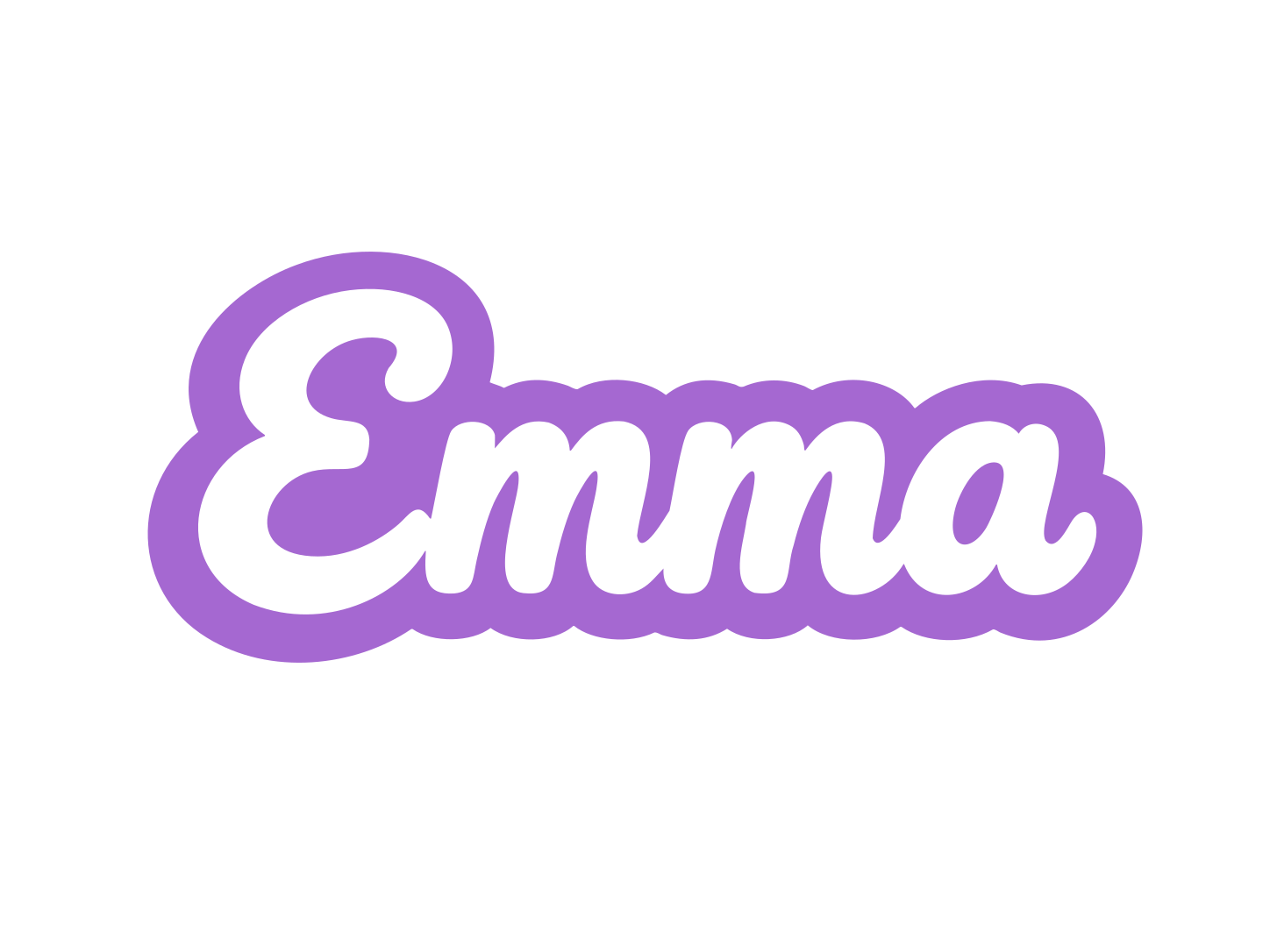
Clean print-ready Emma name keychain SVG
SVG sạch

Một minh họa cho quy trình chuyển đổi và đơn giản hóa.

CÁCH HOẠT ĐỘNG

Cách chuyển một ảnh thành SVG để in 3D

  1. 1

    Tải ảnh của bạn lên

    Kéo vào một file PNG hay JPG — một logo, icon hay hình vẽ tay. Không cần thẻ tín dụng để bắt đầu, và những lần chuyển đổi đầu tiên của bạn miễn phí.

  2. 2

    Để AI vector hóa nó

    PerfectVector dựng lại nó thành các đường khép kín, sạch với số node thấp — trái ngược hẳn với một bản auto-trace đầy nhiễu.

  3. 3

    Gộp các màu lại

    Dùng trình chỉnh sửa tích hợp để gộp các màu gần trùng nhau thành vài vùng màu sạch — mỗi vùng một sợi nhựa cho các bản in bằng AMS.

  4. 4

    Tải về và nhập vào

    Tải SVG về và nhập nó vào Bambu Studio, Tinkercad hay Fusion 360 — rồi dập nổi, ép đùn hay cắt.

Thiết kế của bạn xứng đáng được nhập vào sạch sẽ.

Thả ảnh vào và nhận một SVG sẵn sàng in chỉ trong vài giây.

Dùng thử miễn phí
HOẠT ĐỘNG VỚI CÔNG CỤ CỦA BẠN

Mẹo nhập cho mọi công cụ

Một SVG sạch sẽ nhập vào mượt mà ở mọi nơi — đây là chi tiết cụ thể cho từng công cụ.

Bambu Studio

Nhập SVG từ menu File, rồi chỉnh tỷ lệ và ép đùn. Để bỏ hình chữ nhật nền và tách các màu, nhấp chuột phải rồi chọn Split, sau đó To objects — giờ thì gán một sợi nhựa cho mỗi phần để in bằng AMS. Các đường khép kín, sạch sẽ ép đùn thành khối đặc, chứ không phải các đường đứt gãy.

Tinkercad

Giữ file đơn giản và dưới 4 MB, và một SVG ít node sẽ lướt qua bức tường “shape too complex”. Nhập nó vào, rồi đặt chiều cao để ép đùn thành khối đặc.

Fusion 360

Chèn SVG vào một sketch, rồi ép đùn. Số node thấp quan trọng nhất ở đây — chính Autodesk cũng cảnh báo rằng các SVG phức tạp sẽ biến thành hàng trăm đường cong spline làm chậm sketch.

Bất kỳ slicer nào

Một khi nó đã là khối đặc trong CAD hay slicer của bạn, hãy cắt lớp và in như bình thường. Hãy đơn giản hóa mọi chi tiết mảnh hơn bề rộng đầu phun — nó sẽ không còn nguyên sau khi in.

  • Không cần thẻ tín dụng để bắt đầu
  • Số node thấp — nhập vào sạch sẽ
  • Các đường khép kín, sẵn sàng thành khối đặc
  • Trình chỉnh màu tích hợp cho AMS
  • Hoạt động với Bambu Studio, Tinkercad & Fusion 360
BẢNG GIÁ ĐƠN GIẢN, CÔNG BẰNG

Bắt đầu miễn phí. Nâng cấp bất cứ lúc nào.

Free

Để bắt đầu

$0

Miễn phí cho mọi người

  • 3 lượt tải xuống SVG mỗi ngày
  • Trình chỉnh sửa màu tích hợp
  • Đơn giản hóa & gộp màu
  • SVG đầu ra sạch, đã tối ưu
  • Không cần thẻ tín dụng
Khuyên dùng

Light

Cho năng suất hằng ngày

$10$7/thángTiết kiệm 30%

Giá ưu đãi sớm

  • Mọi thứ trong Free và:
  • Dùng nhiều gấp 8× so với Free
  • 25 lượt tải xuống SVG mỗi ngày (~750/tháng)
  • Chốt mức giá ưu đãi sớm (trước đây là $10)
  • Ưu tiên tạo SVG
  • Ưu tiên hỗ trợ qua email
  • Truy cập sớm các tính năng mới
Coming soon

Pro

Cho năng suất tối đa

Giá sắp công bố
  • Mọi thứ trong Light và:
  • Dùng nhiều hơn Light
  • Lượng tải xuống cao nhất
  • Tạo SVG chính xác nhất

Hủy bất cứ lúc nào.

CÂU HỎI THƯỜNG GẶP

Còn thắc mắc trước khi chuyển đổi?

Làm sao để nhập một SVG vào Bambu Studio?+
Dùng lệnh Import trong menu File và chọn file SVG của bạn — nó hiện ra dưới dạng một hình mà bạn có thể chỉnh tỷ lệ và ép đùn. Khi nhập thường sẽ có thêm một hình chữ nhật nền; nhấp chuột phải rồi chọn Split, sau đó To objects, và xóa nó đi. Chính thao tác split đó cũng tách các vùng màu của bạn ra để bạn gán một sợi nhựa cho mỗi vùng khi in bằng AMS.
Tôi có thể in 3D một logo từ file JPG không?+
Có. Trước hết hãy chuyển file JPG thành một SVG sạch, rồi nhập nó vào và dập nổi hoặc ép đùn nó lên mô hình của bạn. Các logo dạng đồ họa, phẳng vector hóa rất đẹp; chỉ cần giữ chi tiết lớn hơn bề rộng đầu phun để nó còn nguyên sau khi in.
Vì sao Tinkercad báo SVG của tôi quá phức tạp?+
Gần như luôn là do quá nhiều node hoặc đường — hoặc file lớn hơn 4 MB. Các trình auto-trace nhồi vào hàng trăm điểm neo thừa. Một SVG sạch, ít node sẽ nhập vào mà không gặp bức tường “shape too complex”, và đó chính xác là thứ PerfectVector tạo ra.
Tôi có thể in 3D một bức ảnh chụp không?+
Không phải dưới dạng vector. Một bức ảnh có gradient mượt không ép đùn thành hình học sạch được — in một bức ảnh là làm lithophane, vốn là một quy trình raster (heightmap) riêng. PerfectVector dành cho nghệ thuật đồ họa, phẳng: logo, chữ, icon và hình vẽ nét.
Điều gì khiến một SVG thật sự in được?+
Các đường khép kín, sạch để hình ép đùn thành khối đặc; số node thấp để slicer hay công cụ CAD của bạn không bị nghẽn; và chi tiết không mảnh hơn mức đầu phun có thể in. PerfectVector xuất ra đủ cả ba điều đó theo mặc định.
Tôi có thể in thiết kế nhiều màu bằng AMS không?+
Có. Gộp ảnh của bạn xuống còn vài vùng màu sạch trong trình chỉnh sửa, nhập SVG vào, rồi dùng Split to objects trong Bambu Studio và gán một sợi nhựa cho mỗi phần. Các màu sạch, tách bạch chính là thứ giúp thao tác split đó chạy mượt.
Nó có xuất STL hay G-code không?+
Không phải hai thứ đó. PerfectVector xuất thiết kế của bạn dưới dạng một SVG sạch — cùng với PNG, JPG, PDF, EPS và DXF — nhưng mô hình 3D (STL) và đường chạy dao (G-code) đến từ chính công cụ của bạn: nhập SVG vào Bambu Studio, Tinkercad hay Fusion 360, ép đùn nó thành khối đặc, rồi slicer của bạn tạo ra G-code.
Tạo một SVG để in 3D có miễn phí không?+
Có — những lần chuyển đổi đầu tiên của bạn miễn phí mà không cần thẻ tín dụng, và trình chỉnh màu tích hợp đã có sẵn. Nếu bạn in nhiều, gói Light có giá $7/tháng.

Sẵn sàng in một thứ gì đó từ chính ảnh của bạn?

Chuyển ảnh sang SVG để in 3D — Vectorizer AI miễn phí · PerfectVector