
Chuyển ảnh thành SVG để in 3D sạch
Máy in 3D không đùn pixel, nên thiết kế phẳng bắt đầu bằng SVG. Tìm cách tạo SVG sạch có đường kín, nhập và đùn được ngay lần đầu.
Trên trang này
- Vì sao in 3D cần SVG thay PNG?
- Ảnh nào đùn tốt, ảnh nào không?
- Quy trình: từ ảnh đến SVG sẵn đùn
- 1. Bắt đầu nguồn đúng
- 2. Chuyển thành đường vector sạch
- 3. Gộp màu về phần sẽ in
- 4. Kiểm tra đường trước nhập
- 5. Nhập và đùn
- Quy trình này với PerfectVector trông thế nào?
- Khi nào SVG không đúng?
- Câu hỏi thường gặp
- Nguồn tham khảo
Để dùng ảnh phẳng trong quy trình in 3D dựa trên đùn, đồ ảnh thành đường vector, làm sạch biên dự kiến rồi nhập SVG vào phần mềm hỗ trợ. Trong Autodesk Fusion, chẳng hạn, có thể chèn SVG vào phác thảo, đùn biên dạng hợp lệ thành khối. In tốt còn tùy kích thước, độ dày chi tiết, mô hình, cài lát cắt, vật liệu và máy.
Hướng dẫn bao quát thiết kế phẳng như logo, chữ, hình bóng, họa tiết, khuôn bánh, từ chọn ảnh đến lúc đùn. Với mô hình bằng script, theo các bước nhập, đùn SVG OpenSCAD, gồm kiểm tra riêng lỗ thật. Nếu mới với vector, vector hóa hình ảnh thực sự làm gì là nhập môn hai phút hữu ích.
Ít thời gian? Toàn quy trình
- Kiểm tra thiết kế hợp đùn phẳng. Đồ họa phẳng hợp biên dạng; ảnh, vật thể điêu khắc cần cách 3D khác.
- Bắt đầu từ ảnh nét nhất, tương phản cao, lý tưởng nền sạch hoặc trong suốt.
- Chuyển SVG bằng vector hóa AI, gộp màu về những phần thực sự sẽ in.
- Kiểm tra đường: Hình kín, số nút hợp lý, không hộp nền thừa, đảo bị lỗi.
- Nhập và đùn trong CAD hay công cụ mô hình có tài liệu hỗ trợ SVG, xuất định dạng 3D phần mềm lát cắt hỗ trợ.
Vì sao in 3D cần SVG thay PNG?
PNG hoặc JPG là lưới pixel thay hình học biên chỉnh được. SVG lưu đường, hình mà CAD hay ứng dụng mô hình hỗ trợ nhập vào phác thảo. Với đùn biên dạng thông thường, biên nối nhau phải xác định vùng chọn được; Autodesk mô tả biên dạng tô từ đường cong phẳng kín, chọn biên dạng cho đùn khối đặc.
SVG là bước giữa. Ảnh thành SVG, SVG thành khối 3D, khối thành STL để phần mềm lát cắt in. Chuyển ở đây chỉ là mũi tên đầu, nhưng quyết định phần sau có trôi chảy không.
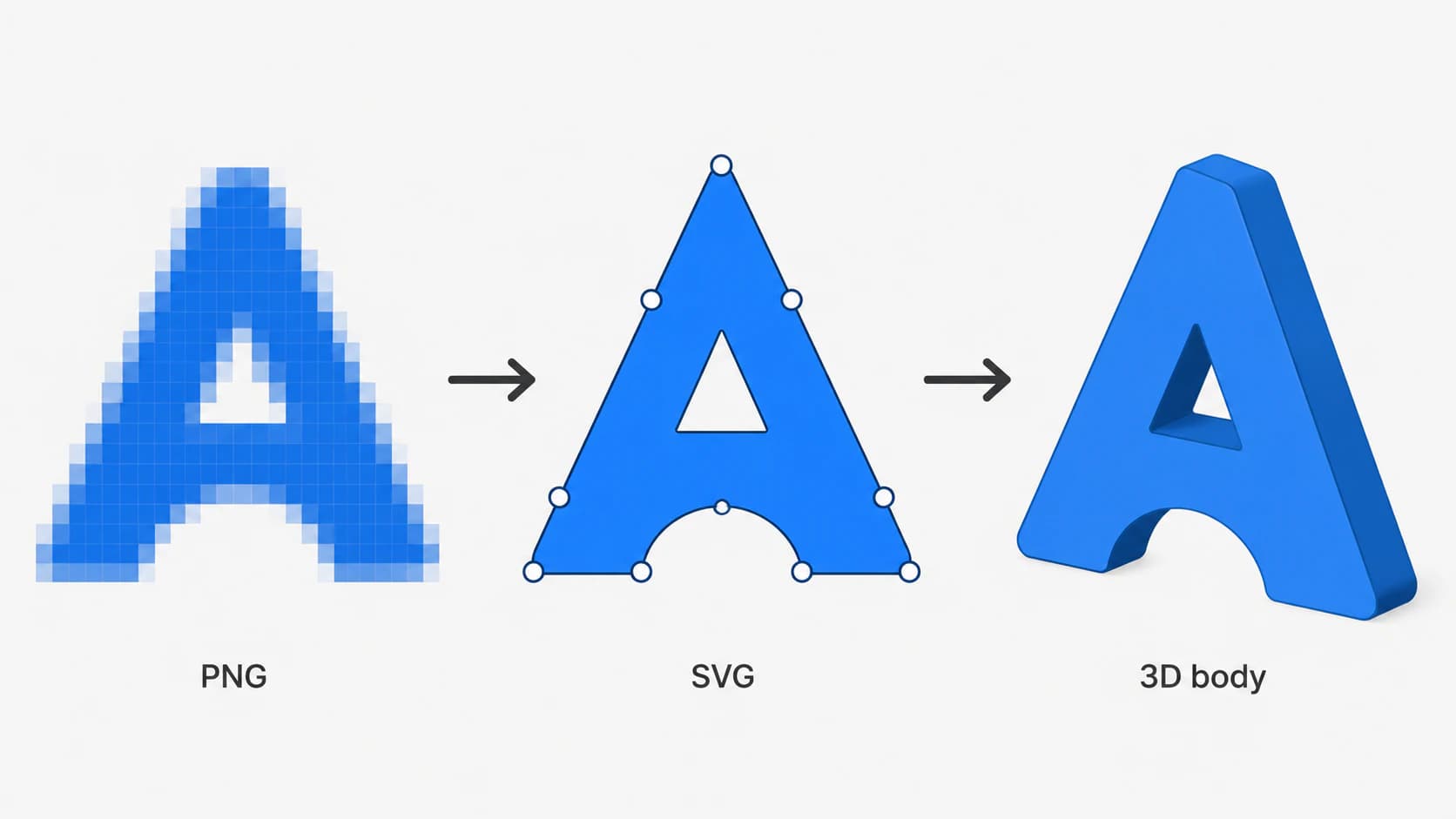
Cần làm rõ: khác công cụ AI “ảnh thành 3D” hứa mô hình đầy đủ từ một ảnh. Chúng đoán độ sâu, hình học để tạo cả vật thể, là nhu cầu riêng. Cách SVG hẹp và chính xác hơn: lấy thiết kế phẳng, cho hình học sạch để tự đùn. Với móc khóa logo hoặc biển nổi, đó là kiểm soát cần.
Ảnh nào đùn tốt, ảnh nào không?
Ảnh tốt cho in 3D là gì? Đồ họa phẳng mép rõ: logo, chữ lồng, chữ, hình bóng, hình nét, biểu tượng đơn giản. Đồ thành hình kín sạch để đùn khối rõ. Ảnh chụp, AI nhiều chuyển sắc, bóng mềm không có mép sạch, cho đường bao lổn nhổn vô nghĩa. Nếu thiết kế cơ bản phẳng, phù hợp.
| Ảnh | Đùn dạng SVG không? | Vì sao |
|---|---|---|
| Logo, chữ lồng, chữ | Có | Mép rõ thành hình kín đùn sạch |
| Hình bóng, biểu tượng đậm | Có | Một hình đặc, lý tưởng móc khóa, họa tiết |
| Hình nét, bản vẽ đường bao | Thường có | Khi nét đủ dày để in, nét mỏng dễ vỡ |
| Ảnh, chân dung | Cách khác hoặc chủ ý cách điệu | Đồ phẳng không giữ sâu, sắc độ liên tục |
| AI chuyển sắc, đổ bóng | Giản lược vùng phẳng hoặc cách khác | Chuyển mềm không trực tiếp xác định một biên đùn |
Nếu ở hàng “không”, SVG có lẽ không đúng, phần cuối nói cách khác. Còn lại tiếp tục chuyển.
Quy trình: từ ảnh đến SVG sẵn đùn
1. Bắt đầu nguồn đúng
Bản đồ sạch tương ứng nguồn. Dùng bản lớn, nét nhất, tương phản mạnh với nền. Ưu tiên nền trong suốt hoặc đặc để không đồ chữ nhật quanh thiết kế, gây khối nền thừa. Nguồn cao giữ chi tiết mép; mỗi gợn đường in thành gợn nhựa. Xem bảo vệ mép trong chuyển không mất chất lượng.
2. Chuyển thành đường vector sạch
Tải ảnh lên công cụ vector hóa, kiểm tra bản đồ. Có thể chuyển ảnh thành SVG cho in 3D trực tiếp. Cần cụ thể: biên tạo đúng vùng chọn được, cấu trúc quản lý được thay hàng trăm mảnh đốm. Đây quyết định dùng được biên dạng không nên bước 4 kiểm tra riêng.
3. Gộp màu về phần sẽ in
In một màu cần một hình sạch nên gộp hết. In nhiều màu, nhiều phần thì tách mỗi phần SVG riêng để đặt cao, màu riêng: đế, chữ nổi, hình nhấn. Trình màu PerfectVector làm gộp, tách trước tải, không phải gỡ mảnh sau. Cách nghĩ giống SVG nhiều lớp cho máy cắt, thay màu vinyl bằng chiều cao đùn.
Nếu đích cần phần riêng theo màu, tách bảng màu hoàn chỉnh thành SVG căn chỉnh, xác minh tỷ lệ chung.
4. Kiểm tra đường trước nhập
Bước mọi hướng dẫn chuyển bỏ qua, cứu khỏi lỗi “hình quá phức tạp”. Mở SVG, trình duyệt hay trình vector xem trước được, tìm bốn điều:
- Hình kín. Đường hở không có bên trong xác định, không đùn khối được. Đường bao phải kín toàn vòng. Nhập cong nhưng không mặt thì dùng chẩn đoán SVG không đùn tìm đầu hở, chồng lấp, hình chỉ đường.
- Số nút. Hàng trăm điểm thừa biến logo thành hàng trăm đoạn khi nhập, làm CAD bò chậm, gây lỗi phức tạp. Đồ sạch ít hơn nhiều. Vì sao dư nút giải thích đường hợp lý.
- Không hộp nền thừa. Chữ nhật quanh hình thì xóa trước nhập, nếu không đùn thành tấm.
- Đảo và lỗ chữ. Lỗ “O”, giữa “A”, trong vòng phải còn lỗ, không lấp. SVG sạch giữ thành đường con riêng để đùn đọc đúng.
5. Nhập và đùn
Đưa SVG vào công cụ có tài liệu nhập, xác minh tỷ lệ, tạo khối. Trong Fusion dùng Insert SVG trên mặt phác, xác nhận vùng hiện thành biên dạng rồi Extrude. CAD, phần mềm lát khác có giới hạn riêng nên xem tài liệu hiện tại, không mặc định giống nhau. Với Tinkercad, theo kiểm tra nhập SVG và hình để xem vùng tô, lỗ, kích thước, cao. Với Bambu Studio, dùng danh sách PNG thành SVG riêng Bambu cho màu, lỗ, tỷ lệ, xác minh sau nhập.
Với Rhino 8, dùng lựa chọn nhập SVG cho cong, hatch, mặt phẳng để chọn loại đối tượng bước sau cần, xác minh mẫu.
Sau mô hình, xuất định dạng 3D phần mềm lát hỗ trợ, lát, kiểm tra lớp và đường chạy tạo ra. SVG là nguồn 2D giữa, không phải lệnh máy in.
Để chọn tệp tiếp gửi, so cùng logo dạng SVG, STL, 3MF: đường nguồn, lưới mô hình, đơn vị, thuộc tính phục vụ giai đoạn bàn giao khác.
Với dập nổi PrusaSlicer, theo quy trình emboss SVG, kiểm tra trên mặt đích.
Quy trình này với PerfectVector trông thế nào?
PerfectVector xử lý raster thành vector. Dựng vùng thấy thành đường chỉnh được, màu giúp hợp hoặc tách phần định mô hình. Kiểm tra SVG tải trong công cụ đích: không công cụ nào bảo đảm mọi trình nhập CAD nhận mọi vùng đồ là biên dạng hợp lệ.
Cần biết giới hạn: PerfectVector cho SVG sạch, và DXF, EPS, PDF nếu thích; phần mềm lát hoặc CAD mới đùn thành STL. Tách có chủ ý vì đường 2D sạch làm 3D dễ. Chuyển ảnh, tự kiểm tra, hoặc bắt đầu công cụ ảnh thành vector chung nếu dự án không riêng 3D.
Khi nào SVG không đúng?
Lọc trước khi tốn nhựa:
- Ảnh, chân dung mất sắc, sâu khi thành đường phẳng. Muốn kiểu ảnh hay điêu khắc, cân nhắc lithophane, quang trắc hoặc ảnh thành 3D chuyên dụng.
- Vật thể hữu cơ, điêu khắc như tượng nhỏ, bình cong, có chiều sâu không là thiết kế phẳng, một đường đùn không bắt được. Mô hình hoặc quét chúng.
- AI nhiều chuyển sắc cùng lỗi mép. Làm phẳng thành hình đặc trước, hoặc chấp nhận chỉ đường đậm đùn được.
- Nét rất mỏng, chữ nhỏ đồ được nhưng in yếu, gãy móc khóa hoặc không bám. Làm dày nguồn hoặc in lớn.
Quy tắc thật đơn giản: vẽ thiết kế bằng bút dạ thành hình phẳng được thì đùn tốt. Chỉ có nghĩa nhờ bóng, sâu thì chọn cách 3D khác.
Câu hỏi thường gặp
Máy in 3D in trực tiếp SVG được không? SVG thường là nguồn thiết kế 2D giữa, không lệnh máy. Nhập phần mềm hỗ trợ, biến vùng thành khối, xuất định dạng 3D phần mềm lát nhận và kiểm tra đường đã lát. Định dạng đúng tùy phần mềm, quy trình máy.
Khác ảnh thành SVG và công cụ AI ảnh thành 3D? Ảnh thành SVG biến thiết kế phẳng thành đường 2D chính xác để tự đùn, hình học sạch cho logo, chữ, biển. AI ảnh thành 3D cố tạo cả mô hình điêu khắc từ một ảnh bằng đoán sâu. SVG phù hợp hơn khi thiết kế cơ bản phẳng.
Vì sao SVG nhập thành khối lổn nhổn hoặc lỗi “hình quá phức tạp”? Thường do biên sai, chồng, nút quá nhiều, mảnh nhỏ, raster nhúng, giới hạn trình nhập. Kiểm tra đường, chỉ giản lược nơi hình giữ được, xóa hộp nền thừa đã xác nhận trước nhập lại.
In 3D ảnh chụp dạng SVG được không? Có thể cách điệu thành vùng vector phẳng nhưng không giữ sâu, sắc ảnh. Kết quả 3D từ ảnh có thể hợp lithophane hay cách có sâu hơn đùn SVG phẳng.
Làm bản in 3D nhiều màu từ ảnh thế nào? Tách thiết kế thành hình sạch mỗi màu hay phần, đùn cao riêng, gán màu hoặc nhựa. Gộp, tách màu trước xuất SVG thay chia mảnh sau giúp đỡ mệt nhiều.
Nguồn tham khảo
- Autodesk Fusion — Insert SVG — Đặt hình học SVG lên mặt phác.
- Autodesk Fusion — Tạo phác 3D — Cong phẳng kín tạo biên dạng tô.
- Autodesk Fusion — Đùn khối đặc — Chọn biên dạng, tạo khối.
- W3C — Scalable Vector Graphics (SVG) 2 — Mô hình tài liệu vector 2D SVG.
- PerfectVector — SVG cho in 3D — Quy trình raster thành SVG cho dự án 3D hiện tại.
Có thiết kế phẳng chờ in? Chuyển SVG sạch, kiểm tra đường, nhập phần mềm lát hoặc CAD đùn. Đường sạch làm bước 3D dễ. Đưa cùng thiết kế tới phay hay plasma? Chuyển CNC là quy trình anh em.
Thêm từ blog
Chuyển ảnh thành SVG để cắt laser sạch
Máy laser đi theo đường dẫn, không theo pixel. Tìm cách chuyển PNG hoặc JPG thành SVG sạch có đường kín để máy cắt và khi nào nên khắc thay thế.

Cách kiểm tra tệp SVG trước khi cắt (hoặc mua)
Kiểm tra tệp cắt trong năm phút: phát hiện vector giả, đường dẫn trùng, quá nhiều nút và khung thừa trước khi lãng phí vinyl, cùng những điều cần xem trước khi mua.



