
SVG không đùn khối được: sửa đường dẫn hở và biên dạng lỗi
SVG không đùn khối được khi đường dẫn không tạo mặt hợp lệ. Tìm đầu mút hở, thiết kế chỉ có nét, chồng lấn, lỗ và quá nhiều nút trước khi đổi định dạng.
Trên trang này
SVG có thể trông hoàn chỉnh nhưng vẫn không đùn khối được. Nguyên nhân thường là các đường cong đã nhập không xác định được biên dạng kín, hợp lệ. Khe hở quá nhỏ để thấy, đường tâm không bao diện tích, điểm tự giao hoặc đoạn trùng có thể khiến phần mềm CAD không tìm được mặt.
Cách thử nhanh nhất không phải xuất thêm lần nữa. Hãy thử chọn vùng bên trong đường viền. Trong Fusion, tài liệu 3D Sketch giải thích rằng đường cong phẳng kín tạo biên dạng có tô bóng. Nếu chỉ chọn được các đường, hãy chẩn đoán ranh giới trước khi đổi định dạng tệp.
Kiểm tra những điều này trước khi chuyển sang DXF
- Phần trong hình có được nhận là biên dạng không?
- Mọi ranh giới dự định có kín từ đầu mút này đến đầu mút kia không?
- Thiết kế có phải đường tâm cần độ rộng thay vì đường viền được tô màu không?
- Đường dẫn có tự giao hoặc nằm ngay trên bản trùng không?
- Lỗ có được biểu diễn là lỗ thay vì hình được tô riêng không?
- Bản phác có dày đặc đến mức công cụ nhập CAD khó giải được không?
Đường viền không phải lúc nào cũng là biên dạng
Trình chỉnh sửa vector là công cụ hiển thị dễ tính. Nó có thể vẽ nét dọc đường dẫn hở, và màu tô có thể làm đường viền hở trông kín giữa điểm cuối và điểm đầu. Phần mềm CAD làm công việc khác. Nó cần vùng có ranh giới để tạo mặt, rồi tạo khối đặc.
Điều đó tạo ba trường hợp phổ biến:
| Bạn thấy gì | Tệp có thể chứa gì | Kết quả đùn khối |
|---|---|---|
| Hình logo được tô màu | Một hoặc nhiều ranh giới kín | Thường là biên dạng có thể chọn |
| Nét vẽ mảnh | Đường tâm hở có nét viền | Không có mặt để đùn thành tấm |
| Đường viền trông hoàn chỉnh | Đường dẫn gần kín với khe hở nhỏ ở đầu mút | Đường được nhập nhưng không có biên dạng |
Nếu thiết kế là thanh mảnh, dây hoặc nét khắc, quy trình quét tiết diện, tạo ống hoặc chuyển nét thành đường dẫn có thể phù hợp hơn đùn mặt thông thường. Nếu là huy hiệu phẳng hoặc logo nổi, nó cần các vùng kín.
Nét dày vẫn có thể chỉ là cách thể hiện trên đường tâm hở. Phép thử đùn quan tâm cấu trúc liên kết: các ranh giới nối nhau phải bao một mặt trước khi công cụ CAD biến vùng đó thành khối đặc.
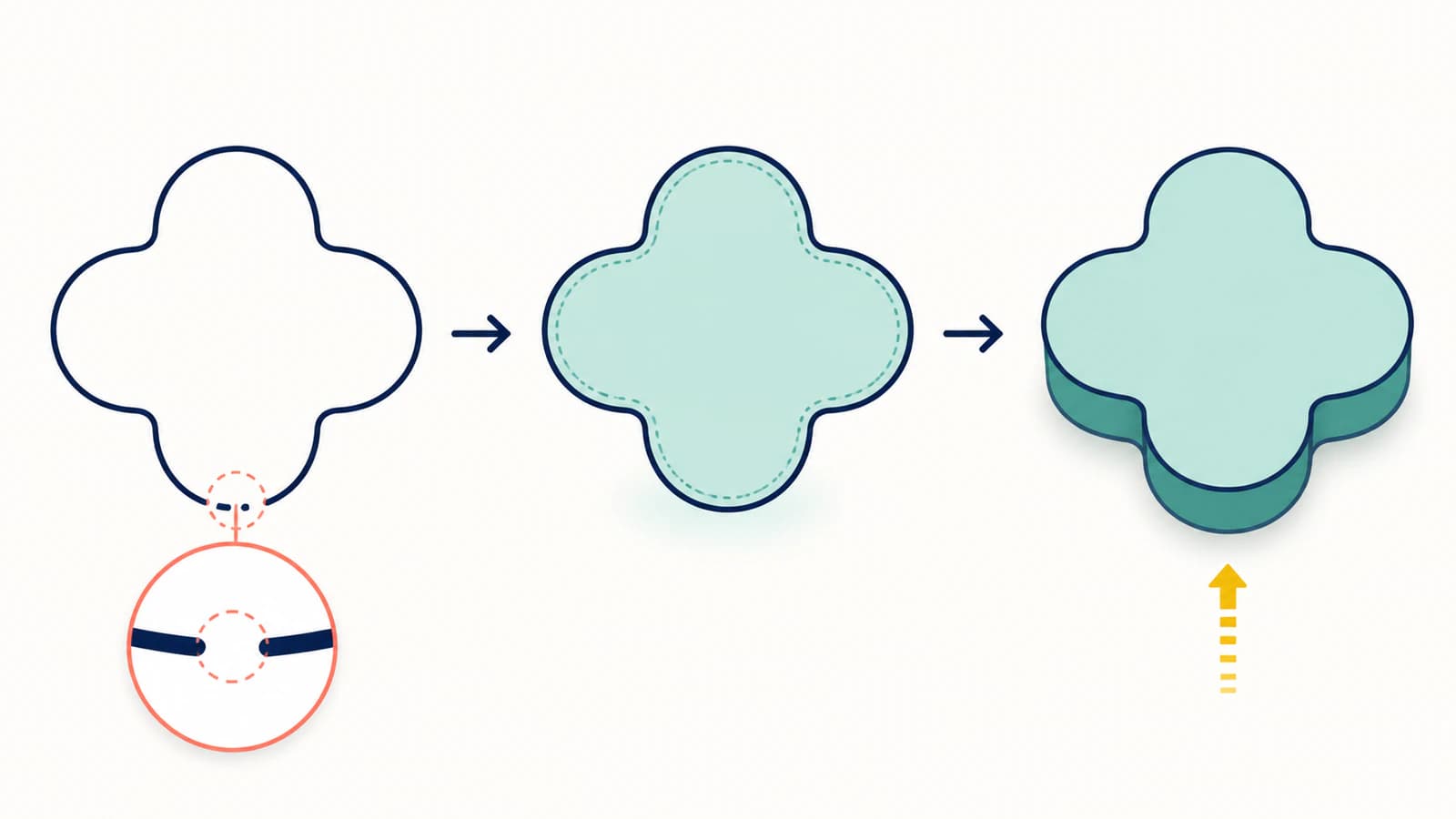
Điều này liên quan đến vấn đề hai đường trong SVG cắt, nhưng hình học cần dùng khác nhau. Máy cắt có thể cần một đường tâm. Tấm được đùn cần diện tích giữa các ranh giới.
Tìm đầu mút hở
Các đứt đoạn nhỏ là nguyên nhân thường gặp khiến biên dạng không hợp lệ. Làm trên bản sao theo trình tự:
- Phóng to góc và điểm nối khi bật chỉnh nút hoặc điểm.
- Bật chỉ báo đầu mút nếu trình chỉnh sửa có.
- Kiểm tra các điểm liền nhau chỉ trông thẳng hàng hay thật sự đã nối.
- Bắt dính hoặc nối đúng cặp đầu mút.
- Nhập lại và thử xem vùng kín có chọn được không.
Trong CAD, đường tạm có thể giúp tìm nhanh hơn. Vẽ một đường đi qua vùng nghi ngờ. Nếu một phía trở thành biên dạng tô bóng hợp lệ, chỗ đứt nằm phía còn lại. Di chuyển đường chia cho đến khi cô lập được đoạn lỗi.
Đừng tự động đóng mọi đường dẫn hở. Nét chữ, đường khắc và chỗ mở có chủ ý có thể đã đúng. Chỉ đóng ranh giới dự định tạo mặt.
Kiểm tra giao cắt, đoạn trùng và vòng cực nhỏ
Đường dẫn có thể kín nhưng vẫn không tạo được biên dạng hữu ích.
- Tự giao làm phần bên trong không rõ ràng nơi đường cong cắt chính nó.
- Đoạn trùng đặt hai cạnh cùng chỗ và có thể gây nhầm khi nhận diện biên dạng.
- Hình chồng lấn có thể tạo các vùng mảnh thay vì một mặt sạch.
- Vòng cực nhỏ thường đến từ kết quả đồ lại có nhiễu và tạo biên dạng nhỏ không mong muốn.
- Đường dẫn thừa ngoài thiết kế có thể làm rộng giới hạn bản phác hoặc tăng công việc giải hình học.
Dùng chế độ đường viền hoặc khung dây, ẩn màu tô và chọn theo đường dẫn. Xóa bản trùng đã xác nhận, tách rồi nối lại đường cong tự giao, và hợp nhất các hình đáng lẽ là một vùng. Giữ vùng riêng khi chúng đại diện cho khối hoặc màu riêng.
Nếu tệp hiện hàng trăm điểm dọc đường cong đơn giản, đọc chẩn đoán quá nhiều nút. Đơn giản hóa có thể giúp, nhưng so sánh kết quả với bản gốc vì thiết lập quá mạnh có thể dịch góc và đóng lỗ nhỏ.
Giữ lỗ và khoảng rỗng trong chữ
Tâm của O, tam giác trong A và lỗ vòng đệm phải còn rỗng khi hình ngoài được đùn. Trong SVG, các lỗ đó có thể là đường dẫn con trong một đường dẫn phức hợp hoặc các hình riêng có cách tô tạo khoảng mở.
Sau khi nhập, xác nhận cả hai ranh giới còn hiện diện và vùng giữa chúng chọn được. Nếu cả chữ thành khối đặc, công cụ nhập có thể không giữ quan hệ phức hợp. Dựng lại đường dẫn phức hợp hoặc trừ biên dạng trong bằng CAD.
Đừng chỉ đổi hình bên trong thành màu trắng. Trắng vẫn là hình được tô, không phải chỉ dẫn tạo lỗ.
Đảm bảo SVG chứa hình học vector
Một số tệp dùng đuôi .svg nhưng chứa PNG nhúng hoặc tính năng web khác thay vì đường dẫn thông thường. Trình duyệt có thể hiển thị tệp trong khi CAD không nhập được gì hữu ích.
Mở SVG trong trình chỉnh sửa văn bản và tìm các phần tử phổ biến:
<!-- Geometry CAD can usually import as curves -->
<path d="M10 10 L90 10 L90 90 L10 90 Z" />

<!-- A raster picture inside an SVG container -->
<image href="data:image/png;base64,..." />
Phần tử <image> nhúng nội dung ảnh thay vì xác định hình học ranh giới cần cho biên dạng; đặc tả nội dung nhúng SVG xác định sự khác biệt này. Quay lại raster gốc và vector hóa thành đường dẫn, hoặc vẽ lại thiết kế nếu kích thước và chữ phải chính xác. Hướng dẫn về SVG vẫn chứa pixel chỉ cách xác nhận sự khác biệt.
Thứ tự sửa tránh lãng phí công sức
Dùng điều chỉnh nhỏ nhất khiến biên dạng dự định hợp lệ:
- Giữ SVG gốc.
- Xác nhận đường dẫn thật đã được nhập.
- Thử xem phần trong chọn được không.
- Chỉ nối khe hở đầu mút không có chủ ý.
- Xóa đoạn trùng và điểm tự giao.
- Dựng lại lỗ phức hợp khi cần.
- Đơn giản hóa nút dư một cách thận trọng.
- Kiểm tra tỷ lệ và đơn vị.
- Thử đùn nông trước khi dựng toàn bộ chi tiết.
Chuyển sang DXF có thể giúp khi nơi sử dụng hỗ trợ DXF đáng tin cậy hơn, nhưng không tự sửa đường viền hở. Kiểm tra bản phác đã chuyển bằng cùng phép thử biên dạng.
Với OpenSCAD, áp dụng các bước kiểm tra nhập SVG sau khi sửa biên dạng. Với lưới hình trên màn hình, hướng dẫn Three.js SVGLoader trình bày quy trình trình duyệt riêng với lỗ, hướng và kích thước đã kiểm thử.
PerfectVector phù hợp ở đâu
Khi nguồn là PNG hoặc JPG, quy trình SVG cho in 3D chuyển thiết kế nhìn thấy thành đường dẫn vector có thể chỉnh sửa và cung cấp bản xem trước khi tải xuống. Nó phù hợp nhất với logo phẳng, chữ, biểu tượng và thiết kế có vùng rõ ràng khác.
Bản xem trước là lúc kiểm tra hình bao, lỗ và độ phức tạp đường dẫn. PerfectVector tạo vector 2D; CAD hoặc phần mềm cắt lớp của bạn vẫn quyết định biên dạng nào hợp lệ và biến chúng thành khối 3D. Chữ cực nhỏ, chi tiết mảnh và độ sáng tối ảnh chụp có thể cần dọn lại hoặc dùng phương pháp 3D khác.
Hướng dẫn đầy đủ chuyển ảnh thành SVG cho in 3D trình bày chuẩn bị nguồn, nhập và đùn khối cuối cùng trong các công cụ phổ biến.
Câu hỏi thường gặp
Vì sao tôi thấy SVG trong Fusion nhưng không chọn được để đùn? Các đường cong có lẽ đã được nhập nhưng không tạo biên dạng kín. Tìm phần trong không tô bóng, đầu mút hở, đoạn trùng hoặc điểm tự giao. Nối đúng chỗ đứt, nhập lại và xác nhận vùng chọn được trước khi thử lệnh đùn lần nữa.
Đường dẫn SVG hở có đùn được không? Đường dẫn hở không tự tạo được mặt được tô thông thường. Nó có thể dẫn hướng thao tác quét tiết diện, tạo ống hoặc khắc, tùy công cụ. Để đùn tấm phẳng, tạo độ rộng cho đường bằng hình học đường viền kín hoặc dựng ranh giới kín quanh vùng dự định.
Vì sao chữ SVG nhập được nhưng không đùn được? Chữ đã chuyển thành đường dẫn vector có thể chứa đường viền đứt, hình chồng lấn, cạnh trùng hoặc khoảng rỗng biểu diễn sai. Chuyển chữ thành đường dẫn vector sạch trong ứng dụng nguồn, giữ lỗ trong chữ, rồi thử từng chữ như biên dạng có thể chọn.
Chuyển SVG sang DXF có sửa đường dẫn hở không? Thường là không. DXF có thể là định dạng trao đổi tốt hơn cho một công cụ CAD cụ thể, nhưng chuyển đổi có thể giữ nguyên khe hở hoặc đường trùng. Chẩn đoán hình học trước và kiểm chứng biên dạng DXF sau khi nhập.
Bao nhiêu nút là quá nhiều cho đùn khối? Không có giới hạn chung. Dấu hiệu cảnh báo là hình học đơn giản được biểu diễn bằng hàng trăm hoặc hàng nghìn điểm, đặc biệt khi bản phác giải chậm hoặc không chọn được. Chỉ giảm nút khi góc, đường cong và lỗ nhỏ vẫn đúng.
Nguồn
- Autodesk Fusion — Tạo bản phác 3D — mô tả biên dạng tô bóng tạo bởi đường cong phẳng kín.
- Autodesk Fusion — Đùn khối đặc — mô tả chọn biên dạng bản phác để đùn khối đặc.
- Autodesk Fusion — Chèn SVG — mô tả nhập hình học SVG vào bản phác.
- W3C — Nội dung nhúng SVG 2 — xác định phần tử SVG
<image>dùng để nhúng nội dung raster.
Bạn có thiết kế raster phẳng thay vì đường dẫn dùng được? Chuyển thành SVG cho in 3D, kiểm tra lỗ và đường viền trong bản xem trước vector, rồi thử biên dạng có thể chọn trong CAD hoặc phần mềm cắt lớp trước khi dựng khối cuối cùng.
Thêm từ blog

PNG sang SVG cho Bambu Studio: nhập hình nhiều màu gọn
Chuyển PNG sang SVG cho Bambu Studio, giữ vùng màu hữu ích, kiểm tra đường dẫn khép kín và lỗ rồi xác minh kích thước, đùn khối trước khi cắt lớp mô hình.

Cách kiểm tra tệp SVG trước khi cắt (hoặc mua)
Kiểm tra tệp cắt trong năm phút: phát hiện vector giả, đường dẫn trùng, quá nhiều nút và khung thừa trước khi lãng phí vinyl, cùng những điều cần xem trước khi mua.