PerfectVector

CHO DỰ ÁN LASER TIẾP THEO

Biến hình ảnh thành SVG cho laser.

Bắt đầu từ logo, bản vẽ hoặc hình minh họa. Tải Laser SVG với kích thước bạn cần, không cạnh nào bị cắt hai lần và phần khắc được tách riêng, rồi hoàn tất công việc trong phần mềm laser.

hoặc thử bằng cách nhấp vào một ảnh

Vector hóa và kiểm tra bản xem trước được bảo vệ miễn phí, không giới hạn sử dụng.

Số tín dụng cần để mở khóa kết quả hoàn chỉnh: 1. Tải lại miễn phí.

MỚI · LASER SVG

Một hình ảnh. Hai tác vụ laser.

Khi tải xuống, hãy chọn Laser SVG. PerfectVector biến tác phẩm của bạn thành tệp laser theo kích thước bạn đặt, không cạnh nào bị cắt hai lần và phần cắt tách riêng khỏi phần khắc. Hãy chọn tác vụ hợp với dự án của bạn.

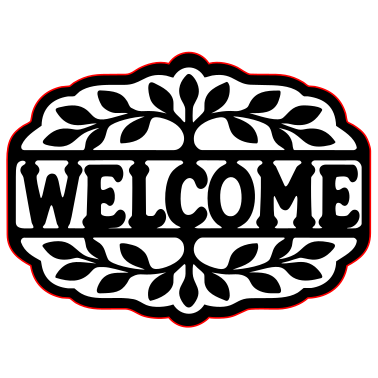
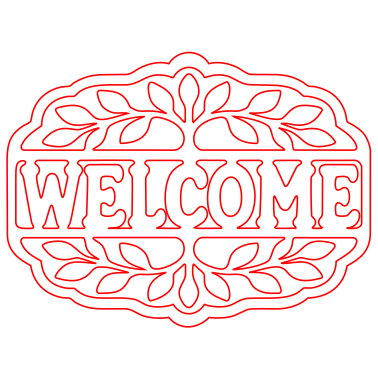
Khung chào mừng: Laser SVG chế độ “Cắt theo hình” với đường cắt màu đỏ quanh viền ngoài và mọi lỗ hở

Cắt theo hình

Đường viền và mọi lỗ hở đều được cắt. Chính thiết kế là mảnh cắt.

Viền ngoài và mọi lỗ hở đều thành đường cắt màu đỏ; ranh giới giữa các màu không bị cắt. Tệp liệt kê các lỗ hở trước viền ngoài, nên mảnh cắt được tách ra sau cùng nếu phần mềm của bạn giữ nguyên thứ tự đó.

Phù hợp nhất cho đồ trang trí, bảng treo tường, hình bóng và topper bánh kem.

Trong tệp: chỉ có đường cắt mảnh màu đỏ.

Kích thước
100 × 100 mm
Số mảnh
1
Số đường cắt
18
Chiều dài cắt
2,1 m
Tải Laser SVG này
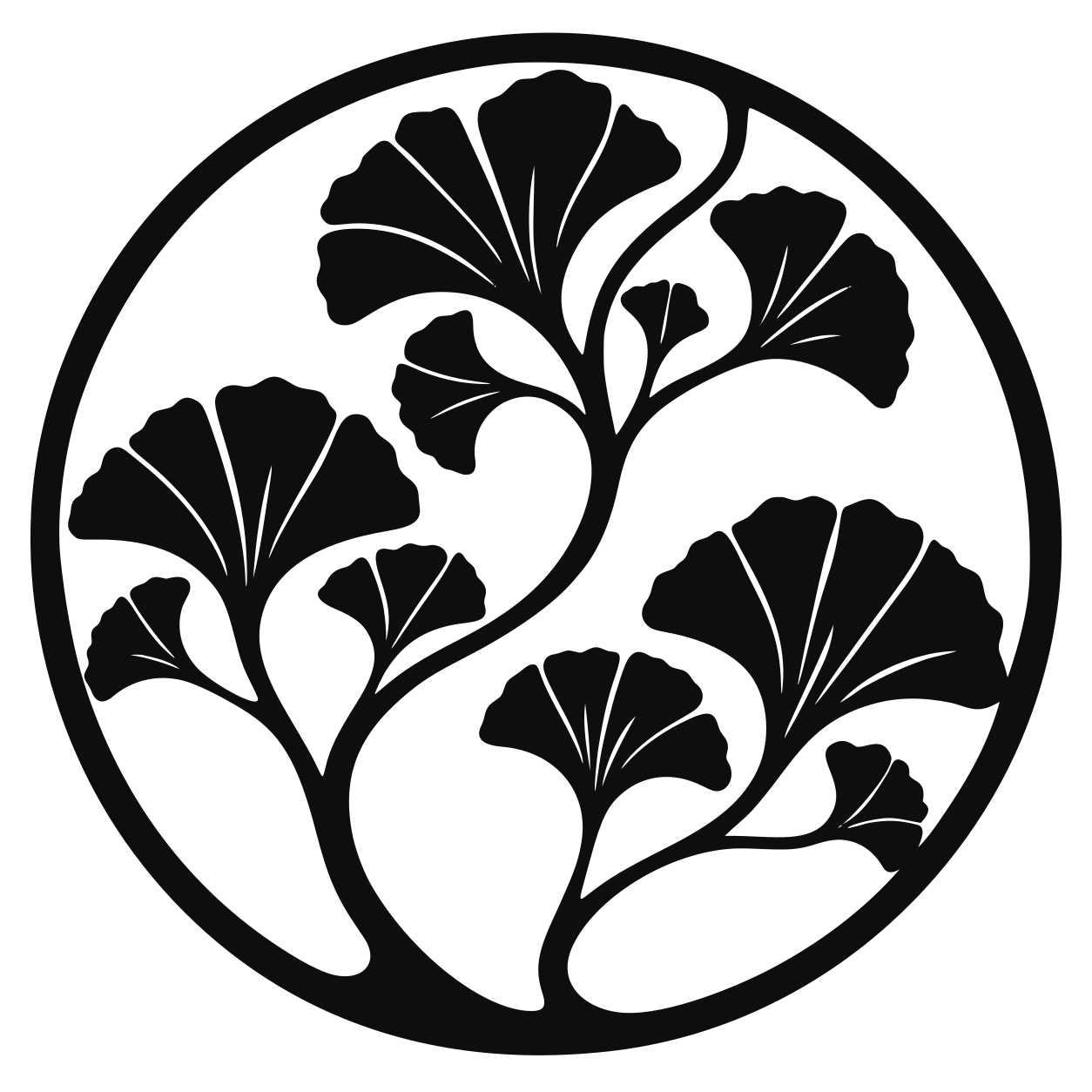
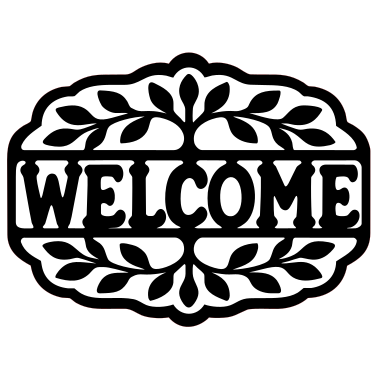
Khung chào mừng: Laser SVG chế độ “Khắc + cắt” với thiết kế khắc màu đen bên trong một đường cắt ngoài màu đỏ

Khắc + cắt

Thiết kế được khắc. Chỉ các viền ngoài được cắt.

Các màu bạn chọn, mặc định là màu tối nhất, trở thành vùng khắc tô đen, và các đường đỏ cắt quanh viền ngoài của từng phần riêng biệt. Chi tiết nhỏ được khắc lên vật liệu thay vì bị cắt rời ra.

Phù hợp nhất cho lót ly, thẻ treo, móc khóa và bảng khắc.

Trong tệp: vùng khắc tô đen cùng các đường cắt màu đỏ quanh viền ngoài.

Kích thước
100 × 100 mm
Số mảnh
1
Số đường cắt
1
Chiều dài cắt
282 mm
Tải Laser SVG này
  • Không cạnh nào bị cắt hai lần

    SVG thông thường lưu một cạnh chung ở cả hai hình liền kề, nên laser cắt cạnh đó hai lần. Laser SVG hợp nhất các hình trước. Trong một mandala 20 màu nhiều chi tiết mà chúng tôi đã thử, 43% đường cắt của tệp thông thường là cạnh bị lặp lại.

  • Kích thước thật ngay trong tệp

    Đặt chiều rộng theo milimét hoặc inch, chiều cao sẽ theo tỷ lệ tác phẩm. Kích thước vật lý được ghi ngay trong tệp SVG.

  • Cắt và khắc tách riêng

    Đường cắt là nét mảnh màu đỏ, phần khắc là màu đen đặc, mỗi loại nằm trong nhóm riêng. Hãy đặt công suất và tốc độ riêng cho từng màu trong phần mềm laser.

  • Kiểm tra trước khi tải xuống

    Mỗi tệp Laser SVG đều được so sánh với tác phẩm của bạn trước khi đến tay bạn. Nếu một bước kiểm tra không đạt, sẽ không có gì được tải xuống và bạn sẽ thấy lý do.

TÌM Ở ĐÂU

  1. Mở Tùy chọn tải xuống
  2. Chọn Laser SVG
  3. Chọn chế độ “Cắt theo hình” hoặc “Khắc + cắt”
  4. Đặt chiều rộng và tải xuống
Thử Laser SVG với ảnh của tôi

Trên trang này, Laser SVG được chọn sẵn và đã bao gồm khi bạn mở khóa một kết quả. Laser SVG chuẩn bị hình học, màu sắc và kích thước; công suất, tốc độ, độ rộng vết cắt và lần cắt thử thì bạn đặt và chạy trong phần mềm laser.

KẾT QUẢ VECTOR HÓA THỰC

Khám phá các đường vector trong hình ảnh.

Di chuyển con trỏ trên hình để so sánh PNG có điểm ảnh rõ ở bên trái với SVG đã lưu ở bên phải.

DÀNH CHO BÀN LÀM VIỆC

Đưa thiết kế từ màn hình ra đời thực.

Đồ trang trí theo ý bạn, bảng hiệu nhiều lớp hay món quà được khắc riêng. Điều chỉnh các đường vector của thiết kế sẵn có cho phù hợp với vật liệu và cách gia công.

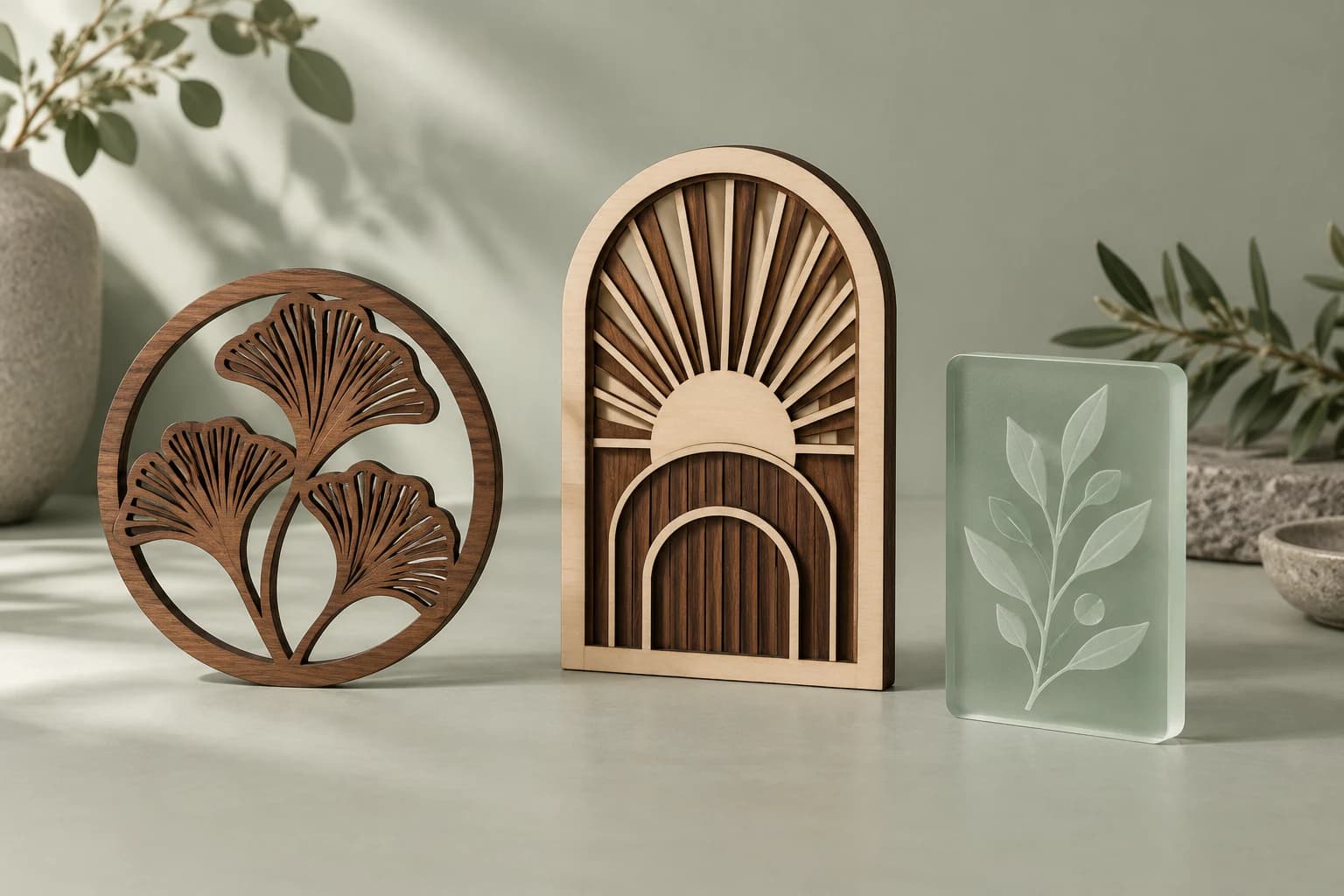
Ý tưởng đồ trang trí thực vật bằng gỗ óc chó, vòm gỗ nhiều lớp và bảng acrylic mờ có khắc trên bàn xanh xám.
  • Cắt hình dạng

    Dùng đường viền cho bảng, đồ trang trí và hình bóng. Chế độ “Cắt theo hình” của Laser SVG cắt đường viền và các lỗ hở của thiết kế, mỗi đường một lần; hãy kiểm tra các cầu nối giữ từng mảnh liền với nhau.

  • Khắc nét chi tiết

    Một nét đánh dấu bề mặt. Nét raster dày trở thành đường viền; vẽ riêng đường tâm khi cần một nét khắc đơn.

  • Khắc thiết kế

    Dùng hình vector cho logo và hình phẳng; chế độ “Khắc + cắt” của Laser SVG khắc chúng và chỉ cắt quanh viền ngoài. Với chi tiết ảnh chụp, dùng công cụ khắc raster trong phần mềm laser.

QUY TRÌNH

Từ hình ảnh đến phần mềm laser.

  1. 01

    Chọn thiết kế

    Tải lên logo rõ nét, hình bóng hoặc minh họa phẳng. Ít màu và cạnh rõ là điểm khởi đầu hữu ích.

  2. 02

    Xem trước miễn phí

    Kiểm tra đường và màu của SVG trong bản xem trước được bảo vệ. Vector hóa và bản xem trước được bảo vệ đều miễn phí.

  3. 03

    Mở khóa và chọn Laser SVG

    Dùng 1 tín dụng để mở khóa kết quả hoàn chỉnh. Bỏ nền không cần thiết và giảm màu trong trình chỉnh sửa, sau đó chọn Laser SVG, chọn chế độ “Cắt theo hình” hoặc “Khắc + cắt” và đặt chiều rộng. Tải lại cùng kết quả đó miễn phí.

  4. 04

    Nhập và thử nghiệm

    Nhập Laser SVG, xác nhận kích thước, đặt công suất và tốc độ cho màu cắt đỏ và màu khắc đen, rồi gia công thử trên vật liệu.

TRƯỚC LẦN CẮT ĐẦU

Kiểm tra tệp. Rồi cắt vật liệu.

Vector hóa giúp chuẩn bị thiết kế. Trong phần mềm laser, bạn hoàn tất thiết lập và kiểm tra cách thiết kế sẽ được gia công.

  • Giữ các phần liền nhau

    Kiểm tra cầu nối hẹp, vùng bên trong chữ và chi tiết có thể rơi ra sau khi cắt.

  • Kiểm tra mọi đường viền

    Laser SVG tự loại bỏ đường viền kép cho bạn. Bạn vẫn nên tìm mảnh nhỏ và chi tiết quá nhỏ so với vật liệu, và vẽ riêng đường tâm khi công việc cần đến.

  • Đặt kích thước thực

    Xác nhận kích thước và độ dày vật liệu sau khi nhập. Tính đến độ rộng vết cắt và thử trước khi dùng cả tấm.

Thử thiết kế của tôi
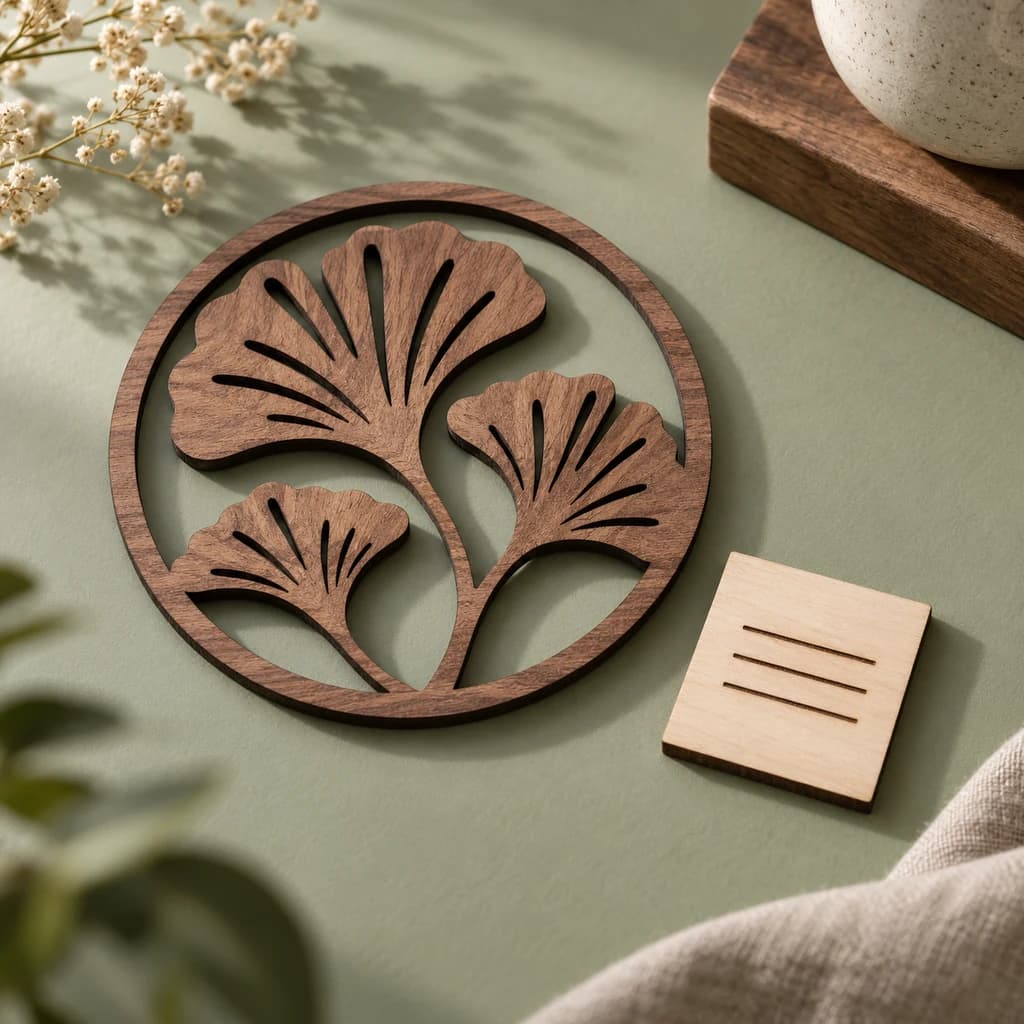
Ý tưởng đồ trang trí lá bạch quả bằng gỗ óc chó có cạnh cắt sẫm, cạnh mẫu thử khắc trên gỗ bạch dương.

BƯỚC TIẾP THEO

Tiếp tục với phần mềm quen thuộc.

Tải Laser SVG rồi hoàn tất công việc trong ứng dụng laser: đường màu đỏ để cắt, vùng tô đen để khắc. Hỗ trợ nhập tệp không thay thế việc kiểm tra hình học hay gia công thử trên vật liệu.

LightBurn

Nhập SVG, xác nhận kích thước và kiểm tra xem đường cắt màu đỏ và vùng khắc màu đen có nằm ở các lớp riêng không. Đặt màu đỏ thành Line, màu đen thành Fill, rồi xem lại công việc trong Preview.

Hướng dẫn nhập

xTool Creative Space

Nhập SVG, kiểm tra kích thước và nhóm. Đặt đường màu đỏ để cắt và hình màu đen để khắc, rồi xác nhận cài đặt máy và vật liệu trước khi chạy.

Hướng dẫn nhập

Glowforge

Tải SVG lên để cắt và khắc vector. Đặt bước màu đỏ là cắt và bước màu đen là khắc, rồi kiểm tra thứ tự các bước; ảnh raster JPG và PNG dùng để khắc.

Hướng dẫn nhập
CÂU HỎI THƯỜNG GẶP

Còn thắc mắc trước khi chuyển đổi?

“Cắt theo hình” và “Khắc + cắt” khác nhau thế nào?

“Cắt theo hình” cắt đường viền của toàn bộ thiết kế và các lỗ hở của nó, nên chính thiết kế trở thành mảnh cắt; ranh giới giữa các màu không bị cắt. “Khắc + cắt” khắc các màu bạn chọn dưới dạng vùng tô đen và chỉ cắt quanh viền ngoài của từng phần riêng biệt, nên phần bên trong vẫn nguyên vẹn. Cả hai đều là tùy chọn khi tải Laser SVG.

Tôi có cần chỉnh sửa tệp SVG trước khi cắt không?

Ít hơn trước. Laser SVG không có cạnh trùng và mặc định không có hình nền. Bạn vẫn nên kiểm tra mảnh nhỏ, cầu nối hẹp và kích thước thực, rồi gia công thử trên vật liệu thừa trước lần cắt cuối cùng.

Vì sao file SVG của tôi không nhập được vào LightBurn — hoặc chỉ cho khắc?

SVG chứa đường vector thay vì bitmap nhúng, nhưng cách nhập và gán thao tác vẫn phụ thuộc phần mềm laser. Laser SVG lưu đường cắt dưới dạng đường mảnh màu đỏ và phần khắc dưới dạng vùng tô đen, nên bạn có thể gán cho mỗi màu một thao tác riêng. Hãy kiểm tra hình học, kích thước và cài đặt sau khi nhập trước khi chạy công việc.

Vì sao máy laser của tôi cắt mỗi đường hai lần?

Một nguyên nhân thường gặp: trong SVG thông thường, hai hình liền kề đều lưu cạnh chung của chúng, nên laser cắt cạnh đó một lần cho mỗi hình. Hãy chọn Laser SVG khi tải xuống: các hình được hợp nhất trước, nên không cạnh nào bị cắt hai lần. Để khắc nét một nét dày bằng một đường tâm duy nhất, hãy vẽ đường đó trong phần mềm vector hoặc CAD; Laser SVG cắt quanh các hình và không tạo đường tâm.

Tạo một file SVG để cắt laser có miễn phí không?

Vector hóa và xem trước luôn miễn phí và không giới hạn — bạn chỉ tốn một tín dụng khi tải xuống một tệp đã hoàn thành.

CHO DỰ ÁN LASER TIẾP THEO

Hình ảnh hôm nay. Tác phẩm bạn có thể tạo.

Đưa thiết kế của bạn lên bàn làm việc. Xem trước vector miễn phí, tải Laser SVG để cắt hoặc khắc, rồi hoàn tất công việc trong phần mềm laser.

Tạo SVG laser của tôi

Vector hóa và kiểm tra bản xem trước được bảo vệ miễn phí, không giới hạn sử dụng.
Số tín dụng cần để mở khóa kết quả hoàn chỉnh: 1. Tải lại miễn phí.

Bảng giá